So beheben Sie WLAN-Verbindungsprobleme auf einem Android-Mobiltelefon
Die meisten WLAN-Verbindungsprobleme auf Android-Smartphones oder -Tablet können Sie mit einfachen Mitteln beheben, z. B. indem Sie Ihre Einstellungen aktualisieren, Ihr Mobilgerät neu starten, Ihren Netzwerktarif upgraden oder näher an Ihren Router herangehen.
Lesen Sie weiter, um 16 Möglichkeiten kennenzulernen, wie Sie die WLAN-Verbindung Ihres Android-Geräts wieder in Ordnung bringen. Beachten Sie, dass Android-Menüs je nach Modell und Version unterschiedlich sind. Ihre Bildschirme können daher anders aussehen als in unseren Beispielen. Die Schritte sind jedoch im Wesentlichen dieselben, sodass Sie sie bei Bedarf anpassen können.
Überprüfen Sie, ob Ihr WLAN eingeschaltet ist
Überprüfen Sie zunächst, ob das WLAN auf Ihrem Smartphone aktiviert ist – das ist die möglicherweise häufigste Ursache für Verbindungsprobleme.
-
Wischen Sie vom oberen Rand Ihres Smartphones nach unten > Wischen Sie bei Bedarf erneut nach unten.
-
Tippen Sie auf die WLAN-Schaltfläche, um es einzuschalten.
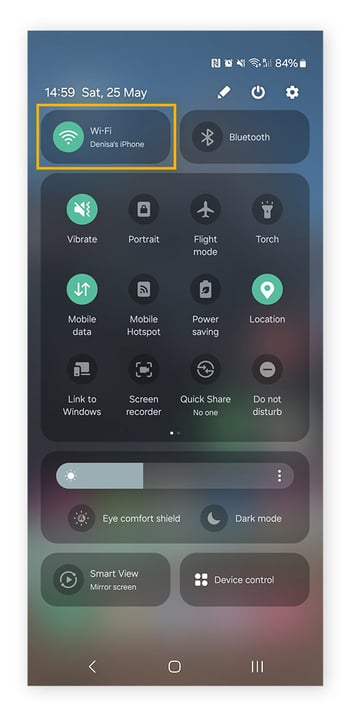
Falls das Android-Gerät nach wie vor keine Internetverbindung hat, überprüfen Sie, ob diese mit einem anderen Gerät funktioniert. Falls nicht, könnte ein Problem mit dem WLAN vorliegen. Wenn andere Geräte sich jedoch verbinden können, liegt das Problem bei Ihrem Android-Smartphone oder -Tablet.
Lassen Sie Ihr Android-Gerät Ihr Netzwerk "vergessen", und starten Sie es neu
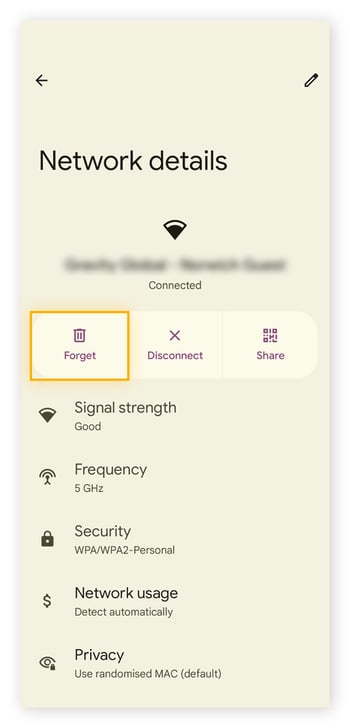
Durch den Neustart Ihres Geräts zwingen Sie Ihre Apps, Hintergrundvorgänge zu stoppen, die Ihr WLAN beeinträchtigen könnten, und Ihre Verbindung wird aktualisiert. Allerdings sollten Sie zuerst Ihr Netzwerk "vergessen", damit es sich nicht automatisch erneut verbindet und dieselben Probleme auslöst.
So können Sie Ihr Netzwerk vergessen, Ihr Android-Gerät neu starten und Ihre WLAN-Verbindung wiederherstellen:
-
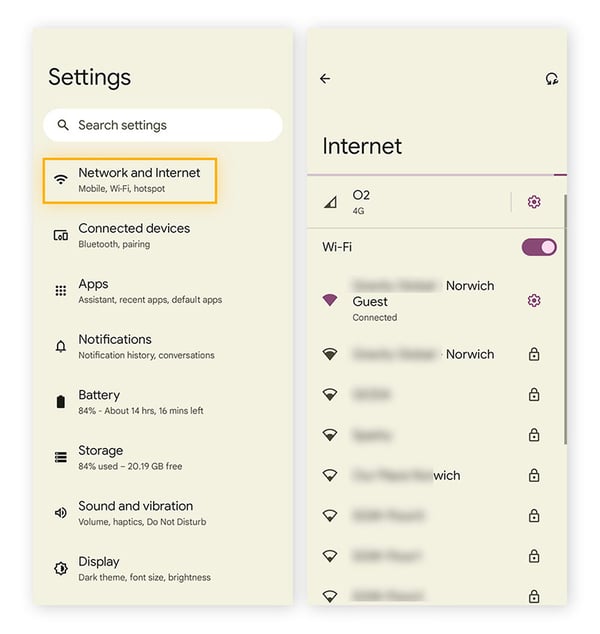
Gehen Sie zu Einstellungen > Netzwerk und Internet (auf Samsung-Geräten Verbindungen) > WLAN.
-
Tippen Sie auf Ihr WLAN-Netzwerk > Entfernen (das Papierkorbsymbol).
-
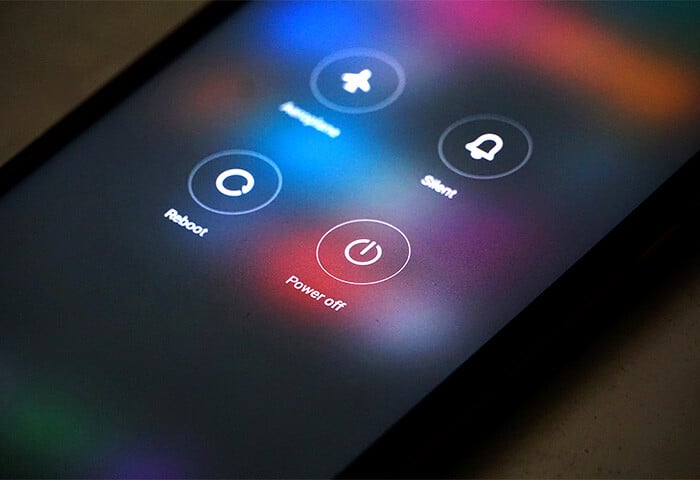
Halten Sie die Ein/Aus-Taste gedrückt > Wählen Sie Neu starten, und warten Sie, bis Ihr Gerät neu gestartet wurde.
-
Gehen Sie zu Einstellungen > Netzwerk und Internet > WLAN > Wählen Sie Ihr WLAN-Netzwerk aus > Geben Sie Ihr WLAN-Passwort ein (auch als Netzwerksicherheitsschlüssel bezeichnet).
Überprüfen Sie, ob stabile WLAN-Balken angezeigt werden, und testen Sie die Verbindung, indem Sie eine Webseite laden oder Inhalte streamen. Sie wissen, dass Ihr WLAN wieder funktioniert, wenn Ihr Android-Gerät die Verbindung neu herstellt und Sie ohne Unterbrechungen surfen oder Apps nutzen können. Wenn die Verbindung abbricht oder "Verbunden, kein Internet" anzeigt, versuchen Sie es mit unseren weiteren Tipps.
Überprüfen Sie die Android-Einstellungen
Wenn Sie durch den Neustart Ihres Android-Geräts das Verbindungsproblem nicht beheben können, können Sie häufige WLAN-Probleme direkt in den Einstellungen Ihres Smartphones oder Tablets beheben – überprüfen Sie dazu den Flugmodus, die Standortdienste, die Kindersicherung und den Energiesparmodus.
Schalten Sie den Flugmodus aus
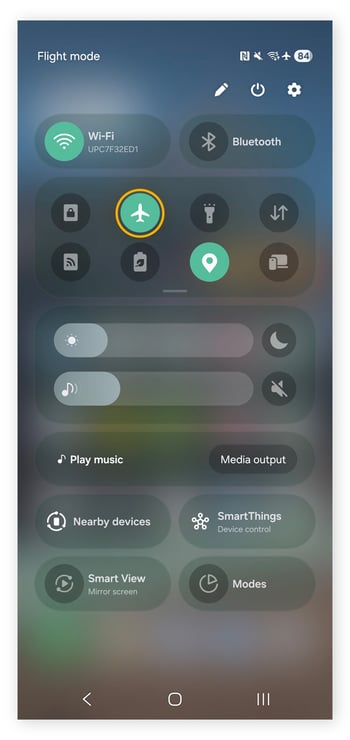
Wenn sich Ihr Android-Gerät nicht mit dem WLAN verbinden lässt, vergewissern Sie sich, dass der Flugmodus ausgeschaltet ist, da dieser Internetverbindungen stört.
So überprüfen und deaktivieren Sie den Flugmodus:
-
Wischen Sie vom oberen Rand Ihres Smartphones nach unten > Wischen Sie bei Bedarf erneut nach unten.
-
Suchen Sie nach Flugmodus > Wenn dieser hervorgehoben ist, tippen Sie auf das Symbol, um ihn auszuschalten.
Schalten Sie den Standortdienst aus
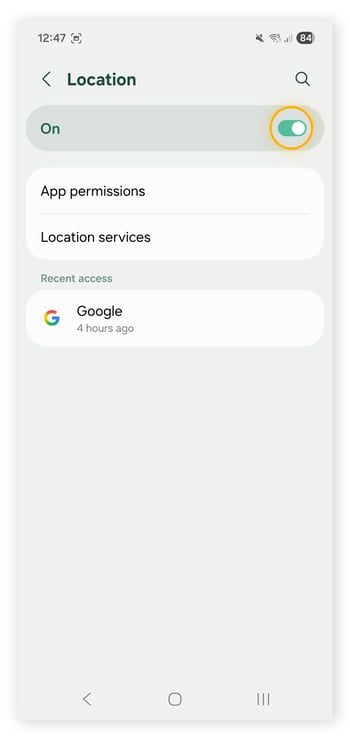
Das GPS-Tracking auf Ihrem Smartphone stört Ihre WLAN-Verbindung zwar nicht immer, aber ein kurzer Test lohnt sich. Schalten Sie das Standort-Tracking aus, und sehen Sie nach, ob Ihre Internetprobleme weiterhin bestehen:
-
Gehen Sie zu Einstellungen > Standort.
-
Deaktivieren Sie den Schalter für den Standort.
Deaktivieren Sie die Kindersicherung, oder passen Sie sie an
Die Kindersicherung kann dazu beitragen, Kinder online besser zu schützen, sie kann aber auch Einstellungen beinhalten, die die Internetverbindung Ihres Kindes einschränken. Wenn das Android-Gerät Ihres Kindes keine Verbindung zum WLAN herstellen kann, versuchen Sie, die Kindersicherung auf dem Smartphone aus- und anschließend wieder einzuschalten.
Wenn Sie die Kindersicherung direkt auf dem Gerät Ihres Kindes eingerichtet haben, gehen Sie zum Play Store > Tippen Sie auf das Profilsymbol > Einstellungen > Familie > Kindersicherung > Schalten Sie diese aus > Geben Sie Ihre PIN ein.
Wenn Sie die Kindersicherung über Google Family Link auf Ihrem eigenen Gerät eingerichtet haben, könnten die WLAN-Verbindungsprobleme Ihres Kindes mit Einschränkungen der Bildschirmzeit zusammenhängen. Um dies zu überprüfen, öffnen Sie Family Link > Wählen Sie das Konto Ihres Kindes aus> Bildschirmzeit > Überprüfen Sie die Zeitlimits und Zeitpläne.
Wenn Ihr Kind jünger ist als 13 Jahre, können Sie die Kindersicherung in Family Link nicht vollständig aufheben, ohne das gesamte Google-Konto Ihres Kindes zu löschen.
Schalten Sie den Energiesparmodus aus
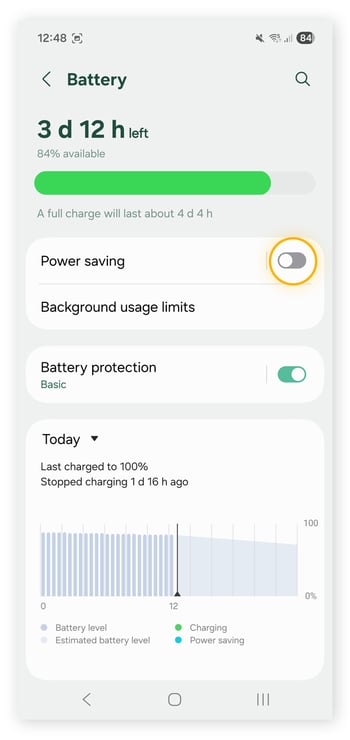
Der Energiesparmodus von Android ist darauf ausgelegt, die Lebensdauer Ihres Akkus zu verlängern, und beschränkt Hintergrundaktivitäten sowie die Netzwerknutzung, um Strom zu sparen. Wenn Sie ihn deaktivieren, kann Ihr Android-Gerät möglicherweise wieder eine vollständige, stabile Verbindung aufbauen.
Um den Energiesparmodus auszuschalten, gehen Sie zu Einstellungen > Akku (bei manchen Modellen Akku und Gerätewartung) > Energiesparmodus > Schalten Sie diesen aus.
Aktualisieren Sie Ihr Passwort
Wenn Sie Ihr Netzwerkpasswort kürzlich geändert, aber auf Ihrem Android-Gerät noch nicht aktualisiert haben, kann dieses sich nicht verbinden.
So können Sie Ihr WLAN-Passwort auf einem Android-Gerät überprüfen und aktualisieren:
-
Gehen Sie zu Einstellungen > Netzwerk und Internet > WLAN (oder Internet) > Tippen Sie auf das verbundene Netzwerk > Teilen > Bestätigen Sie Ihre PIN, Ihren Fingerabdruck oder die Gesichtsentsperrung, falls Sie dazu aufgefordert werden.
-
Ein QR-Code wird angezeigt, unter dem das aktuelle WLAN-Passwort steht. Wenn dies nicht mit Ihrem neuesten Netzwerkpasswort übereinstimmt, müssen Sie es aktualisieren.
-
Gehen Sie zurück zu den Details des verbundenen Netzwerks > Tippen Sie auf Entfernen.
-
Gehen Sie zurück zu den WLAN- (bzw. Internet-) Einstellungen > Wählen Sie das Netzwerk aus > Geben Sie das richtige WLAN-Passwort ein > Verbinden.
Dies stellt sicher, dass Ihr Gerät die korrekten Zugangsdaten verwendet. Verbindungsprobleme, die durch veraltete oder falsche Passwörter verursacht werden, lassen sich dadurch oft beheben.
Wenn Sie einen Passwort-Manager verwenden, überprüfen Sie, ob Ihr neues WLAN-Passwort auch dort korrekt synchronisiert ist.
Schalten Sie die automatische Verbindung ein
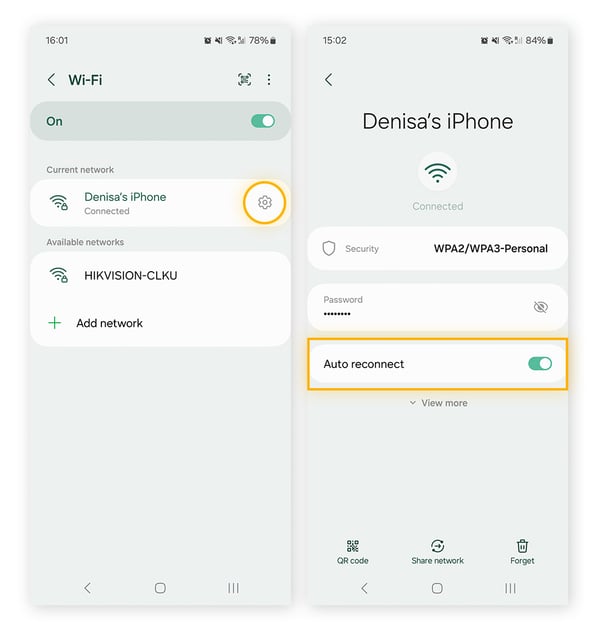
Wenn Sie das WLAN regelmäßig an einem bestimmten Ort verwenden, etwa zu Hause, kann Ihr Gerät dieses Netzwerk als "Vertrauenswürdig" erkennen, sodass das Tablet oder Smartphone diese Verbindung automatisch herstellt. Ist diese Einstellung jedoch deaktiviert, müssen Sie sie wieder aktivieren.
So überprüfen Sie auf einem Samsung-Gerät die automatische Netzwerkverbindung oder aktivieren diese:
-
Öffnen Sie Einstellungen > Verbindungen > WLAN (bei anderen Android-Modellen Einstellungen > Netzwerk und Internet > Internet ).
-
Tippen Sie auf das Zahnradsymbol rechts neben dem Netzwerknamen > Aktivieren Sie den Schalter für Automatisch erneut verbinden.
Aktualisieren Sie das Betriebssystem Ihres Android-Geräts
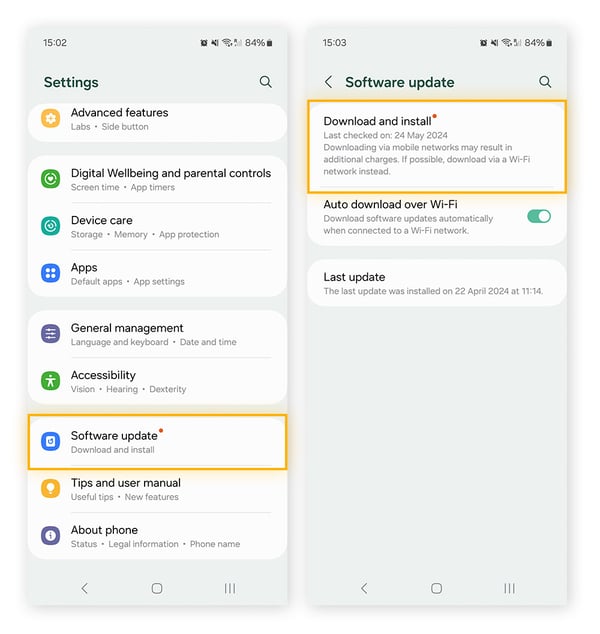
Das Betriebssystem (OS) Ihres Android-Geräts auf dem neuesten Stand zu halten, kann dazu beitragen, Ihre WLAN-Konnektivität zukunftssicherer zu machen und Ihr Gerät besser vor Sicherheitsbedrohungen zu schützen, da auf diese Weise Fehler und Sicherheitslücken gepatcht werden. Smartphone werden in vielen Fällen automatisch auf neue Betriebssystemversionen aktualisiert, zuweilen müssen Sie jedoch die Aktualisierung von Android erzwingen.
So suchen Sie auf einem Android-Gerät nach Betriebssystem-Updates:
-
Gehen Sie zu Einstellungen > System > Software-Update (manchmal auch Systemupdates genannt) > Herunterladen und installieren > Auf System-Updates prüfen.
-
Wenn ein Update verfügbar ist, beginnt der Download oft sofort. Andernfalls tippen Sie auf Jetzt herunterladen.
Entfernen Sie vorübergehend Ihre Smartphone-Hülle
Die Hülle Ihres Smartphones oder Tablets könnte der Grund sein, weshalb Ihre WLAN-Verbindung immer wieder ausfällt, denn sie legt eine zusätzliche Materialschicht – wie dicken Kunststoff oder Metall – um Ihr Gerät. Dies kann die Funkwellen schwächen, auf die Ihr Android-Gerät angewiesen ist, um mit Ihrem WLAN-Router zu kommunizieren; Folge sind langsamere Geschwindigkeiten, ein schwaches Signal oder häufige Verbindungsabbrüche führt.
Entfernen Sie Ihre Smartphone-Hülle und aktualisieren Sie Ihre WLAN-Verbindung. Wenn Ihre Verbindung ohne die Hülle stabiler wird, haben Sie wahrscheinlich den Übeltäter gefunden. Erwägen Sie den Wechsel zu einer dünneren oder WLAN-freundlicheren Hülle, um Ihr Gerät zu schützen, ohne Abstriche bei der Konnektivität in Kauf nehmen zu müssen.
Begeben Sie sich in die Reichweite Ihres Routers
Ihr Android-Gerät muss sich in Reichweite Ihres Routers befinden, um ein starkes, stabiles Signal aufrechtzuerhalten. Wenn Sie zu weit entfernt oder durch Wände oder Böden getrennt sind oder sich hinter großen Möbelstücken oder Geräten befinden, kann dies die Konnektivität schwächen und zu häufigen Ausfällen führen.
Um Probleme mit der WLAN-Reichweite zu beheben, gehen Sie näher an Ihren Router heran, und testen Sie die Verbindung. Wenn die Entfernung das Problem ist, sollten Sie in Betracht ziehen, Ihren Router an einem zentraleren Ort aufzustellen und ihn erhöht sowie fern von Hindernissen zu platzieren.
Sie können die Ihr heimisches WLAN-Signal auch verstärken, indem Sie einen Repeater oder ein Mesh-WLAN-System verwenden, auf einen Dual-Band- oder Tri-Band-Router umsteigen oder Interferenzen durch andere elektronische Geräte reduzieren.
Setzen Sie den Router zurück
Falls Ihr Android-Gerät nach wie vor keine Internetverbindung herstellen kann, liegt das Problem möglicherweise beim Router oder Modem. Überprüfen Sie zunächst die Anzeigeleuchten – bei den meisten Routern werden Probleme durch entsprechende Farben gekennzeichnet. Beispiel:
-
Durchgehend grünes oder weißes Licht: Bedeutet in der Regel, dass die Verbindung einwandfrei funktioniert.
-
Blinkendes orangefarbenes Licht: Kann auf ein schwaches oder abgebrochenes Signal hinweisen.
-
Konstant rotes Licht: Weist oft auf einen schwerwiegenden Fehler hin, etwa wenn keine Internetverbindung seitens Ihres Anbieters besteht.
Überprüfen Sie das Handbuch Ihres Routers für spezifische Hinweise zu den Leuchtsignalen, da diese je nach Hersteller und Modell unterschiedlich sind.
Wenn die Leuchten Ihres Routers auf ein Problem hinweisen oder Sie nicht sicher sind, versuchen Sie, Ihren Router zurückzusetzen. Ziehen Sie dazu den Stecker des Geräts und warten Sie 30 Sekunden > Stecken Sie ihn wieder ein, und warten Sie, bis alle Anzeigeleuchten eingeschaltet sind > Überprüfen Sie die Verbindung auf Ihrem Android-Gerät.
Wenn das nicht funktioniert, könnte Ihr Router gehackt worden sein. In diesem Fall müssen Sie die Router-Malware entfernen, damit er wieder ordnungsgemäß funktioniert und damit Ihre verbundenen Geräte nicht infiziert werden.
Ersetzen Sie die Routerkabel, oder schließen Sie die neu an
Beschädigte oder inkompatible Netzwerkkabel können Ihre WLAN-Verbindung stören und verhindern, dass Ihr Android-Gerät online bleibt. Durch Testen Ihrer Anschlüsse und Stecker mit einem neuen Kabel können Sie schnell herausfinden, ob die Hardware die Ursache für Ihre Verbindungsprobleme ist.
So überprüfen oder ersetzen Sie Routerkabel oder schließen sie neu an:
-
Untersuchen Sie Ihre Kabel auf sichtbare Abnutzung, Ausfransungen oder verbogene Stecker.
-
Ersetzen Sie beschädigte Kabel durch neue, hochwertige Kabel, die den Anforderungen Ihres Routers entsprechen.
-
Überprüfen Sie, ob die Kabelanschlüsse zuverlässig sitzen – an beiden Enden: ein Ende im Router und das andere in der Wandsteckdose. Sie sollten sich bei Berührung nicht locker anfühlen oder wackeln. Wenn sich auch neue Kabel locker anfühlen, ist der Anschluss oder die Wandsteckdose abgenutzt.
-
Versuchen Sie einen anderen Anschluss, oder tauschen Sie Ihren Router aus. Wenn die Buchse des Routers immer noch locker ist oder die Verbindung abbricht, ist es Zeit, den Router reparieren zu lassen oder zu ersetzen.
Suchen Sie nach Störungen durch andere Geräte
Geräteinterferenzen können das WLAN Ihres Android-Geräts stören, indem sie die Funksignale, auf die Ihr Gerät für die Verbindung angewiesen ist, blockieren oder abschwächen. Elektronische Geräte, Netzwerke in der Nähe und alltägliche Haushaltsgeräte können Signalüberlagerungen oder -reflexionen verursachen; die Folgen sind ein schwächeres Signal, langsame Geschwindigkeiten, Verbindungsabbrüche oder Schwierigkeiten beim Beitritt zu einem Netzwerk.
Um mögliche Probleme durch Geräteinterferenzen zu beheben, versuchen Sie Folgendes:
-
Positionieren Sie Ihren Router und Ihr Gerät neu, um Hindernisse zu minimieren.
-
Schalten Sie einige Ihrer aktiven Geräte aus.
-
Deaktivieren Sie Bluetooth-Geräte oder -Einstellungen, und prüfen Sie, ob dies Ihre Verbindung verbessert.
-
Wechseln Sie zu einem Dual-Band- oder Tri-Band-Router; dies kann Bandbreite freigeben.
-
Verwenden Sie einen WLAN-Extender, Repeater oder ein Mesh-System, um die Abdeckung zu verbessern.
Versuchen Sie es mit einem anderen WLAN-Netzwerk
Ein anderes WLAN-Netzwerk zu verwenden, kann Verbindungsprobleme oft beheben, denn Ihr aktuelles Netzwerk könnte überlastet sein, ein schwaches Signal haben oder durch Interferenzen von anderen Geräten gestört werden. Der Wechsel zu einem weniger überfüllten Netzwerk oder einem mit einem höherfrequenten Band, wie 5 GHz oder 6 GHz, kann ein stabileres Signal liefern.
So wechseln Sie auf Ihrem Android-Gerät zu einem anderen WLAN-Netzwerk:
-
Öffnen Sie Einstellungen > Netzwerk und Internet > Internet > Netzwerke > Wählen Sie ein anderes WLAN-Netzwerk (eines, das 5 GHz/6 GHz in seinem Namen anzeigt, falls verfügbar).
-
Geben Sie das Netzwerkpasswort ein, falls erforderlich > Verbinden.
-
Testen Sie Ihre Verbindung, indem Sie surfen oder durch Streaming, um die Stabilität zu überprüfen.
Durch diesen einfachen Wechsel können Sie Überlastungen oder Interferenzen in Ihrem ursprünglichen Netzwerk umgehen.
Überprüfen und erhöhen Sie Ihr WLAN-Datenvolumen
Wenn Sie nur ein niedriges WLAN-Datenvolumen haben oder dieses aufgebraucht ist, kann dies Ihre Verbindung stören, da Ihr Netzbetreiber möglicherweise Ihre Internetgeschwindigkeit drosselt, sobald Sie Ihr Datenlimit erreichen. Dies kann zu langsamen Geschwindigkeiten oder häufigen Abbrüchen führen oder den Zugriff auf das Internet verhindern, bis Ihr Volumen zurückgesetzt wird.
So überprüfen Sie Ihr WLAN-Datenvolumen auf Ihrem Android-Gerät und rüsten es bei Bedarf auf:
-
Öffnen Sie die App oder Website Ihres Internet Service Providers, und loggen Sie sich in Ihr Konto ein.
-
Suchen Sie in Ihren Tarifdetails nach der Datennutzung oder dem WLAN-Datenvolumen. Überprüfen Sie, ob Sie sich Ihrem Limit nähern oder es bereits überschritten haben.
-
Rüsten Sie bei Bedarf Ihren Tarif auf, oder kaufen Sie zusätzliche Daten.
Bei manchen Anbietern können Sie Ihr Guthaben auch per SMS oder über den Kundenservice überprüfen oder aufladen lassen.
Entfernen Sie Malware oder Viren von Ihrem Gerät
Durch Entfernen von Malware von Ihrem Smartphone verbessern Sie nicht nur die Gerätesicherheit, sondern können eventuell auch WLAN-Probleme auf Ihrem Android-Gerät beheben. Schadsoftware, etwa Spyware, kann die Netzwerkeinstellungen stören, die Systemleistung mindern oder WLAN-Verbindungen ganz blockieren. Malware zu erkennen und zu entfernen, kann helfen, einen stabilen WLAN-Zugang wiederherzustellen.
So entfernen Sie mit der kostenlosen AVG AntiVirus-App für Android Malware oder Viren von Ihrem Android-Gerät:
-
Laden Sie AVG AntiVirus für Android herunter, und installieren und öffnen Sie die Anwendung.
-
Tippen Sie auf SCANNEN, um Viren, Malware, Spyware und Sicherheitslücken aufzuspüren.
-
Überprüfen Sie die Ergebnisse, und befolgen Sie die Anweisungen der App, um hartnäckige Malware oder schädliche Apps zu entfernen.
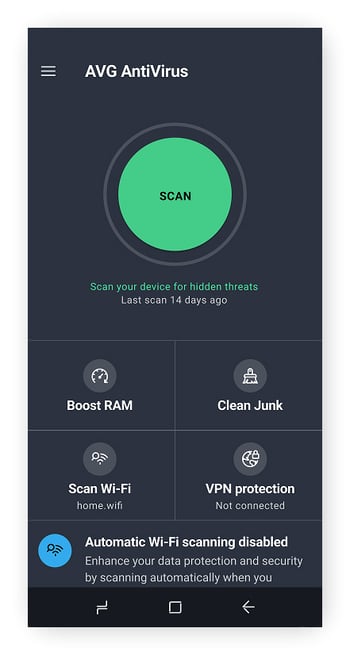
Sie können mit AVG AntiVirus für Android auch WLAN-Netzwerke auf potenzielle Bedrohungen und Sicherheitslücken zu scannen: Öffnen Sie die App > Tippen Sie auf Entdecken > Scan Center > Netzwerk-Inspektor. Die App scannt das Netzwerk, in dem Sie sich befinden. Wenn der Vorgang abgeschlossen ist, können Sie auf Fertig tippen.
Geben Sie Speicherplatz auf Ihrem Smartphone frei
Ein voller, mit Fotos, Bloatware-Apps, Hintergrunddaten oder versteckten Junk-Dateien angefüllter Speicher kann WLAN-Probleme verursachen, da das System Schwierigkeiten bekommt, wesentliche Prozesse, einschließlich Netzwerkdienste, auszuführen.
Wenn der Speicherplatz ausgeschöpft ist, kann Ihr Android-Gerät Netzwerkanfragen möglicherweise nicht mehr effizient verarbeiten; infolgedessen werden Verbindungen langsamer, fallen häufig aus oder es kann keine Verbindung zu WLAN-Netzwerken hergestellt werden. Versuchen Sie, etwas Platz auf Ihrem Android-Gerät freizugeben, um Ihre Verbindung wiederherzustellen.
So können Sie Ihr Android-Gerät mit AVG Cleaner schnell bereinigen:
-
Laden Sie AVG Cleaner herunter, und installieren und öffnen Sie die Anwendung.
-
Tippen Sie auf SCHNELLE REINIGUNG > Wählen Sie die Elemente aus, die Sie entfernen möchten > Tippen Sie auf LÖSCHEN.
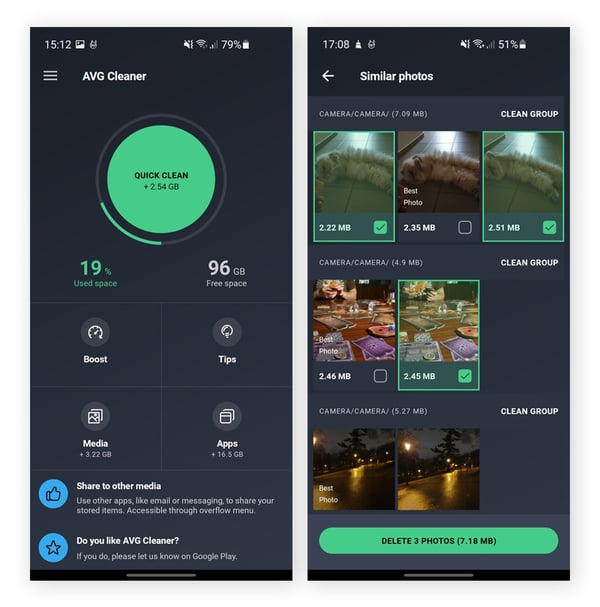
Die Schnelle Reinigung übernimmt die meisten Elemente, die im Alltag bereinigt werden müssen, einschließlich einiger ungenutzter Apps und Medien. Für tiefergehende Speichereinsparungen können Sie auch die Abschnitte Apps und Medien auf detailliertere Empfehlungen überprüfen. Durch die regelmäßige Verwendung von AVG Cleaner können Sie eine optimale Leistung Ihrem Android-Geräts aufrechterhalten und wertvollen Speicherplatz darauf freigeben.
Holen Sie es sich für
PC,
Mac
Holen Sie es sich für
Mac,
PC
Holen Sie es sich für
PC,
Mac
Holen Sie es sich für
Mac,
PC
Wechseln Sie zu einem schnelleren, WLAN-freundlichen VPN
Einige VPNs können Ihr WLAN verlangsamen, da sie Ihren Internetverkehr über verschlüsselte Server leiten, die sich weit von Ihrem Standort entfernt befinden können. Dieser zusätzliche Schritt erhöht die Latenz und kann die Verbindungsgeschwindigkeit verringern, insbesondere wenn das VPN überlastete oder minderwertige Server verwendet. Dies kann Sie beim Surfen und Streaming ausbremsen oder die Leistung von Apps beeinträchtigen.
Der Wechsel zu einem schnellen, zuverlässigen VPN wie AVG Secure VPN kann zwar ein schwaches WLAN-Signal nicht verstärken, aber zur Stabilität Ihrer Verbindung beitragen.
So richten Sie ein neues VPN auf einem Mobilgerät ein:
-
Wischen Sie vom oberen Rand Ihres Smartphones nach unten > Tippen Sie auf das WLAN-Symbol > Schalten Sie das WLAN aus.
-
Gehen Sie zu Einstellungen > Netzwerk und Internet > VPN > Suchen Sie die aktive VPN-Verbindung, und tippen Sie auf Trennen oder schalten Sie sie aus.
-
Laden Sie AVG Secure VPN herunter, installieren und öffnen Sie es, und folgen Sie den Anweisungen auf dem Bildschirm.
-
Tippen Sie auf den roten Schieberegler (AUS), damit er grün wird (EIN).
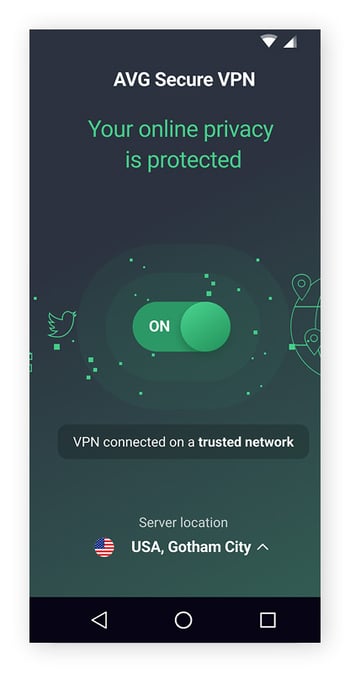
AVG Secure VPN ist eine einfache und leistungsstarke Android-App. Sie bietet eine bankentaugliche Verschlüsselung, um Ihre Online-Aktivitäten so privat wie möglich zu halten. Darüber hinaus können Sie unter über 100 Serverstandorten wählen und sich für einen in Ihrer Nähe befindlichen entscheiden oder einen Standort an einem anderen Ort wählen, um auch unterwegs Ihre Lieblingssendungen anzuschauen.
Setzen Sie Ihre Netzwerkeinstellungen zurück
Wenn alle anderen Lösungen für WLAN-Verbindungen nicht funktioniert haben, versuchen Sie, Ihre Netzwerkeinstellungen zurückzusetzen. Diese Aktion entfernt alle gespeicherten WLAN-Netzwerke und Passwörter, trennt Bluetooth-Geräte und setzt die Mobildateneinstellungen auf ihre Standardwerte zurück.
Danach müssen Sie sich erneut mit den WLAN-Netzwerken verbinden, Bluetooth-Geräte neu koppeln und alle VPN- oder benutzerdefinierten APN-Einstellungen neu konfigurieren – stellen Sie also sicher, dass Sie alle relevanten Passwörter und Details griffbereit haben.
Um die Netzwerkeinstellungen Ihres Android-Geräts zurückzusetzen, gehen Sie zu Einstellungen > System > Erweitert (oder einer ähnlichen Option) > Optionen zurücksetzen > WLAN, mobile Daten & Bluetooth zurücksetzen > Einstellungen zurücksetzen > Bestätigen.
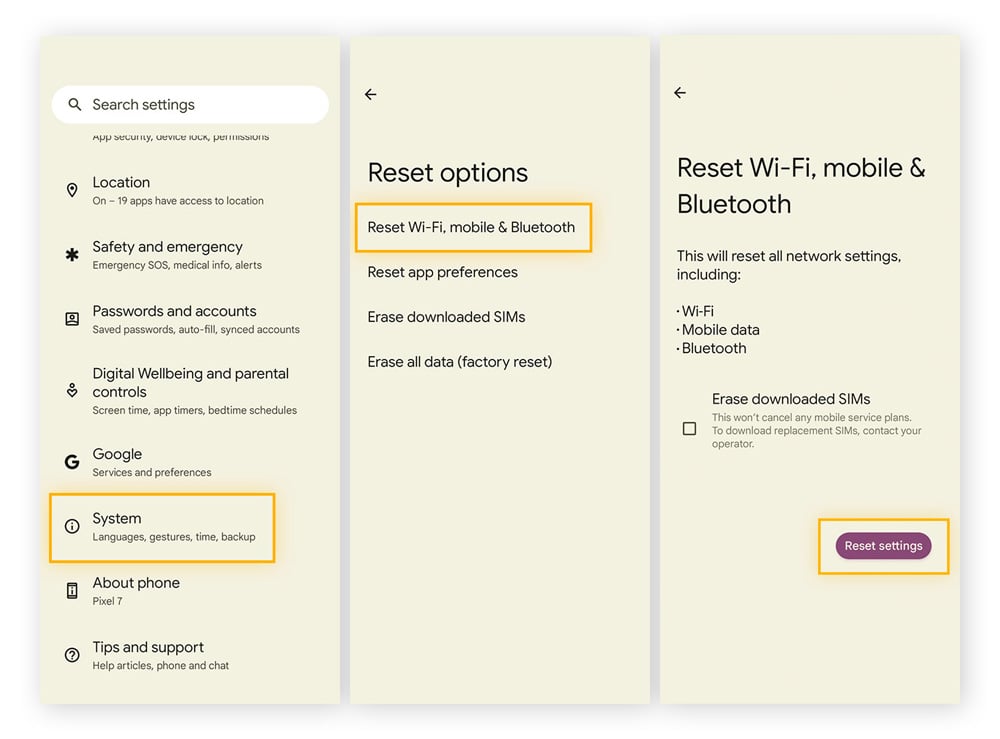
Auf Samsung-Geräten müssen Sie andere Schritte durchführen. Ein gängiger Weg ist Einstellungen > Allgemeine Verwaltung > Zurücksetzen > Zurücksetzen von Netzwerkeinstellungen > Einstellungen zurücksetzen > Zurücksetzen.
Kontaktieren Sie Ihren Gerätehersteller oder Internet Service Provider (ISP)
Wenn keiner der obigen Schritte das Problem löst, wenden Sie sich für weitere Unterstützung an den Hersteller Ihres Android-Geräts oder an Ihren Internet Service Provider (ISP). Halten Sie Ihr Gerätemodell, Ihre Android-Version (Einstellungen > Über das Telefon oder Geräteinformationen > Gerätename/Modellnummer > Android-Version) und Details zum WLAN-Problem bereit, damit Ihnen schneller geholfen werden kann.
-
Gerätehersteller. Gehen Sie auf die Website Ihres Android-Herstellers (z. B. Samsung, Google) und nutzen Sie deren Support-Website, den Live-Chat oder die Kundendienstnummer, um Hilfe bei der Behebung Ihrer WLAN-Probleme zu erhalten.
-
Internet Service Provider (ISP). Ihr ISP (z. B. Telekom, Vodafone, O2) kann Ihren Router, Ihr WLAN-Netzwerk oder Ihre Kontoeinstellungen überprüfen, um Verbindungsprobleme möglicherweise zu beheben.
Zurücksetzen auf Werkseinstellungen
Falls Sie alle oben genannten Lösungsvorschläge versucht haben und Ihre WLAN-Verbindung auf Ihrem Android-Gerät nach wie vor fehlschlägt, müssen Sie das Gerät möglicherweise auf seine Werkseinstellungen zurücksetzen. Dadurch werden der Cache des Android-Geräts geleert, Dateien und Apps gelöscht und alle Einstellungen auf die Voreinstellungen des Herstellers zurückgesetzt.
Dieser Vorgang kann nicht rückgängig gemacht werden. Greifen Sie also nur zu dieser Maßnahme, wenn Sie ein Backup aller Ihrer Dateien, Fotos und Dokumente gespeichert haben – oder den Verlust aller auf dem Smartphone gespeicherten Daten verschmerzen können! Wenn Sie Ihr Smartphone nicht auf die Werkseinstellungen zurücksetzen möchten, versuchen Sie, Ihren Gerätehersteller oder ISP um Unterstützung zu bitten.
So setzen Sie Ihr Android-Gerät auf seine Werkseinstellungen zurück:
-
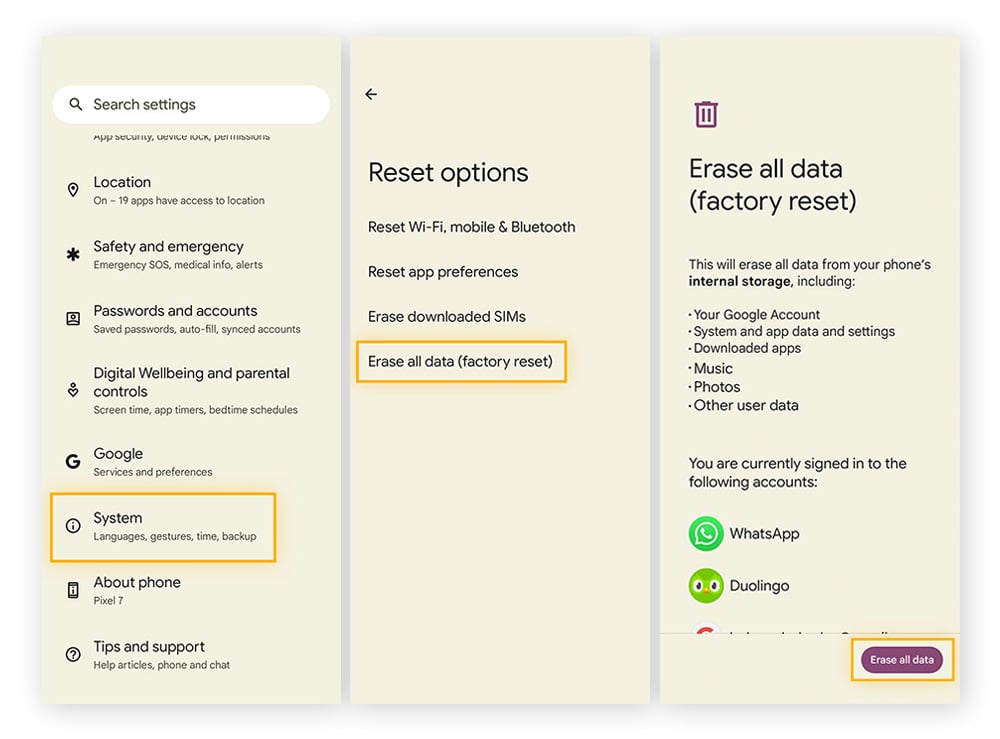
Gehen Sie zu Einstellungen > System > Optionen zurücksetzen (dies könnte unter Erweiterte Einstellungen zu finden sein) > Alle Daten löschen (Werkseinstellungen) > Alle Daten löschen.
-
Bestätigen Sie Ihre Geräte-PIN oder Biometrie, falls erforderlich > Starten Sie Ihr Gerät neu > Verbinden Sie sich erneut mit Ihrem WLAN-Netzwerk.
Auf Samsung-Geräten sind geringfügig andere Schritte zum Zurücksetzen auf die Werkseinstellungen erforderlich. Gehen Sie zu Einstellungen > Allgemeine Verwaltung > Zurücksetzen > Auf Werkseinstellungen zurücksetzen > Zurücksetzen. Sie werden möglicherweise aufgefordert, Ihre Sicherheitssperre einzugeben. Tippen Sie anschließend auf Alle löschen, und geben Sie das Passwort Ihres Samsung-Kontos ein.
Gründe, warum sich Ihr Android-Smartphone nicht mit dem WLAN verbindet
Wenn Sie Probleme haben, Ihr Android-Gerät online zu bringen, gehören zu den häufigsten Ursachen fehlende Reichweite, die Verwendung falscher Netzwerkpasswörter, beschädigte Routerkabel oder Smartphone-Hüllen. Veraltete Software, Malware-Infektionen oder ausgeschöpfter Speicherplatz können ebenfalls Probleme verursachen.
Hier beschreiben wir einige der häufigsten Gründe, weshalb sich Ihr Android-Gerät nicht mit dem WLAN verbinden lässt:
Hardware-Probleme
Hardwareprobleme sind oft die einfachste Erklärung für WLAN-Schwierigkeiten. Wenn Sie zu weit vom Router entfernt sind, kann das Signal abbrechen. Eine sperrige Smartphone-Hülle kann die Konnektivität blockieren, beschädigte Routerkabel können die Verbindung Ihres Android-Geräts komplett blockieren.
Sie sind außer Reichweite
Ihr Android-Gerät muss sich innerhalb der Reichweite Ihres Routers befinden, um ein hochwertiges Signal zu gewährleisten. Befindet sich Ihr Router in zu großer Entfernung, in einem anderen Raum oder hinter größeren Möbelstücken, kann dies die Konnektivität beeinträchtigen.
Ihre Smartphone-Hülle blockiert die Verbindung
Es ist wichtig, Ihr Gerät zu schützen. Die Schutzhüllen von Smartphones oder Tablets können jedoch recht sperrig sein und den Verbindungsaufbau stören, indem sie die Signalübertragung zwischen dem Smartphone und dem WLAN-Signal behindern.
Ihre Routerkabel sind beschädigt
Netzwerkkabel können mit der Zeit beschädigt werden, was Ihre Konnektivität beeinträchtigen kann. Kabel, die mit dem Router oder Modem inkompatibel sind, können ebenfalls Verbindungsprobleme verursachen.
Software-Probleme
Softwareprobleme können die WLAN-Verbindung Ihres Android-Geräts unbemerkt stören. Veraltete Systemsoftware kann Kompatibilitätsprobleme verursachen, Malware kann Ihre Netzwerkeinstellungen beeinträchtigen. Auch etwas so Einfaches wie ein Platzmangel im Speicher kann die Stabilität der Internetverbindung stören.
Ihre Android-Systemsoftware ist veraltet
In manchen Fällen lässt sich das Gerät eventuell nicht mit dem WLAN verbinden, wenn ein anstehendes Software-Update installiert werden muss. Eine Aktualisierung des Betriebssystems und der Apps kann die Funktionsfähigkeit Ihres Smartphones verbessern und dabei helfen, Sicherheitslücken im System zu patchen.
Ihr Gerät hat eine Infektion
Sie könnten versehentlich einen Virus oder eine andere Art von Malware, etwa Adware, installiert haben. Malware kann sich aufgrund eines Phishing-Angriffs, eines erfolgreichen Hacking-Versuchs oder durch das Herunterladen einer schädlichen Drittanbieter-App auf Ihr Smartphone einschleichen.
Sie haben Ihren Smartphone-Speicher aufgebraucht
Wenn der Speicher Ihres Android-Geräts voll ist, werden wichtige Hintergrundprozesse und Systemupdates möglicherweise nicht richtig ausgeführt. Die dadurch bedingten Verzögerungen können indirekt verhindern, dass Ihr Smartphone Netzwerkanfragen effizient verarbeitet, was zu Abbrüchen oder Instabilität Ihrer WLAN-Verbindungen führt. Die Verwendung eines Tools wie AVG Cleaner kann Speicherplatz freigeben, Junk-Dateien löschen und dafür sorgen, dass Ihr Gerät flüssig läuft – wodurch Ihr WLAN stabil bleibt.
Holen Sie es sich für
PC,
Mac
Holen Sie es sich für
Mac,
PC
Holen Sie es sich für
PC,
Mac
Holen Sie es sich für
Mac,
PC
Technische Probleme
Technische Probleme können auch komplett verhindern, dass sich Ihr Android-Gerät mit dem WLAN verbindet. Einfache Fehler wie das Deaktivieren des WLANs oder die Eingabe des falschen Passworts sind häufig. Signalinterferenzen, Änderungen der Router-Einstellungen oder sogar das Erreichen eines Datenlimits können Probleme verursachen, während ein minderwertiges VPN Ihre Verbindung verlangsamen oder stören kann.
Sie haben Ihr WLAN ausgeschaltet
Es scheint offensichtlich zu sein, aber es kann leicht vorkommen, dass Sie das WLAN ausschalten, ohne es zu bemerken. In diesem Fall ist das Problem leicht behoben: Schalten Sie es einfach wieder ein. Wenn Sie versehentlich den Flugmodus auf Ihrem Android-Gerät aktiviert haben, wird dadurch automatisch auch Ihr WLAN ausgeschaltet, und Sie müssen es wieder einschalten.
Ihr WLAN-Signal wird unterbrochen
Nahegelegene WLAN-Netzwerke oder andere elektronische Geräte, die auf einer ähnlichen Frequenz senden, können Ihr WLAN-Signal stören.
Hier nennen wir einige gängige Quellen oder Geräte, die die WLAN-Verbindung Ihres Android-Geräts stören können:
-
Mikrowellen: Diesenutzen die 2,4-GHz-Frequenz und können Ihre Verbindung stören, während sie in Betrieb sind.
-
Über Bluetooth verbundene Geräte: Von Türklingeln bis hin zu Lautsprechern – wenn Sie viele Bluetooth-Geräte in Ihrem Haus haben, können diese Störungen verursachen.
-
Andere WLAN-Router: Nahegelegene Netzwerke, wie das WLAN eines Nachbarn, können Interferenzen verursachen, wenn sie überlappende Kanäle verwenden.
-
Schnurlose Telefone: Ältere Modelle, die die 2,4-GHz-Frequenz nutzen, können mit Ihrem WLAN konkurrieren und Ihre Verbindungen verlangsamen oder unterbrechen. Versuchen Sie, diese Telefone von Ihrem Router fernzuhalten.
-
Babyphones und Kameras: Viele Sicherheitskameras und Monitormodelle nutzen 2,4 GHz und können WLAN-Signale stören, wenn sie in der Nähe Ihres Routers oder Geräts platziert sind.
-
Smart-Home-Geräte: Einige IoT-Geräte wie smarte Glühbirnen, Sprachassistenten-Lautsprecher (wie Siri oder Alexa) und Thermostate können zu Interferenzen beitragen.
-
Metallgegenstände: Große Geräte, Spiegel oder Metallschränke können WLAN-Signale reflektieren oder absorbieren, wodurch die Abdeckung und Signalstärke verringert wird.
-
Überlastung öffentlicher WLANs: Wenn Sie auf öffentliches WLAN zugreifen, z. B. in Cafés, an Flughäfen oder in anderen überfüllten Netzwerken, können zu viele Geräte, die sich dasselbe Netzwerk teilen, Ihre Verbindung verlangsamen oder abbrechen lassen.
Ihre Router-Einstellungen wurden geändert
Wenn sich Ihre Router-Einstellungen ändern, können selbst kleine Anpassungen die Authentifizierung Ihres Android-Geräts und die Zuweisung seiner IP-Adresse stören. Dies kann zu Fehlern wie "Verbunden, kein Internet" oder häufigen Abbrüchen führen oder die Verbindungsherstellung komplett verhindern.
Zu den Änderungen der Router-Einstellungen, die häufig das WLAN unterbrechen, gehören:
-
Aktualisierungen der SSID oder des Passworts: Das Ändern Ihres Netzwerknamens oder Passworts hindert Geräte daran, sich zu verbinden, bis sie die neuen Details verwenden.
-
Wechsel des Sicherheitsprotokolls: Verwendung eines Protokolls wie WPA3-only kann ältere Smartphones blockieren, die es nicht unterstützen.
-
Deaktivieren von DHCP oder Zuweisen von widersprüchlichen statischen IPs: Das Dynamic Host Configuration Protocol (DHCP) weist automatisch IP-Adressen zu. Wenn Ihr Smartphone keine gültige IP-Adresse beziehen kann, kann es sich nicht mit dem Netzwerk verbinden.
-
MAC-Filterung ist aktiviert: Wenn die MAC-Filterung eingeschaltet ist, können sich nur genehmigte Geräte mit dem Netzwerk verbinden. Wenn die MAC-Adresse Ihres Geräts nicht zugelassen ist oder explizit blockiert wird, kann es sich nicht verbinden.
-
Verbergen der SSID: Wenn der Netzwerkname verborgen ist, erkennt Ihr Smartphone ihn nicht automatisch.
-
Wechseln der Bänder (2,4 GHz vs. 5 GHz): Geräte können sich möglicherweise nicht verbinden, wenn sie auf ein nicht unterstütztes oder instabiles Band gezwungen werden.
-
Strenge Firewall oder Kindersicherung aktiviert: Diese Einstellungen können den Zugang des Geräts zum WLAN blockieren oder einschränken.
-
Updates der Routerfirmware: Firmware-Updates können Einstellungen zurücksetzen oder Änderungen einführen, die Verbindungen vorübergehend stören.
Sie haben Ihr WLAN-Nutzungslimit erreicht
Ihr Internet Service Provider (ISP) könnte Ihre Verbindung einschränken oder blockieren, falls Sie das zulässige Limit für den Datenverkehr Ihres Heimnetzwerks überschritten haben. Oder es ist zur Drosselung durch den ISP gekommen. Dies ist der Fall, wenn Ihr Anbieter Ihre Verbindungsgeschwindigkeiten absichtlich begrenzt, manchmal um Überlastungen in Stoßzeiten zu bewältigen.
Ihr Netzwerkpasswort ist falsch
Ihr Haushalt besitzt eine eindeutige SSID (einen Netzwerknamen) und ein dazugehöriges Passwort. Klicken Sie während der Anmeldung bei der Eingabe des Passworts auf das Augensymbol neben dem Passwortfeld auf Ihrem Gerät, und vergewissern Sie sich, dass Sie es richtig eingegeben haben.
Ihr VPN könnte Ihr WLAN verlangsamen
VPNs bieten zusätzlichen Schutz, wenn Sie im Internet unterwegs sind. Manche VPNs können jedoch Ihre Verbindung erheblich verlangsamen. Richten Sie ein neues zuverlässiges VPN für Mobilgeräte ein, beispielsweise AVG Secure VPN für Android, das über 100 Server in aller Welt bietet, mit denen Sie sich verbinden können.
Sorgen Sie dafür, dass Ihr Smartphone reibungslos läuft – mit AVG Cleaner für Android
Mit AVG Cleaner können Sie Junk-Dateien beseitigen, die Akkulaufzeit des Smartphones verlängern und wertvollen Speicherplatz freigeben und dadurch seine Gesamtleistung verbessern. Unsere spezielle Optimierungs-App trägt dazu bei, dass Ihr Smartphone wieder wie neu funktioniert, und gibt Ihnen mehr Raum für das, was wirklich wichtig ist.
Holen Sie es sich für
PC,
Mac
Holen Sie es sich für
Mac,
PC
Holen Sie es sich für
PC,
Mac
Holen Sie es sich für
Mac,
PC