Häufige Lösungen, wenn der Ton am Computer nicht funktioniert
Wenn der Ton nicht funktioniert, sollten Sie eine Checkliste durchgehen und dabei mit den häufigsten Lösungen beginnen. Sie sollten Ihre Lautstärke- und Audioeinstellungen überprüfen, die Hardwareverbindungen kontrollieren, Ihren Computer neu starten, die Fehlerbehebung ausführen und Ihre Audiotreiber aktualisieren.
Überprüfen Sie Ihre Lautstärke- und Audioeinstellungen
Wenn Sie Audioprobleme haben, überprüfen Sie zunächst Ihre Lautstärke- und Audioeinstellungen auf Fehler oder Fehleinstellungen. So rufen Sie die Audioeinstellungen unter Windows 10 oder 11 auf:
-
Öffnen Sie die Systemsteuerung, indem Sie Systemsteuerung in das Suchfeld in der Taskleiste eingeben und die Eingabetaste drücken.
-
Klicken Sie auf Hardware und Sound und dann auf Audiogeräte verwalten, um auf die Eigenschaften Ihrer Audiogeräte zuzugreifen.
-
Suchen Sie nach offensichtlichen Einstellungen, die korrigiert werden können, und nehmen Sie die entsprechenden Änderungen vor. Manchmal reicht es schon aus, zwischen den Audioausgängen zu wechseln, damit der Ton an Ihrem Computer wieder funktioniert.
Überprüfen Sie die Hardwareverbindungen
Die Überprüfung der physischen Hardwareverbindungen hat höchste Priorität für alle, bei denen kein Ton aus den Lautsprechern kommt. Kabel können beschädigt werden, was zu einer schlechten Tonqualität oder einem kompletten Tonausfall führt. Um die Kabel zu überprüfen, gehen Sie wie folgt vor:
-
Überprüfen Sie die Anschlüsse: Schäden treten häufig am Stecker auf, wo wiederholte Zugbelastung, verbogene Anschlüsse oder Stöße die Verbindung schwächen können. Auch übermäßige Hitze bei längerem Gebrauch kann im Laufe der Zeit zum Verschleiß beitragen.
-
Überprüfen Sie die Kabel: Kabel können durch ständiges Ziehen, Kontakt mit scharfen Kanten oder den Einfluss von Wärmequellen beschädigt werden. Untersuchen Sie die gesamte Länge auf Ausfransungen, Knicke oder freiliegende Drähte.
-
Überprüfen Sie die Lautsprecher auf Schäden: Untersuchen Sie die Lautsprecher auf sichtbare Probleme wie verrostete Klemmen, Korrosion oder physische Risse in der Lautsprechermembran.
Gibt es keine offensichtlichen Anzeichen für Schäden, testen Sie die Lautsprecher an einem anderen Gerät. Kommt immer noch kein Ton, ist dies ein starker Hinweis darauf, dass ein Hardwareproblem die Ursache ist.

Hinweis:
Wenn Sie einen Laptop verwenden und kein Ton aus den Laptop-Lautsprechern kommt, versuchen Sie es mit Kopfhörern und prüfen Sie, ob Audio wiedergegeben wird, wenn diese gekoppelt/eingesteckt sind.
Den Computer neu starten
Einer der klassischsten Ratschläge in der Technik – den PC neu zu starten – ist aus gutem Grund so bekannt: Es funktioniert oft. Tonprobleme sind oft auf vorübergehende Treiber- oder Softwarefehler zurückzuführen, die sich durch einen Neustart des Computers leicht beheben lassen. Wenn Sie Ihren PC noch nicht neu gestartet haben, tun Sie es jetzt.
Führen Sie die Windows-Audio-Fehlerbehebung aus
Windows 11 verfügt über eine integrierte Software, die einige häufige Ursachen für Audioprobleme erkennen und beheben kann. Probleme wie stummgeschaltete Lautstärke, deaktivierte Audiogeräte oder grundlegende Treiberfehleinstellungen lassen sich oft durch die Ausführung der Windows-Audio-Fehlerbehebung lösen.
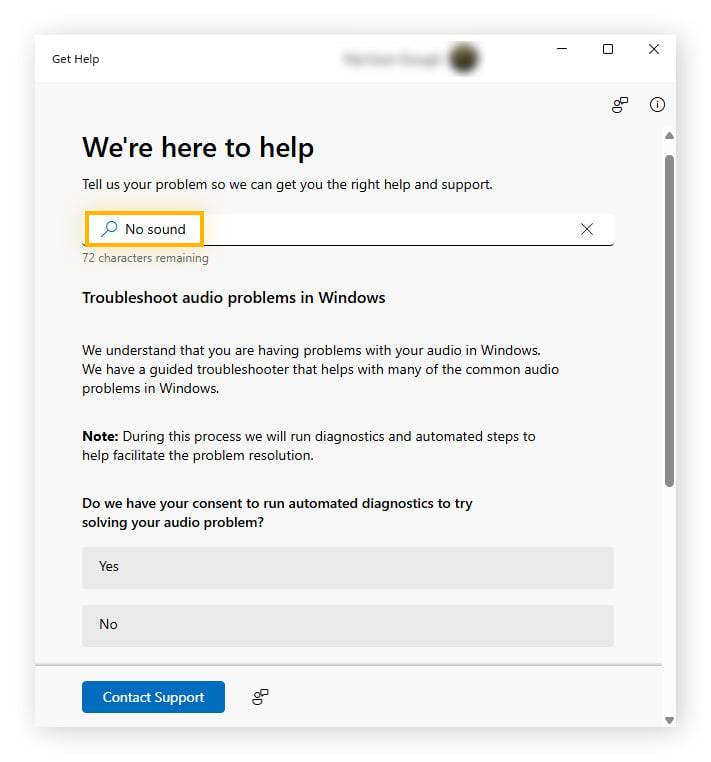
So verwenden Sie die Audio-Fehlerbehebung unter Windows 11, um nach Lösungen zu suchen:
-
Geben Sie Hilfe anfordern in das Suchfeld der Taskleiste ein, und drücken Sie die Eingabetaste.
-
Geben Sie Kein Ton in das Suchfeld ein, drücken Sie die Eingabetaste, und wählen Sie dann Beheben von Sound- oder Audioproblemen in Windows 11.
Aktualisieren Sie Ihre Audiotreiber
Es ist wichtig, Ihre Audiotreiber auf dem neuesten Stand zu halten, da veraltete oder fehlerhafte Treiber die korrekte Audiowiedergabe unter Windows beeinträchtigen können. Obwohl Windows Update neue Treiber oft automatisch installiert, ist dies nicht immer der Fall, und manchmal müssen Sie sie manuell oder mit einem speziellen Treiber-Updater aktualisieren.
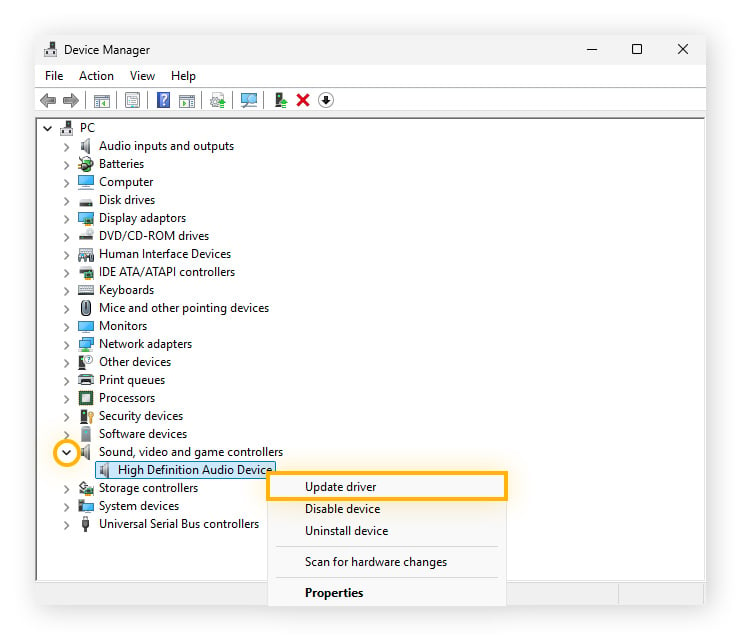
So aktualisieren Sie Ihre Audiotreiber manuell über den Geräte-Manager:
-
Geben Sie Geräte-Manager in das Suchfeld der Taskleiste ein, und starten Sie ihn.
-
Suchen Sie das Audiogerät, das Sie aktualisieren möchten, indem Sie die Kategorie Audio, Video und Gamecontroller erweitern. Klicken Sie mit der rechten Maustaste auf das Gerät, für das Sie den Treiber aktualisieren möchten, und wählen Sie Treiber aktualisieren, um den Vorgang zu starten.
Wenn der Geräte-Manager Ihren Windows-Audiotreiber nicht finden kann, können Sie ihn direkt von der Website des Herstellers herunterladen. Beachten Sie bei der Suche nach dem richtigen Treiber folgende Tipps:
-
Hersteller und Modell ermitteln: Sie benötigen beides, um die richtige Support-Seite und den passenden Treiber für Ihr Gerät zu finden.
-
Download-Websites von Drittanbietern vermeiden: Laden Sie Treiber ausschließlich von der offiziellen Website des Herstellers herunter. Das verringert das Risiko von Malware und stellt die Kompatibilität mit Ihrer Hardware sicher.
-
Achten Sie auf Ihr Betriebssystem: Windows 11 und Windows 10 sind nicht austauschbar. Wenn ein Treiber für genau Ihre Version des Betriebssystems (OS) verfügbar ist, wählen Sie diesen.
Manuelle Treiberupdates können mühsam und zeitaufwendig sein. Tools wie der AVG Driver Updater vereinfachen den Prozess, indem sie Ihre Treiber automatisch auf dem neuesten Stand halten – und so ohne großen Aufwand für besseren Ton, bessere Videoleistung und reibungslose WLAN-Konnektivität sorgen.
Erweiterte Behebungsmöglichkeiten für hartnäckige Audioprobleme
Wenn sich Tonprobleme auf Ihrem Computer oder Laptop nicht mit schnellen Handgriffen beheben lassen, ist oft ein umfassenderer Ansatz erforderlich. Weitere Maßnahmen sind dann, die Windows-Audiodienste neu zu starten, Ihre BIOS- oder UEFI-Audioeinstellungen zu überprüfen und Ihre Audiotreiber auf eine vorherige Version zurückzusetzen oder neu zu installieren.
Starten Sie die Windows-Audiodienste neu
Beim Windows-Audiodienst können manchmal Fehler auftreten, wenn er nicht ordnungsgemäß aus dem Schlafmodus aufwacht oder wenn Sie ein neues Audiogerät anschließen. Ein Neustart kann oft bewirken, dass der Ton wieder funktioniert.
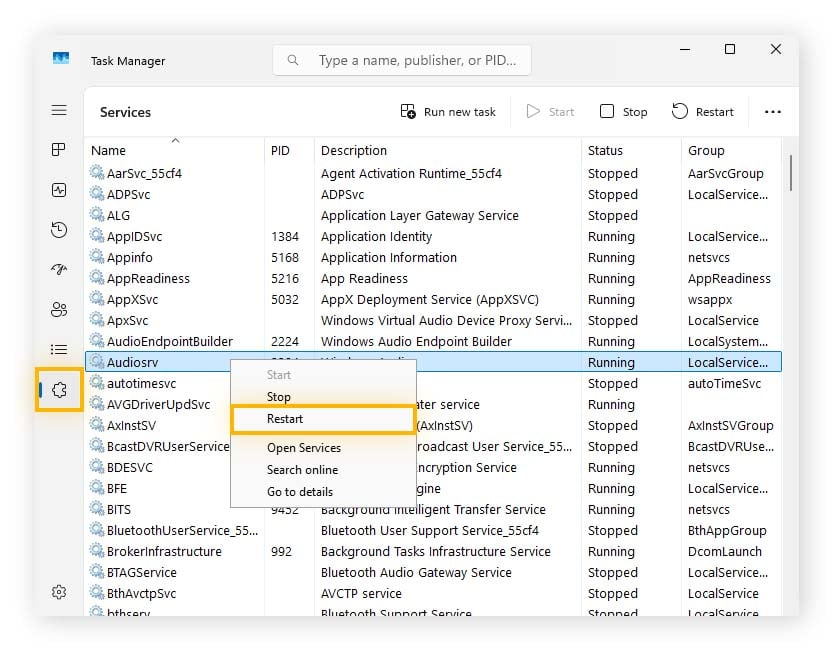
So starten Sie Windows-Audiodienste unter Windows 10 oder 11 neu:
-
Drücken Sie Strg + Alt + Esc, um den Task-Manager zu öffnen.
-
Klicken Sie auf der linken Seite auf das Puzzleteil-Symbol.
-
Klicken Sie mit der rechten Maustaste auf Audiosrv, und wählen Sie dann Neu starten, um den Windows-Audiodienst neu zu starten.
Überprüfen Sie die BIOS/UEFI-Audioeinstellungen
Ihr BIOS oder UEFI enthält Audioeinstellungen. Wie Sie darauf zugreifen können, hängt vom Hersteller des Motherboards ab. Mit diesen Einstellungen können Sie den integrierten Audiocontroller sowie die Audioausgabe über HDMI oder DisplayPort aktivieren oder deaktivieren, wodurch der Ton über die Lautsprecher oder die Kopfhörerbuchse eines angeschlossenen Monitors wiedergegeben wird.
Um zur Fehlerbehebung auf das BIOS/UEFI zuzugreifen, starten Sie Ihr System neu, und drücken Sie während des Startvorgangs die entsprechende Taste. Einige der gängigsten Tasten dafür sind F2, F12, ESC und Entf, aber meist zeigt Ihnen eine kurze Meldung auf dem Bildschirm an, welche Taste Sie drücken müssen.
Sobald Sie im BIOS/UEFI sind, suchen Sie nach Einträgen wie Onboard-Geräte, Integrierte Peripherie oder Erweitert, um die Einstellungen für den Audiocontroller zu finden. Stellen Sie sicher, dass Audio aktiviert ist. Nachdem Sie Änderungen vorgenommen haben, speichern und verlassen Sie das BIOS/UEFI und booten Sie wieder in Windows, um Ihren Ton zu testen.
Setzen Sie Treiber auf eine frühere Version zurück oder installieren Sie sie neu
Wenn der Ton nach der Aktualisierung des Audiotreibers oder nach einem Windows-Update nicht mehr funktioniert, versuchen Sie, Ihren Treiber auf die vorherige Version zurückzusetzen.
So können Sie Audiotreiber unter Windows 10 und 11 zurücksetzen:
-
Geben Sie Geräte-Manager in das Suchfeld der Taskleiste ein, und drücken Sie die Eingabetaste.
-
Erweitern Sie die Kategorie Audio, Video und Gamecontroller, klicken Sie mit der rechten Maustaste auf das gewünschte Audiogerät, und wählen Sie Eigenschaften.
-
Wählen Sie oben die Registerkarte Treiber, und klicken Sie dann auf Vorheriger Treiber, um den Audiotreiber auf eine ältere Version zurückzusetzen.
Hinweis:
Wenn die Schaltfläche "Vorheriger Treiber" ausgegraut ist und nicht angeklickt werden kann, ist in Windows kein vorheriger Treiber verfügbar. In diesem Fall müssen Sie möglicherweise eine ältere Version direkt von der Website des Herstellers herunterladen.
Häufige Ursachen für Tonprobleme auf Computern
Es gibt drei Hauptkategorien von Problemen, die dazu führen können, dass der Ton auf Ihrem Computer nicht funktioniert: hardwarebedingte Probleme, Software- und Treiberprobleme sowie falsch konfigurierte Audioeinstellungen.
Hier erfahren Sie, wie Sie die Fehlerbehebung für jeden einzelnen Fall durchführen:
Hardwareprobleme
Wenn Ihre PC- oder Laptop-Lautsprecher nicht funktionieren, kann das Problem physischer Natur sein. Versuchen Sie es mit den folgenden Schritte:
-
Verwenden Sie ein anderes Gerät: Wechseln Sie den Audioausgang. Wenn Sie Lautsprecher verwenden, versuchen Sie es mit Kopfhörern und umgekehrt. Wenn der Ton mit dem alternativen Gerät funktioniert, liegt das Problem wahrscheinlich bei der ursprünglichen Hardware.
-
Suchen Sie nach Beschädigungen: Untersuchen Sie Kabel und Lautsprecher auf freiliegende Drähte, verbogene Anschlüsse, Hitze- oder Wasserschäden, Korrosion oder Risse in der Lautsprechermembran.
-
Testen Sie eine externe USB-Soundkarte: Schließen Sie eine USB-Soundkarte an Ihren Computer an, und verbinden Sie dann Ihre Lautsprecher oder Kopfhörer damit statt mit der integrierten Audiobuchse. Wenn der Ton auf diese Weise funktioniert, liegt das Problem wahrscheinlich an der internen Audio-Hardware des Computers oder am dazugehörigen Treiber.
Software- und Treiberprobleme
Funktionierende Treiber sind unerlässlich, damit Betriebssysteme mit der Hardware kommunizieren können, und Audiotreiber bilden da keine Ausnahme. Veraltete, fehlende oder fehlerhafte Treiber können leicht Tonprobleme verursachen, weshalb es so wichtig ist, sie auf dem neuesten Stand zu halten.
Typische Szenarien, in denen Software- oder Treiberprobleme dazu führen können, dass der Ton unter Windows nicht mehr funktioniert, sind:
-
Ein nicht ausgeführtes Update: Wenn Sie Kopfhörer anschließen und den üblichen Verbindungston nicht hören – oder wenn Windows ein neues Audiogerät nicht erkennt –, liegt möglicherweise ein Treiberproblem vor. Versuchen Sie, sowohl Windows als auch Ihre Audiotreiber zu aktualisieren.
-
Ein kürzlich durchgeführtes Update: Wenn der Ton nach einem Treiber-Update nicht mehr funktioniert, ist der neue Treiber möglicherweise inkompatibel oder enthält einen Fehler. Eine Aktualisierung von Windows kann das Problem manchmal beheben und gleichzeitig die allgemeine Systemsicherheit verbessern.
Falsch konfigurierte Audioeinstellungen
Wenn Ihr Computer keinen Ton wiedergibt, kann das auch einfach an einer falschen Einstellung liegen. Überprüfen Sie im Rahmen der Fehlerbehebung immer Ihre Audioeinstellungen.
Häufige Beispiele sind:
-
Stummgeschalteter Ton: Ihr System oder angeschlossene Peripheriegeräte (wie Kopfhörer oder Lautsprecher) sind möglicherweise stummgeschaltet, was die Tonwiedergabe verhindert.
-
Falsches Ausgabegerät ausgewählt: Möglicherweise sendet Windows das Audiosignal an das falsche Gerät. Öffnen Sie Ihre Sound-Einstellungen und vergewissern Sie sich, dass die richtigen Lautsprecher, Kopfhörer oder der richtige Monitor als aktiver Ausgang festgelegt sind.
-
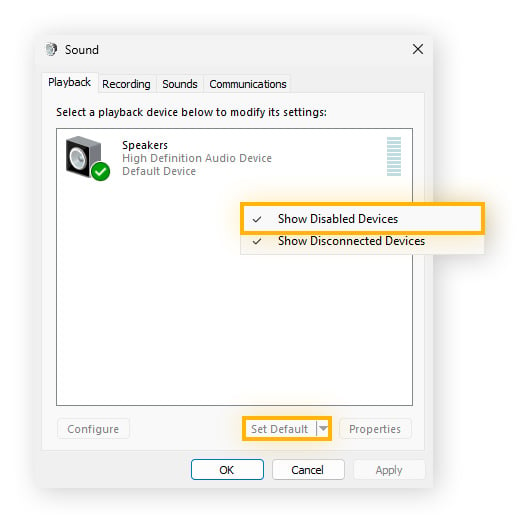
Audiogerät deaktiviert: Ein Audiogerät könnte deaktiviert und ausgeblendet sein. So aktivieren Sie es erneut:
-
-
Geben Sie Systemsteuerung in das Suchfeld der Taskleiste ein, und drücken Sie die Eingabetaste.
-
Klicken Sie auf Hardware und Sound und anschließend auf Audiogeräte verwalten.
-
Klicken Sie im neuen Fenster mit der rechten Maustaste auf einen leeren Bereich, und vergewissern Sie sich, dass die Option Deaktivierte Geräte anzeigen aktiviert ist.
-
Wählen Sie Ihr bevorzugtes Gerät aus, und klicken Sie auf Als Standard, um es als aktiven Audioausgang festzulegen.
So beugen Sie künftigen Tonproblemen vor
Das alte Sprichwort "Vorsicht ist besser als Nachsicht" gilt auch, wenn es darum geht, künftige Audioprobleme zu vermeiden. Glücklicherweise genügen schon ein paar einfache Routinen, um sicherzustellen, dass der Ton auf Ihrem Computer oder Laptop weiterhin zuverlässig funktioniert.
Pflegen Sie den Zustand von Hardware und Software
Die Pflege Ihrer Audio-Hardware und -Software kann helfen, Probleme zu vermeiden, bevor sie überhaupt entstehen. Dafür empfehlen sich die folgenden bewährten Methoden:
-
Reinigen Sie Ihre Lautsprecher und Kopfhörer regelmäßig. Das Entfernen von Staub und Schmutz trägt dazu bei, die Lebensdauer Ihrer Geräte zu verlängern und die Tonqualität zu erhalten.
-
Überprüfen Sie die Kabel auf Belastungsstellen. Achten Sie auf Stellen, an denen Kabel gebogen werden, an Oberflächen reiben oder unter Spannung stehen. Eine Verringerung der Belastung hilft, Schäden an den inneren Drähten zu vermeiden.
-
Halten Sie Flüssigkeiten und Hitze fern. Verschüttete Flüssigkeiten können elektronische Komponenten kurzschließen, und längere Hitzeeinwirkung kann die Hardware im Laufe der Zeit verschlechtern.
Regelmäßige Treiber-Updates
Bei Windows-Audio-Treibern bedeutet Wartung, dass sie auf die neueste stabile Version aktualisiert werden. Die Verwendung eines speziellen Tools für Treiber-Updates kann helfen, nach neuen Treibern zu suchen und diese zu installieren, wenn sie verfügbar sind. So wird sichergestellt, dass Ihr Ton und die allgemeine PC-Leistung reibungslos funktionieren.
Halten Sie Soundtreiber mit AVG in Bestform
Tonprobleme können viele Ursachen haben, aber wenn Sie Ihre Treiber auf dem neuesten Stand halten, sorgt dies für reibungslosen Ton, schärfere Bilder und eine zuverlässigere Gesamtleistung. AVG Driver Updater scannt und aktualisiert automatisch Treiber aus einer Datenbank mit über 50 Millionen verifizierten Treibern, damit Sie Probleme schneller beheben und künftige Fehler vermeiden können. Testen Sie es noch heute kostenlos!