Warum Sie Ihr Android-Gerät sichern sollten und wo die Backups landen
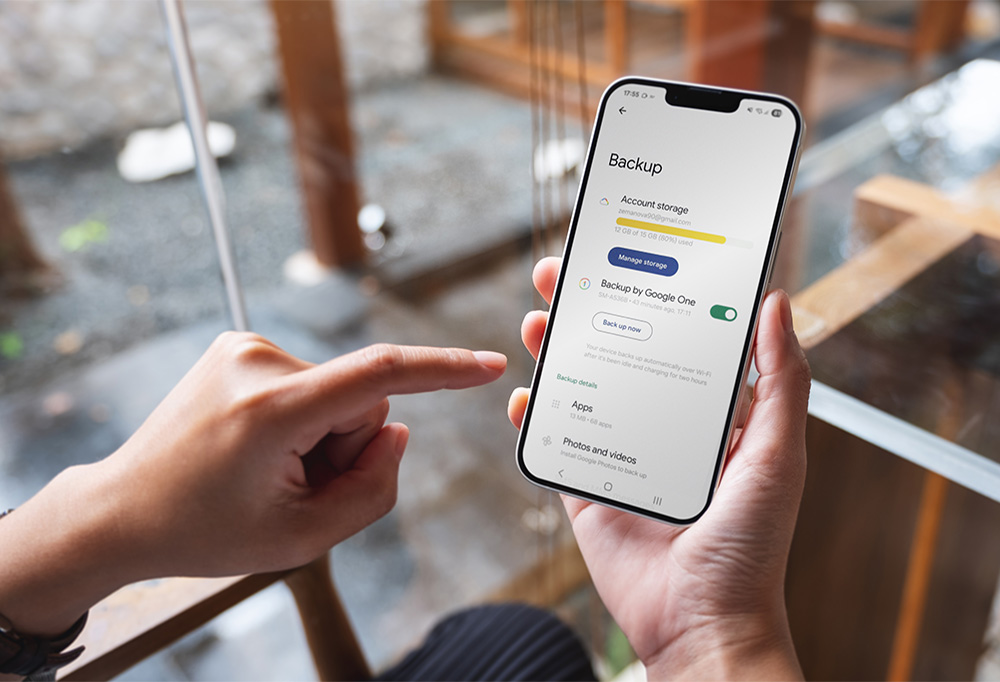
Backups stellen sicher, dass Ihre Android-Apps und -Daten geschützt bleiben und wiederhergestellt werden können. Android-Geräte-Backups werden via Google Drive sicher auf den Google-Servern gespeichert und in Ihrem Google-Konto verschlüsselt. Sie können über den Google-Dienst auf Ihren Speicherplatz und Ihre Backups zugreifen und diese verwalten.
Gesicherte Daten werden in der Regel gelöscht, wenn ein Gerät 57 Tage lang nicht genutzt wird oder wenn das Android-Backup manuell deaktiviert wird. Aber keine Sorge! Fotos und Videos, die in Google Fotos gesichert wurden, sind von dieser automatischen Bereinigung ausgenommen. Eine vollständige Übersicht darüber, wie Google Ihre Daten verwendet, finden Sie in den aktuellen Richtlinien, falls Sie unsicher sind.
Sie erhalten 15 GB kostenlosen Speicherplatz für Google Drive, Gmail und Google Fotos und können bei Bedarf über ein kostenpflichtiges Abo auf mehr Speicherplatz upgraden.
Regelmäßige, zuverlässige Backups sind unverzichtbar, damit nichts unwiederbringlich verloren geht – selbst wenn Ihr Smartphone zu Bruch geht wie bei den 25 % der US-Nutzer, die ihr Gerät fallen gelassen haben, oder den 3 %, deren Hund darauf herumgekaut hat (AT&T-Umfrage).
Und vergessen Sie nicht: Das Auslagern großer Dateien in die Cloud verschafft Ihrem Smartphone und Ihren Apps zudem den nötigen Freiraum, um reibungslos zu funktionieren. Die App verhindert außerdem, dass Android-Apps abstürzen.
So sichern Sie Ihr Android-Smartphone
Sie haben mehrere Möglichkeiten: Sie können Ihre Android-Daten über Ihr Google-Konto und Google One sichern – entweder direkt über die App oder in den Geräteeinstellungen. Es empfiehlt sich auch, Backups zu automatisieren – so haben Sie eine Sorge weniger.
Ihr Android-Gerät ist für die nahtlose Zusammenarbeit mit Google One ausgelegt und kann den gesamten Datenbestand Ihres Smartphones (nicht nur einzelne Dateien) sichern, darunter:
-
App-Daten: Hierzu gehören App-Einstellungen und Präferenzen.
-
Anrufliste: Log-Dateien Ihrer eingehenden, ausgehenden und verpassten Anrufe.
-
Kontakte: Werden in Ihrem Google-Konto gespeichert.
-
Geräteeinstellungen: Hierzu gehören z. B. WLAN-Passwörter und Hintergrundbilder.
-
SMS- und MMS-Nachrichten: SMS- und Multimedianachrichten.
-
Fotos und Videos: Sofern das Backup in Google Fotos aktiviert ist.

Hinweis:
Für die Anleitungen in diesem Artikel haben wir ein Samsung Galaxy S24 verwendet. Die genauen Schritte können je nach Hersteller und Modell Ihres Geräts leicht abweichen.
Über die Android-Einstellungen
-
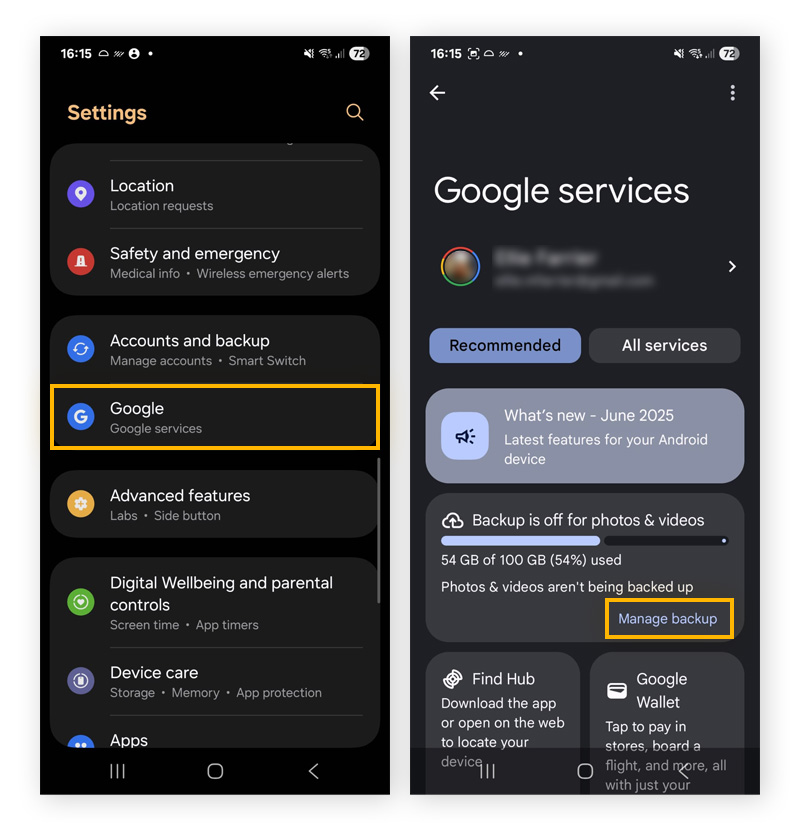
Öffnen Sie die Einstellungen Ihres Geräts, und tippen Sie dann auf Google-Dienste. Scrollen Sie nach unten, und tippen Sie auf Backup verwalten.
-
Stellen Sie sicher, dass Backup von Google One aktiviert ist, um automatische Backups zu erhalten.
-
Tippen Sie auf Jetzt sichern, um ein manuelles Backup auszuführen.
Über die Google One-App
Sie können Ihre Daten auch über die Google One-App (erhältlich im Play Store) sichern und verwalten Sie bietet zusätzliche Funktionen und eine benutzerfreundliche Oberfläche zur Verwaltung von Backups.
-
Öffnen Sie die App, und tippen Sie auf die Registerkarte Speicher.
-
Tippen Sie auf Daten-Backup einrichten (falls angezeigt). Oder tippen Sie auf das Drei-Striche-Menü oben links auf dem Bildschirm und dann auf Einstellungen > Backup-Einstellungen verwalten.
-
Tippen Sie auf Jetzt sichern.
Weitere Informationen finden Sie im offiziellen Support-Leitfaden von Google zur Installation von Google One. Wenn Sie neugierig sind, was Google über Sie hat, erfahren Sie hier, wie Sie Ihre Google-Daten mit dem praktischen Tool Google Takeout herunterladen können.
Über Apps von Drittanbietern
Sie haben die Qual der Wahl, was Apps von Drittanbietern für Backup-Dienste angeht – darunter auch solche, die Cloud-Speicher und lokale Backups anbieten. Seien Sie aber vorsichtig – Sie vertrauen dabei Ihre möglicherweise vertraulichen Informationen Dritten an. Nutzen Sie vertrauenswürdige App-Stores und prüfen Sie die App-Berechtigungen immer, bevor Sie eine App installieren.
Es ist entscheidend, sich vorher gründlich zu informieren und auf mögliche Gefahren zu achten, wie zum Beispiel:
-
Datenlecks: Die Nutzung nicht verifizierter Apps kann dazu führen, dass Ihre Daten offengelegt und von Betrügern missbraucht werden, was zum Diebstahl der digitalen Identität führen kann.
-
Übermäßige Datenberechtigungen und -erfassung: Vergewissern Sie sich, dass keine Berechtigungen angefordert werden, die für die Funktion nicht erforderlich sind. Dies könnte bedeuten, dass jemand Ihren digitalen Fußabdruck missbraucht.
-
Inkompatibilität und schlechte Leistung: Manche Apps sind schlecht programmiert und nicht optimiert, was zu Kompatibilitätsproblemen und Abstürzen führen kann.
-
Unsichere Datenpraktiken: Die Daten könnten schlecht verschlüsselt oder an Dritte weitergegeben werden.
-
Schädliche Apps: Gefälschte Backup-Apps sind darauf ausgelegt, Informationen zu stehlen – nicht zu sichern. Sie könnten auch mit Malware verseucht sein.
Backup über USB-Kabel
Verbinden Sie Ihr Android-Smartphone per USB mit einem externen Speicher, etwa Ihrem Windows-Computer. Führen Sie anschließend diese Schritte aus:
-
Tippen Sie auf Ihrem Gerät auf die Benachrichtigung Gerät wird über USB geladen.
-
Wählen Sie Dateiübertragung.
-
Auf Ihrem Computer öffnet sich ein Fenster für die Dateiübertragung. Verschieben Sie hier Ihre Dateien wie benötigt.
-
Wenn Sie fertig sind, werfen Sie das Gerät in Windows aus.
-
Ziehen Sie das USB-Kabel ab.
Dieses Verfahren ist ideal, wenn Sie ein physisches Offline-Backup wünschen.
Backups verwalten: Automatisch oder manuell?
Stellen Sie sich vor, alle Ihre Fotos und Kontakte wären plötzlich weg – und Sie könnten nichts davon wiederherstellen. Genau deshalb empfehlen wir automatische Backups. Regelmäßige Backups Ihrer über viele Jahre gespeicherten Daten schützen Sie vor deren Verlust – und die Automatisierung macht den Vorgang zuverlässiger und bequemer. Wenn Sie die Sicherung dem System Ihres Smartphones überlassen, sparen Sie sich Zeit und Mühe für manuelle Backups.
Automatische Backups (empfohlen)
Google sichert die Daten Ihres Android-Smartphones automatisch, sofern folgende Voraussetzungen erfüllt sind: Das Smartphone ist mit einem WLAN verbunden, wird geladen und ist inaktiv. Backups sollten mindestens einmal alle 24 Stunden erfolgen (sofern Sie in Ihren Einstellungen automatische Backups aktiviert haben).
Die folgenden (oder ähnliche) Schritte gelten für die meisten Android-Handys:
-
Gehen Sie zu Einstellungen > Google-Dienste und -Einstellungen > Backup (oder Sicherung und Wiederherstellung).
-
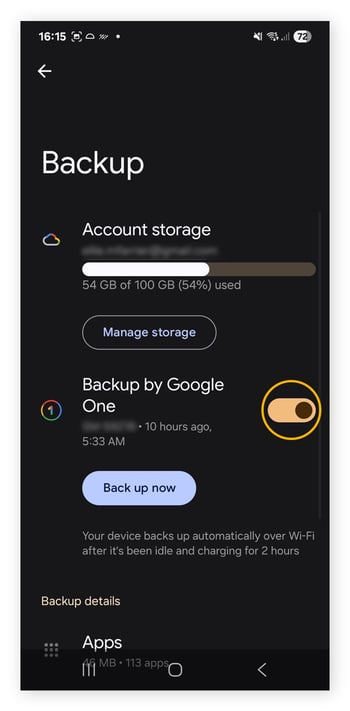
Aktivieren Sie Sichern mit Google One. Sie sehen außerdem eine Benachrichtigung mit der genauen Uhrzeit Ihres letzten Backups.
Manuelle Backups
Ist Ihr Android-Gerät mit zu vielen Videos überladen, oder lassen sich Updates nicht durchführen, weil der Speicherplatz knapp wird? Manuelle Backups sind eine Option, wenn Sie Speicherplatz sparen möchten, nur ein begrenztes Datenvolumen haben oder mehr Kontrolle über die Backup-Häufigkeit wünschen. Manuelle Backups nehmen allerdings Zeit in Anspruch, und da Sie "nur" ein Mensch sind, können sich bei Ihren Backup-Bemühungen durchaus Fehler einschleichen – was zu unvollständigen Backups und Datenverlust führen kann.
Je mehr Daten sich bei Ihnen ansammeln, desto mühsamer werden manuelle Backups – und wenn Sie auf externen Geräten sichern, bedeutet das zusätzlichen Aufwand (ganz zu schweigen davon, dass diese auch beschädigt werden können). Falls Sie es sich anders überlegen, können Sie die automatischen Backups jederzeit wieder aktivieren.
Um ein Backup manuell auszulösen, folgen Sie den vorherigen Schritten für automatisierte Backups, im letzten Schritt wählen Sie jedoch Jetzt sichern. Um automatische Backups zu deaktivieren, stellen Sie den Schalter neben Sichern mit Google One auf Aus.
Verwaltung Ihres Speicherplatzes
Vernachlässigen Sie Ihre Backups nicht. Die richtige Verwaltung Ihrer Backups ist entscheidend für die Sicherheit Ihrer Daten. Beachten Sie daher folgende Hinweise:
-
Führen Sie Backups regelmäßig durch: Führen Sie regelmäßig Backups durch, oder prüfen Sie, ob Ihre automatischen Backups funktionieren, damit alle Ihre Daten – auch die neuesten – stets durchgehend gesichert sind. Wenn Sie Backups auch auf einem lokalen Laufwerk erstellen, nutzen Sie Kalendererinnerungen zur Planung und Prüfung Ihrer regelmäßigen Backups.
-
Überwachen Sie den Speicherplatz: Das verhindert lästige Backup-Unterbrechungen aufgrund mangelnden Speicherplatzes. Prüfen Sie bei Google One regelmäßig Ihren Speicherverbrauch in der App, und erweitern Sie Ihren Google-Speicherplan, falls erforderlich.
-
Räumen Sie auf: Schaffen Sie regelmäßig Speicherplatz auf Ihrem Gerät, indem Sie alte Dateien und Apps löschen – dann müssen Sie nicht erst im Notfall ein Backup durchführen, um wieder Platz zu schaffen. Ein automatisches Wartungs-Tool wie AVG Cleaner erledigt diesen Frühjahrsputz im Handumdrehen. Es entfernt digitalen Ballast wie Bloatware und Junk-Dateien, um Platz im Speicher Ihrer SD-Karte und im internen Speicher freizugeben – so haben Sie jede Menge Platz für die digitalen Erinnerungen, die Ihnen am Herzen liegen (z. B. die Fotos von Ihrem letzten Geburtstag).
Holen Sie es sich für
PC,
Mac
Holen Sie es sich für
Mac,
PC
Holen Sie es sich für
PC,
Mac
Holen Sie es sich für
Mac,
PC
Wiederherstellen der Daten auf Ihrem Android-Gerät
Egal, ob Sie ein brandneues Smartphone mit Ihren Daten füllen möchten oder gelöschte Nachrichten auf Ihrem Android-Gerät wiederherstellen müssen: So stellen Sie ein Backup wieder her. Wenn Sie versuchen, eine Malware-Infektion zu entfernen, wählen Sie ein Backup, das weit genug zurückliegt – sonst riskieren Sie eine erneute Infektion Ihres Geräts.
Für neue Geräte
Sofern Sie nicht mit einem völlig leeren Gerät anfangen möchten, müssen Sie während der Einrichtung ein Backup auf Ihrem neuen Gerät wiederherstellen. Wenn Sie Daten mit Ihrem Google-Konto synchronisiert haben, melden Sie sich auf Ihrem neuen Smartphone mit demselben Konto an – Ihre Daten werden automatisch übertragen.
Die Schritte sind im Einzelnen je nach der Android-Version auf Ihrem Gerät unterschiedlich. Die meisten modernen Smartphones fordern Sie bei der Einrichtung jedoch automatisch auf, Backups von Ihrem bisherigen Gerät wiederherzustellen – entweder über Google One oder per direkter Gerätesynchronisierung.
Hinweis:
Wenn auf Ihrem neuen Smartphone eine deutlich ältere Android-Version läuft, können die Daten möglicherweise nicht vollständig übertragen werden. Denken Sie daran, Ihr Android-Gerät regelmäßig zu überprüfen und zu aktualisieren.
Für bestehende Geräte
Sie haben sicher Ihre Gründe dafür, zum äußersten Mittel zu greifen und Ihre Daten und Apps durch Zurücksetzen auf die Werkseinstellungen zu löschen. Möglicherweise haben Sie mit erheblichen Leistungsroblemen zu kämpfen, oder Sie vermuten, dass Ihr Android-Gerät von Spyware oder anderer Malware befallen ist.
Hier zeigen wir, wie Sie ein Google-Backup nach einer Rücksetzung auf die Werkseinstellungen wiederherstellen. Stellen Sie eine WLAN-Verbindung her, und melden Sie sich bei Ihrem Google-Konto an. Dann:
-
Tippen Sie auf dem Begrüßungsbildschirm auf Start.
-
Gehen Sie zu Apps & Daten kopieren. Klicken Sie im sich öffnenden Fenster auf Weiter. Das Fenster Altes Gerät verwenden wird geöffnet.
-
Wählen Sie Altes Gerät kann nicht verwendet werden oder Weiter.
-
Melden Sie sich mit Ihrem Google-Konto an. Die neuesten Backups werden mit Datums- und Zeitstempel angezeigt. Wählen Sie ein Backup aus, und tippen Sie auf Weiter.
-
Geben Sie die PIN des alten Geräts ein, das für das Backup verwendet wurde.
-
Wählen Sie aus der Liste aus, welche Dateien wiederhergestellt werden sollen, und klicken Sie auf Wiederherstellen.
Aus Google Drive
Sie haben zwei Möglichkeiten, ein Google Drive-Backup wiederherzustellen: Sie können das Backup entweder direkt bei der Einrichtung eines neuen Geräts wiederherstellen (folgen Sie dazu den Anweisungen auf dem Bildschirm, um Ihre Daten aus Google One wiederherzustellen) oder dies später über die Google One-Website erledigen. Nach der Einrichtung können Sie Backups über die Google One-Website verwalten und wiederherstellen.
-
Rufen Sie die Google One-Website auf, und melden Sie sich in Ihrem Google-Konto an.
-
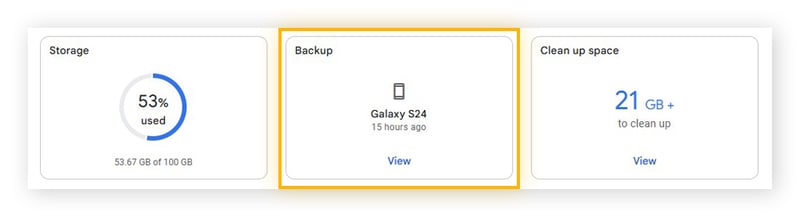
Klicken Sie auf die Registerkarte Backup.
-
Klicken Sie auf den Link Backups verwalten.
-
Klicken Sie auf die Schaltfläche Wiederherstellen neben dem Backup, das Sie wiederherstellen möchten.
-
Folgen Sie den Anweisungen auf dem Bildschirm, um Ihr Backup wiederherzustellen.
Sie können auch Daten von einem iPhone auf ein neues Android-Gerät übertragen.
Sichern und Wiederherstellen von Daten mit einem Samsung-Konto
Sie können die Samsung Cloud nutzen, um Daten auf Ihrem Galaxy-Gerät zu sichern.
-
Öffnen Sie die Samsung Cloud-App.
-
Wählen Sie Daten sichern aus.
-
Wählen Sie aus, welche Daten Sie in der Samsung Cloud sichern möchten, und tippen Sie anschließend auf Jetzt sichern.
-
Tippen Sie auf Fertig.
Wenn Ihre Daten bereits in der Samsung Cloud gesichert sind, können Sie Ihr Galaxy-Smartphone wiederherstellen, wenn Sie es auf die Werkseinstellungen zurückgesetzt haben, oder Dateien bei der Einrichtung eines neuen Galaxy-Geräts übertragen.
-
Öffnen Sie die Samsung Cloud-App.
-
Wählen Sie Daten wiederherstellen.
-
Wählen Sie ein Backup aus.
-
Wählen Sie die Daten aus, die Sie wiederherstellen möchten, und tippen Sie auf Wiederherstellen.
-
Tippen Sie auf Fertig.
Überflüssige Daten auf dem Smartphone löschen mit AVG
Mit der Zeit sammeln sich auf Geräten doppelt vorhandene und temporäre Dateien, Caches und anderer digitaler Ballast an. Indem Sie diesen überflüssigen "Ballasts" entfernen, machen Sie Ihr Gerät schlanker und schneller, sodass es effizienter funktioniert – wobei sich sogar die Akkulaufzeit verlängert. Wenn Sie Speicherplatz freigeben, haben Sie mehr Raum für die Dateien, die wirklich wichtig sind. Mit AVG Cleaner für Android können Sie diesen "Frühjahrsputz zu automatisieren und dadurch Zeit und Mühe sparen.
Holen Sie es sich für
PC,
Mac
Holen Sie es sich für
Mac,
PC
Holen Sie es sich für
PC,
Mac
Holen Sie es sich für
Mac,
PC