Was ist svchost.exe und wofür wird es verwendet?
Svchost.exe ist die Kurzform für Service Host (Diensthost) und ein wichtiger Bestandteil des Windows-Betriebssystems. Dies hilft dabei, viele Hintergrunddienste auszuführen, die dafür sorgen, dass Ihr Computer ordnungsgemäß funktioniert, z. B. die Suche nach Updates, die Verwaltung Ihrer Internetverbindung und die Abwicklung von Druckaufträgen.
Anstatt jeden Dienst einzeln auszuführen (was mehr Arbeitsspeicher verbrauchen würde), gruppiert Windows verwandte Dienste in Dienstgruppen und führt sie unter einer oder mehreren Instanzen von svchost.exe aus. Das macht die Abläufe effizienter und sorgt dafür, dass Ihr Computer reibungsloser läuft.
Windows organisiert Dienste in Dienstgruppen, je nachdem, worauf sie zugreifen müssen, beispielsweise auf das Internet oder Systemdateien. Das trägt zur Verbesserung von Sicherheit und Stabilität bei, denn jede Gruppe erhält nur die Berechtigungen, die sie tatsächlich benötigt.
Zu den gängigen Dienstgruppen zählen:
-
LocalService:Diese Gruppe hat eingeschränkten Zugriff auf Ihr System und verfügt über Netzwerkzugriff in gewissem Umfang. Sie ist für Dienste vorgesehen, die keine umfangreiche Kontrolle oder Internetzugriff benötigen.
-
LocalServiceNoNetwork:Ähnlich wie LocalService, jedoch ohne Netzwerkzugriff.
-
NetworkService:Diese Gruppe hat mehr Netzwerkzugriff als LocalService, jedoch nur eingeschränkte Kontrolle über Ihr System.
-
LocalSystem:Diese Gruppe verfügt über die höchsten Berechtigungen mit uneingeschränktem Systemzugriff. Die Dienste in dieser Gruppe sind wichtige Systemdienste.
-
LocalSystemNetworkRestricted:Wie LocalSystem, aber mit eingeschränktem Netzwerkzugriff.

Hinweis:
Ab Windows 10 Version 1703 (und weiterhin in Windows 11) führen Systeme mit mehr als 3,5 GB RAM jeden Dienst in einem eigenen svchost.exe-Prozess aus. Das Konzept und die grundlegende Architektur bleiben erhalten, diese Implementierung ermöglicht jedoch eine bessere Transparenz und Zuverlässigkeit.
Wie funktioniert svchost.exe?
In Windows sind die meisten Systemdienste nicht als eigenständige EXE-Dateien, sondern als DLL-Dateien (Dynamic-Link Library-Dateien) gespeichert. DLL-Dateien enthalten Code, den Programme verwenden können, aber sie können nicht eigenständig ausgeführt werden. Sie benötigen einen Hostprozess, um ihre Funktionen zu laden und auszuführen. Hier kommt svchost.exe ins Spiel – dies fungiert als Hostprozess, der DLL-basierte Dienste lädt. Die Verwaltung von svchost.exe-Prozessen erfolgt durch services.exe, auch bekannt als Service Control Manager.
Wenn Sie sich eine gut organisierte Baustelle vorstellen, sind DLL-Dienste gewissermaßen die Werkzeuge in einem Werkzeugkasten, jeweils für eine bestimmte Aufgabe konzipiert. Svchost.exe fungiert als Arbeiter, der alle Werkzeuge (DLLs) zur Baustelle bringt und sie verwendet, um die Arbeit zu erledigen. Der Supervisor ist services.exe; er entscheidet, welche Tools benötigt werden, wann die Arbeit beginnen soll und in welcher Reihenfolge die Aufgaben abgeschlossen werden sollen. Diese Einordnung trägt dazu bei, dass die Baustelle (das System) organisiert, effizient und reibungslos funktioniert.
Warum wird svchost mehrmals gleichzeitig ausgeführt?
Es ist völlig normal, dass mehrere svchost.exe-Prozesse gleichzeitig ausgeführt werden. Jede Instanz hostet in der Regel einen oder mehrere Windows-Dienste, die im Hintergrund ausgeführt werden, z. B. Netzwerkdienste, Windows Update oder die Druckerwarteschlange.
Auf modernen Systemen stellt die gleichzeitige Ausführung vieler svchost.exe-Prozesse normalerweise kein Problem dar. Wenn Sie jedoch eine ungewöhnlich hohe CPU- oder Arbeitsspeicherauslastung durch svchost.exe-Prozesse bemerken, könnte dies auf einen fehlerhaften Dienst oder auf Malware hinweisen, die sich als svchost.exe maskiert.
Warum ist mein Gerät langsamer geworden?
Es gibt eine Reihe von Gründen, warum Ihr PC langsam laufen könnte. Eine häufige Ursache ist eine hohe Auslastung von Festplatte, CPU oder Arbeitsspeicher durch Systemhintergrundprozesse (die häufig von svchost.exe gehostet werden). Beispielsweise könnte Windows Defender aktiv Dateien scannen, das Windows-Ereignisprotokoll könnte Systemaktivitäten aufzeichnen oder Windows Update könnte nach neuen Patches suchen.
Zwar könne svchost.exe-Prozesse Ihr System vorübergehend verlangsamen, es gibt jedoch auch andere Ursachen:
-
Mehrere Browsersitzungen sind geöffnet: Das Öffnen zu vieler Registerkarten kann viel RAM verbrauchen. Es ist wichtig, ungenutzte Registerkarten zu schließen, um Systemressourcen freizugeben und die Leistung zu optimieren.
-
Festplattenfragmentierung:Wenn Sie einen Computer mit herkömmlicher Festplatte (HDD) verwenden, könnte diese fragmentiert, sein, d. h. die Dateien könnten über das Laufwerk verstreut sein. Verwenden Sie ein Festplatten-Defragmentierungstool, um die gewohnte Leistung wiederherzustellen.
-
Nicht genügend RAM:Wenn Ihrem System häufig der Arbeitsspeicher ausgeht, sollten Sie den RAM Ihres PCs aufrüsten (ein Upgrade des RAM ist auch auf dem Mac möglich).
-
Problematische Browsererweiterungen: Eine veraltete, fehlerhafte oder bösartige Browsererweiterung kann zu Verlangsamungen führen. Deaktivieren oder entfernen Sie diese nacheinander, um zu sehen, ob sich die Leistung verbessert.
So überprüfen Sie, welche svchost.exe-Prozesse ausgeführt werden
Im Windows Task-Manager sehen Sie, welche svchost.exe-Prozesse ausgeführt werden. Sie müssen jeden einzelnen Prozess prüfen, um seine Details anzuzeigen.
So können Sie überprüfen, wozu ein scvhost.exe-Prozess dient:
1. Prozesse im Task-Manager anzeigen
-
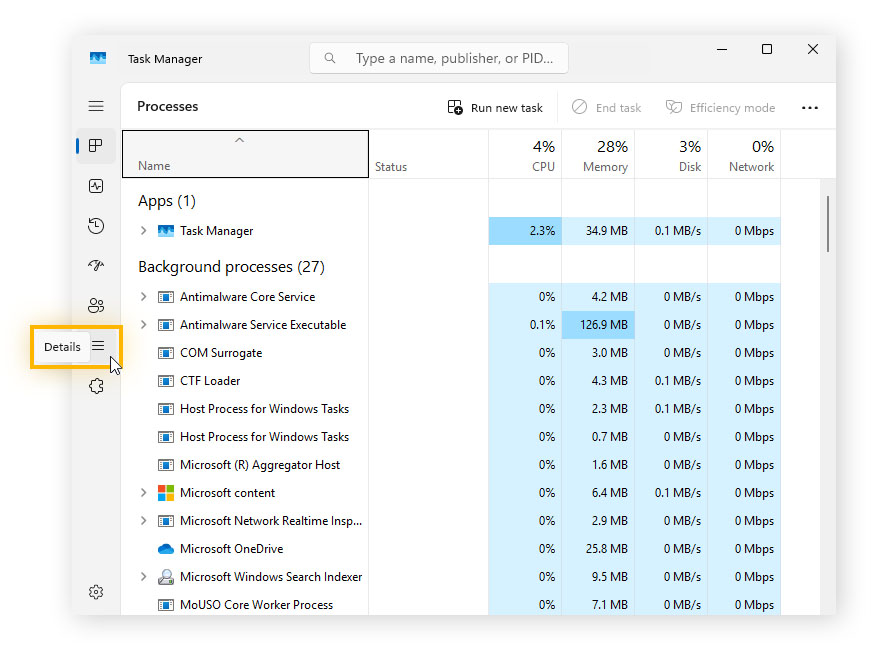
Unter Windows 11:Öffnen Sie den Task Manager. Öffnen Sie die Registerkarte Prozesse, und klicken Sie dann im linken Bereich auf Details.
-
Unter Windows 10: Öffnen Sie den Task Manager. Klicken Sie unten im Fenster auf Mehr Details, und wechseln Sie dann zur Registerkarte Prozesse.
2. Aktive Diensthost-Prozesse anzeigen
-
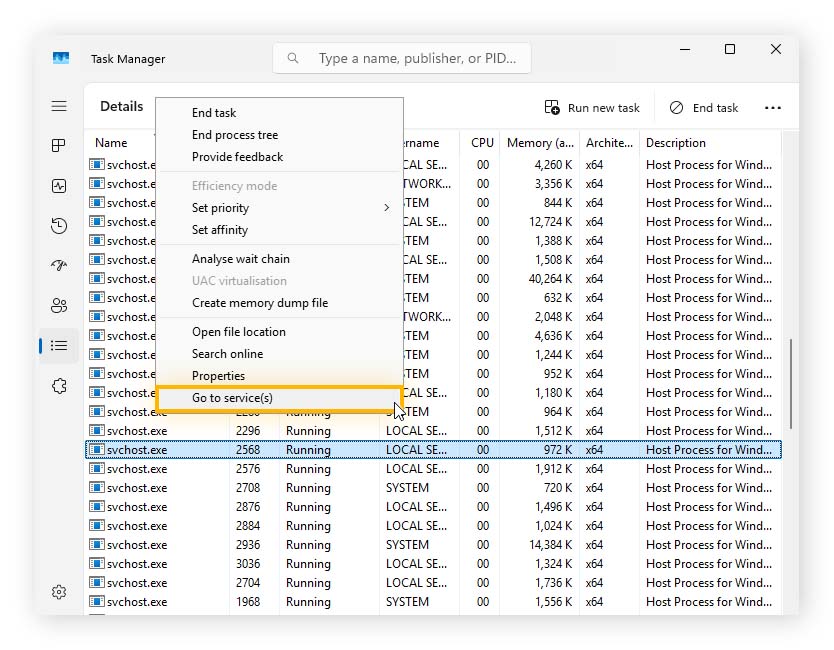
Unter Windows 11:Klicken Sie mit der rechten Maustaste auf einen Eintrag, und wählen Sie dann Zu Dienst(en) wechseln, um herauszufinden, für welche Dienste der Prozess zuständig ist.
-
Unter Windows 10:Klicken Sie auf den Pfeil neben einem Eintrag, um ihn zu erweitern, und prüfen Sie dann, welche Windows-Dienste in dieser svchost.exe-Instanz ausgeführt werden.
Ist svchost.exe ein Virus?
Im Allgemeinen ist svchost.exe ein legitimer und wichtiger Windows-Systemprozess. Manchmal tarnen sich jedoch ein Virus oder andere Malware oder potenziell unerwünschte Programme unter dem Namen svchost.exe, um einer Entdeckung zu entgehen.
Hier sind einige Möglichkeiten, um festzustellen, ob eine svchost.exe-Datei ein Virus sein könnte:
-
Die digitale Signatur: Überprüfen Sie, ob der Prozess von Microsoft Windows signiert ist. Falls nicht, könnten Sie Malware vor sich haben. Um die digitale Signatur eines Prozesses zu finden, öffnen Sie Task-Manager > Details. Klicken Sie mit der rechten Maustaste auf den verdächtigen Prozess, und wählen Sie dann Dateipfad öffnen. Klicken Sie mit der rechten Maustaste auf die Datei, wählen Sie Eigenschaften, und schauen Sie dann auf der Registerkarte "Digitale Signaturen" nach.
-
Zugehörige Dienste: Überprüfen Sie die Namen der zugehörigen Dienste online, und vergewissern Sie sich, dass es sich um legitime Windows-Dienste handelt. Um Dienstnamen zu finden, öffnen Sie den Task-Manager, klicken Sie mit der rechten Maustaste auf den svchost.exe-Prozess, und wählen Sie Zu Dienst(en) wechseln.
-
Speicherort: Echte svchost.exe-Dateien befinden sich unter C:\Windows\System32 oder C:\Windows\SysWOW64. Wenn sich die Datei an einem anderen Ort befindet, könnte es sich um ein schädliches Programm handeln.
So überprüfen Sie den Speicherort:
-
Öffnen Sie den Task-Manager, und öffnen Sie die Registerkarte „Details".
-
Klicken Sie mit der rechten Maustaste auf den Prozess, und wählen Sie Dateipfad öffnen.
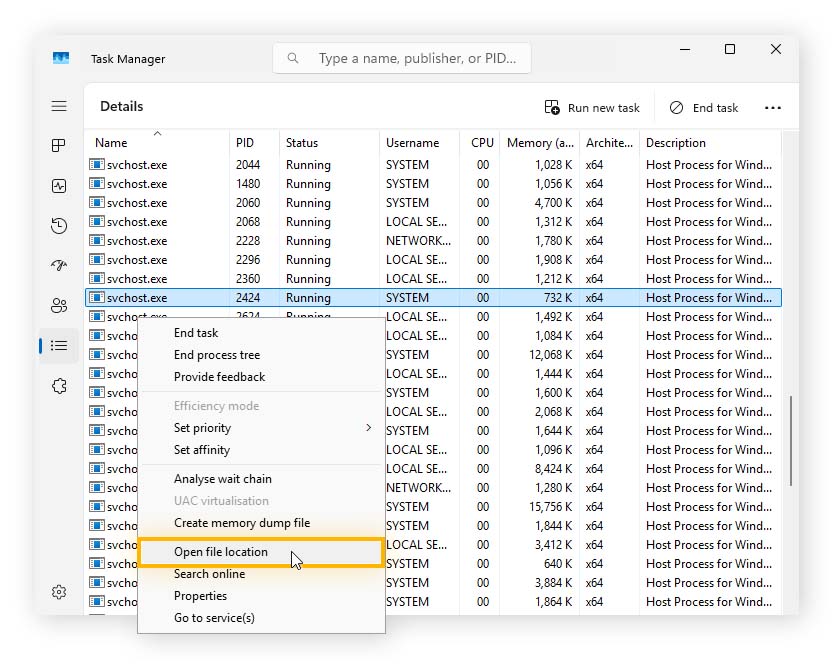
Wenn er sich nicht unter C:\windows\system32\ bzw. C:\Windows\SysWOW64 befindet, haben Sie es möglicherweise mit Malware zu tun, die sich als svchost.exe-Prozess tarnt. Führen Sie sofort einen Malware-Scan durch, um sie zu entfernen.
So deaktivieren Sie eine svchost.exe-Datei
Da svchost.exe ein kritischer Windows-Systemprozess ist, raten wir davon ab, ihn zu entfernen oder zu deaktivieren, es sei denn, Sie sind sich sicher, dass es sich um eine schädliche Variante handelt. Das erzwungene Beenden eines legitimen svchost.exe-Prozesses kann zu Systeminstabilität führen, wesentliche Dienste herunterfahren oder sogar Windows zum Absturz bringen.
1. Öffnen Sie den Task-Manager, um die Datei svchost.exe zu identifizieren
Achten Sie für diesen Vorgang darauf, den Task-Manager mit Administratorrechten zu öffnen.
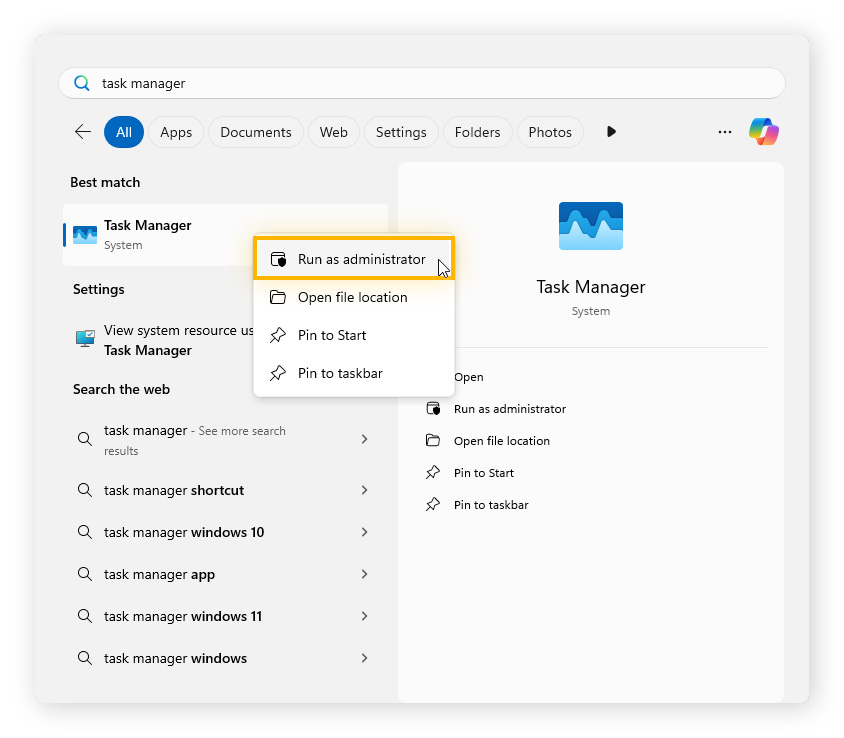
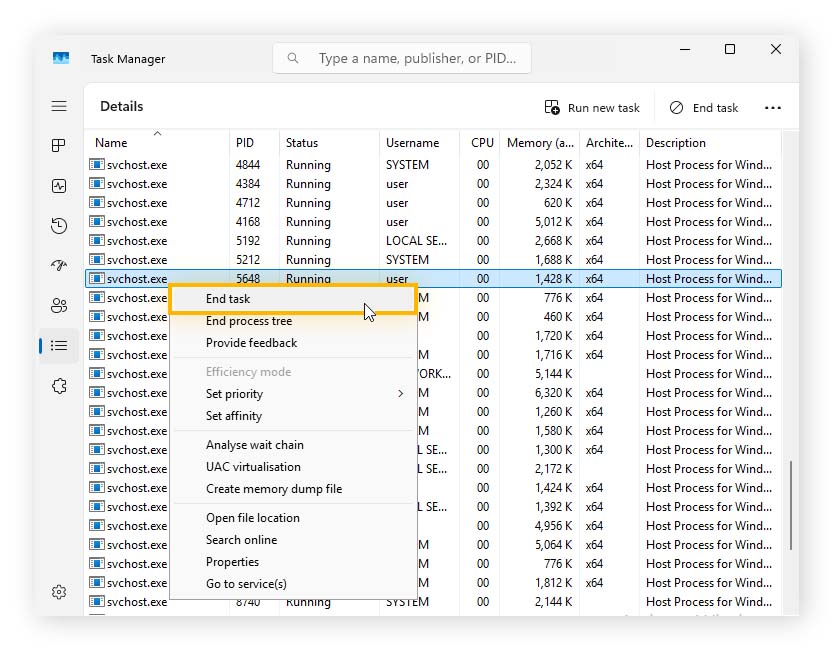
Geben Sie dazu "Task-Manager"in Ihre Taskleiste ein, klicken Sie dann mit der rechten Maustaste darauf, und wählen Sie Als Administrator ausführen. Wenn sich das neue Fenster öffnet, klicken Sie auf die Registerkarte Details, und suchen Sie nach "svchost.exe".
2. Aufgabe beenden
Scrollen Sie nach unten, bis Sie den schädlichen „svchost.exe"-Prozess finden. Klicken Sie mit der rechten Maustaste darauf und klicken Sie auf Task beenden.
Sollte man svchost.exe entfernen?
Sie sollten nur Dateien entfernen, von denen Sie mit Sicherheit wissen, dass es sich um als svchost.exe getarnte Schaddateien handelt. Ansonsten sollten Sie svchost.exe niemals entfernen, da dies zu Systeminstabilität führen oder Ihren Computer sogar unbrauchbar machen kann.
So entfernen Sie einen svchost.exe-Virus
Sie sollten einen svchost.exe-Virus grundsätzlich mit einem seriösen Antivirusprogramm wie AVG AntiVirus Free entfernen. Und so wird‘s gemacht:
-
Wir empfehlen, zunächst Ihren PC im abgesicherten Modus zu starten.
-
Öffnen Sie Ihr Antivirusprogramm, und führen Sie einen vollständigen Malware-Scan durch, um den Virus zu erkennen und zu entfernen.
-
Starten Sie Ihren Computer neu, und überprüfen Sie erneut, ob das Schadprogramm entfernt wurde.
So schützen Sie sich vor schädlichen svchost.exe-Dateien
Sich vor Online-Bedrohungen wie schädlichen svchost.exe-Dateien und gefährlichen Hackern zu schützen, kann eine Herausforderung darstellen. Halten Sie sich unbedingt über Betrugsmaschen auf dem Laufenden, um zu wissen, worauf Sie achten müssen, und Ihr Gerät zu schützen.
So reduzieren Sie Ihr Risiko:
-
Bleiben Sie wachsam: Seien Sie vorsichtig bei verdächtigen Links, und achten Sie stets auf Social Engineering-Tricks, zum Beispiel Phishing.
-
Das richtige Bewusstsein:Informieren Sie sich über gängige Betrugsmaschen, und bleiben Sie über neue betrügerische Taktiken auf dem Laufenden.
-
Sichern Sie Ihren PC: Wählen Sie eines der besten Antivirenprogramme, und lassen Sie es kontinuierlich auf Ihrem PC laufen – so werden Bedrohungen abgefangen und gestoppt, die Ihnen selbst möglicherweise entgehen würden.
-
Aktualisieren Sie Ihre Software: Halten Sie die Software auf Ihrem Gerät auf dem neuesten Stand, um die neuesten Patches zu erhalten, die bekannte Sicherheitslücken schließen.
Sichern Sie sich ultimative Leistung mit AVG TuneUp
Es gibt viele Möglichkeiten, die Leistung Ihres PCs zu optimieren, und dadurch kann sich die Wartung mühsam gestalten, oder Sie fühlen sich gar völlig überwältigt. Zum Glück gibt es Software wie AVG TuneUp, die Ihnen die Arbeit abnimmt und rund um die Uhr automatisch Wartungen durchführt. Sie kann Junk-Dateien entfernen, unerwünschte Programme deinstallieren und Ihre Software auf dem neuesten Stand halten. Zusammen mit den in Windows enthaltene großartigen Funktionen, etwa z. B. svchost.exe, sorgt AVG TuneUp dafür, dass sich Ihr PC schneller, sauberer und stabiler läuft.
Häufig gestellte Fragen (FAQs)
Was sind csrss.exe und svchost.exe (netsvcs)?
csrss.exe und svchost.exe (netsvcs) sind kritische Windows-Systemprozesse. Das Client/Server Runtime Subsystem (csrss.exe) verwaltet grundlegende Funktionen, einschließlich der Vorgänge beim Herunterfahren; svchost.exe (netsvcs) ist ein Hostprozess, der netzwerkbezogene Dienste ausführt, darunter auch Windows Update.
Was sind fontdrvhost.exe und lsass.exe?
Der Font Driver Host (fontdrvhost.exe) verarbeitet die Darstellung und Verwaltung von Schriftarten, um Text in Apps und der Systemoberfläche anzuzeigen. Der Local Security Authority Subsystem Service (lsass.exe) verwaltet Windows-Authentifizierungsaufgaben wie Benutzeranmeldungen und Kennwortänderungen.
Kann ich utcsvc.exe entfernen?
Sie können utcsvc.exe entfernen. Wir raten allerdings davon ab, es sei denn, Sie haben einen besonderen Grund dafür, denn dieser Schritt kann das System destabilisieren. Es ist jedoch im Allgemeinen für die meisten Benutzer unbedenklich, es bei Bedarf zu deaktivieren. Utcsvc.exe (Universal Telemetry Client Service) sammelt System- und Nutzungsdaten und sendet diese an Microsoft, um zur Verbesserung des Windows-Betriebssystems beizutragen.



















