So stellen Sie gelöschte Textnachrichten auf dem iPhone wieder her
Wenn gelöschte Textnachrichten auf einem iPhone wiederherstelle möchten, ist es oft eine einfache Angelegenheit, sie im Ordner „Zuletzt gelöscht“ in der Nachrichten-App zu finden. Die Wiederherstellungsoptionen können jedoch je nach Ihren Einstellungen und Backups variieren.
Hier sind verschiedenen Methoden, die Sie ausprobieren können:
-
Den Ordner „Zuletzt gelöscht“ überprüfen: Apple speichert gelöschte Nachrichten vorübergehend bis zu 30 Tage im Ordner Zuletzt gelöscht in der Nachrichten-App. Wenn die Nachricht kürzlich gelöscht wurde, ist dies der schnellste und einfachste Weg, sie wiederherzustellen.
-
Nachrichten aus einem iCloud-Backup wiederherstellen: Wenn die Nachricht nicht mehr im Ordner „Zuletzt gelöscht“ verfügbar ist, kann das Wiederherstellen eines iCloud-Backups, das vor dem Verlust der Nachricht erstellt wurde, diese möglicherweise zurückbringen. Beachten Sie jedoch, dass diese alten gesicherten Daten die aktuellen Daten auf Ihrem Gerät überschreiben.
-
Datenwiederherstellungssoftware von Drittanbietern verwenden: Bei Nachrichten, die nicht gesichert oder kürzlich gelöscht wurden, können spezialisierte Wiederherstellungstools helfen, verlorene Nachrichten zurückzubekommen, indem sie den Speicher Ihres Geräts nach wiederherstellbaren Daten durchsuchen.
Unabhängig davon, welche Methode Sie zur Wiederherstellung gelöschter Nachrichten verwenden, bleiben Sie wachsam gegenüber gefälschten Nachrichten, die Sie dazu verleiten sollen, personenbezogene Daten preiszugeben. Achten Sie auf gängige Phishing-Warnsignale wie unbekannte Absender, schlechte Grammatik, drängende oder alarmierende Sprache und verdächtige Links. Und überprüfen Sie immer die Quelle, bevor Sie antworten oder auf etwas klicken.
Verwendung des Ordners „Zuletzt gelöscht“
Wenn Sie versehentlich Nachrichten auf Ihrem iPhone gelöscht haben, können diese möglicherweise noch über den Ordner „Zuletzt gelöscht“ wiederhergestellt werden. Apple bewahrt gelöschte Nachrichten bis zu 30 Tage auf, bevor sie endgültig gelöscht werden. Dies gibt Ihnen ein begrenztes Zeitfenster, um sie zu überprüfen und wiederherzustellen.
Führen Sie die folgenden Schritte aus, um gelöschte Nachrichten auf einem iPhone anzuzeigen und sie aus dem Ordner „Zuletzt gelöscht“ wiederherzustellen:
-
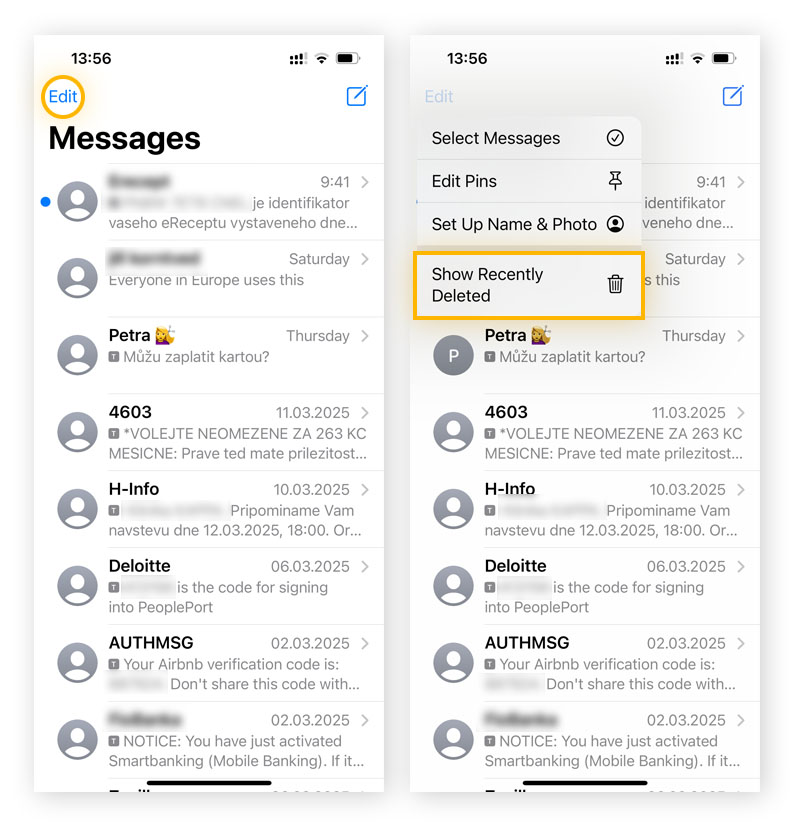
Öffnen Sie die Nachrichten-App, tippen Sie auf Bearbeiten in der oberen linken Ecke und wählen Sie Zuletzt gelöscht anzeigen.
-
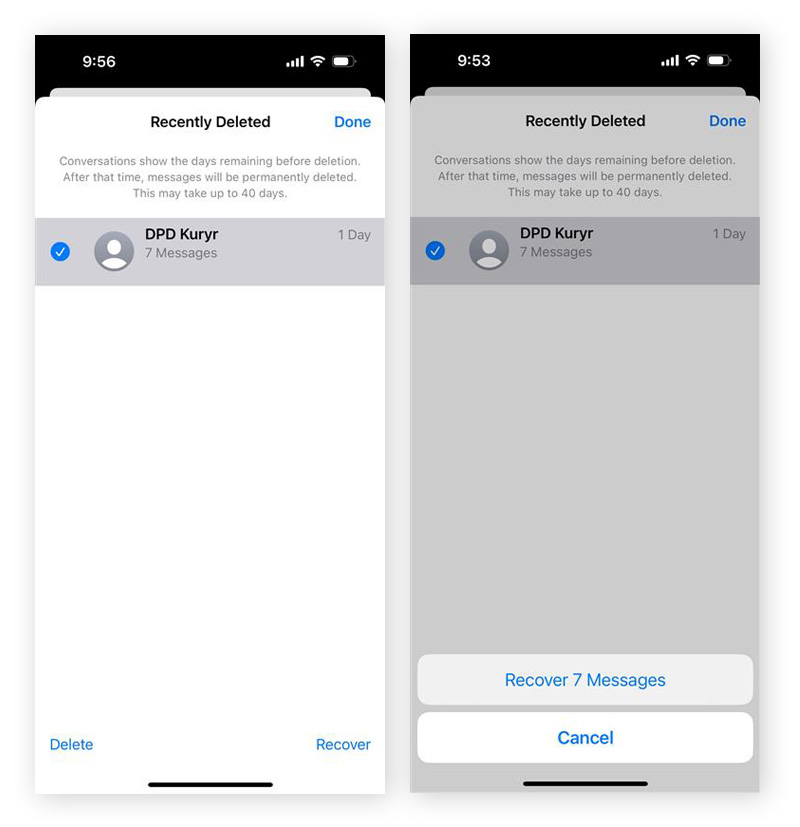
Wählen Sie die Nachricht oder die Nachrichten aus, die Sie wiederherstellen möchten, tippen Sie auf Wiederherstellen und dann zur Bestätigung auf [Anzahl] Nachrichten wiederherstellen.
Verwendung von iCloud-Backup
Wenn Sie versuchen, alte gelöschte Nachrichten auf einem iPhone anzuzeigen, kann die Wiederherstellung aus einem iCloud-Backup helfen. Diese Methode beinhaltet das Zurücksetzen Ihres Geräts und das Wiederherstellen aus einem Backup, das vor dem Löschen der Nachrichten erstellt wurde. Beachten Sie, dass dieser Vorgang Ihre aktuellen Daten durch den Inhalt des ausgewählten Backups ersetzt. Sichern Sie also unbedingt alles Neue, bevor Sie fortfahren.
Um festzustellen, ob ein iCloud-Backup Ihre gelöschten Nachrichten enthält, öffnen Sie die Einstellungen. Tippen Sie auf [Ihr Name] > iCloud > Speicher > Backups. Wählen Sie dann Ihr Gerät aus und überprüfen Sie das Datum des Backups. Wenn das Backup vor dem Löschen der Nachrichten erstellt wurde, können Sie es verwenden, um sie zurückzubekommen.
Führen Sie die folgenden Schritte aus, um Ihre alten Nachrichten wiederherzustellen:
-
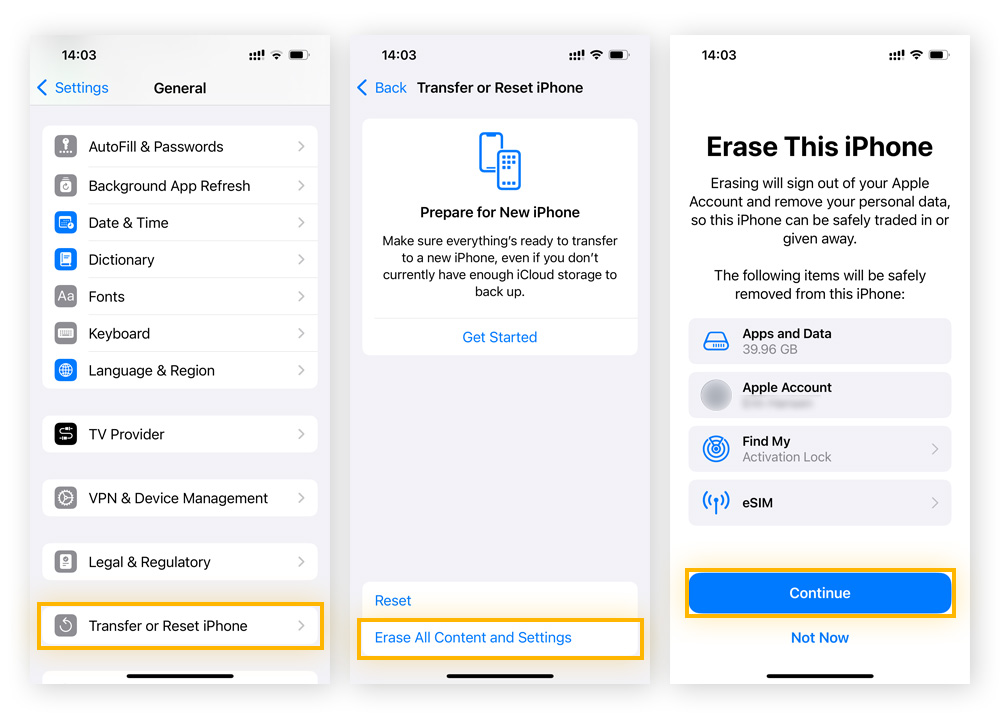
Gehen Sie zu Einstellungen > Allgemein > iPhone übertragen/zurücksetzen > Alle Inhalte & Einstellungen löschen > Weiter.
-
Ihr iPhone wird neu gestartet – folgen Sie den Einrichtungsanweisungen und wählen Sie Aus iCloud-Backup wiederherstellen, wenn Sie den Bildschirm Apps & Daten erreichen.
-
Melden Sie sich mit Ihrer Apple-ID an und wählen Sie das Backup aus, das Ihre gelöschten Nachrichten enthält.
-
Öffnen Sie die Nachrichten-App, sobald die Wiederherstellung abgeschlossen ist, um Ihre zuvor gelöschten Nachrichten anzuzeigen.
Der Vorgang kann einige Zeit dauern, machen Sie sich also keine Sorgen, wenn es so aussieht, als ob Ihr iPhone langsam läuft. Wenn Zuletzt gelöscht anzeigen auf Ihrem iPhone nicht zu sehen ist, kann dies bedeuten, dass die gelöschten Nachrichten nicht in Ihrem Backup enthalten waren oder bereits endgültig aus der iCloud gelöscht wurden. In diesem Fall müssen Sie eine andere Methode ausprobieren, um Ihre verlorenen Nachrichten abzurufen.
Verwendung von Drittanbieter-Software
Um endgültig gelöschte Textnachrichten auf einem iPhone ohne Backup wiederherzustellen, müssen Sie ein Wiederherstellungstool von Drittanbietern in Anspruch nehmen. Diese Tools durchsuchen Ihr Gerät nach Resten gelöschter Nachrichten und können manchmal Daten abrufen, die durch die Standardmethoden von Apple nicht wiederherstellbar wären.
Möchten Sie es ausprobieren? Hier sind einige Optionen, die Sie in Betracht ziehen können:
Dr.Fone – Datenwiederherstellung (iOS)
Vorteile
-
Unterstützung von Jailbreak-Geräten: Kompatibel mit Jailbreak- und Nicht-Jailbreak-iOS-Geräten.
-
Vielseitige Funktionalität: Bietet zusätzliche Funktionen wie Systemreparatur, Datenlöschung und Geräteverwaltung.
Nachteile
-
Kostenpflichtige Vollversion: Die vollständige Suite erfordert einen Kauf; die kostenlose Version hat begrenzte Fähigkeiten.
-
Wiederherstellungseinschränkungen: Kann möglicherweise keine Daten wiederherstellen, die überschrieben oder endgültig gelöscht wurden.
Tenorshare UltData
Vorteile
-
Tiefenscan-Fähigkeit: Bietet tiefes Scannen, um schwer zu findende oder gelöschte Dateien zu orten.
-
Breite Unterstützung von Dateitypen: Unterstützt die Wiederherstellung von über 35 Dateitypen, einschließlich Fotos, Nachrichten und Kontakten.
Nachteile
-
Beschränkte kostenlose Version: Die kostenlose Version hat eingeschränkte Funktionen; die volle Funktionalität erfordert eine Zahlung.
-
Leistungsvariabilität: Tiefe Scans können zeitaufwendig sein und nicht immer die gewünschten Ergebnisse liefern.
iMyFone D-Back
Vorteile
-
Kompatibilität mit Jailbreak-Geräten: Funktioniert sowohl auf Jailbreak- als auch auf Nicht-Jailbreak-Geräten.
-
Mehrere Wiederherstellungsmodi: Bietet Smart Recovery, Wiederherstellung von Geräte-, iTunes- und iCloud-Backups.
Nachteile
-
Kostenpflichtige Vollversion: Die kostenlose Version hat eingeschränkte Funktionalität; um alle Funktionen zu nutzen, bedarf es einer kostenpflichtigen Lizenz.
-
Gerätekompatibilität: Einige ältere iOS-Geräte werden möglicherweise nicht vollständig unterstützt.
Während Wiederherstellungstools von Drittanbietern helfen können, verlorene Nachrichten abzurufen, ist es auch wichtig, Ihr iPhone während und nach dem Prozess zu schützen. Die Verwendung vertrauenswürdiger Sicherheits-Apps kann Ihren Daten Schutz bieten, indem sie Smartphone-Viren erkennen sowie Spyware und andere Bedrohungen entfernen. Und wenn Sie sich Sorgen um Unordnung machen, ist das Organisieren oder Verstecken von Apps in Ordnern eine einfache Möglichkeit, Ihren Startbildschirm aufzuräumen.
Mit AVG funktioniert Ihr iPhone reibungslos
Ein überladenes Smartphone kann die Funktionalität verlangsamen, besonders wenn Sie versuchen, wichtige Daten wiederherzustellen.
AVG TuneUp für iOS hilft, die Leistung Ihres iPhones zu steigern, indem es versteckten Müll, duplizierte Fotos und unnötige Dateien beseitigt. So optimieren Sie Ihren Speicherplatz und schaffen Freiraum auf dem Gerät, wodurch Aufgaben wie die Nachrichtenwiederherstellung reibungsloser und effizienter ablaufen.



















