Was ist Fehlerbehebung?
Die Fehlerbehebung ist ein systematischer Prozess zur Identifikation, Diagnose und Beseitigung technischer Probleme. Richtig durchgeführt, behebt sie nicht nur das unmittelbar aufgetretene Problem, sondern trägt auch dazu bei, dass es nicht erneut auftritt – Ausfallzeiten werden reduziert, kostspielige Störungen vermieden und Systeme laufen reibungslos weiter.
Wir kennen das alle: die blinkende Fehlermeldung oder den eingefrorenen Laptop. Es ist leicht, frustriert zu sein; aber wenn etwas nicht mehr richtig funktioniert, beginnt eine wirksame Fehlerbehebung mit dem Sammeln von Informationen, der eine methodische Analyse des Problems folgt, um die eigentliche Ursache aufzudecken.
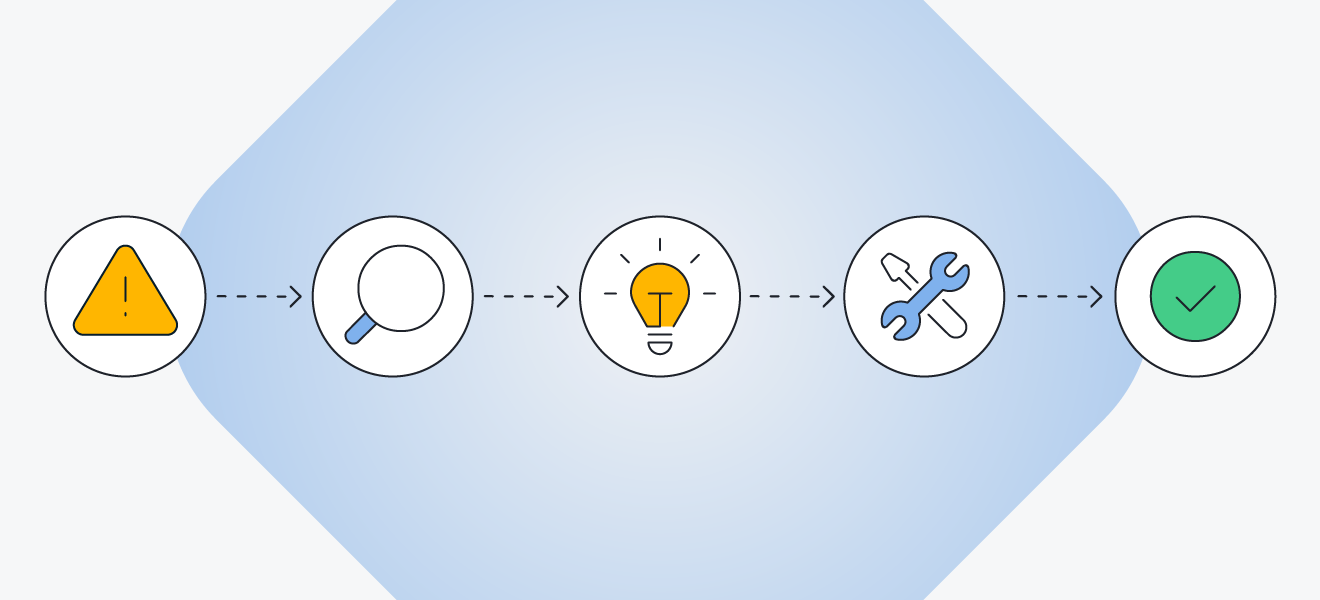 Die Fehlerbehebung beginnt mit einer gründlichen Ursachenanalyse, bevor eine Lösung umgesetzt werden kann.
Die Probleme, die Nutzer zunächst melden, sind oft nur die Spitze des Eisbergs: "Ich kann mich nicht bei meinem Konto anmelden – es heißt, mein Passwort sei falsch."
Doch unter der Oberfläche kann sich eine ganze Kette unsichtbarer Probleme verbergen. Beispielsweise können die Anmeldedaten des Nutzers in Wirklichkeit gültig sein, aber das Gerät kann den Authentifizierungsserver aufgrund von Netzwerkproblemen nicht erreichen.
Bei genauerer Prüfung stellt sich heraus, dass eine fehlerhafte interne DNS-Einstellung den Client daran hindert, die IP-Adresse des Authentifizierungsservers aufzulösen. Die Anmeldung schlug nicht fehl, weil das Passwort falsch war, sondern weil der Anmeldevorgang gar nicht erst wirklich begann.
Welche Beispiele für Fehlerbehebung gibt es?
Die Fehlerbehebung ist eine wichtige Fertigkeit für alle, die digitale Geräte verwalten oder nutzen. Aber denken Sie daran: Dies ist ein Prozess von Versuch und Irrtum, bei dem Geduld und Ausdauer viel bewirken können. Hier einige häufige technische Probleme und wie Sie sie schnell beheben:
Der eingefrorene Computer
Drücken Sie zunächst Strg + Alt + Entf (bzw. Befehl + Wahl + Esc auf einem Mac), um nicht reagierende Programme zwangsweise zu beenden. Wenn das nicht hilft, versuchen Sie einen Neustart. Aktualisieren Sie Ihre gesamte Software regelmäßig, und beheben Sie stets Fehler bei Windows-Updates.

Tipp:
Vermeiden Sie hektisches Klicken, wenn Ihr
Computer eingefroren ist. Das erhöht die Belastung Ihres Systems und kann Abstürze verschlimmern und die Diagnose erschweren.
Der Drucker reagiert nicht
Prüfen Sie, ob der Drucker eingeschaltet und ordnungsgemäß verbunden ist (Kabel- oder WLAN-Verbindung). Versuchen Sie dann, ihn aus- und wieder einzuschalten. Besteht das Problem weiterhin, leeren Sie die Druckwarteschlange, und installieren Sie den Druckertreiber neu – damit sollten sich gängige Probleme mit Druckertreibern unter Windows beheben lassen.
Tipp:
Ziehen Sie das Papier nicht mit Gewalt heraus – das kann die Mechanik des Geräts beschädigen.
Das WLAN verschwindet auf mysteriöse Weise
Starten Sie zunächst Ihren Router und Ihr Gerät neu. Bleibt das Signal schwach, gehen Sie näher an den Router heran, und prüfen Sie, ob andere Geräte die Bandbreite blockieren. Bei hartnäckigen Problemen mit langsamem oder unzuverlässigem Internet aktualisieren Sie die Treiber Ihres Netzwerkadapters oder setzen Sie die Netzwerkeinstellungen zurück.
Tipp:
Stellen Sie Ihren Router zentral und erhöht auf – mit Abstand zu Wänden oder großen Metallgegenständen. So verbessern Sie die Signalstärke und vermeiden Funklöcher.
Weitere häufige Leistungsprobleme
Ob wiederholte Neustarts oder abstürzende Programme auf Ihrem PC oder Mac – Leistungsprobleme können Ihnen viel Kopfzerbrechen bereiten. Sehen Sie sich diese kurze Liste typischer Probleme an, und klicken Sie auf die Links, um mehr zu erfahren:
Vorbeugen ist besser als Heilen! Regelmäßiges Bereinigen Ihres PCs kann ihn schneller machen und die Leistung verbessern. Ein automatisches Tool wie AVG TuneUp nimmt Ihnen die Routinewartung ab, damit Ihr System ohne großen Aufwand zuverlässig flüssig läuft.
Holen Sie es sich für
PC,
Mac
7 Schritte zur Lösung technischer Probleme
IT- und Helpdesk-Mitarbeiter lösen Probleme mit einer Kombination aus Diagnose-Tools und praktischer Erfahrung. Die Methoden zur Fehlerbehebung mögen unterschiedlich sein, doch ein strukturiertes Vorgehen hilft sowohl Experten als auch Alltagsnutzern weiter.
Ein umfassender Leitfaden zur Fehlerbehebung umfasst in der Regel sieben klar definierte Phasen:
 Das Problem genau bestimmen
Eine gute Fehlerbehebung beginnt damit, sich ein klares Bild des Problems zu machen. Gehen Sie vor wie ein Detektiv, und stellen Sie gezielte, konkrete Fragen:
-
Welche Symptome treten auf?
-
Wo und wann treten die Symptome auf? Welche genauen Schritte führen zu dem Problem?
-
Tritt das Problem regelmäßig oder scheinbar zufällig auf?
-
Können Sie das Problem reproduzieren?
-
Wer oder was ist von dem Problem betroffen? Ein Benutzer, mehrere Benutzer oder eine bestimmte Funktion?
Bedenken Sie dabei: Selbst wenn Sie das Problem identifiziert haben, kann die eigentliche Ursache noch verborgen sein. Halten Sie inne, beobachten Sie, was geschieht, und widerstehen Sie der Versuchung, vorschnell an die Lösung zu gehen.
 Informationen sammeln
Jetzt geht es daran, Hinweise zu sammeln. Das Ziel ist es, ein klareres Bild davon zu bekommen, was vor sich geht, wann es geschieht und unter welchen Bedingungen – so können Sie mögliche Ursachen eingrenzen.
Suchen Sie nach nützlichen Informationen aus Quellen wie:
-
Fehlermeldungen oder Codes: Notieren Sie sich den genauen Wortlaut und etwaige Referenznummern.
-
System-Log-Dateien: Suchen Sie in Ereignisanzeigen oder Log-Dateien nach Mustern oder Warnungen.
-
Screenshots: Halten Sie das Problem in Bildern fest, um die Symptome zu dokumentieren.
-
Kürzlich erfolgte Änderungen: Denken Sie an Updates, neue Hardware oder geänderte Einstellungen.
-
Hardwarestatus: Stellen Sie sicher, dass Kabel, Peripheriegeräte und Geräte ordnungsgemäß angeschlossen sind und funktionieren.
-
Ressourcennutzung: Beobachten Sie CPU, Arbeitsspeicher, Festplatte und Akku auf ungewöhnliche Auslastungen.
-
System-Betriebszeit: Prüfen Sie, wie lange das Gerät bereits läuft – manche Probleme treten erst nach längerer Laufzeit auf.
-
Integrierte Diagnosetools: Nutzen Sie Tools wie den Task-Manager, Check Disk oder die Aktivitätsanzeige für Einblicke in Ihr System.
-
Verlaufsdaten: Sehen Sie sich zurückliegende Vorfälle und die Lösungen an, mit denen diese behoben wurden.
Diese Hinweise führen Sie gezielt zur eigentlichen Ursache – ganz ohne Rätselraten.
Ursache des Problems ermitteln
Anhand der Symptome und Hinweise können Sie jetzt das "Warum" hinter dem Problem aufdecken. Ihr Ziel ist es, eine tragfähige Theorie zu entwickeln, die Ihnen stundenlanges Rätselraten erspart.
Nutzen Sie diese Quellen für Ihre Recherche:
-
Benutzerhandbücher und offizielle Dokumentation: Beginnen Sie mit den vom Hersteller bereitgestellten Grundlagen.
-
Suchmaschinen: Verwenden Sie präzise Suchbegriffe, und geben Sie vollständige Fehlercodes, Gerätemodelle sowie den exakten Wortlaut von Meldungen an. Mit Anführungszeichen können Sie Ihre Suche möglicherweise präzisieren und genauere Ergebnisse finden.
-
KI-Tools: Diese Tools können Fehlermeldungen und Systemverhalten rasch analysieren und dabei helfen, die wahrscheinliche Ursache technischer Probleme zu ermitteln – verlassen Sie sich dabei jedoch stets auf vertrauenswürdige Quellen zur Überprüfung.
-
Kundendienst: Besuchen Sie die offizielle Support-Seite, oder wenden Sie sich direkt an den Hersteller, um passende Hilfe zu erhalten.
-
Foren und Online-Communities: Auf Plattformen wie Reddit, Stack Overflow und Herstellerforen finden sich oft Beiträge von Nutzern, die genau dasselbe Problem bereits gelöst haben.
-
Wissensdatenbanken: Unternehmen wie Microsoft, Apple und AVG bieten ausführliche Anleitungen zur Fehlerbehebung und How-to-Blogs zu Themen wie Festplattenausfall.
-
Video-Anleitungen: Auf YouTube finden Sie eine reiche Auswahl von Schritt-für-Schritt-Videoanleitungen für gängige Probleme.
-
Mehr über Malware erfahren: Leistungsprobleme können durch potenziell unerwünschte Programme (PUPs) oder Malware wie Spyware verursacht werden.
-
Sicherheitssoftware: Verwenden Sie eine umfassende Lösung für Geräteleistung und Sicherheit, etwa AVG Ultimate, um Ihr System zu optimieren und Bedrohungen aufzuspüren und zu entfernen.
Holen Sie es sich für
PC,
Mac
 Eine Lösung zur Fehlerbehebung testen
Jetzt müssen Sie die wahrscheinlichste Lösung testen, damit Sie einen Handlungsplan entwickeln können. Dies ist "nur" ein Test, aber überspringen Sie diesen Sicherungsschritt nicht – sonst bewirken Sie am Ende womöglich mehr Schaden als Nutzen.
Bevor Sie beginnen, fragen Sie sich:
-
Muss ich jemanden informieren, bevor ich dies umsetze?
-
Kann ich das zunächst in einer risikoarmen Umgebung testen? Testen Sie die Lösung auf einem Zweitgerät, wenn sie Folgendes umfasst:
-
Änderungen an Systemeinstellungen oder Konfiguration
-
Firmware- oder Treiber-Updates
-
Änderungen in der Registry oder Terminal-Befehle
-
Instabile oder Beta-Software
-
Lässt sich diese Lösung rückgängig machen, falls sie nicht funktioniert?
-
Habe ich wichtige Daten oder Einstellungen gesichert?
-
Könnte dies andere Nutzer, Systeme oder Software beeinträchtigen?
Wenn die Testlösung fehlschlägt, forschen Sie weiter nach der Ursache, überdenken Sie Ihre Arbeitshypothese, und versuchen Sie eine andere Lösung. Gehen Sie auf ähnliche Weise heran wie bei einem CPU-Stresstest vor dem Übertakten – Sicherheit und Vorbereitung gehen vor.
 Lösung umsetzen
Wenn Ihre Testlösung funktioniert hat, können Sie jetzt die dauerhafte Lösung anwenden. Damit sollte das Problem vollständig behoben und die volle Funktionsfähigkeit wiederhergestellt sein. Bevor Sie Ihre Lösung allgemein einführen, bedenken Sie Folgendes:
-
Benötige ich eine Genehmigung, oder muss ich jemanden informieren?
-
Ist dies die effizienteste und zuverlässigste langfristige Lösung?
-
Können bessere Tools oder Abläufe verhindern, dass dies noch einmal passiert?
-
Habe ich die Schritte klar verständlich dokumentiert?
-
Wende ich die Lösung bei allen betroffenen Benutzern oder Systemen einheitlich an?
Sobald die Lösung umgesetzt ist, nutzen Sie dies als Gelegenheit, um die Leistung zu optimieren. Überprüfen Sie Ihre Einstellungen, und erkunden Sie Expertentipps zur Leistungsoptimierung – verbessern Sie Geschwindigkeit, Akkulaufzeit und Langlebigkeit Ihres Computers, Smartphones oder Gaming-Rigs.
 Ergebnisse analysieren
Treten Sie nun einen Schritt zurück und beurteilen Sie die Lage. Hat Ihre Lösung das Problem tatsächlich behoben, und was sagt das über die eigentliche Ursache aus? Diese Phase dient nicht nur der Überprüfung, sondern auch zum Lernen, zu Verbesserungen und zur Vorbeugung künftiger Störungen.
Stellen Sie sich diese Fragen, um die Ergebnisse besser einzuordnen:
-
Ist das ursprüngliche Problem vollständig behoben, und bleibt die Lösung auch langfristig stabil?
-
Welche zugrunde liegenden Ursachen wurden aufgedeckt?
-
Hat die Lösung neue Nebeneffekte verursacht?
-
Sollte ich zur Sicherheit weitere Prüfungen, Updates oder Diagnosen durchführen?
-
Könnte eine Weitergabe dieser Lösung anderen helfen, die vor ähnlichen Problemen stehen?
Manchmal zeigt die Lösung eines Problems ein anderes auf, etwa veraltete Treiber, beschädigte Windows-Systemdateien oder Hardware-Einschränkungen, die Grafiktreiber-Updates oder sogar ein RAM-Upgrade erforderlich machen. Jede Fehlerbehebung ist zugleich eine Gelegenheit, die Systemstabilität zu stärken und Ihre Konfiguration zukunftsfähig zu halten.
 Den Ablauf und die Ergebnisse dokumentieren
Geschafft, das Problem ist gelöst! Jetzt heißt es, den Vorfall zu dokumentieren. Eine klare Dokumentation spart später Zeit und hilft Ihnen und anderen, ähnliche Probleme künftig schneller zu lösen.
Nehmen Sie die folgenden Informationen auf:
-
Eine Zusammenfassung des Problems
-
Die wichtigsten Symptome und wie das Problem erkannt wurde
-
Lösungsversuche (auch solche, die nicht funktioniert haben)
-
Die erfolgreiche Behebung und alle durchgeführten Folgemaßnahmen
-
Details zu System-, Software- oder Hardwareänderungen
-
Hilfreiche Links oder Referenzen, die während der Fehlerbehebung verwendet wurden
Durch eine gründliche Dokumentation werden frustrierende Probleme zur Grundlage zukünftiger Erfolge, sodass Sie bessere, intelligentere Systeme leichter aufbauen können. Werden Sie also zum Detektiv, führen Sie die Fehlerbehebung von Anfang bis Ende durch, und nehmen Sie keine Abkürzungen.
Geräte optimieren mit AVG TuneUp
Mit automatischen Tools wie AVG TuneUp bleiben Sie Problemen einen Schritt voraus, indem Sie Fehler erkennen und beheben, bevor sie Sie ausbremsen. Schon etwas so Einfaches wie regelmäßige, geplante Bereinigungen kann die Leistung um bis zu 30 % steigern, die Startzeit um 79 % verkürzen und massenhaft wertvollen Speicherplatz für das freigeben, was Ihnen wirklich wichtig ist.
Holen Sie es sich für
PC,
Mac