Come risolvere il problema di un telefono Android che non si connette al Wi-Fi
Puoi risolvere la maggior parte dei problemi di connessione Wi-Fi su un telefono o un tablet Android con semplici soluzioni, come aggiornare le impostazioni, riavviare il dispositivo mobile, aggiornare il piano di rete o avvicinarti al router.
Continua a leggere per scoprire 16 modi per riconnettere il Wi‑Fi sul tuo dispositivo Android. Tieni presente che i menu di Android possono variare in base al modello e alla versione, quindi le tue schermate potrebbero presentare alcune differenze rispetto ai nostri esempi. In ogni caso, i passaggi sono sostanzialmente gli stessi, quindi puoi adattarli in base alle esigenze.
Verifica che il Wi‑Fi sia attivo
Innanzitutto, verifica che il Wi-Fi sia attivato sul tuo telefono: è probabilmente la causa più comune dei problemi di connessione.
-
Scorri verso il basso dalla parte superiore del telefono > scorri di nuovo verso il basso se necessario.
-
Tocca il pulsante Wi-Fi per attivarlo.
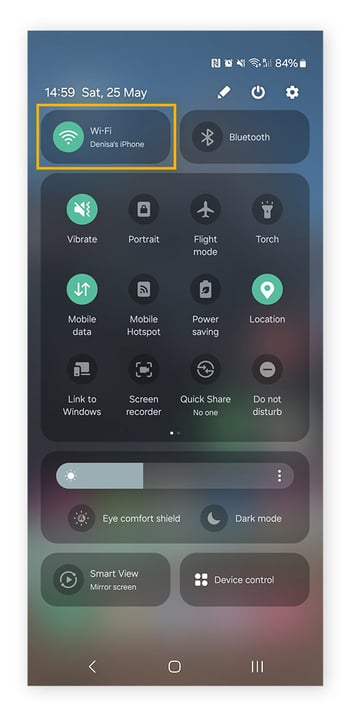
Se il dispositivo Android continua a non avere connessione a Internet, controlla se la connessione Wi-Fi funziona su un altro dispositivo. Se non funziona, potrebbe esserci un problema con il Wi-Fi. Se invece gli altri dispositivi riescono a connettersi, il problema riguarda il telefono o tablet Android.
Elimina la memorizzazione della rete e riavvia il dispositivo Android.
Il riavvio del dispositivo forza le app a interrompere le operazioni in background che potrebbero influire sulla connessione Wi‑Fi e aggiorna la connessione. Tuttavia, prima è consigliabile eliminare la memorizzazione della rete per evitare che si ricolleghi automaticamente e che si verifichino gli stessi problemi.
Ecco come eliminare la memorizzazione della rete, riavviare il dispositivo Android e riconnetterti alla rete Wi-Fi:
-
Vai a Impostazioni > Rete e Internet (Connessioni sui dispositivi Samsung) > Wi-Fi.
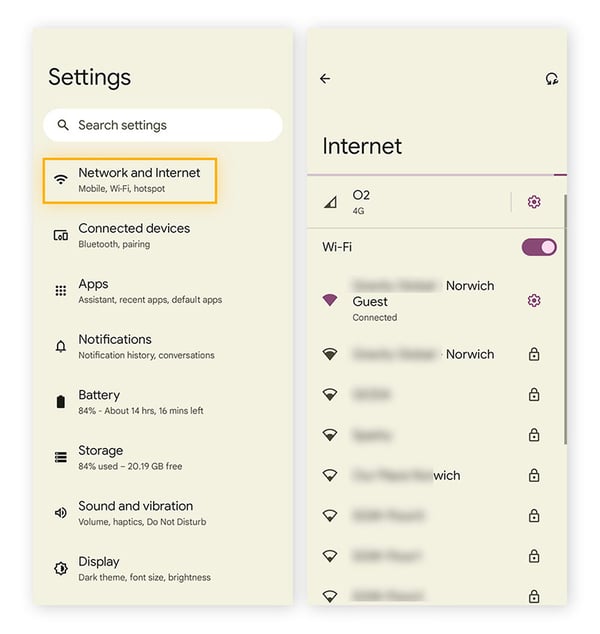
-
Tocca la tua rete Wi-Fi > Dimentica (l’icona del cestino).
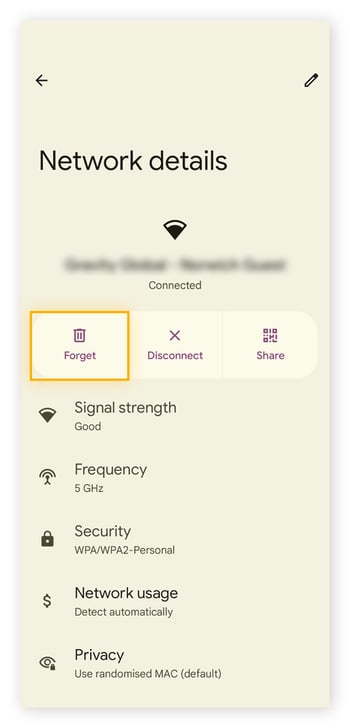
-
Tieni premuto il pulsante di accensione > seleziona Riavvia e attendi il riavvio del dispositivo.
-
Vai a Impostazioni > Rete e Internet > Wi-Fi > seleziona la tua rete Wi-Fi > inserisci la password Wi-Fi (anche nota come chiave di sicurezza di rete).
Verifica di avere un segnale Wi-Fi stabile e prova la connessione caricando una pagina web o riproducendo contenuti in streaming. Se il dispositivo Android si ricollega e puoi navigare o utilizzare le app senza interruzioni, saprai che la connessione Wi‑Fi è stata ripristinata. Se la connessione si interrompe o compare il messaggio “Connessa, nessuna connessione Internet”, prova gli altri suggerimenti.
Controllare le impostazioni di Android
Se il riavvio del dispositivo Android non consente di correggere il problema di connessione, puoi risolvere i problemi più comuni del Wi-Fi direttamente nelle impostazioni del telefono o del tablet: controlla la modalità aereo, i servizi di posizione, le impostazioni Protezione minori e le impostazioni della modalità Risparmio batteria.
Disattivare la modalità aereo
Se il dispositivo Android non riesce a connettersi al Wi-Fi, assicurati che la modalità aereo sia disattivata perché potrebbe interferire con le connessioni Internet.
Per controllare e disattivare la modalità aereo:
-
Scorri verso il basso dalla parte superiore del telefono > scorri di nuovo verso il basso se necessario.
-
Cerca Modalità aereo > se è evidenziata, tocca l’icona per disattivarla.
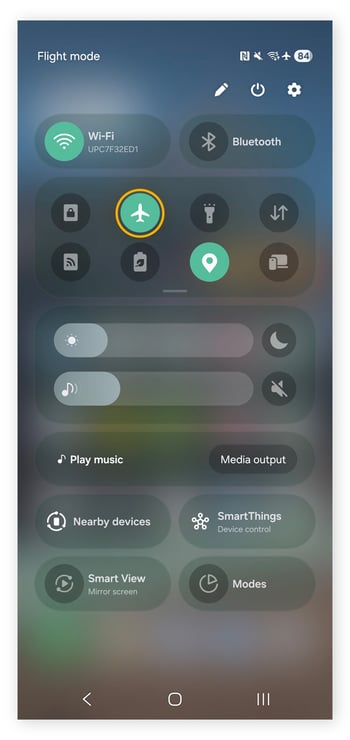
Disattiva la localizzazione
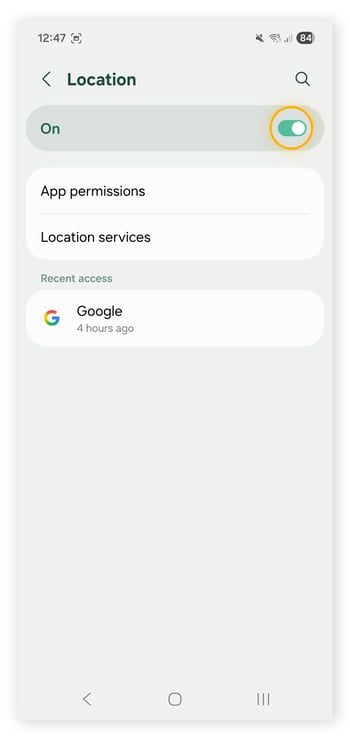
Il tracciamento GPS sul telefono non sempre interferisce con la connessione Wi-Fi, ma vale la pena effettuare un rapido test. Disattiva il rilevamento della posizione e verifica se i problemi di connessione persistono:
-
Passa a Impostazioni > Posizione.
-
Tocca l’interruttore Wi-Fi per disattivarlo.
Disattiva o regola le impostazioni di protezione minori
La protezione minori consente di proteggere i bambini quando sono online, ma può anche includere impostazioni che limitano la connessione Internet del bambino. Se il dispositivo Android di tuo figlio non riesce a connettersi al Wi-Fi, prova a disattivare e riattivare la protezione minori sul telefono.
Se imposti la protezione minori direttamente sul dispositivo del bambino, vai a Play Store > tocca l’icona del profilo > Impostazioni > Famiglia > Controllo genitori > disattiva l’interruttore > inserisci il tuo PIN.
Se hai impostato la protezione minori con Google Family Link sul tuo dispositivo, i problemi di connessione Wi-Fi del bambino potrebbero essere legati ai limiti per il tempo di utilizzo. Per verificare, apri Family Link > seleziona l’account del bambino > Tempo di utilizzo > controlla Limiti di tempo e Pianificazioni.
Se tuo figlio ha meno di 13 anni, non puoi disattivare completamente la protezione minori di Family Link senza eliminare l’intero account Google del bambino.
Disattiva la modalità Risparmio batteria
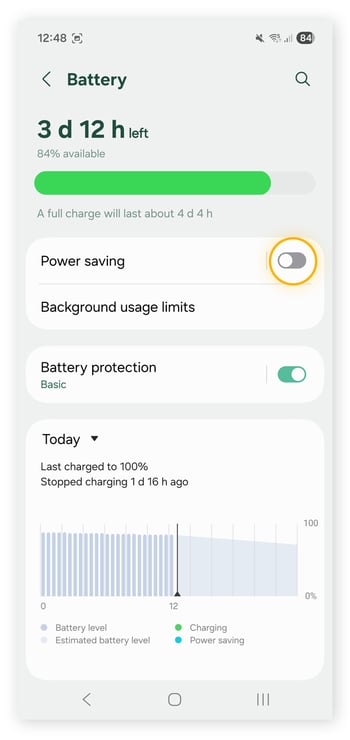
La modalità Risparmio batteria di Android è progettata per prolungare la durata della batteria e limita le attività in background e l’utilizzo della rete per ridurre i consumi. Disattivandola, il dispositivo Android potrebbe ristabilire una connessione completa e stabile.
Per disabilitare la modalità Risparmio batteria, passa a Impostazioni > Batteria (o Assistenza dispositivo su alcuni modelli) > Risparmio batteria (o Risparmio energetico) > imposta la funzionalità come disattivata.
Aggiornare la password
Se di recente hai cambiato la password della rete e non l’hai aggiornata sul tuo dispositivo Android, questo non sarà in grado di connettersi.
Ecco come controllare e aggiornare la password Wi-Fi su un dispositivo Android:
-
Passa a Impostazioni > Rete e Internet > Wi-Fi (o Internet) > tocca la rete connessa > Condividi > se richiesto, verifica il tuo PIN, usa l’impronta digitale o sblocca con il volto.
-
Verrà visualizzato un codice QR con la password Wi-Fi corrente riportata sotto. Se questa password non corrisponde all’ultima password della rete, devi aggiornarla.
-
Torna ai dettagli della rete connessa > tocca Dimentica.
-
Torna alle impostazioni Wi-Fi (o Internet) > seleziona la rete > inserisci la password Wi-Fi corretta > Connetti.
Questo garantisce che il dispositivo utilizzi le credenziali corrette, risolvendo eventuali problemi di connessione causati da password obsolete o errate.
Se utilizzi un Password Manager, verifica anche che la nuova password Wi-Fi sia sincronizzata correttamente.
Attivare la connessione automatica
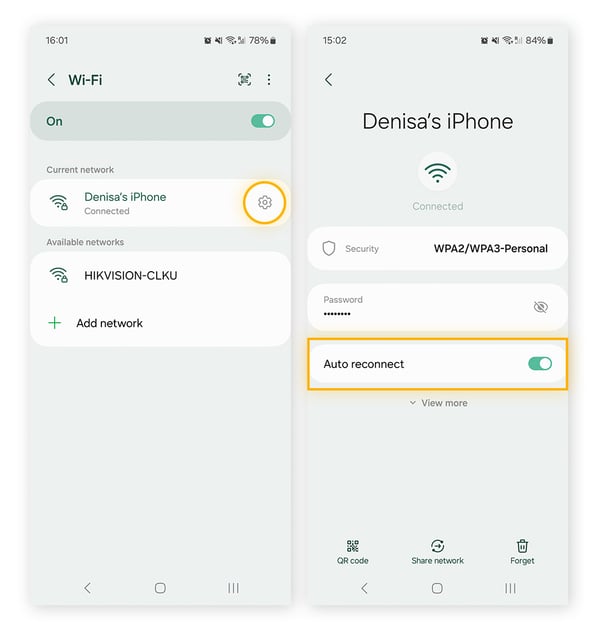
Quando utilizzi regolarmente il Wi-Fi in un luogo specifico, ad esempio a casa, il dispositivo può considerare “attendibile” questa rete e consentire al tablet o al telefono di connettersi automaticamente. Se però questa impostazione è stata disattivata, sarà necessario abilitarla di nuovo.
Per controllare o attivare la connessione di rete automatica su un dispositivo Samsung:
-
Apri Impostazioni > Connessioni > Wi-Fi (oppure Impostazioni > Rete e Internet > Internet su altri modelli Android).
-
Tocca l’icona a forma di ingranaggio a destra del nome della rete > attiva Riconnessione automatica.
Aggiorna il sistema operativo Android
Mantenere aggiornato il sistema operativo Android può contribuire a garantire la compatibilità futura della connettività Wi-Fi e a proteggere il dispositivo dalle minacce per la sicurezza, correggendo bug e vulnerabilità. In molti casi, i telefoni si aggiornano automaticamente a una nuova versione del sistema operativo, ma a volte è necessario forzare un aggiornamento Android.
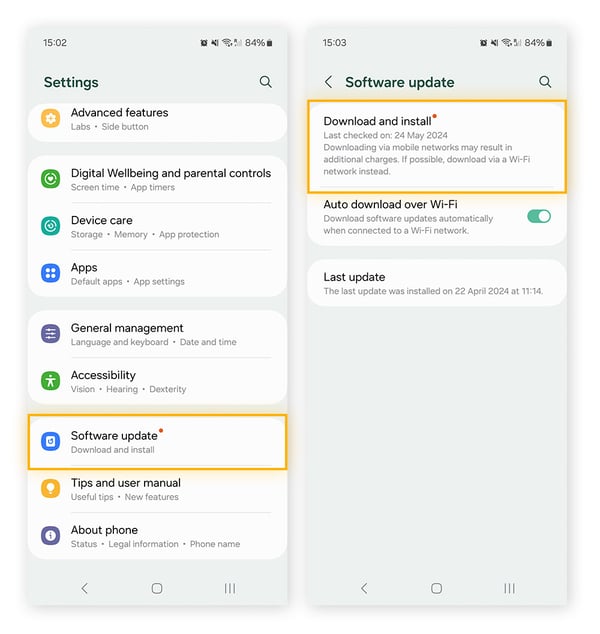
Per verificare la presenza di aggiornamenti del sistema operativo su un dispositivo Android:
-
Passa a Impostazioni > Sistema > Aggiornamento software (a volte chiamato Aggiornamenti di sistema) > Scarica e installa > Controlla aggiornamenti di sistema.
-
Se è disponibile un aggiornamento, il download spesso inizia immediatamente. In caso contrario, tocca Scarica ora.
Rimuovi temporaneamente la cover del telefono
La cover del telefono o del tablet potrebbe essere la causa delle continue interruzioni del Wi-Fi, poiché aggiunge uno strato extra di materiale (ad esempio, plastica spessa o metallo) intorno al dispositivo. Questo può indebolire le onde radio su cui il tuo dispositivo Android fa affidamento per comunicare con il router Wi-Fi, causando rallentamenti, segnali deboli o disconnessioni frequenti.
Rimuovi la cover del telefono e aggiorna la connessione Wi-Fi. Se la connessione è più stabile senza la cover, probabilmente hai individuato la causa. Valuta la possibilità di passare a una cover più sottile o ottimizzata per il Wi-Fi, in modo da proteggere il tuo dispositivo senza compromettere la connettività.
Spostati all’interno della portata del router
Il dispositivo Android deve trovarsi nel raggio d’azione del router per mantenere un segnale forte e stabile. La distanza eccessiva, la presenza di pareti o piani intermedi oppure il posizionamento dietro mobili o elettrodomestici di grandi dimensioni possono indebolire la connettività e causare disconnessioni frequenti.
Per correggere i problemi di copertura Wi-Fi, avvicinati al router e verifica la connessione. Se la distanza è il problema, considera di riposizionare il router in una posizione più centrale, tenendolo sollevato e lontano da ostacoli.
È inoltre possibile potenziare il segnale Wi-Fi di casa utilizzando un ripetitore Wi-Fi o un sistema mesh, eseguendo l‘aggiornamento a un router dual-band o tri-band oppure riducendo le interferenze generate da altri dispositivi elettronici.
Reimpostare il router
Se il tuo dispositivo Android non è ancora connesso a Internet, il problema potrebbe essere dovuto al router o al modem. Per iniziare, controlla le spie luminose: la maggior parte dei router utilizza diversi colori per segnalare gli eventuali problemi. Ad esempio:
-
Spia verde o bianca fissa: in genere indica che la connessione funziona correttamente.
-
Spia arancione lampeggiante: potrebbe indicare un segnale debole o assente.
-
Spia rossa fissa: spesso indica un problema grave, come l’assenza di connessione Internet da parte del provider.
Consulta il manuale del router per indicazioni specifiche sulle spie, poiché variano in base al produttore e al modello.
Se le spie del router indicano un problema o in caso di dubbi, prova a riavviarlo. A tale scopo, scollega il dispositivo e attendi 30 secondi > ricollegalo e attendi che tutte le spie si accendano > controlla la connessione sul tuo dispositivo Android.
Se non funziona, il tuo router potrebbe essere stato hackerato. In questo caso, dovrai rimuovere il malware dal router in modo che funzioni di nuovo correttamente e i tuoi dispositivi connessi non vengano infettati.
Sostituisci o ricollega i cavi del router
Cavi di rete danneggiati o incompatibili possono interrompere la connessione Wi-Fi, impedendo al tuo dispositivo Android di restare connesso. Testare le porte e le spine con un cavo nuovo è un modo rapido per verificare se il problema di connettività è causato dall’hardware.
Come controllare e sostituire o ricollegare i cavi del router:
-
Controlla i cavi per verificare che non presentino segni visibili di usura, sfilacciamento o connettori piegati.
-
Sostituisci i cavi danneggiati con cavi nuovi e di alta qualità che soddisfino i requisiti del router.
-
Assicurati che i collegamenti dei cavi siano saldi a entrambe le estremità: un’estremità nel router e l’altra nella presa a muro. Non devono risultare allentati o muoversi quando li tocchi. Se i cavi nuovi risultano ancora allentati, la porta o la presa a muro potrebbero essere usurate.
-
Prova una porta diversa oppure sostituisci il router. Se la presa del router non trattiene saldamente il cavo causando l’interruzione della connessione, è ora di ripararla o sostituirla.
Controlla le interferenze con altri dispositivi
Le interferenze da altri dispositivi possono compromettere il Wi-Fi del dispositivo Android, bloccando o indebolendo i segnali radio su cui il dispositivo si basa per connettersi. I dispositivi elettronici, le reti vicine e gli elettrodomestici di uso quotidiano possono causare interferenze o riflessioni del segnale, riducendo l’intensità e provocando rallentamenti, disconnessioni o difficoltà nella connessione a una rete.
Per correggere eventuali problemi di interferenza del dispositivo, prova queste soluzioni:
-
Riposiziona il router e il dispositivo per ridurre al minimo gli ostacoli.
-
Disattiva alcuni dei dispositivi attivi.
-
Disattiva i dispositivi o le impostazioni Bluetooth per vedere se in questo modo la connessione migliora.
-
Passa a un router dual-band o tri-band, che consente di liberare larghezza di banda.
-
Utilizza un ripetitore Wi-Fi, un amplificatore di segnale o un sistema mesh per migliorare la copertura.
Prova una rete Wi-Fi diversa
Provare una rete Wi‑Fi diversa può spesso risolvere i problemi di connessione, perché la rete attuale potrebbe essere congestionata, avere un segnale debole o essere influenzata da interferenze di altri dispositivi. Passare a una rete meno affollata o che utilizza una banda a frequenza più elevata, come 5 GHz o 6 GHz, può offrire un segnale più stabile.
Ecco come passare a un’altra rete Wi-Fi su un dispositivo Android:
-
Apri Impostazioni > Rete e Internet > Internet > Reti > seleziona un’altra rete Wi-Fi (che indichi 5 GHz/6 GHz nel nome, se disponibile).
-
Inserisci la password di rete, se richiesto > Connetti.
-
Verifica la connessione navigando sul web o avviando contenuti in streaming per assicurarti che sia stabile.
Questa semplice operazione può consentire di evitare la congestione o le interferenze della rete originale.
Verifica e aumenta il traffico Wi-Fi
Un limite di dati Wi-Fi basso o esaurito può interrompere la connessione, perché il tuo provider di rete potrebbe limitare o ridurre la velocità di connessione una volta raggiunta la soglia per i dati. Questo può causare rallentamenti, frequenti interruzioni o l’impossibilità di accedere a Internet fino al ripristino del limite di dati.
Ecco come verificare e aumentare il traffico Wi-Fi disponibile sul tuo dispositivo Android:
-
Apri l’app o il sito web del provider di servizi Internet e accedi al tuo account.
-
Cerca l’utilizzo dei dati o la disponibilità di traffico Wi-Fi nei dettagli del piano. Verifica se hai quasi raggiunto il limite o se l’hai superato.
-
Se necessario, aggiorna il piano o acquista ulteriore traffico dati.
Alcuni provider potrebbero anche consentire l’invio di comandi tramite SMS o chiamate al servizio clienti per verificare o ricaricare il tuo credito.
Rimuovi eventuali malware o virus dal dispositivo
Rimuovere il malware dal telefono non solo migliora la sicurezza del dispositivo, ma può anche risolvere i problemi Wi-Fi del dispositivo Android. Il software dannoso, come lo spyware, può interferire con le impostazioni di rete, rallentare le prestazioni del sistema o bloccare del tutto le connessioni Wi‑Fi. L’identificazione e la rimozione del malware possono aiutarti a ripristinare l’accesso stabile alla rete Wi‑Fi.
Ecco come rimuovere eventuali malware o virus dal tuo dispositivo Android utilizzando l’app gratuita AVG AntiVirus per Android:
-
Scarica, installa e apri AVG AntiVirus per Android.
-
Tocca SCANSIONA per rilevare virus, malware, spyware e vulnerabilità di sicurezza.
-
Esamina i risultati e segui le istruzioni dell’app per rimuovere malware persistente o app dannose.
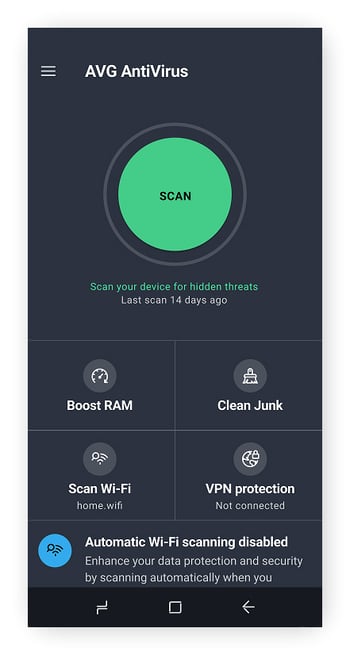
Puoi anche utilizzare AVG AntiVirus per Android per scansionare le reti Wi-Fi alla ricerca di potenziali minacce e vulnerabilità: Apri l’app > tocca Esplora > Centro scansioni > Controllo di rete. L’app eseguirà la scansione della rete a cui hai effettuato la connessione. Al termine, tocca Fine.
Libera spazio di archiviazione sul telefono
La memoria piena a causa di foto, app bloatware, dati in background o file spazzatura nascosti può causare problemi con il Wi-Fi perché il sistema fatica a eseguire processi essenziali, inclusi i servizi di rete.
Quando la memoria è piena, il tuo dispositivo Android potrebbe non gestire le richieste di rete in modo efficiente, causando connessioni lente, interruzioni frequenti o l’impossibilità di connettersi alle reti Wi-Fi. Prova a liberare spazio sul dispositivo Android per favorire il ripristino della connessione.
Ecco come pulire rapidamente il tuo dispositivo Android utilizzando AVG Cleaner:
-
Scarica, installa e apri AVG Cleaner.
-
Tocca PULIZIA RAPIDA > seleziona gli elementi da rimuovere > tocca ELIMINA.
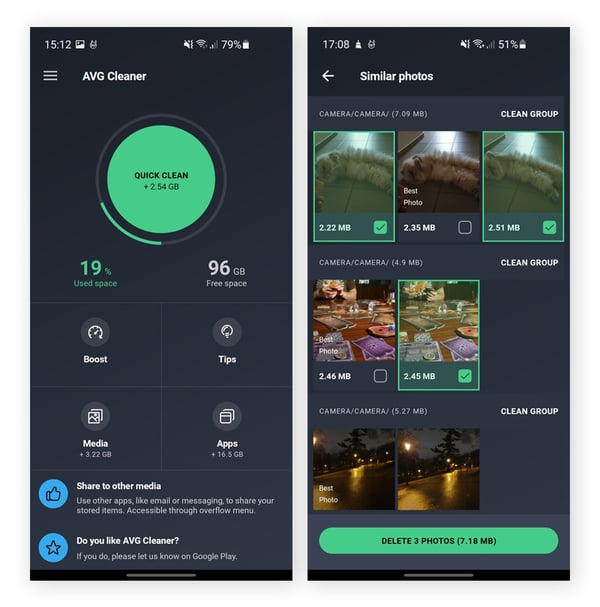
Pulizia Rapida gestisce la maggior parte delle operazioni di pulizia quotidiana, comprese alcune app e alcuni file multimediali inutilizzati. Per un risparmio di spazio di archiviazione ancora maggiore, consulta anche le sezioni App e Contenuti multimediali per suggerimenti più dettagliati. Utilizzando regolarmente AVG Cleaner, puoi mantenere prestazioni ottimali e liberare spazio di archiviazione prezioso sul tuo dispositivo Android.
Passa a una VPN più veloce e ottimizzata per il Wi-Fi
Alcune VPN possono rallentare la connessione Wi-Fi perché potrebbero instradare il traffico Internet attraverso server crittografati situati lontano dalla tua posizione. Questo passaggio aggiuntivo aumenta la latenza e può ridurre la velocità di connessione, soprattutto se la VPN utilizza server congestionati o di bassa qualità, il che può causare un rallentamento della navigazione, dello streaming o delle prestazioni delle app.
Passare a una VPN veloce e affidabile come AVG Secure VPN non potenzierà un segnale Wi-Fi debole, ma può aiutare a mantenere una connessione stabile.
Come configurare una nuova VPN su un dispositivo mobile:
-
Scorri verso il basso dalla parte superiore del telefono > tocca l’icona Wi-Fi > imposta il Wi-Fi su Disattivato.
-
Passa a Impostazioni > Rete e Internet > VPN > individua la connessione VPN attiva e tocca su Disconnetti o impostala su Disattivata.
-
Scarica, installa e apri AVG Secure VPN, quindi segui le istruzioni di configurazione visualizzate.
-
Tocca il dispositivo di scorrimento rosso (OFF) in modo che diventi verde (ON).
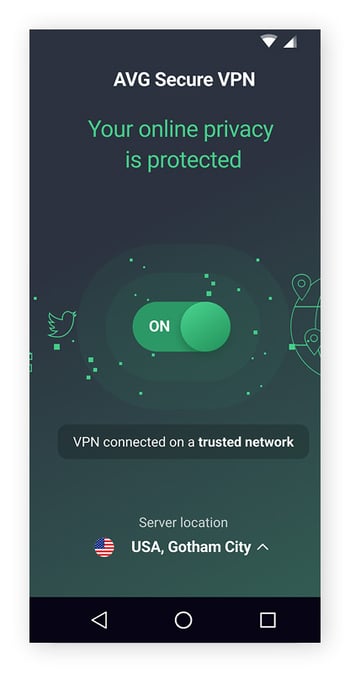
AVG Secure VPN è un’app Android semplice e potente. È dotata di una crittografia avanzata per garantire la massima riservatezza delle tue attività online. Inoltre, con oltre 100 posizioni server tra cui scegliere, puoi selezionarne una vicino a te o altrove per non perderti i tuoi programmi preferiti quando sei in viaggio.
Ripristina le impostazioni di rete
Se tutte le altre soluzioni per la connessione Wi-Fi non hanno funzionato, prova a reimpostare le impostazioni di rete. Questa operazione rimuove tutte le reti Wi-Fi e le password salvate, disconnette i dispositivi Bluetooth e reimposta le impostazioni dei dati mobili ai valori predefiniti.
Successivamente dovrai riconnetterti alle reti Wi-Fi, riassociare i dispositivi Bluetooth e riconfigurare eventuali impostazioni VPN o APN personalizzate, quindi assicurati di avere a portata di mano tutte le password e i dettagli necessari.
Per reimpostare le impostazioni di rete del tuo dispositivo Android, passa a Impostazioni > Sistema > Avanzate (o un’opzione simile) > Opzioni di ripristino > Ripristina Wi‑Fi, dati mobili e Bluetooth > Ripristino impostazioni > Conferma.
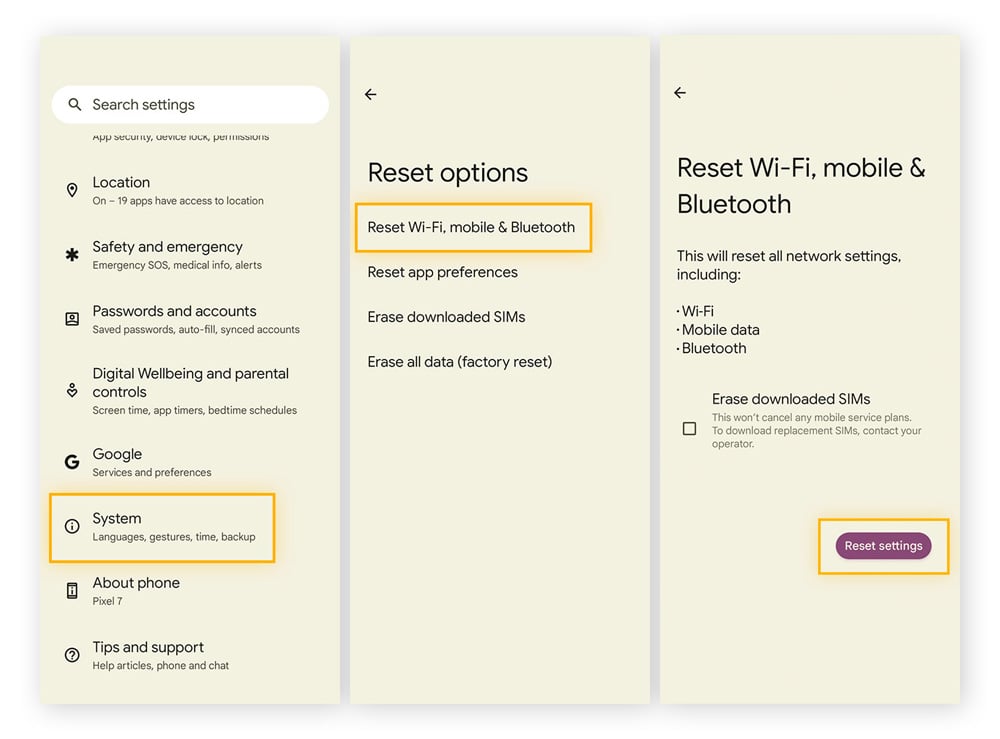
Su un dispositivo Samsung, i passaggi sono diversi. Un percorso comune è Impostazioni > Gestione generale > Ripristina > Ripristina impostazioni di rete > Ripristino impostazioni > Ripristina.
Contatta il produttore del dispositivo o il provider di servizi Internet
Se nessuno dei passaggi precedenti consente di risolvere il problema, contatta il produttore del tuo dispositivo Android o il provider di servizi Internet per ulteriore assistenza. Tieni a portata di mano il modello del dispositivo, la versione di Android (Impostazioni > Informazioni sul telefono o Informazioni sul dispositivo > Nome dispositivo / Numero di modello > Versione Android) e i dettagli sul problema del Wi‑Fi, in modo da ottenere assistenza più velocemente.
-
Produttore del dispositivo. Visita il sito web del produttore del dispositivo Android (ad esempio, Samsung o Google) e utilizza la pagina di assistenza, la chat o il numero del servizio clienti per risolvere i problemi del Wi-Fi.
-
Provider di servizi Internet. Il tuo provider di servizi Internet (ad esempio, Verizon, AT&T o Comcast) può verificare il tuo router, la rete Wi-Fi o le impostazioni dell’account per risolvere eventuali problemi di connettività.
Ripristinare le impostazioni di fabbrica
Se, dopo aver provato tutte le soluzioni sopra indicate, il problema con la connessione Wi-Fi sul dispositivo Android persiste, potrebbe essere necessario ripristinare le impostazioni di fabbrica. In questo modo, pulirai la cache del dispositivo Android, cancellerai i file e le app e ripristinerai tutte le impostazioni predefinite del produttore.
Questo processo è irreversibile, quindi eseguilo solo se hai un backup di tutti i file, le foto e i documenti oppure se non ti dispiace perdere tutto ciò che è memorizzato sul tuo telefono! Se non vuoi ripristinare il telefono alle impostazioni di fabbrica, prova a contattare il produttore del dispositivo o il tuo provider di servizi Internet per assistenza.
Per ripristinare le impostazioni di fabbrica del dispositivo Android, segui questi passaggi:
-
Passa a Impostazioni > Sistema > Opzioni di ripristino (potrebbe trovarsi in Impostazioni avanzate) > Cancella tutti i dati (ripristino alle impostazioni di fabbrica) > Cancella tutti i dati.
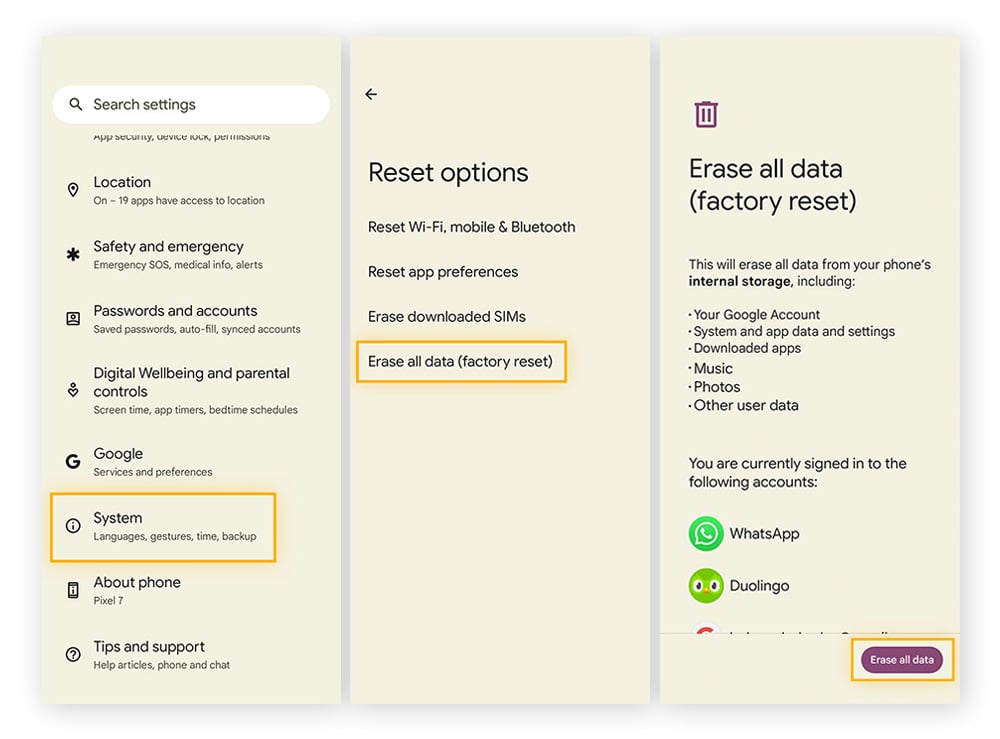
-
Conferma il PIN del dispositivo o i dati biometrici, se richiesto > riavvia il dispositivo > riconnettiti alla rete Wi-Fi.
Se hai un dispositivo Samsung, la procedura per il ripristino delle impostazioni di fabbrica potrebbe è leggermente diversa. Passa a Impostazioni > Gestione generale > Ripristina > Ripristino dati di fabbrica > Ripristina. Potrebbe esserti richiesto di inserire il blocco di sicurezza. Quindi, tocca Elimina tutto e inserisci la password del tuo account Samsung.
Motivi per cui il telefono Android non si connette al Wi-Fi
Se hai difficoltà a connettere il tuo dispositivo Android a Internet, le cause più comuni sono il fatto di essere fuori dalla portata del router, l’utilizzo di password di rete errate, cavi del router danneggiati o la presenza di cover del telefono. Anche il software obsoleto, le infezioni da malware o lo spazio di archiviazione esaurito possono causare problemi.
Ecco un elenco dei principali fattori all’origine dell’impossibilità di connettere i dispositivi Android al Wi-Fi:
Problemi hardware
I problemi hardware sono spesso la causa più semplice dei guasti al Wi-Fi. Se sei troppo lontano dal router, potresti perdere il segnale. Una cover ingombrante per il telefono può ridurre la portata del segnale, mentre i cavi del router danneggiati potrebbero impedire del tutto la connessione del dispositivo Android.
Sei fuori portata
Il dispositivo Android deve trovarsi nel raggio d’azione del router per ricevere un segnale di alta qualità. La connettività può essere compromessa se il router è troppo lontano, in un’altra stanza o vicino a grandi mobili.
La cover del telefono blocca la connessione
Proteggere il dispositivo è importante, ma le cover per cellulari o tablet possono essere ingombranti e influire sulla capacità del dispositivo di connettersi impedendo la trasmissione tra il telefono e il segnale Wi-Fi.
I cavi del router sono danneggiati
con il tempo, i cavi di rete possono danneggiarsi e compromettere la connettività. Anche l’utilizzo di cavi non compatibili con il router o il modem può causare problemi di connessione.
Problemi software
I problemi software possono compromettere la connessione Wi‑Fi del tuo dispositivo Android. Il software di sistema obsoleto può causare problemi di compatibilità, mentre il malware può interferire con le impostazioni di rete. Anche un problema apparentemente banale, come l’esaurimento dello spazio di archiviazione, può impedire al dispositivo di mantenere una connessione Internet stabile.
Il software del sistema Android è obsoleto
in alcuni casi, se c’è un aggiornamento software in sospeso da installare, è possibile che il dispositivo non si connetta al Wi-Fi. L’aggiornamento del sistema operativo e delle app può migliorare la funzionalità del telefono e contribuire a correggere le vulnerabilità del sistema.
Il dispositivo è infetto
Potresti aver installato inavvertitamente un virus o un altro tipo di malware, come un adware. Il malware può infiltrarsi nel telefono a seguito di un attacco di phishing, un tentativo di hacking andato a buon fine o scaricando un’app di terze parti dannosa.
Hai esaurito lo spazio di archiviazione del telefono
Quando la memoria del tuo dispositivo Android è piena, i processi essenziali in background e gli aggiornamenti di sistema potrebbero non essere eseguiti correttamente. Questo rallentamento può impedire indirettamente al telefono di gestire in modo efficiente le richieste di rete, causando interruzioni o instabilità delle connessioni Wi-Fi. Utilizzando uno strumento come AVG Cleaner puoi liberare spazio, eliminare i file inutili e garantire il funzionamento ottimale del dispositivo, mantenendo stabile la connessione Wi‑Fi.
Problemi tecnici
Anche problemi tecnici possono impedire la connessione Wi‑Fi di un dispositivo Android. Errori semplici, come disattivare il Wi‑Fi o inserire la password errata, sono frequenti. Interferenze del segnale, modifiche alle impostazioni del router o il superamento della soglia per i dati possono compromettere la connessione, mentre una VPN di scarsa qualità può rallentarla o interromperla.
Hai disattivato il Wi-Fi
Può sembrare ovvio, ma è facile spegnere accidentalmente il Wi-Fi senza rendersene conto. Se è così, è sufficiente riaccenderlo. In alternativa, se hai attivato accidentalmente la modalità aereo sul tuo dispositivo Android, questa disattiverà automaticamente il Wi-Fi e dovrai riattivarlo.
Il segnale Wi-Fi si interrompe
Le reti Wi-Fi nelle vicinanze o altri dispositivi elettronici che trasmettono su frequenze simili possono interferire con il segnale Wi-Fi.
Ecco alcune fonti o dispositivi comuni che possono interferire con la connessione Wi-Fi del tuo dispositivo Android:
-
Microonde: questi dispositivi operano sulla frequenza di 2,4 GHz e possono interferire con la connessione durante l’utilizzo.
-
Dispositivi collegati tramite Bluetooth: dai campanelli agli altoparlanti, molti dispositivi Bluetooth in casa possono causare interferenze.
-
Altri router Wi-Fi: le reti circostanti, come la rete Wi-Fi di un vicino, potrebbero causare interferenze se utilizzano canali sovrapposti.
-
Telefono cordless: i modelli più vecchi che operano sulla banda dei 2,4 GHz possono interferire con la rete Wi-Fi, causando connessioni lente o disconnessioni. Prova a tenere questi telefoni lontani dal router.
-
Baby monitor e telecamere: molti modelli di telecamere di sicurezza e monitor utilizzano la frequenza di 2,4 GHz e possono interferire con i segnali Wi-Fi se posizionati vicino al router o al dispositivo.
-
Dispositivi domestici smart: alcuni dispositivi IoT, come lampadine smart, altoparlanti con assistente vocale come Siri o Alexa e termostati, possono provocare interferenze.
-
Oggetti metallici: grandi elettrodomestici, specchi o armadi in metallo possono riflettere o assorbire i segnali Wi-Fi, riducendo la copertura e l’intensità del segnale.
-
Congestione delle reti Wi-Fi pubbliche: Quando si accede a reti Wi-Fi pubbliche in bar, aeroporti o altre reti affollate, troppi dispositivi che condividono la stessa rete possono rallentare o interrompere la connessione.
Le impostazioni del router sono state modificate
Se le impostazioni del router cambiano, anche piccole modifiche possono interferire con l’autenticazione o la ricezione di un indirizzo IP da parte del tuo dispositivo Android. Ciò può causare errori come “Connessa, nessuna connessione Internet”, frequenti disconnessioni o un dispositivo che non si connette affatto.
Le modifiche alle impostazioni del router che più comunemente interrompono il Wi-Fi includono:
-
Aggiornamenti di SSID o password: se modifichi il nome o la password della rete, i dispositivi non potranno connettersi finché non utilizzano le nuove credenziali.
-
Modifica del protocollo di sicurezza: l’utilizzo di un protocollo come WPA3-only può impedire l’accesso ai telefoni più vecchi che non lo supportano.
-
Disabilitazione del DHCP o assegnazione di indirizzi IP statici in conflitto: il Dynamic Host Configuration Protocol (DHCP) assegna automaticamente gli indirizzi IP. Se il telefono non riesce a ottenere un indirizzo IP valido, non potrà collegarsi alla rete.
-
Filtraggio MAC abilitato: quando il filtraggio MAC è attivato, solo i dispositivi autorizzati possono connettersi alla rete. Se l’indirizzo MAC del dispositivo non è consentito o è esplicitamente bloccato, non sarà possibile stabilire la connessione.
-
SSID nascosto: se il nome della rete è nascosto, il telefono non la rileverà automaticamente.
-
Commutazione tra bande (2,4 GHz e 5 GHz): i dispositivi potrebbero non connettersi se vengono spostati su una banda non supportata o instabile.
-
Firewall o protezione minori abilitati: queste impostazioni possono bloccare o limitare l’accesso del dispositivo al Wi-Fi.
-
Aggiornamenti del firmware del router: gli aggiornamenti del firmware possono ripristinare impostazioni o introdurre modifiche che interrompono temporaneamente le connessioni.
Hai raggiunto il limite di utilizzo del Wi-Fi
il provider di servizi Internet potrebbe limitare o bloccare la connessione se hai superato il limite di traffico di rete consentito. In alternativa, potresti riscontrare una limitazione della velocità da parte del tuo provider di servizi Internet: il provider limita deliberatamente la velocità della tua connessione, talvolta per gestire la congestione durante i periodi di punta.
La password della rete non è corretta
A casa hai un SSID (nome di rete) e una password univoci. Quando inserisci le credenziali della password, clicca sull’icona a forma di occhio accanto al campo della password sul dispositivo per assicurarti di averla immessa correttamente.
La VPN potrebbe rallentare la connessione Wi-Fi
Le VPN forniscono un ulteriore livello di protezione quando si utilizza Internet, ma alcune possono rallentare notevolmente la connessione. Configura una nuova VPN affidabile per i dispositivi mobili, ad esempio AVG Secure VPN per Android, con oltre 100 server a cui connettersi in tutto il mondo.
Mantieni il telefono sempre perfettamente funzionante con AVG Cleaner per Android
Con AVG Cleaner puoi eliminare i file indesiderati, aumentare la durata della batteria del telefono e liberare spazio prezioso per migliorare le prestazioni generali del telefono. La nostra app per l’ottimizzazione del telefono lo farà funzionare come se fosse nuovo e ti garantirà più spazio per le cose che contano di più.



















