Che cos’è la risoluzione dei problemi?
La risoluzione dei problemi è un processo sistematico che consiste nell’identificare, diagnosticare e risolvere problemi tecnici. Se eseguito correttamente, questo processo non solo risolve il problema immediato, ma aiuta anche a evitare che si ripeta, riducendo i tempi di inattività, evitando costose interruzioni e assicurando il corretto funzionamento dei sistemi.
Ci siamo passati tutti: un messaggio di errore lampeggiante o un computer portatile bloccato. È facile lasciarsi prendere dallo sconforto, ma quando le cose smettono di funzionare come dovrebbero, una risoluzione efficace del problema inizia con la raccolta di informazioni, seguita da un’analisi metodica del problema per individuarne la causa principale.
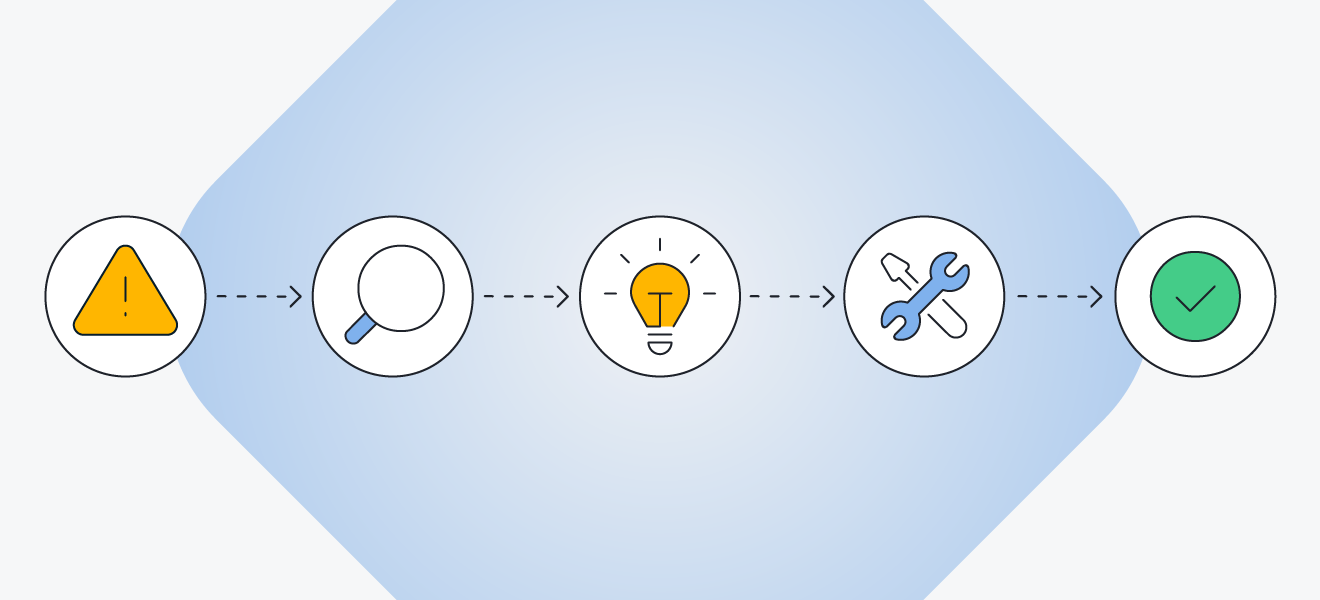 La risoluzione dei problemi inizia con un’indagine approfondita sulla causa principale, prima che sia possibile implementare una correzione.
I problemi segnalati inizialmente dagli utenti sono spesso solo la punta dell’iceberg: “Non riesco ad accedere al mio account: mi dice che la password è sbagliata.”
Ma sotto la superficie può nascondersi una serie di problemi invisibili. Ad esempio, in realtà le credenziali dell’utente sono valide, ma il dispositivo non riesce a raggiungere il server di autenticazione a causa di problemi di rete.
A un esame più attento, si scopre che un’impostazione DNS interna configurata in modo errato impedisce al client di risolvere l’IP del server di autenticazione. Il problema di accesso non riuscito non è dovuto alla password errata, ma al fatto che la procedura di accesso non è mai realmente iniziata.
Alcuni esempi di risoluzione dei problemi
La capacità di risolvere i problemi è un’abilità essenziale per chiunque gestisca o utilizzi dispositivi digitali. Tieni però presente che si tratta di un processo basato su tentativi ed errori, quindi pazienza e perseveranza possono fare la differenza. Ecco alcuni problemi tecnici comuni e come risolverli rapidamente:
Il computer è bloccato
Inizia premendo Ctrl + Alt + Canc (o Comando + Opzione + Esc sul Mac) per forzare l’uscita dai programmi che non rispondono. Se questa soluzione non funziona, prova a riavviare. Aggiorna regolarmente tutto il software e risolvi sempre gli errori di aggiornamento di Windows.

Suggerimento:
Evita di cliccare freneticamente quando
il computer è bloccato. In questo modo aumenti il carico sul sistema, aggravando gli arresti anomali e rendendoli più difficili da diagnosticare.
La stampante non risponde
Controlla che la stampante sia accesa e collegata correttamente (compreso il cavo o la connessione Wi-Fi). Prova a spegnerla e ad accenderla di nuovo. Se è ancora bloccata, cancella la coda di stampa e reinstalla il driver della stampante: questo dovrebbe risolvere i problemi comuni del driver di stampante in Windows.
Suggerimento:
Evita di estrarre la carta con violenza, poiché si potrebbero danneggiare le parti meccaniche del dispositivo.
La connessione Wi-Fi scompare misteriosamente
Per prima cosa riavvia il router e il dispositivo. Se il segnale è ancora debole, avvicinati al router e controlla se altri dispositivi stanno monopolizzando la larghezza di banda. Per problemi persistenti con una connessione Internet lenta o inaffidabile, aggiorna i driver della scheda di rete o ripristina le impostazioni di rete.
Suggerimento:
Posiziona il router in un punto centrale rialzato, lontano da pareti o oggetti metallici di grandi dimensioni, per migliorare la potenza del segnale e ridurre le zone morte del Wi-Fi.
Altri problemi comuni relativi alle prestazioni
Che si tratti di riavvii ripetuti o di app che si bloccano sul PC o sul Mac, i problemi di prestazioni possono rappresentare un vero grattacapo. Dai un’occhiata a questo breve elenco di problemi tipici e clicca sui link per saperne di più:
Prevenire è meglio che curare. Una regolare pulizia del PC può aiutare ad accelerarlo e a migliorare le prestazioni. Uno strumento automatizzato come AVG TuneUp ti semplifica la vita gestendo al posto tuo le attività di manutenzione ordinaria, così il sistema rimane efficiente e fluido, senza alcuna seccatura.
7 passaggi per risolvere qualsiasi problema tecnico
Per risolvere i problemi, i professionisti IT e dell’help desk si affidano a un mix di strumenti diagnostici ed esperienza pratica. Sebbene i metodi di risoluzione dei problemi possano variare, un quadro strutturato aiuta a guidare il processo sia per gli esperti sia per gli utenti comuni.
Una guida completa alla risoluzione dei problemi prevede in genere sette fasi distinte:
 Definisci il problema
Una buona risoluzione dei problemi inizia con la definizione di un quadro chiaro della questione. Affronta quindi il problema come farebbe un detective, ponendo domande mirate e dettagliate:
-
Quali sono i sintomi?
-
Dove e quando si manifestano i sintomi? Quali azioni precise provocano il problema?
-
Il problema è sistematico o apparentemente casuale?
-
È possibile riprodurlo?
-
Che cosa o chi è interessato dal problema? Un utente, più utenti o una funzionalità specifica?
Tieni presente che, anche dopo l’identificazione del problema, la causa principale potrebbe essere ancora nascosta. Prenditi una pausa, osserva e resisti alla tentazione di buttarti a capofitto in soluzioni troppo affrettate.
 Raccogli informazioni
È ora il momento di raccogliere gli indizi. L’obiettivo è quello di farsi un’idea più chiara di cosa succede, quando succede e in quali condizioni, in modo da poter iniziare a restringere il campo delle possibili cause.
Cerca informazioni utili da fonti quali:
-
Messaggi o codici di errore: registra la formulazione esatta e i numeri di riferimento.
-
Registri di sistema: controlla i visualizzatori eventi o i file di registro per individuare casi ricorrenti o avvisi.
-
Immagini di schermate: cattura immagini del problema per documentarne i sintomi.
-
Modifiche recenti: valuta l’opportunità di aggiornamenti, nuovo hardware o modifiche alla configurazione.
-
Stato dell’hardware: assicurati che cavi, periferiche e dispositivi siano correttamente collegati e funzionanti.
-
Utilizzo delle risorse: monitora il consumo di CPU, memoria, disco o batteria per individuare picchi insoliti.
-
Tempo di attività del sistema: controlla per quanto tempo il dispositivo è rimasto in funzione senza un riavvio: alcuni problemi emergono nel corso del tempo.
-
Strumenti integrati per la diagnostica: esegui utilità come Gestione attività, Check Disk o Monitoraggio Attività per ottenere informazioni dettagliate sul sistema.
-
Dati storici: esamina gli incidenti avvenuti in passato e le soluzioni adottate per risolverli.
Questi indizi ti aiutano a individuare la causa principale senza doverti impegnare in supposizioni.
Ricerca la causa del problema
Una volta raccolti sintomi e indizi, è giunto il momento di smascherare il “perché” del problema. Il tuo obiettivo è sviluppare una teoria funzionante che possa evitarti lunghe ore di congetture.
Per orientare la tua indagine, utilizza le seguenti risorse:
-
Manuali utente e documentazione ufficiale: inizia dalle informazioni di base fornite dal produttore.
-
Motori di ricerca: utilizza parole chiave precise e specifica i codici di errore completi, i modelli dei dispositivi e il testo esatto dei messaggi. L’uso di virgolette può aiutarti a restringere la ricerca e a ottenere risultati più precisi.
-
Strumenti di intelligenza artificiale: possono analizzare rapidamente i messaggi di errore e il comportamento del sistema per identificare la probabile causa dei problemi tecnici, ma è sempre opportuno verificare le risposte consultando fonti attendibili.
-
Servizio clienti: visita il sito ufficiale dell’assistenza o contatta direttamente il fornitore per un aiuto personalizzato.
-
Forum e community online: le piattaforme come Reddit o Stack Overflow e i forum dei produttori spesso contengono post di persone che hanno risolto esattamente lo stesso problema.
-
Knowledge base: le società come Microsoft, Apple e AVG offrono ampie guide alla risoluzione dei problemi e blog pratici su questioni come il guasto del disco rigido.
-
Tutorial video: YouTube è ricco di video con istruzioni dettagliate per risolvere i problemi più comuni.
-
Informazioni sul malware: i problemi di prestazioni possono essere causati da programmi potenzialmente indesiderati (PUP) o da malware, ad esempio spyware.
-
Software per la sicurezza: utilizza una soluzione completa per la sicurezza e le prestazioni del dispositivo come AVG Ultimate per ottimizzare il tuo sistema e per rilevare e rimuovere le minacce.
 Sottoponi a test una soluzione
Adesso è il momento di testare la soluzione più probabile per poter sviluppare un piano d’azione. Si tratta “semplicemente” di un test, ma non ignorare questo passaggio precauzionale o potresti finire per fare più male che bene.
Prima di iniziare, poniti queste domande:
-
Devo informare qualcuno prima di procedere?
-
Posso prima eseguire il test su un altro dispositivo a basso rischio? Esegui il test su un dispositivo secondario se la correzione comporta:
-
Impostazioni di sistema o modifiche alla configurazione
-
Aggiornamenti di firmware o driver
-
Modifiche al Registro di sistema o comandi da terminale
-
Software instabile o beta
-
Questa soluzione è reversibile se non funziona?
-
Ho eseguito il backup dei dati o delle impostazioni importanti?
-
Questa azione potrebbe avere ripercussioni su altri utenti, sistemi o software?
Se la correzione di test non funziona, esegui ulteriori ricerche sul problema, rivedi la tua teoria di lavoro e prova un’altra soluzione. Pensa a questo processo come a uno stress test della CPU prima dell’overclock: sicurezza e preparazione vengono prima di tutto.
 Implementa la soluzione
Se la correzione di test ha funzionato, è il momento di applicarla in modo permanente. Questo passaggio dovrebbe risolvere completamente il problema e ripristinare la piena funzionalità. Prima di implementarlo, considera le seguenti domande:
-
Devo richiedere un’approvazione o informare qualcuno?
-
È questa la soluzione più efficace e affidabile a lungo termine?
-
Strumenti o processi migliori possono impedire che ciò accada di nuovo?
-
Ho documentato i passaggi con precisione?
-
Sto applicando la soluzione in modo coerente a tutti gli utenti o sistemi interessati?
Una volta implementata la correzione, sfruttala come un’opportunità per ottimizzare le prestazioni. Rivedi la tua configurazione ed esplora i suggerimenti degli esperti per migliorare le prestazioni: migliora la velocità, la durata della batteria e l’affidabilità a lungo termine del tuo computer, telefono o sistema di gioco.
 Analizza i risultati
Ora fai un passo indietro e valuta la tua soluzione. Ha davvero risolto il problema e che cosa rivela riguardo alla causa principale? Questa non è solo una fase di conferma, ma anche un’occasione di apprendimento, di miglioramento e di prevenzione di future interruzioni.
Per analizzare i risultati, poniti queste domande:
-
Il problema originario è completamente risolto e il sistema è stabile nel tempo?
-
Quali cause sottostanti sono state scoperte?
-
La correzione ha introdotto nuovi effetti collaterali?
-
Per sicurezza dovrei eseguire ulteriori controlli, aggiornamenti o diagnosi?
-
La condivisione di questa soluzione potrebbe aiutare altre persone che si trovano ad affrontare problemi simili?
A volte, la soluzione di un problema ne evidenzia un altro, come driver obsoleti, file di sistema di Windows danneggiati o limitazioni hardware che richiedono aggiornamenti dei driver grafici o anche un aggiornamento della RAM. Ogni correzione è anche un’opportunità per rafforzare la stabilità del sistema e mantenere la configurazione al passo con i tempi.
 Documenta il processo e i risultati
Finalmente il problema è risolto! Documenta quanto accaduto per trarre il massimo beneficio dalla soluzione. Una documentazione chiara fa risparmiare tempo in futuro, aiutando te e altri a risolvere più velocemente problemi simili.
Includi quanto segue:
-
Un riepilogo del problema
-
I sintomi principali e il modo in cui è stato identificato il problema
-
I tentativi di soluzione (inclusi quelli che non hanno funzionato)
-
La correzione riuscita e le eventuali azioni di follow-up eseguite
-
I dettagli sulle modifiche apportate al sistema, al software o all’hardware
-
I link o i riferimenti che sono stati utili durante la risoluzione del problema
Una documentazione accurata trasforma i problemi frustranti in vittorie future, aiutandoti a creare sistemi più efficienti e intelligenti. Indossa quindi il tuo cappello da risolutore di problemi, reale o metaforico che sia, segui il processo dall’inizio alla fine e non prendere scorciatoie.
Ottimizza i tuoi dispositivi con AVG TuneUp
Con strumenti automatizzati come AVG TuneUp, puoi prevenire i problemi individuando e risolvendo le criticità prima che rallentino la tua attività. Anche un’operazione semplice come una pulizia programmata e regolare può aumentare le prestazioni fino al 30%, accelerare i tempi di avvio del 79% e liberare moltissimo spazio prezioso per le cose a cui tieni davvero.