Che cos’è svchost.exe e a cosa serve?
Svchost.exe è l’abbreviazione di Service Host (host servizio) ed è una parte importante del sistema operativo Windows. Aiuta a eseguire molti servizi in background che garantiscono il corretto funzionamento del computer, come la verifica degli aggiornamenti, la gestione della connessione Internet e la gestione delle attività di stampa.
Invece di eseguire ogni servizio separatamente (il che consumerebbe più memoria), Windows raggruppa i servizi correlati in gruppi di servizi e li esegue in una o più istanze di svchost.exe. Questo rende le cose più efficienti e aiuta il computer a funzionare in modo più fluido.
Windows organizza i servizi in gruppi di servizi in base agli elementi a cui devono accedere, ad esempio Internet o i file di sistema. Ciò contribuisce a migliorare la sicurezza e la stabilità, perché ogni gruppo ottiene solo le autorizzazioni di cui ha realmente bisogno.
Alcuni gruppi di servizi comuni sono:
-
LocalService: questo gruppo ha un accesso limitato al sistema e alla rete. È destinato a servizi che non necessitano di molto controllo o di accesso a Internet.
-
LocalServiceNoNetwork: è simile a LocalService, ma senza accesso alla rete.
-
NetworkService: questo gruppo ha un accesso alla rete maggiore rispetto a LocalService, ma un controllo limitato sul sistema.
-
LocalSystem: questo gruppo ha le autorizzazioni più elevate e può accedere al sistema in modo completo. I servizi di questo gruppo sono servizi di sistema critici.
-
LocalSystemNetworkRestricted: è uguale a LocalSystem, ma con accesso di rete limitato.

Nota:
a partire da Windows 10 versione 1703 (e in Windows 11), i sistemi con più di 3,5 GB di RAM ora eseguono ogni servizio nel proprio processo svchost.exe. Sebbene il concetto e l’architettura di base rimangano invariati, l’implementazione ha consentito una maggiore trasparenza e affidabilità.
Come funziona svchost.exe?
In Windows, i servizi di sistema vengono in genere archiviati come file DLL (file Dynamic-Link Library) anziché come file EXE autonomi. I file DLL contengono codice che i programmi possono utilizzare ma non possono eseguire autonomamente. Richiedono un processo host per caricare ed eseguire le loro funzionalità. È qui che entra in gioco svchost.exe: agisce come processo host che carica servizi basati su DLL. La gestione dei processi svchost.exe è affidata a services.exe, anche noto come Gestione controllo servizi.
Se immaginiamo un cantiere gestito in modo efficiente, i servizi DLL sono come utensili in una cassetta degli attrezzi, ognuno progettato per un lavoro specifico. Svchost.exe rappresenta l’operaio che porta tutti gli utensili (DLL) sul luogo di lavoro e li utilizza per svolgere il compito. Il supervisore è services.exe, che decide quali utensili sono necessari, quando deve iniziare il lavoro e in quale ordine devono essere completate le attività. Questa configurazione aiuta a mantenere il cantiere (sistema) organizzato, efficiente e funzionante.
Perché svchost viene eseguito più volte contemporaneamente?
È del tutto normale che più processi svchost.exe vengano eseguiti contemporaneamente. Ogni istanza in genere ospita uno o più servizi Windows eseguiti in background, come i servizi di rete, Windows Update o lo spooler di stampa.
In genere, nei sistemi moderni, l’esecuzione contemporanea di più processi svchost.exe non rappresenta un problema. Tuttavia, se noti un utilizzo della CPU o della memoria insolitamente elevato da parte di specifici processi svchost.exe, potrebbe indicare un servizio che funziona in modo anomalo o un malware mascherato da svchost.exe.
Perché il mio dispositivo è rallentato?
Esistono diverse ragioni per cui il tuo PC potrebbe essere lento. Una causa comune è l’elevato utilizzo del disco, della CPU o della memoria da parte dei processi di sistema in background (spesso ospitati da svchost.exe). Ad esempio, Windows Defender potrebbe eseguire attivamente la scansione dei file, il registro eventi di Windows potrebbe registrare le attività del sistema o Windows Update potrebbe eseguire la scansione alla ricerca di nuove patch.
Sebbene i processi svchost.exe possano rallentare temporaneamente il sistema, altre possibili cause includono:
-
Sono aperte più schede del browser: mantenere aperte troppe schede può comportare un consumo eccessivo di RAM. È importante chiudere le schede non utilizzate per liberare risorse di sistema e migliorare le prestazioni.
-
Frammentazione del disco: se il computer è dotato di un’unità disco rigido (HDD) tradizionale, questa potrebbe essere frammentata, ovvero i file potrebbero essere sparsi nell’unità. Utilizza uno strumento di deframmentazione del disco per ottenere dal sistema le stesse prestazioni che offriva in precedenza.
-
Carenza di RAM: se il tuo sistema esaurisce spesso la memoria, prendi in considerazione l’aggiornamento della RAM del PC (puoi anche aggiornare la RAM su un Mac).
-
Estensioni del browser problematiche: un’estensione del browser obsoleta, difettosa o dannosa può causare rallentamenti. Disattivale o rimuovile una alla volta per vedere se le prestazioni migliorano.
Come verificare quali processi svchost.exe sono in esecuzione
È possibile sapere quali processi svchost.exe sono in esecuzione in Gestione attività di Windows. Per visualizzarne i dettagli, sarà necessario controllare ogni singolo processo.
Ecco come puoi verificare a cosa serve un processo scvhost.exe:
1. Visualizza i processi in Gestione attività
-
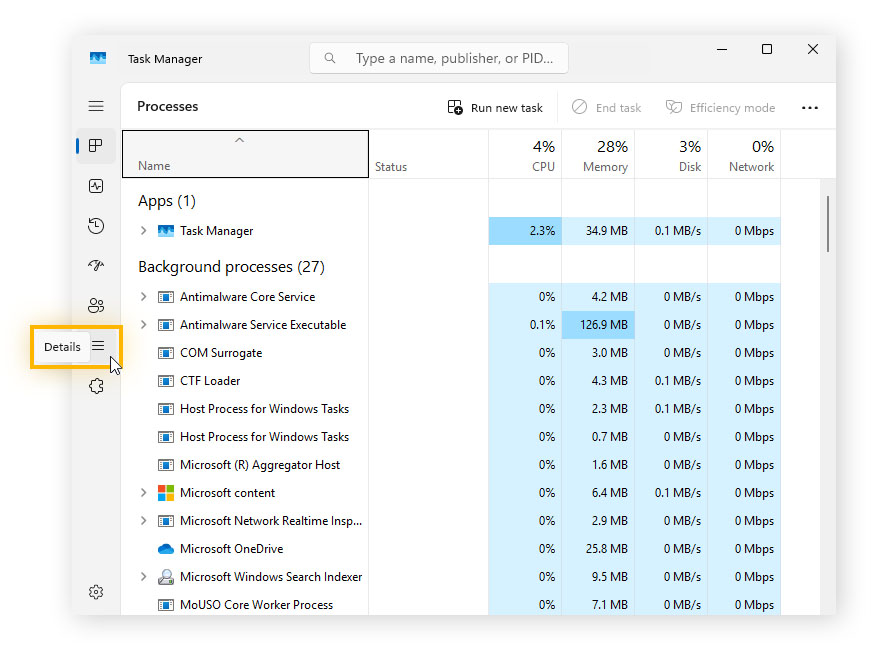
In Windows 11: Apri Gestione attività. Apri la scheda Processi, quindi clicca su Dettagli nel pannello di sinistra.
-
In Windows 10: Apri Gestione attività. Clicca su Altri dettagli nella parte inferiore delle finestre, quindi passa alla scheda Processi.
2. Visualizza i processi host servizio attivi
-
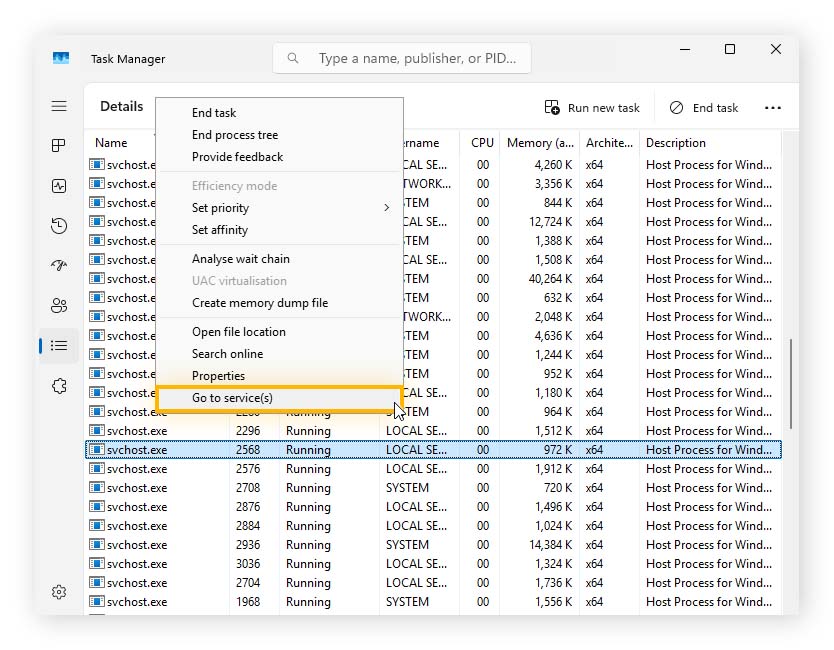
In Windows 11: Clicca con il pulsante destro del mouse su una voce, quindi scegli Vai ai servizi per scoprire di quali servizi è responsabile il processo.
-
In Windows 10: Clicca sulla freccia accanto a una voce per espanderla, quindi controlla quali servizi Windows sono in esecuzione all’interno di tale istanza di svchost.exe.
svchost.exe è un virus?
svchost.exe è un processo di sistema Windows legittimo ed essenziale. Tuttavia, talvolta virus o altri malware oppure programmi potenzialmente indesiderati si mascherano utilizzando il nome svchost.exe per eludere il rilevamento.
Ecco alcuni modi per determinare se un file svchost.exe potrebbe essere un virus:
-
Firma digitale: verifica che il processo sia firmato da Microsoft Windows. In caso contrario, potresti avere a che fare con un malware. Per trovare la firma digitale di un processo, apri Gestione attività > Dettagli. Clicca con il pulsante destro del mouse sul processo sospetto, quindi scegli Apri percorso file. Clicca con il pulsante destro del mouse sul file, scegli Proprietà, quindi controlla la scheda Firme digitali.
-
Servizi associati: controlla online i nomi dei servizi associati per verificare che siano servizi Windows legittimi. Per trovare i nomi dei servizi, apri Gestione attività, clicca con il pulsante destro del mouse sul processo svchost.exe e seleziona Vai ai servizi.
-
Posizione: un file svchost.exe autentico sarà posizionato in C:\Windows\System32 o C:\Windows\SysWOW64. Se il file si trova altrove, potrebbe trattarsi di un programma dannoso.
Ecco come verificare il percorso:
-
Apri Gestione attività, quindi apri la scheda Dettagli.
-
Clicca con il pulsante destro del mouse sul processo, quindi scegli Apri percorso file.
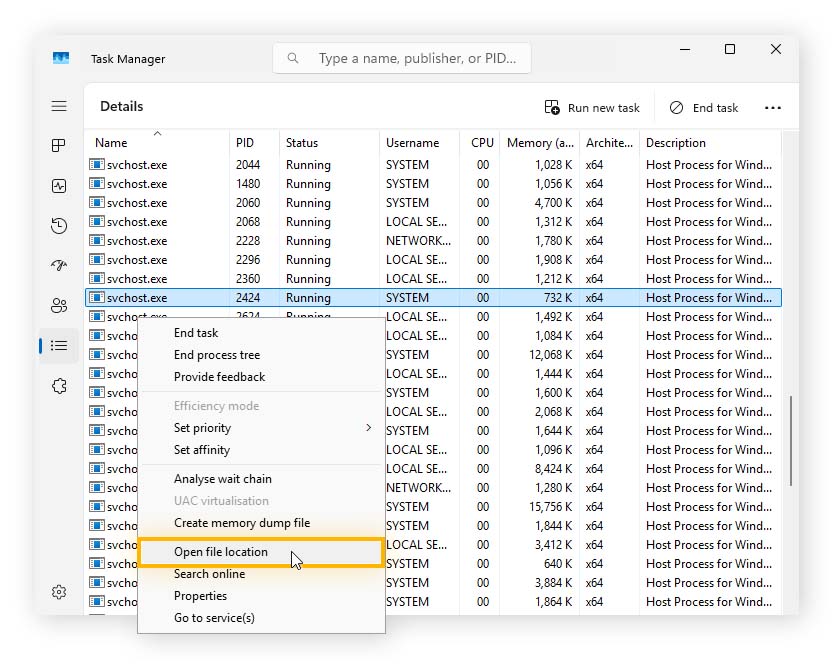
Se non si trova in C:\Windows\System32\ o C:\Windows\SysWOW64, potresti avere a che fare con un malware mascherato da processo svchost.exe. Esegui una scansione anti-malware immediatamente per avviare il processo di rimozione.
Come disabilitare un file svchost.exe
Poiché svchost.exe è un processo critico del sistema Windows, non è consigliabile rimuoverlo o disattivarlo a meno che non si sia certi che si tratti di una variante dannosa. L’interruzione forzata di un processo svchost.exe legittimo può causare instabilità del sistema, arrestare servizi essenziali o perfino causare l’arresto anomalo di Windows.
1. Apri Gestione attività per identificare il file svchost.exe
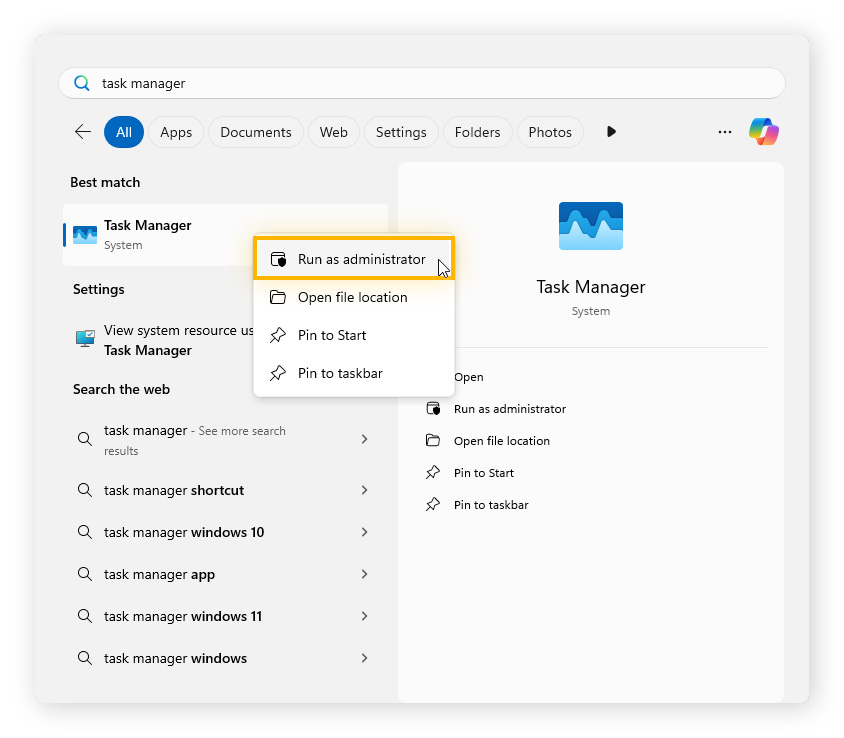
Per iniziare, devi innanzitutto assicurarti di aprire Gestione attività con autorizzazioni di amministratore.
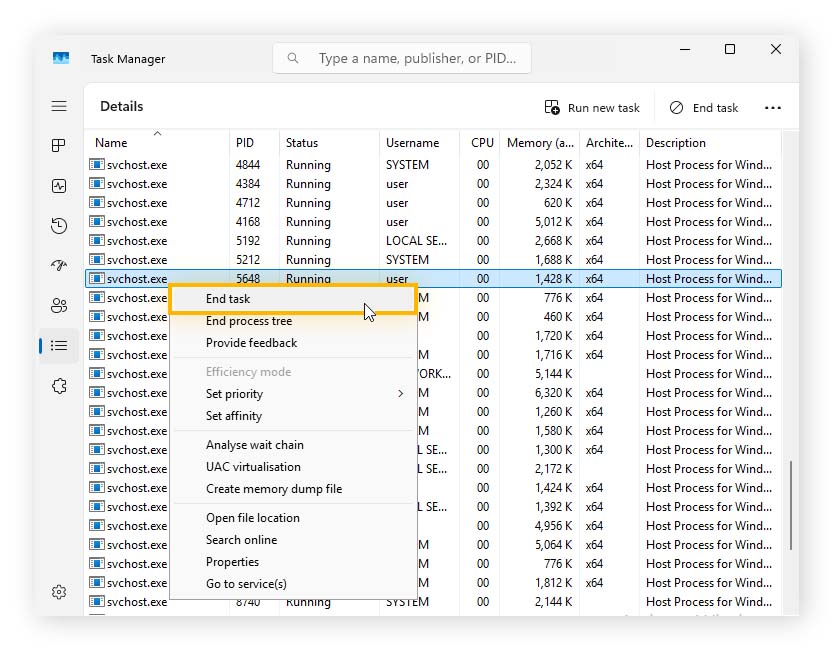
Per farlo, digita “Gestione attività” nella barra delle applicazioni, quindi clicca con il pulsante destro del mouse e scegli Esegui come amministratore. Quando viene aperta la nuova finestra, clicca sulla scheda Dettagli e cerca svchost.exe.
2. Termina l’attività
Scorri verso il basso fino a trovare il processo “svchost.exe” dannoso. Clicca con il pulsante destro del mouse e scegli Termina attività.
È consigliabile rimuovere svchost.exe?
Dovresti rimuovere svchost.exe solo se hai verificato che si tratta di un file dannoso che lo imita. In caso contrario, non devi mai rimuovere svchost.exe, poiché potrebbe causare instabilità del sistema o perfino rendere il computer inutilizzabile.
Come rimuovere un virus svchost.exe
Dovresti rimuovere un virus svchost.exe con un programma antivirus affidabile come AVG AntiVirus Free. Ecco come:
-
Innanzitutto, è consigliabile avviare il PC in Modalità provvisoria.
-
Apri l’antivirus ed esegui una scansione completa del malware per rilevare e rimuovere il virus.
-
Riavvia il computer e verifica nuovamente che il programma dannoso sia stato rimosso.
Come proteggersi da un file svchost.exe dannoso
Proteggersi dalle minacce online come i file svchost.exe dannosi e gli hacker pericolosi può essere impegnativo. È necessario mantenersi informati sulle truffe per sapere a cosa fare attenzione e proteggere il proprio dispositivo.
Ecco come ridurre il rischio:
-
Presta attenzione: fai attenzione ai link sospetti e alle tattiche di ingegneria sociale, come il phishing.
-
Informati: mantieniti al corrente sulle truffe più comuni e resta al passo con i nuovi schemi fraudolenti.
-
Proteggi il PC: scegli uno dei migliori programmi antivirus e tienilo sempre in esecuzione sul tuo PC: dovrebbe individuare e bloccare le minacce di cui non ti accorgi.
-
Aggiorna il software: mantieni aggiornato il software del tuo dispositivo, in modo che riceva le patch più recenti che risolvono le vulnerabilità di sicurezza note.
Ottieni prestazioni elevate con AVG TuneUp
Esistono molti modi per ottimizzare le prestazioni del PC, ma la manutenzione può risultare noiosa o perfino opprimente. Fortunatamente, esiste software come AVG TuneUp, che gestisce il lavoro per te con una manutenzione automatica eseguita 24 ore su 24, 7 giorni su 7. Può rimuovere file spazzatura, disinstallare programmi indesiderati e mantenere aggiornato il software. Utilizzato insieme alle fantastiche funzionalità offerte da Windows, come svchost.exe, AVG TuneUp renderà il tuo PC più veloce, pulito e stabile.
Domande frequenti
Che cosa sono csrss.exe e svchost.exe (netsvcs)?
Sia csrss.exe che svchost.exe (netsvcs) sono processi di sistema di Windows di importanza critica. Client/Server Runtime Subsystem (csrss.exe) gestisce funzioni di basso livello come le operazioni di arresto, mentre svchost.exe (netsvcs) è un processo host che esegue servizi correlati alla rete, tra cui Windows Update.
Che cosa sono fontdrvhost.exe e lsass.exe?
Font Driver Host (fontdrvhost.exe) gestisce il rendering e la gestione dei font per visualizzare il testo nelle app e nell’interfaccia di sistema. Local Security Authority Subsystem Service (lsass.exe) gestisce le attività di autenticazione di Windows, come gli accessi degli utenti e le modifiche delle password.
Posso rimuovere utcsvc.exe?
È possibile rimuovere utcsvc.exe, ma non è consigliabile farlo a meno che non ci sia un motivo specifico, poiché potrebbe causare instabilità del sistema. Tuttavia, in genere, per la maggior parte degli utenti è sicuro disattivarlo se lo desiderano. Utcsvc.exe (Universal Telemetry Client Service) raccoglie e invia dati diagnostici e di utilizzo del sistema a Microsoft per contribuire a migliorare il sistema operativo Windows.



















