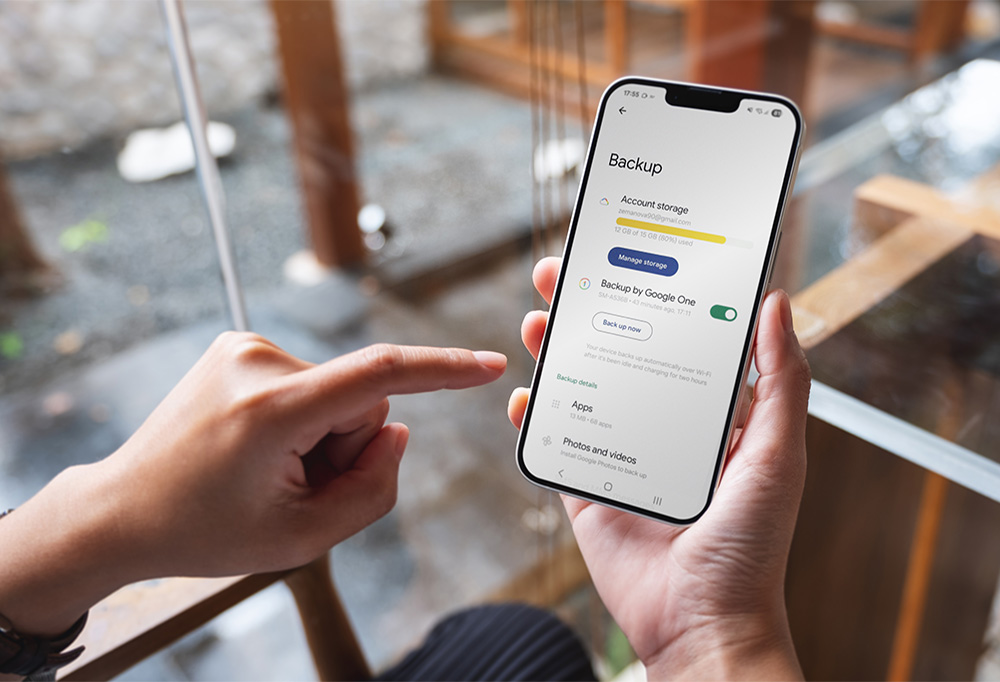
Perché eseguire il backup di un dispositivo Android e dove vanno i backup?
I backup garantiscono che le app e i dati contenuti in Android siano al sicuro e recuperabili. I backup dei dispositivi Android vengono archiviati in modo sicuro nei server di Google tramite Google Drive e sono crittografati con l’account Google. È possibile accedere allo spazio di archiviazione e ai backup e gestirli tramite il servizio Google One.
In genere i dati sottoposti a backup vengono eliminati se un dispositivo rimane inutilizzato per 57 giorni o se il backup di Android viene disabilitato manualmente. Ma niente paura! Questa cancellazione automatica esclude le foto e i video sottoposti a backup in Google Foto. Per una panoramica completa su come Google utilizza i dati personali degli utenti, in caso di dubbi consulta le condizioni aggiornate.
Tra Google Drive, Gmail e Google Foto sono disponibili 15 GB di spazio di archiviazione gratuito e, in caso di necessità, è possibile effettuare l’upgrade tramite un piano a pagamento per ottenere più spazio di archiviazione.
Un backup regolare e affidabile è fondamentale affinché nulla vada perso irrimediabilmente, anche in caso di guasto del telefono, come per il 25% degli utenti statunitensi a cui è caduto il telefono o il 3% a cui è stato mangiato dal cane (Sondaggio AT&T).
E ricorda: anche spostare file di grandi dimensioni nel cloud offre al telefono e alle app lo spazio di cui hanno bisogno per “respirare” e funzionare meglio. Aiuta anche a impedire l’arresto anomalo delle app Android.
Come eseguire il backup di un telefono Android
Hai diverse possibilità: puoi eseguire il backup dei dati Android utilizzando il tuo account Google e Google One, direttamente tramite l’app o dalle impostazioni del dispositivo. È anche una buona idea automatizzare i backup, così avrai un’attività in meno di cui preoccuparti.
Il tuo dispositivo Android è progettato per funzionare perfettamente con Google One ed è possibile eseguire il backup dell’intero set di dati del telefono (non solo dei singoli file), tra cui:
-
Dati delle app: incluse le impostazioni e le preferenze delle app.
-
Cronologia delle chiamate: registri di tutte le chiamate in entrata, in uscita e perse.
-
Contatti: salvati nell’account Google.
-
Impostazioni del dispositivo: come le password del Wi-Fi e gli sfondi.
-
Messaggi SMS e MMS: messaggi di testo e multimediali.
-
Foto e video: a condizione che sia abilitato il backup su Google Foto.

Nota:
Per le istruzioni riportate in questo articolo, è stato utilizzato un Samsung Galaxy S24. I passaggi potrebbero variare leggermente a seconda della marca e del modello del dispositivo.
Dalle impostazioni di Android
-
Apri le Impostazioni del tuo dispositivo, quindi tocca Servizi Google. Scorri verso il basso e tocca Gestione backup.
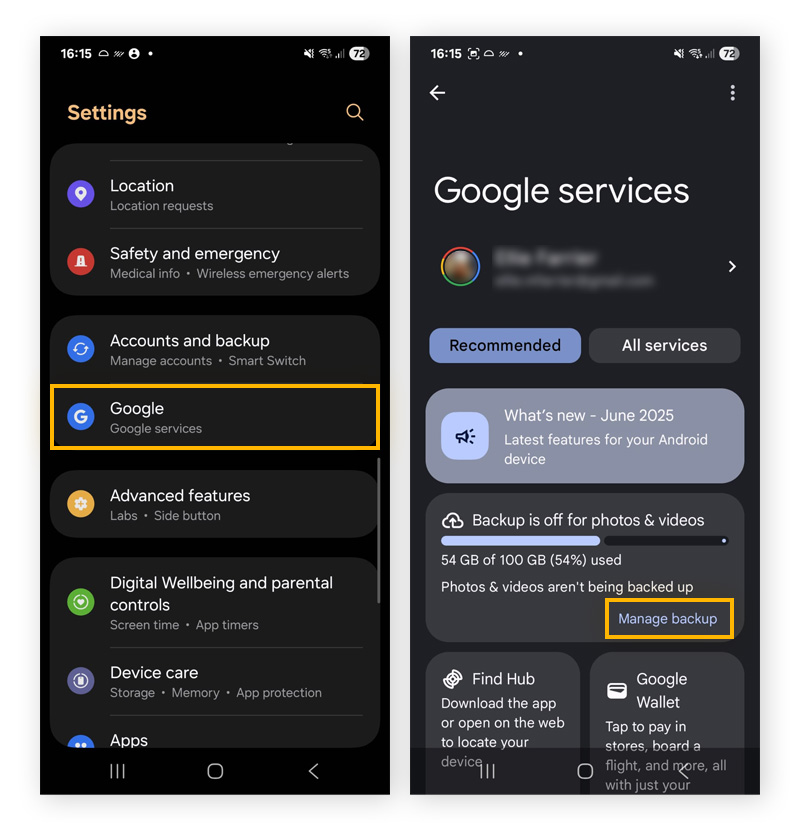
-
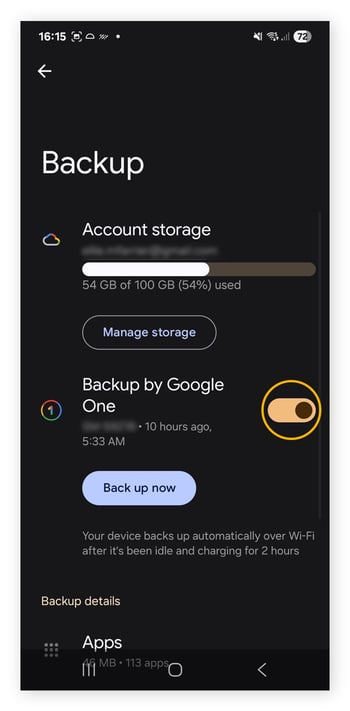
Verifica che l’opzione Backup di Google One sia attivata per i backup automatici.
-
Tocca Effettua ora il backup per eseguire un backup manuale.
Con l’app Google One
È anche possibile eseguire il backup dei dati e gestirli tramite l’app Google One, disponibile sul Play Store. Offre funzionalità aggiuntive e un’interfaccia intuitiva per la gestione dei backup.
-
Apri l’app e tocca la scheda Archiviazione.
-
Tocca Imposta il backup dei dati (se richiesto). Oppure tocca il menu con le tre lineette nell’angolo in alto a sinistra dello schermo e tocca Impostazioni > Gestisci le impostazioni di backup.
-
Tocca Effettua ora il backup.
Per ulteriori informazioni, consulta la guida di assistenza ufficiale di Google sull’installazione di Google One. Se sei curioso di sapere di quali dati è in possesso Google, scopri come scaricare i tuoi dati di Google con il pratico strumento Google Takeout.
Tramite app di terze parti
Quando si parla di app di terze parti che offrono servizi di backup, hai solo l’imbarazzo della scelta: alcune forniscono archiviazione su cloud, altre backup locali. Ma fai attenzione: stai mettendo i tuoi dati potenzialmente sensibili nelle mani di terzi. Utilizza app store affidabili e verifica sempre le autorizzazioni delle app prima di procedere all’installazione.
È fondamentale informarsi preventivamente e prestare attenzione ai potenziali pericoli, come:
-
Fuoriuscite di dati: l’utilizzo di app non verificate potrebbe mettere a rischio i tuoi dati, con la possibilità che siano esposti e utilizzati in modo improprio da truffatori, portando al furto dell’identità digitale.
-
Autorizzazioni e raccolta dei dati eccessive: verifica che le app non richiedano l’accesso ad autorizzazioni non necessarie per il funzionamento. Così facendo, potrebbero utilizzare in modo improprio la tua traccia digitale.
-
Incompatibilità e scarse prestazioni: alcune app potrebbero essere mal progettate e non ottimizzate, causando problemi di compatibilità e arresti anomali.
-
Pratiche non sicure sui dati: i dati potrebbero essere crittografati in modo scadente o condivisi con terze parti.
-
App dannose: le app di backup contraffatte sono progettate per sottrarre informazioni, non per eseguire il backup. Potrebbero anche essere associate a malware.
Backup con un cavo USB
Utilizza un cavo USB per collegare il tuo telefono Android a un dispositivo di archiviazione esterno, come un computer Windows. Procedi quindi come segue:
-
Sul tuo dispositivo, tocca la notifica Caricamento dispositivo tramite USB.
-
Seleziona Trasferimento file.
-
Sul computer si aprirà una finestra per il trasferimento dei file. Utilizzala per trascinare i file.
-
Al termine, espelli il dispositivo da Windows.
-
Scollega il cavo USB.
Questa è la soluzione ideale se intendi effettuare un backup fisico offline.
Gestione dei backup: automatici o manuali?
Immagina di perdere all’improvviso tutte le foto e tutti i contatti e di non essere in grado di ripristinarli. È esattamente per non finire in questa situazione che consigliamo i backup automatici. Eseguire regolarmente il backup dei dati salvati in anni di attività aiuta a proteggerti dalla perdita di dati e l’automazione rende questa operazione più coerente e comoda. Quando lasci che sia il tuo telefono a prendere il controllo, hai più tempo a disposizione per fare altro ed eviti la seccatura dei backup manuali.
Backup automatici (consigliati)
Google esegue automaticamente il backup dei dati del telefono Android se le seguenti condizioni risultano soddisfatte: Il telefono è connesso al Wi-Fi, in carica e inattivo. I backup dovrebbero essere eseguiti almeno una volta ogni 24 ore (se hai abilitato i backup automatici nelle impostazioni).
Ecco i passaggi generali (o simili) che dovrai eseguire per la maggior parte dei telefoni Android:
-
Vai a Impostazioni > Servizi e preferenze Google > Backup (o Backup e ripristino).
-
Abilita l’opzione Backup di Google One. Vedrai anche una notifica che ti indicherà esattamente quando è stato effettuato l’ultimo backup del telefono.
Backup manuali
Il tuo telefono Android è pieno di video o non riesce a eseguire l’aggiornamento per via dello spazio di archiviazione ridotto? I backup manuali sono un’opzione se stai cercando di risparmiare spazio di archiviazione, hai un piano dati limitato o vuoi più controllo sulla frequenza dei backup. Tuttavia, i backup manuali richiedono tempo e, considerato che sei un “semplice” essere umano, potresti incorrere in qualche errore, che potrebbe portare a backup incompleti e perdite di dati.
Man mano che i dati aumentano, i backup manuali diventano più macchinosi e, se esegui il backup su dispositivi esterni, è richiesto uno sforzo maggiore (per non parlare del fatto che i dati potrebbero danneggiarsi). Se cambi idea, puoi riattivare i backup automatici in qualsiasi momento.
Per attivare manualmente un backup, segui i passaggi precedenti per i backup automatici, ma seleziona Effettua ora il backup nella fase finale. Per disattivare i backup automatici, disattiva l’opzione Backup di Google One .
Gestione dello spazio di archiviazione
Non fare passi falsi. Gestire correttamente i backup è essenziale per la sicurezza dei tuoi dati, quindi attieniti a questi suggerimenti:
-
Esegui regolarmente il backup: esegui regolarmente il backup o verifica che i backup automatici funzionino, per assicurarti che tutti i tuoi dati, anche quelli più recenti, siano costantemente protetti. Se esegui il backup anche su un disco locale, utilizza i promemoria del calendario per pianificare e controllare la regolarità dei backup.
-
Monitora lo spazio di archiviazione: ti aiuterà a evitare le temute interruzioni del backup dovute all’esaurimento della capacità. Per Google One, controlla regolarmente l’utilizzo dello spazio di archiviazione tramite l’app e aggiorna il tuo piano di archiviazione Google se necessario.
-
Sbarazzati degli elementi inutili: libera regolarmente spazio sul tuo dispositivo eliminando file e app obsoleti, così non dovrai eseguire un backup di emergenza solo per avere maggiore spazio. Con uno strumento di manutenzione automatizzato come AVG Cleaner le pulizie di primavera sono un gioco da ragazzi. Ti aiuterà a rimuovere gli elementi inutili come bloatware e file spazzatura per liberare la memoria della scheda SD e la memoria interna del telefono, così avrai un sacco di spazio per i tuoi ricordi digitali (come le foto dell’ultimo compleanno).
Come ripristinare i dati sul tuo dispositivo Android
Devi trasferire i tuoi dati in un telefono nuovo di zecca o hai bisogno di recuperare i messaggi eliminati dal tuo dispositivo Android? Ecco come ripristinare un backup. Se stai cercando di rimuovere un’infezione da malware, scegli un backup non particolarmente recente, altrimenti rischi di infettare nuovamente il tuo dispositivo.
Per i nuovi dispositivi
A meno che tu non voglia ripartire da zero, dovrai ripristinare un backup sul tuo nuovo dispositivo durante il processo di configurazione. Se hai sincronizzato i dati con il tuo account Google, accedi con lo stesso account sul nuovo telefono e i tuoi dati verranno sincronizzati automaticamente.
I passaggi variano a seconda della versione di Android installata sul nuovo dispositivo. Tuttavia, la maggior parte dei cellulari moderni ti chiede automaticamente di ripristinare i backup dal telefono esistente durante la configurazione, tramite Google One o con la sincronizzazione da dispositivo a dispositivo.
Nota:
Se il tuo nuovo telefono utilizza un sistema operativo Android molto più vecchio, rischi che il trasferimento dei dati non sia completo. Ricordati di controllare regolarmente e aggiornare il tuo dispositivo Android.
Per i dispositivi esistenti
Avrai le tue ragioni per tirare fuori l’artiglieria pesante e cancellare tutti i tuoi dati e le app tramite un ripristino delle impostazioni di fabbrica. Forse stai riscontrando seri problemi di prestazioni o sospetti che il tuo telefono Android sia vittima di uno spyware o un altro malware.
Ecco come ripristinare un backup di Google dopo aver eseguito un ripristino delle impostazioni di fabbrica. Connettiti al Wi-Fi e accedi al tuo account Google. Poi:
-
Tocca Avvia nella schermata di benvenuto.
-
Vai a Copia app e dati. Nella finestra visualizzata tocca Avanti. Si aprirà la finestra Usa l’altro dispositivo.
-
Scegli Non puoi usare l’altro dispositivo? o Avanti.
-
Accedi con il tuo account Google. Verranno visualizzati i backup più recenti, con data e ora. Seleziona un backup e tocca Avanti.
-
Inserisci il PIN per il dispositivo precedente utilizzato per il backup.
-
Scegli quali file ripristinare dall’elenco e tocca Ripristina.
Da Google Drive
Per ripristinare un backup di Google Drive hai due possibilità: puoi ripristinarlo durante la configurazione di un nuovo dispositivo (segui le informazioni visualizzate per ripristinare i dati da Google One) oppure dopo la configurazione tramite il sito web di Google One. Dopo la configurazione, puoi gestire e ripristinare i backup tramite il sito web di Google One.
-
Vai al sito web di Google One e accedi al tuo account Google.
-
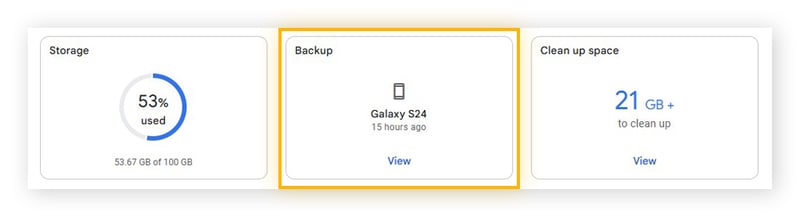
Clicca sulla scheda Backup.
-
Clicca sul link Gestisci backup.
-
Clicca sul pulsante Ripristina accanto al backup da ripristinare.
-
Segui le istruzioni visualizzate per ripristinare il backup.
Puoi anche copiare i dati da un iPhone a un nuovo dispositivo Android.
Backup e ripristino dei dati con un account Samsung
Puoi utilizzare Samsung Cloud per il backup dei dati sul tuo dispositivo Galaxy.
-
Apri l’app Samsung Cloud.
-
Seleziona Esegui backup dei dati.
-
Scegli gli elementi da sottoporre a backup su Samsung Cloud, quindi tocca Esegui backup ora.
-
Tocca Fine.
Se i tuoi dati sono già stati sottoposti a backup su Samsung Cloud, puoi ripristinare il tuo telefono Galaxy dopo un ripristino delle impostazioni di fabbrica o il trasferimento di file durante la configurazione di un nuovo dispositivo Galaxy.
-
Apri l’app Samsung Cloud.
-
Seleziona Ripristina dati.
-
Seleziona un backup.
-
Scegli i dati da ripristinare e tocca Ripristina.
-
Tocca Fine.
Rimozione dei dati superflui dal telefono con AVG
Con il passare del tempo, i dispositivi si intasano di file temporanei e duplicati, cache e altri file spazzatura. Eliminando il “peso” in eccesso potrai disporre di un dispositivo più snello e veloce, che funziona in modo più efficiente e che ha addirittura una batteria dalla durata maggiore. Liberando spazio di archiviazione avrai più spazio per i file che contano davvero. AVG Cleaner per Android ti aiuterà ad automatizzare le pulizie di primavera, facendoti risparmiare tempo e fatica.