Soluzioni comuni per i problemi audio del computer
Se l’audio non funziona, è consigliabile seguire un elenco di controllo, iniziando dalle soluzioni più comuni. Controlla il volume e le impostazioni audio, verifica i collegamenti hardware, riavvia il computer, esegui lo strumento di risoluzione dei problemi e aggiorna i driver audio.
Controlla il volume e le impostazioni audio
Se riscontri problemi audio, inizia controllando il volume e le impostazioni audio per verificare eventuali problemi o impostazioni configurate in modo errato. Ecco come accedere alle impostazioni audio in Windows 10 o 11:
-
Accedi al Pannello di controllo digitando Pannello di controllo nella casella di ricerca della barra delle applicazioni e premendo INVIO.
-
Clicca su Hardware e suoni, quindi su Gestisci dispositivi audio per accedere alle proprietà dei dispositivi audio.
-
Cerca eventuali impostazioni evidenti da correggere e apporta le modifiche. A volte basta semplicemente cambiare l’uscita audio per far funzionare l’audio sul computer.
Ispeziona i collegamenti hardware
Se non senti l’audio dagli altoparlanti, è fondamentale verificare i collegamenti hardware fisici. I cavi possono danneggiarsi, causando una qualità del suono scadente o perfino l’assenza dell’audio. Per controllare i cavi, segui questi passaggi:
-
Controlla le connessioni: spesso i danni si verificano in corrispondenza della spina, dove sollecitazioni ripetute, connettori piegati o urti possono indebolire il collegamento. L’eccessivo calore derivante da un utilizzo prolungato può inoltre contribuire all’usura nel tempo.
-
Controlla i cavi: I cavi possono deteriorarsi a causa di una trazione costante, del contatto con spigoli vivi o dell’esposizione a fonti di calore. Controlla l’intera lunghezza del cavo per verificare la presenza di sfilacciature, pieghe o fili scoperti.
-
Controlla se gli altoparlanti sono danneggiati: controlla se gli altoparlanti presentano problemi visibili, come terminali arrugginiti, corrosione o strappi nel cono dell’altoparlante.
Se non ci sono segni evidenti di danneggiamento, prova gli altoparlanti collegandoli a un altro dispositivo. Se continui a non sentire il suono, è molto probabile che il problema sia causato da un guasto hardware.

Nota:
Se stai utilizzando un portatile e non senti alcun suono dagli altoparlanti, prova a utilizzare delle cuffie e verifica se l’audio viene riprodotto quando sono associate o collegate.
Riavvia il computer
Uno dei consigli tecnologici più comuni, riavviare il PC, è noto per un motivo: spesso funziona. I problemi audio sono spesso dovuti a malfunzionamenti temporanei dei driver o del software, che si risolvono facilmente riavviando il computer. Se non hai ancora provato a riavviare il PC, fallo ora.
Avvia lo strumento di risoluzione dei problemi audio di Windows.
Windows 11 integra un software in grado di identificare e correggere alcune delle cause più comuni dei problemi audio. Problemi come il volume disattivato, dispositivi audio disabilitati o driver difettosi possono spesso essere risolti eseguendo lo strumento di risoluzione dei problemi audio di Windows.
Ecco come utilizzare lo strumento di risoluzione dei problemi audio di Windows in Windows 11 per trovare soluzioni:
-
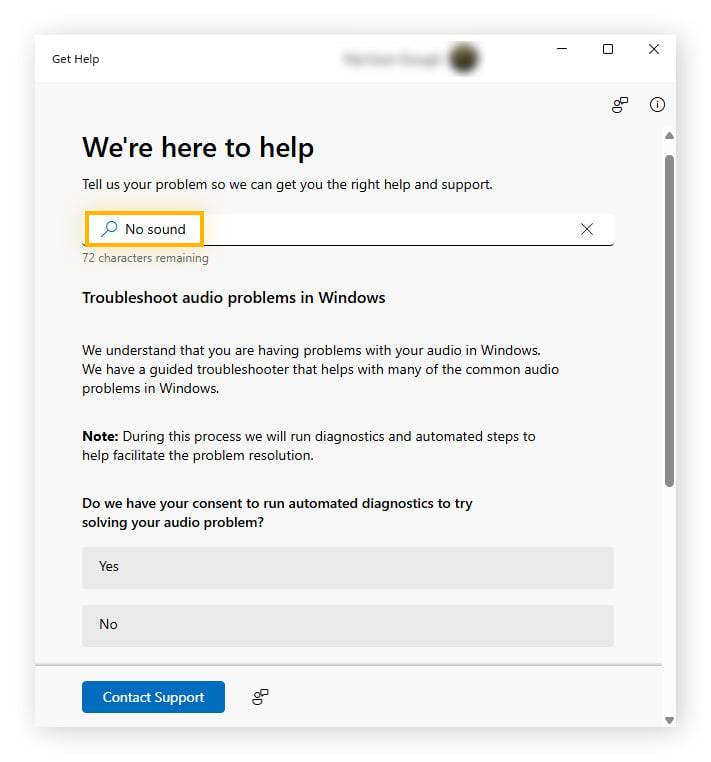
Digita Richiesta supporto nella casella di ricerca della barra delle applicazioni e premi INVIO.
-
Digita Nessun suono nella casella di ricerca, premi INVIO, quindi seleziona Risoluzione dei problemi audio in Windows 11.
Aggiorna i driver audio
È importante mantenere aggiornati i driver audio, poiché driver obsoleti o difettosi possono impedire il corretto funzionamento dell’audio in Windows. Sebbene Windows Update spesso installi automaticamente i nuovi driver, questo non avviene sempre e talvolta è necessario aggiornarli manualmente o utilizzando uno strumento di aggiornamento dei driver dedicato.
Ecco come aggiornare i driver audio manualmente tramite Gestione dispositivi:
-
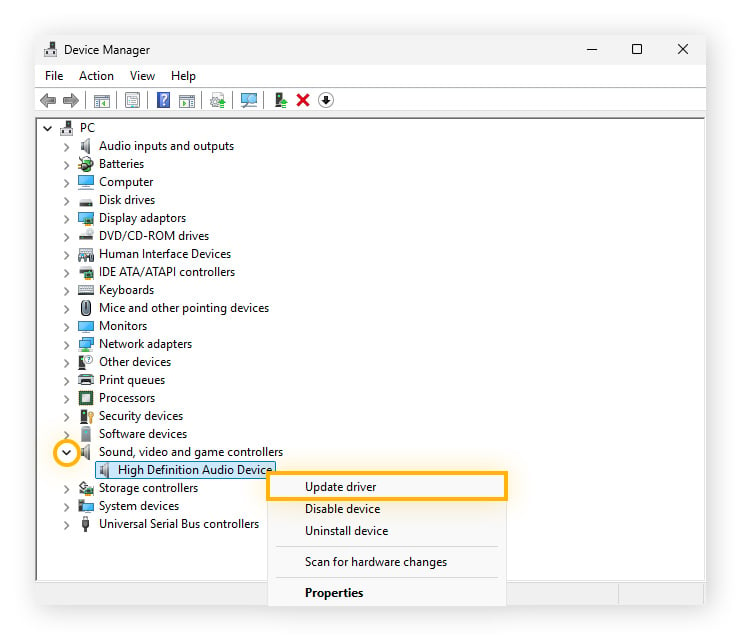
Digita Gestione dispositivi nella casella di ricerca della barra delle applicazioni, quindi avvialo.
-
Individua il dispositivo audio da aggiornare espandendo la categoria Controller audio, video e giochi, clicca con il pulsante destro del mouse sul dispositivo di cui desideri aggiornare il driver e seleziona Aggiorna driver per avviare il processo.
Se Gestione dispositivi non riesce a trovare il driver audio di Windows, puoi scaricarlo direttamente dal sito web del produttore. Tieni presenti questi suggerimenti quando cerchi il driver corretto:
-
Identifica il produttore e il modello: ti serviranno entrambi per trovare la pagina di supporto giusta e il driver corretto per il tuo dispositivo.
-
Evita i siti di terze parti per il download: scarica i driver solo dal sito web ufficiale del produttore. Questo riduce il rischio di malware e garantisce la compatibilità con l’hardware del tuo computer.
-
Fai attenzione al sistema operativo in uso: Windows 11 e Windows 10 non sono intercambiabili. Se è disponibile un driver per la versione esatta del tuo sistema operativo, utilizzalo.
L’aggiornamento manuale dei driver può essere un’operazione noiosa e che richiede molto tempo. Strumenti come AVG Driver Updater semplificano il processo, mantenendo automaticamente aggiornati i driver e garantendo una migliore qualità audio, prestazioni video superiori e una connettività Wi‑Fi senza complicazioni.
Correzioni avanzate per i problemi audio persistenti
Quando i problemi audio sul tuo computer fisso o portatile non si risolvono con rimedi rapidi, spesso occorre un approccio più avanzato. Prova a riavviare i servizi audio di Windows, controlla le impostazioni audio del BIOS o dell’UEFI ed esegui il rollback dei driver audio o reinstallali.
Riavvia i servizi audio di Windows
Il servizio audio di Windows può talvolta presentare malfunzionamenti se non riesce a riattivarsi correttamente dalla modalità di sospensione o quando colleghi un nuovo dispositivo audio. Spesso un riavvio consente di ripristinare l’audio.
Ecco come riavviare i servizi audio di Windows in Windows 10 o 11:
-
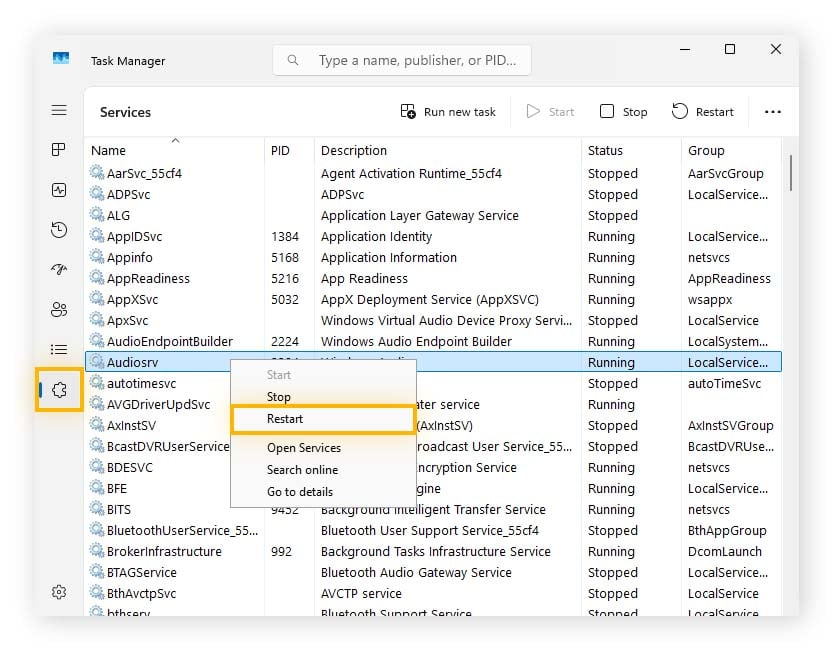
Premi CTRL+ALT+ESC per aprire Gestione attività.
-
Sulla sinistra, clicca sull’icona del pezzo di puzzle.
-
Clicca con il pulsante destro del mouse su Audiosrv, quindi seleziona Riavvia per riavviare il servizio audio di Windows.
Controlla impostazioni audio del BIOS/UEFI
Il BIOS o l’UEFI includono le impostazioni audio e il modo di accedervi varia a seconda del produttore della scheda madre del dispositivo. Queste impostazioni ti consentono di attivare o disattivare il controller audio integrato e l’uscita audio HDMI o DisplayPort, permettendo di riprodurre l’audio tramite gli altoparlanti o il jack per cuffie di un monitor collegato.
Per accedere al BIOS/UEFI e risolvere il problema, riavvia il sistema e premi il tasto corretto durante l’avvio. Alcune delle combinazioni di tasti più comuni includono F2, F12, ESC, e CANC, ma in genere un breve messaggio sullo schermo ti indicherà quale tasto premere.
Una volta nel BIOS/UEFI, cerca qualcosa di simile a Dispositivi integrati, Periferiche integrate o Avanzate per individuare le impostazioni del controller audio. Assicurati che l’audio sia abilitato. Dopo aver apportato le modifiche, salva ed esci dal BIOS/UEFI e riavvia Windows per testare l’audio.
Esegui il rollback o reinstalla i driver
Se l’audio ha smesso di funzionare dopo l’aggiornamento del driver audio o dopo un aggiornamento di Windows, prova a eseguire il rollback del driver alla versione precedente.
Ecco come eseguire il rollback dei driver audio in Windows 10 e 11:
-
Digita Gestione dispositivi nella casella di ricerca della barra delle applicazioni, quindi premi INVIO.
-
Espandi la categoria Controller audio, video e giochi, quindi clicca con il pulsante destro sul dispositivo audio corretto e seleziona Proprietà.
-
Seleziona la scheda Driver nella parte superiore, quindi seleziona Ripristina driver per eseguire il rollback del driver audio.
Nota:
se l’opzione per il rollback del driver è disattivata (in grigio), Windows non dispone di una versione precedente del driver. In tal caso, può essere necessario scaricare una versione precedente del driver direttamente dal sito web del produttore.
Cause comuni dei problemi audio sui computer
Ci sono tre categorie principali di problemi che possono causare il malfunzionamento dell’audio sul computer: problemi hardware, problemi software o dei driver e impostazioni audio errate.
Ecco come risolvere ciascuno di questi problemi:
Problemi relativi all’hardware
Se gli altoparlanti del tuo PC o portatile non funzionano, il problema potrebbe essere di natura fisica. Prova le seguenti soluzioni:
-
Utilizza un dispositivo diverso: cambia l’output dell’audio. Se stai usando gli altoparlanti, prova le cuffie o viceversa. Se l’audio funziona con il dispositivo alternativo, il problema è probabilmente legato all’hardware originale.
-
Verifica la presenza di danni: controlla cavi e altoparlanti per verificare la presenza di fili scoperti, connettori piegati, danni causati da calore o acqua, corrosione o lacerazioni nel cono dell’altoparlante.
-
Testa una scheda audio USB esterna: collega una scheda audio USB al computer, quindi collega gli altoparlanti o le cuffie a quella invece che al jack audio integrato. Se in questo modo il suono funziona, il problema è probabilmente legato all’hardware audio interno del computer o al relativo driver.
Problemi del software e dei driver
Driver funzionanti sono essenziali per consentire ai sistemi operativi di comunicare con l’hardware e i driver audio non fanno eccezione. I driver obsoleti, mancanti o difettosi possono facilmente causare problemi audio, per questo è importante mantenerli aggiornati.
Scenari tipici in cui problemi del software o dei driver possono causare l’interruzione dell’audio in Windows includono:
-
Aggiornamento non eseguito: se colleghi le cuffie e non senti il consueto suono di collegamento, oppure Windows non riconosce il nuovo dispositivo audio, potrebbe trattarsi di un problema del driver audio. Prova ad aggiornare sia Windows che i driver audio.
-
Aggiornamento recente: se l’audio ha smesso di funzionare dopo un aggiornamento del driver, il nuovo driver potrebbe non essere compatibile o contenere un bug. L’aggiornamento di Windows può talvolta risolvere il problema, migliorando al tempo stesso la sicurezza generale del sistema.
Impostazioni audio configurate in modo errato
Se il tuo computer non riproduce l’audio, potrebbe semplicemente dipendere da un’impostazione errata. Controlla sempre le impostazioni audio come parte della risoluzione dei problemi.
Gli esempi più comuni includono:
-
Volume disattivato: l’audio del sistema o delle periferiche collegate, come cuffie o altoparlanti, potrebbe essere disattivato, impedendo la riproduzione.
-
Dispositivo di output selezionato errato: Windows potrebbe inviare l’audio al dispositivo sbagliato. Apri le impostazioni audio e verifica che gli altoparlanti, le cuffie o il monitor corretti siano impostati come dispositivo di output attivo.
-
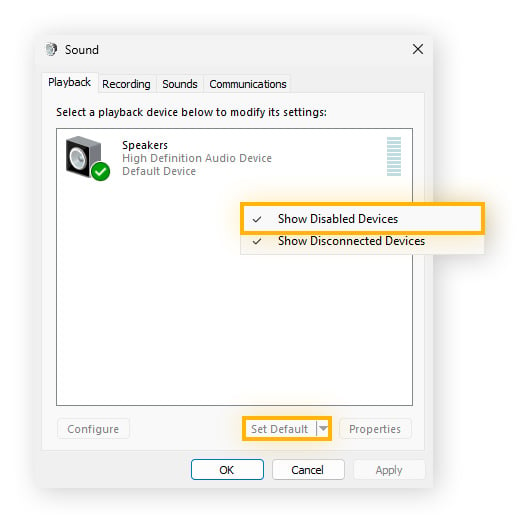
Dispositivo audio disabilitato: un dispositivo audio potrebbe essere disabilitato e non visibile. Per abilitarlo di nuovo:
-
-
Digita Pannello di controllo nella casella di ricerca della barra delle applicazioni, quindi premi INVIO.
-
Clicca su Hardware e suoni, quindi su Gestisci dispositivi audio.
-
Nella nuova finestra clicca con il pulsante destro del mouse su un’area vuota e assicurati che l’opzione Mostra dispositivi disabilitati sia selezionata.
-
Scegli il dispositivo che preferisci e clicca su Imposta come predefinito in modo da impostarlo come dispositivo di output audio attivo.
Prevenire i futuri problemi audio
Il vecchio adagio “prevenire è meglio che curare” vale anche per evitare i futuri problemi audio. Fortunatamente, alcune semplici abitudini possono contribuire notevolmente a garantire che l’audio continui a funzionare in modo affidabile sul tuo PC o portatile.
Mantieni l’hardware e il software in buone condizioni
La manutenzione dell’hardware e del software audio può aiutare a prevenire i problemi prima che si verifichino. Tieni presenti queste procedure consigliate:
-
Pulisci regolarmente gli altoparlanti e le cuffie. Rimuovere la polvere e i detriti contribuisce a prolungare la vita utile delle apparecchiature e a preservarne la qualità de suono.
-
Verifica la presenza di punti di tensione nei cavi. Individua i punti in cui i cavi si piegano, sfregano contro le superfici o sono in tensione. Ridurre la tensione aiuta a prevenire danni ai conduttori interni.
-
Tieni lontano liquidi e fonti di calore. Le fuoriuscite di liquidi possono provocare cortocircuiti nei componenti elettronici e l’esposizione prolungata al calore può degradare l’hardware nel tempo.
Aggiornamenti regolari dei driver
Per i driver audio di Windows, la manutenzione consiste nel mantenerli aggiornati all’ultima versione stabile. L’utilizzo di un apposito strumento di aggiornamento dei driver può consentire di scansionare i nuovi driver e installarli quando sono disponibili, mantenendo il suono e le prestazioni complessive del PC sempre ottimali.
Mantieni i driver audio sempre perfettamente funzionanti con AVG
I problemi audio possono avere molte cause, ma mantenere i driver aggiornati aiuta a garantire un audio più fluido, immagini più nitide e prestazioni complessive più affidabili. AVG Driver Updater esegue automaticamente la scansione e l’aggiornamento dei driver da un database di oltre 50 milioni di driver verificati, così puoi correggere gli errori più rapidamente ed evitare i problemi futuri. Provala gratis oggi stesso.