Een Android-telefoon die geen verbinding maakt met wifi oplossen
U kunt de meeste problemen met wifiverbindingen op een Android-telefoon of -tablet oplossen met eenvoudige oplossingen, zoals het bijwerken van uw instellingen, het opnieuw opstarten van uw mobiele apparaat, het upgraden van uw netwerkabonnement of door dichter bij uw router te gaan staan.
Lees hier 16 manieren om de wifi op uw Android-apparaat opnieuw te verbinden. Houd er rekening mee dat Android-menu's per model en versie verschillen, dus uw schermen kunnen er enigszins anders uitzien dan onze voorbeelden. De stappen zijn echter in wezen hetzelfde, u kunt ze dus gerust naar uw eigen situatie aanpassen.
Controleren of uw wifi is ingeschakeld
Controleer eerst of wifi is ingeschakeld op uw telefoon. Dit is mogelijk de meest voorkomende oorzaak van verbindingsproblemen.
-
Veeg omlaag vanaf de bovenkant van uw telefoon > Veeg indien nodig nogmaals omlaag.
-
Tik op de wifi-knop om deze in te schakelen.
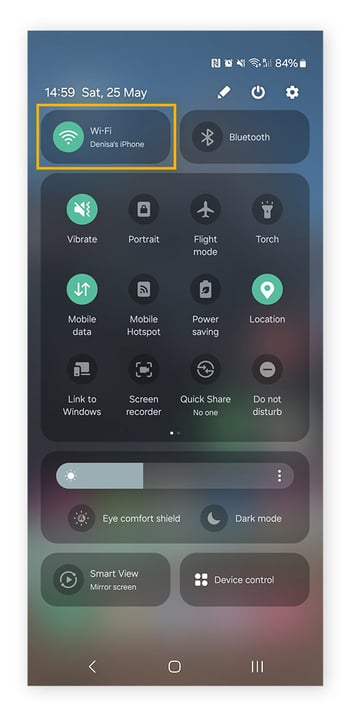
Als uw Android-apparaat nog steeds geen internetverbinding heeft, controleer dan of uw wifiverbinding met een ander apparaat werkt. Als dit niet het geval is, kan er een probleem zijn met uw wifi. Als andere apparaten wel verbinding kunnen maken, ligt het probleem bij uw Android-telefoon of -tablet.
Uw netwerk vergeten en uw Android-apparaat opnieuw opstarten
Door uw apparaat opnieuw op te starten, worden apps gedwongen achtergrondactiviteiten te stoppen die van invloed kunnen zijn op uw wifi en wordt uw verbinding vernieuwd. U moet echter eerst uw netwerk vergeten om te voorkomen dat het automatisch opnieuw verbinding maakt en dezelfde problemen veroorzaakt.
Uw netwerk vergeten, uw Android opnieuw opstarten en u opnieuw verbinding maken met uw wifi:
-
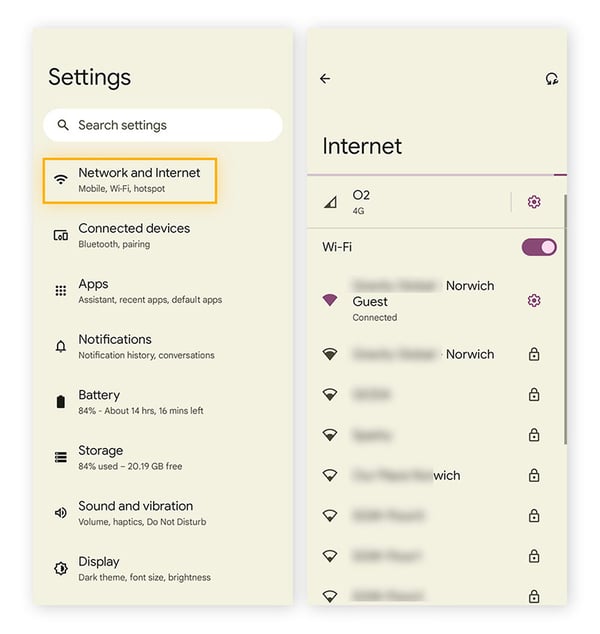
Ga naar Instellingen > Netwerk en internet (Verbindingen op Samsung-apparaten) > Wifi.
-
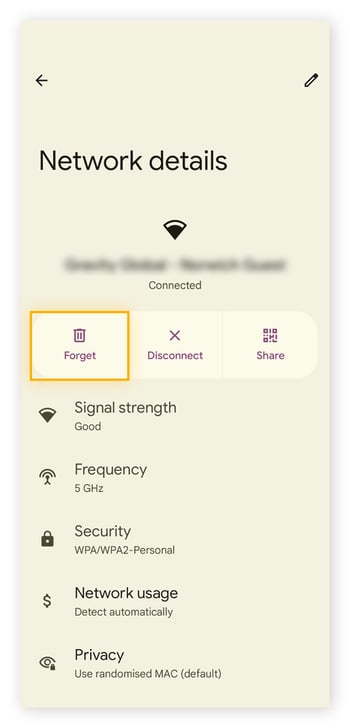
Tik op uw wifinetwerk > Vergeten (het prullenbakpictogram).
-
Houd de aan/uit-knop ingedrukt > Selecteer Opnieuw opstarten en wacht tot uw apparaat opnieuw is opgestart.
-
Ga naar Instellingen > Netwerk en internet > Wifi > Selecteer uw wifinetwerk > Voer uw wifiwachtwoord in (ook wel een netwerkbeveiligingssleutel genoemd).
Controleer of u stabiele wifibalken hebt en test de verbinding door een webpagina te laden of inhoud te streamen. U weet dat de problemen met uw wifi zijn opgelost als uw Android opnieuw verbinding maakt en u zonder onderbrekingen kunt surfen of apps kunt gebruiken. Als de verbinding wegvalt of 'Verbonden, geen internet' wordt weergegeven, probeer dan onze andere tips.
Android-instellingen controleren
Als het opnieuw opstarten van uw Android-apparaat uw verbinding niet oplost, kunt u problemen met algemene wifiproblemen rechtstreeks oplossen in de instellingen van uw telefoon of tablet. Controleer de vliegtuigmodus, locatievoorzieningen, ouderlijk toezicht en instellingen voor batterijbesparing.
Vliegtuigmodus uitschakelen
Als uw Android geen verbinding kan maken met wifi, zorg er dan voor dat de vliegtuigmodus is uitgeschakeld, wat de internetverbindingen kan verstoren.
De vliegtuigmodus controleren en uitschakelen:
-
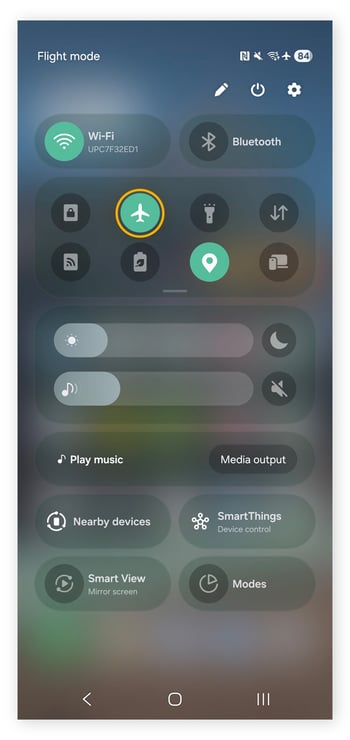
Veeg omlaag vanaf de bovenkant van uw telefoon > Veeg indien nodig nogmaals omlaag.
-
Zoek naar Vliegtuigmodus > Als dit is gemarkeerd, tikt u op het pictogram om deze uit te schakelen.
Locatie uitschakelen
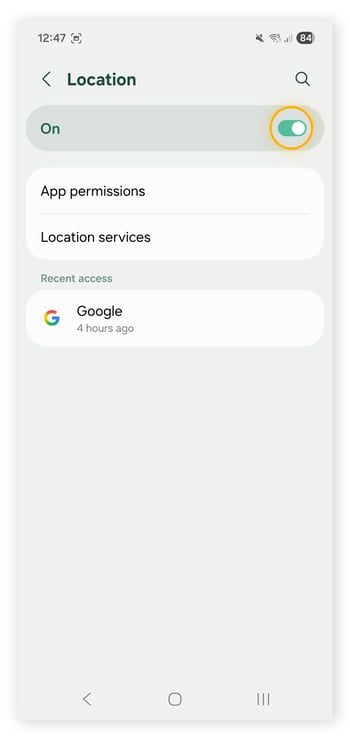
GPS-tracking op uw telefoon verstoort niet altijd uw wifiverbinding, maar het is de moeite waard om een snelle test uit te voeren. Schakel locatietracking uit en kijk of uw internetproblemen aanhouden:
-
Ga naar Instellingen > Locatie.
-
Schakel de Locatie-schakelaar uit.
Ouderlijk toezicht uitschakelen of aanpassen
Ouderlijk toezicht kan helpen om kinderen online te beschermen, maar kan ook instellingen omvatten die hun internetverbinding beperken. Als de Android van uw kind geen verbinding kan maken met wifi, schakel dan Ouderlijk toezicht uit en weer in op de telefoon van uw kind.
Als u ouderlijk toezicht rechtstreeks op het apparaat van uw kind hebt ingesteld, gaat u naar Play Store > Tik op het profielpictogram > Instellingen > Familie > Ouderlijk toezicht > Schakel uit > Voer uw pincode in.
Als u ouderlijk toezicht hebt ingesteld met Google Family Link op uw eigen apparaat, kunnen de wifiverbindingsproblemen van uw kind verband houden met schermtijdbeperkingen. Om dit te controleren, opent u Family Link > Selecteer het account van uw kind > Schermtijd > Bekijk Tijdslimieten en Schema's.
Als uw kind jonger is dan 13 jaar, kunt u het ouderlijk toezicht in Family Link niet volledig opheffen zonder het volledige Google-account van uw kind te verwijderen.
Batterijbesparingsmodus uitschakelen
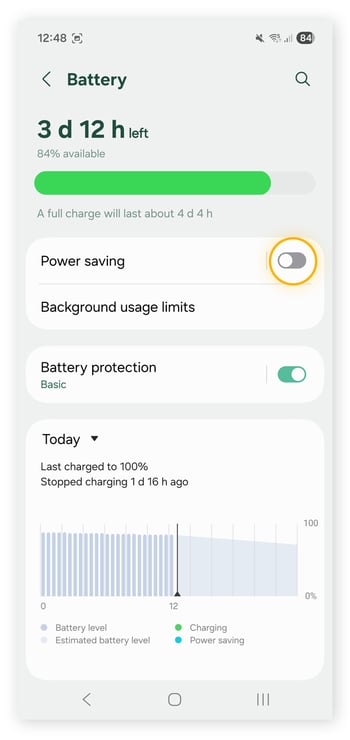
De batterijbesparingsmodus van Android is ontworpen om de levensduur van uw batterij te verlengen, en beperkt achtergrondactiviteit en netwerkgebruik om stroom te besparen. Het uitschakelen ervan kan uw Android in staat stellen een volledige, stabiele verbinding te herstellen.
Om de batterijbesparingsmodus uit te schakelen, gaat u naar Instellingen > Batterij (of Batterij en apparaatonderhoud op sommige modellen) > Batterijbesparingsmodus of (Energiebesparing) > Schakel deze uit.
Wachtwoord bijwerken
Als u onlangs uw netwerkwachtwoord hebt gewijzigd en dit niet hebt bijgewerkt op uw Android-apparaat, kan het geen verbinding maken.
Zo controleert en werkt u uw wifiwachtwoord bij op een Android:
-
Ga naar Instellingen > Netwerk en internet > Wifi (of Internet) > Tik op het verbonden netwerk > Delen > Verifieer uw pincode, vingerafdruk of gezichtsontgrendeling indien gevraagd.
-
Er verschijnt een QR-code met het huidige wifiwachtwoord eronder. Als dit niet overeenkomt met uw laatste netwerkwachtwoord, moet u dit bijwerken.
-
Ga terug naar de details van het verbonden netwerk > Tik op Vergeten.
-
Ga terug naar de wifi- (of internet-)instellingen > Selecteer het netwerk > Voer het juiste wifiwachtwoord in > Verbinden.
Dit zorgt ervoor dat uw apparaat de juiste aanmeldingsgegevens gebruikt, wat verbindingsproblemen kan oplossen die worden veroorzaakt door verouderde of onjuiste wachtwoorden.
Als u een wachtwoordmanager gebruikt, controleer dan of uw nieuwe wifiwachtwoord daar ook correct is gesynchroniseerd.
Automatisch verbinden inschakelen
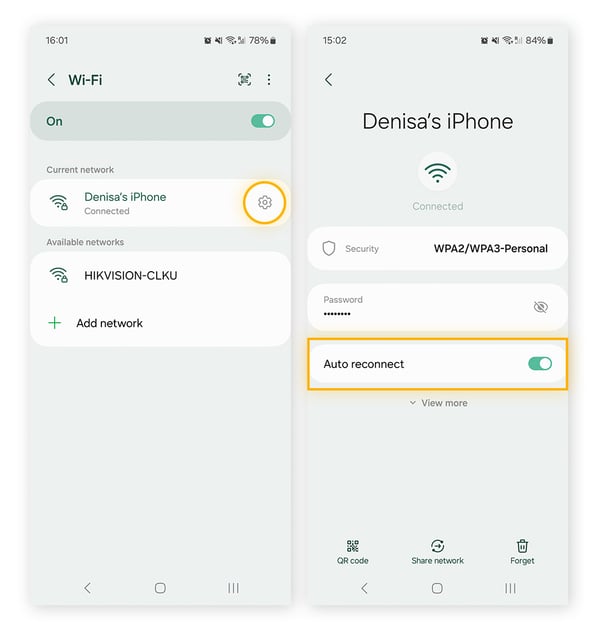
Wanneer u regelmatig wifi gebruikt op een bepaalde locatie, zoals thuis, kan uw apparaat dit netwerk als 'vertrouwd' beschouwen en uw tablet of telefoon in staat stellen er automatisch verbinding mee te maken. Maar als deze instelling is uitgeschakeld, moet u deze opnieuw inschakelen.
Zo controleert en schakelt u automatische netwerkverbinding in op een Samsung:
-
Open Instellingen > Verbindingen > Wifi (of Instellingen > Netwerk en internet > Internet op andere Android-modellen).
-
Tik op het tandwielpictogram rechts van de netwerknaam > Schakel Automatisch opnieuw verbinden in.
Het besturingssysteem van uw Android bijwerken
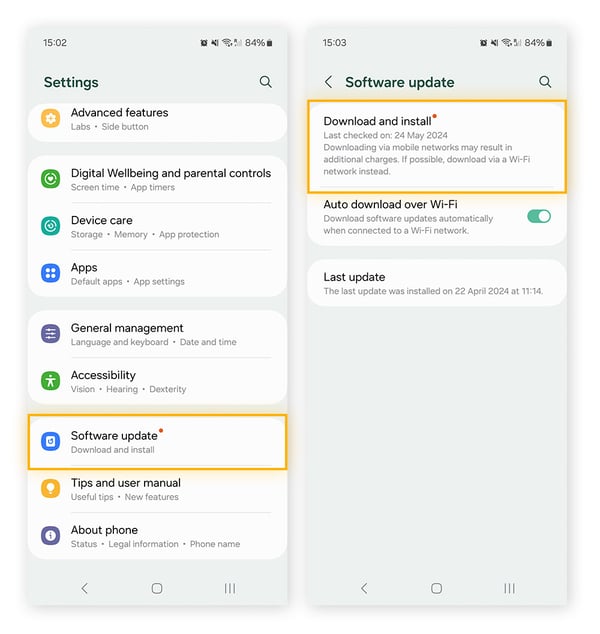
Door uw Android-besturingssysteem up-to-date te houden, kunt u uw wificonnectiviteit toekomstbestendig maken en uw apparaat beschermen tegen beveiligingsdreigingen door bugs en kwetsbaarheden te patchen. Telefoons worden vaak automatisch naar een nieuwe besturingssysteemversie bijgewerkt, maar soms moet u een Android-update forceren.
Updates van het besturingssysteem controleren op een Android:
-
Ga naar Instellingen > Systeem > Software-update (soms Systeemupdates genoemd) > Downloaden en installeren > Controleren op systeemupdates.
-
Als er een update beschikbaar is, begint deze vaak onmiddellijk met downloaden. Zo niet, tik dan op Nu downloaden.
Uw telefoonhoes tijdelijk verwijderen
Uw telefoon- of tablethoes kan de reden zijn dat uw wifi steeds wegvalt, omdat het een extra laag materiaal toevoegt rond uw apparaat, zoals dik plastic of metaal. Dit kan de radiogolven verzwakken waarop uw Android vertrouwt om te communiceren met uw wifirouter, wat leidt tot lagere snelheden, zwakke signalen of frequente verbrekingen.
Verwijder uw telefoonhoes en vernieuw uw wifiverbinding. Als uw verbinding stabieler wordt zonder de hoes, hebt u waarschijnlijk de boosdoener gevonden. Overweeg over te schakelen naar een dunnere of wifivriendelijke hoes om uw apparaat te beschermen zonder connectiviteit op te offeren.
Verplaats u zodat u zich binnen het bereik van uw router bevindt
Uw Android-apparaat moet binnen het bereik van uw router zijn om een sterk, stabiel signaal te behouden. Een te grote afstand, afscheiding door muren of vloeren, of achter groot meubilair of apparaten geplaatst zijn, kan de connectiviteit verzwakken en frequente uitval veroorzaken.
Om problemen met het wifibereik op te lossen, gaat u dichter bij uw router staan en test u de verbinding. Als afstand het probleem is, overweeg dan uw router te verplaatsen naar een centralere locatie en houd deze verhoogd en weg van obstakels.
U kunt ook de sterkte van uw wifisignaal thuis versterken door een bereikvergroting of mesh-wifisysteem te gebruiken, te upgraden naar een dual-band of tri-band router, of interferentie van andere elektronische apparaten te verminderen.
Router resetten
Als u nog steeds geen internetverbinding hebt op uw Android-apparaat, kan dit aan uw router of modem liggen. Begin met het controleren van de indicatielampjes. De meeste routers gebruiken kleuren om problemen aan te geven. Voorbeeld:
-
Constant groen of wit licht: betekent meestal dat de verbinding in orde is.
-
Knipperend oranje licht: kan wijzen op een zwak of weggevallen signaal.
-
Ononderbroken rood licht: wijst vaak op een ernstige storing, zoals geen internetverbinding van uw provider.
Raadpleeg de handleiding van uw router voor specifieke richtlijnen over de lichtmeldingen, aangezien deze per fabrikant en model verschillen.
Als de lampjes van uw router een probleem aangeven, of als u het niet zeker weet, probeer dan uw router te resetten. Om dit te doen, haalt u de stekker uit het apparaat en wacht u 30 seconden > Steek de stekker er weer in en wacht tot alle indicatielampjes branden > Controleer de verbinding op uw Android.
Als dit niet werkt, is uw router mogelijk gehackt. In dit geval moet u de malware van de router verwijderen zodat deze weer goed functioneert en uw verbonden apparaten niet besmet raken.
Routerkabels vervangen of opnieuw aansluiten
Beschadigde of niet compatibele netwerkkabels kunnen uw wifiverbinding verstoren, waardoor uw Android niet online kan blijven. Het testen van uw poorten en stekkers met een nieuwe kabel is een snelle manier om te bevestigen of hardware de oorzaak is van uw connectiviteitsproblemen.
Routerkabels controleren en vervangen of opnieuw aansluiten:
-
Inspecteer uw kabels op zichtbare slijtage, rafeling of gebogen connectoren.
-
Vervang beschadigde kabels door nieuwe, hoogwaardige kabels die voldoen aan de vereisten van uw router.
-
Controleer of kabelverbindingen goed zijn bevestigd aan beide uiteinden. Eén uiteinde in uw router en het andere in het stopcontact. De kabel mag niet los aanvoelen of wiebelen wanneer deze wordt aangeraakt. Als nieuwe kabels nog steeds los aanvoelen, is de poort of wandcontactdoos versleten.
-
Probeer een andere poort of vervang uw router. Als de aansluiting van de router nog steeds wiebelt of de verbinding wegvalt, is het tijd om de router te repareren of te vervangen.
Controleren op een apparaatstoring
Apparaatstoringen kunnen de wifi van uw Android verstoren door de radiosignalen waarop uw apparaat vertrouwt om verbinding te maken, te blokkeren of te verzwakken. Elektronische apparaten, nabijgelegen netwerken en alledaagse huishoudelijke apparaten kunnen signaaloverlap of -reflectie veroorzaken, waardoor de signaalsterkte afneemt en dit kan leiden tot trage snelheden, verbroken verbindingen of problemen bij het deelnemen aan een netwerk.
Om mogelijke apparaatstoringsproblemen op te lossen, probeert u het volgende:
-
Herpositioneer uw router en apparaat om obstakels te minimaliseren.
-
Schakel enkele van uw actieve apparaten uit.
-
Schakel Bluetooth-apparaten of -instellingen uit om te zien of dit uw verbinding verbetert.
-
Schakel over naar een dual-band of tri-band router, wat bandbreedte kan vrijmaken.
-
Gebruik een wifiversterker, -repeater of -mesh-systeem om de dekking te verbeteren.
Probeer een ander wifinetwerk
Een ander wifinetwerk proberen kan vaak verbindingsproblemen oplossen omdat uw huidige netwerk mogelijk overbelast is, zwakke signalen uitstraalt of wordt beïnvloed door interferentie van andere apparaten. Overschakelen naar een minder druk netwerk of een netwerk met een hogere frequentieband, zoals 5 GHz of 6 GHz, kan een stabieler signaal bieden.
Zo schakelt u over naar een ander wifinetwerk vanaf uw Android:
-
Open Instellingen > Netwerk en internet > Internet > Netwerken > Selecteer een ander wifinetwerk (een netwerk dat 5 GHz/6 GHz in de naam heeft, indien beschikbaar).
-
Voer het netwerkwachtwoord in indien vereist > Verbinden.
-
Test uw verbinding door te surfen of te streamen om de stabiliteit te garanderen.
Deze eenvoudige omschakeling kan congestie of interferentie op uw oorspronkelijke netwerk omzeilen.
Uw wifi-tegoed controleren en upgraden
Een laag of uitgeput wifi-tegoed kan uw verbinding verstoren omdat uw netwerkprovider uw internetsnelheid kan beperken of vertragen zodra u uw datalimiet hebt bereikt. Dit kan leiden tot trage snelheden, frequente uitval of het onvermogen om toegang te krijgen tot internet totdat uw tegoed opnieuw wordt ingesteld.
Zo controleert en upgradet u uw wifi-tegoed vanaf uw Android:
-
Open de app of website van uw internetprovider en meld u aan bij uw account.
-
Zoek naar datagebruik of wifi-tegoed onder uw abonnementsgegevens. Controleer of u uw limiet nadert of deze hebt overschreden.
-
Upgrade indien nodig uw abonnement of koop extra data.
Sommige providers kunnen ook tekstopdrachten of gesprekken met de klantenservice toestaan om uw tegoed te controleren of aan te vullen.
Malware of virussen van uw apparaat verwijderen
Malware van uw telefoon verwijderen verbetert niet alleen de beveiliging van het apparaat, maar kan ook wifiproblemen op uw Android oplossen. Schadelijke software, zoals spyware, kan de netwerkinstellingen verstoren, de systeemprestaties vertragen of wifiverbindingen volledig blokkeren. Het identificeren en verwijderen van malware kan helpen om stabiele wifi-toegang te herstellen.
Zo verwijdert u malware of virussen van uw Android met de gratis AVG AntiVirus voor Android-app:
-
Download, installeer en open AVG AntiVirus voor Android.
-
Tik op SCANNEN om virussen, malware, spyware en beveiligingskwetsbaarheden te detecteren.
-
Bekijk de resultaten en volg de instructies van de app om hardnekkige malware of schadelijke apps te verwijderen.
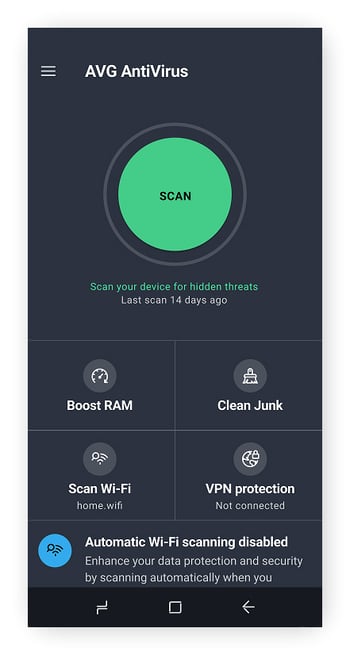
U kunt ook AVG AntiVirus voor Android gebruiken om wifinetwerken te scannen op mogelijk schadelijke dreigingen en kwetsbaarheden: open de app > Tik op Verkennen > Scancentrum > Netwerk inspecteren. De app scant het netwerk waarop u zich bevindt en u kunt op Gereed tikken wanneer u klaar bent.
Opslagruimte vrijmaken op uw telefoon
Volle opslag door foto's, bloatware-apps, achtergrondgegevens of verborgen ongewenste bestanden kan wifiproblemen veroorzaken omdat het systeem moeite heeft om essentiële processen uit te voeren, inclusief netwerkservices.
Wanneer het geheugen maximaal is, kan uw Android mogelijk geen netwerkaanvragen efficiënt verwerken, wat leidt tot trage verbindingen, frequente uitval of het onvermogen om deel te nemen aan wifinetwerken. Probeer wat ruimte vrij te maken op uw Android om uw verbinding weer werkend te krijgen.
Zo kunt u snel uw Android-apparaat opschonen met AVG Cleaner:
-
Download, installeer en open AVG Cleaner.
-
Tik op SNELLE OPSCHOONBEWERKING > Selecteer de items die u wilt verwijderen > Tik op VERWIJDEREN.
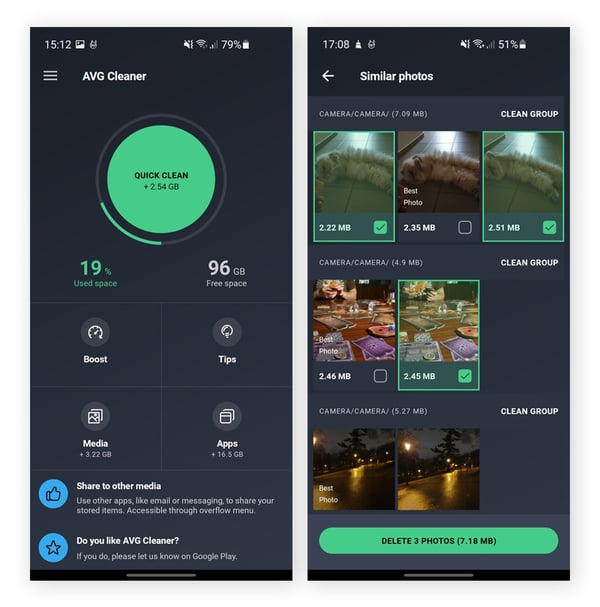
Snelle opschoonbewerking verwerkt de meeste dagelijkse opschoonitems, inclusief enkele ongebruikte apps en media. Voor een diepere opslagbesparing kunt u ook de gedeelten Apps en Media controleren voor meer gedetailleerde aanbevelingen. Door regelmatig AVG Cleaner te gebruiken, kunt u optimale prestaties behouden en waardevolle opslagruimte vrijmaken op uw Android-apparaat.
Overschakelen naar een sneller, wifivriendelijk VPN
Sommige VPN's kunnen uw wifi vertragen omdat ze uw internetverkeer kunnen routeren via versleutelde servers die zich ver van uw locatie bevinden. Deze extra stap verhoogt de latentie en kan de verbindingssnelheden verminderen, vooral als het VPN overbelaste of kwalitatief slechte servers gebruikt, wat kan leiden tot trager surfen, streamen of app-prestaties.
Overschakelen naar een snel, betrouwbaar VPN zoals AVG Secure VPN zal een zwak wifisignaal niet versterken, maar kan wel helpen een stabiele verbinding te behouden.
Hoe een nieuw VPN op mobiel configureren:
-
Veeg omlaag vanaf de bovenkant van uw telefoon > Tik op het wifipictogram > Schakel wifi uit.
-
Ga naar Instellingen > Netwerk en internet > VPN > Zoek de actieve VPN-verbinding en tik op Verbinding verbreken of schakel deze uit.
-
Download, installeer en open AVG Secure VPN en volg de installatie-instructies op het scherm.
-
Tik op de rode (UIT)-schuifbalk zodat deze groen wordt (AAN).
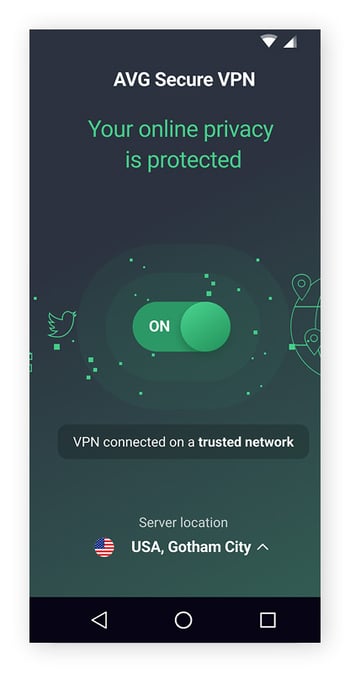
AVG Secure VPN is een eenvoudige en krachtige Android-app. Het wordt geleverd met versleuteling op bankniveau om uw online activiteit zo privé mogelijk te houden. Bovendien kunt u met meer dan 100 serverlocaties kiezen voor een locatie dicht bij u of elders om onderweg uw favoriete shows te blijven volgen.
Stel de netwerkinstellingen opnieuw in
Als alle andere oplossingen voor wifiverbindingen niet hebben gewerkt, probeer dan uw netwerkinstellingen te resetten. Deze actie verwijdert alle opgeslagen wifinetwerken en wachtwoorden, verbreekt de verbinding met Bluetooth-apparaten en zet mobiele data-instellingen terug naar de standaardinstellingen.
Daarna moet u opnieuw verbinding maken met wifinetwerken, Bluetooth-apparaten opnieuw koppelen en eventuele VPN- of aangepaste APN-instellingen opnieuw instellen. Zorg er dus voor dat u relevante wachtwoorden en gegevens bij de hand hebt.
Om de netwerkinstellingen van uw Android te resetten, gaat u naar Instellingen > Systeem > Geavanceerd (of een soortgelijke optie) > Opties resetten > Wifi, mobiel en Bluetooth resetten > Instellingen resetten > Bevestigen.
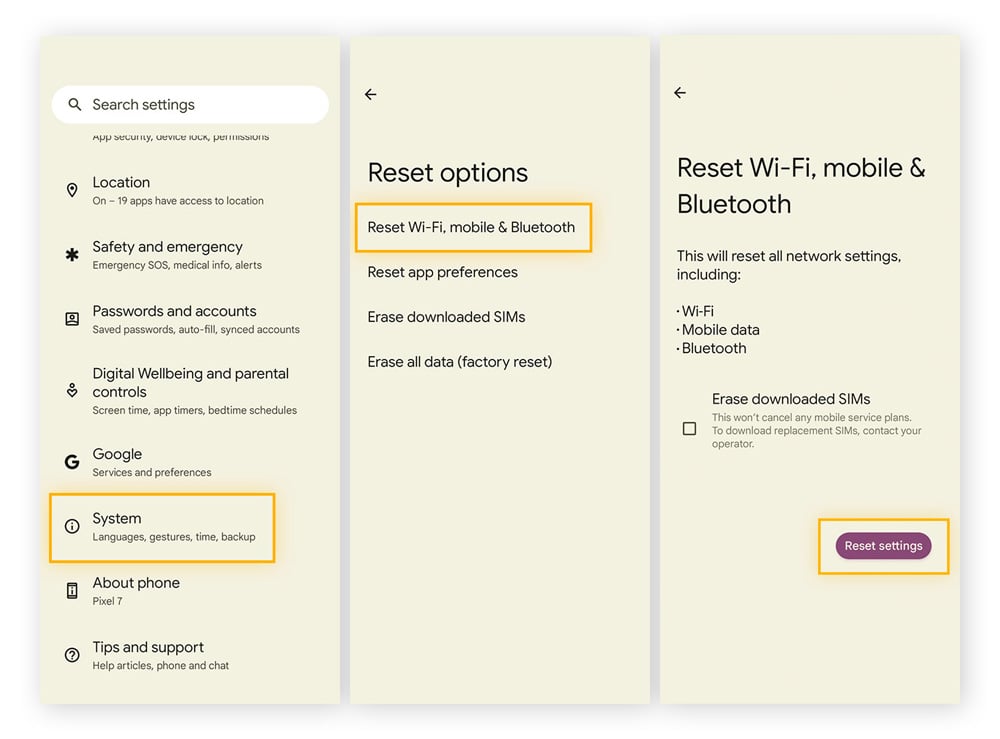
Op een Samsung-apparaat verschillen de stappen. Een veelgebruikte route is via Instellingen > Algemeen beheer > Resetten > Netwerkinstellingen resetten > Instellingen resetten > Resetten.
Neem contact op met de fabrikant van uw apparaat of uw internetprovider
Als geen van de bovenstaande stappen het probleem oplost, neem dan contact op met de fabrikant van uw Android-apparaat of met uw internetprovider voor verdere ondersteuning. Houd uw apparaatmodel, Android-versie (Instellingen > Info over telefoon of Info over apparaat > Apparaatnaam/Modelnummer > Android-versie) en details van het wifiprobleem bij de hand om hen te helpen u sneller te kunnen helpen.
-
Fabrikant van het apparaat. Ga naar de website van uw Android-fabrikant (bijv. Samsung, Google) en gebruik hun ondersteuningswebsite, livechat of klantenservicenummer om te helpen bij het oplossen van uw wifiproblemen.
-
Internetprovider. Uw internetprovider (bijv. Verizon, AT&T, Comcast) kan uw router, wifinetwerk of accountinstellingen controleren om mogelijk verbindingsproblemen op te lossen.
Fabrieksinstellingen herstellen
Hebt u alle bovenstaande oplossingen geprobeerd, maar nog steeds geen wifiverbinding op uw Android-apparaat? Dan kunt u de fabrieksinstellingen van uw apparaat herstellen. Dit wist de cache, bestanden, apps van uw Android en alle instellingen terugzetten naar de voorinstellingen van de fabrikant.
U kunt dit niet ongedaan maken, dus doe dit alleen als u een back-up hebt van al uw bestanden, foto's en documenten of als u het niet erg vindt om alles op uw telefoon te verliezen! Als u uw telefoon niet naar de fabrieksinstellingen wilt resetten, probeer dan contact op te nemen met de fabrikant van uw apparaat of internetprovider voor ondersteuning.
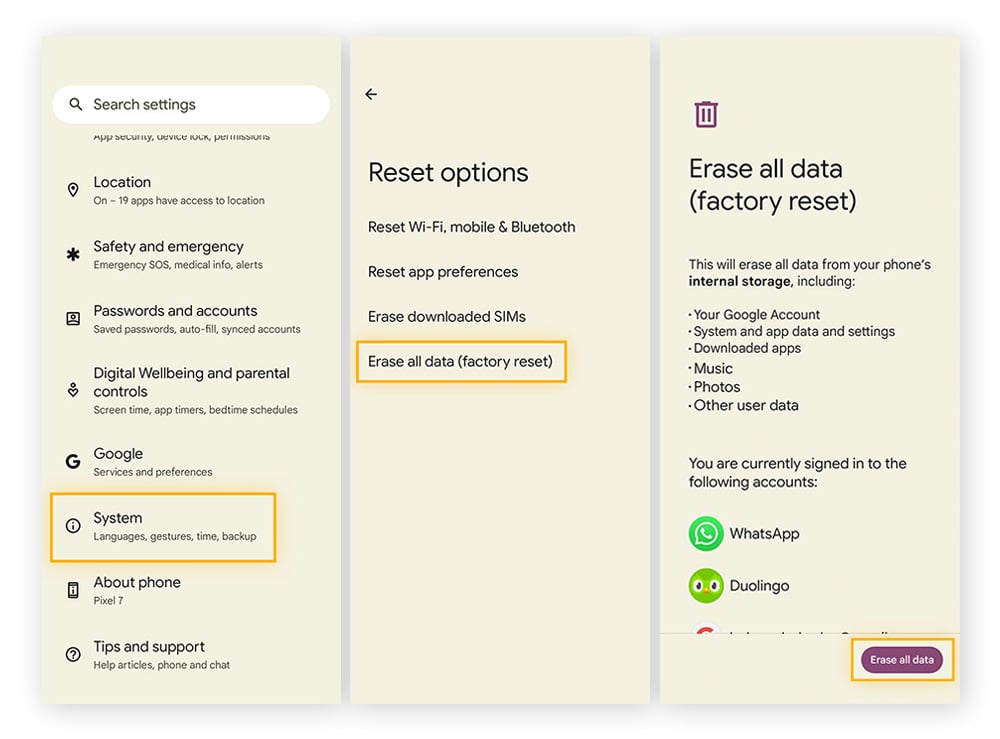
Volg deze stappen om de fabrieksinstellingen op uw Android-apparaat te herstellen:
-
Ga naar Instellingen > Systeem > Opties resetten (dit kan zich onder Geavanceerde instellingen bevinden) > Alle gegevens wissen (fabrieksinstellingen terugzetten) > Alle gegevens wissen.
-
Bevestig de pincode van uw apparaat of biometrie indien vereist > Start uw apparaat opnieuw op > Maak opnieuw verbinding met uw wifinetwerk.
De stappen voor het herstellen van de fabrieksinstellingen op een Samsung kunnen iets afwijken. Ga naar Instellingen > Algemeen beheer > Resetten > Fabrieksinstellingen terugzetten > Resetten. Mogelijk wordt u gevraagd uw beveiligingsslot in te voeren. Tik vervolgens op Alles verwijderen en voer het wachtwoord van uw Samsung-account in.
Redenen waarom uw Android-telefoon geen verbinding maakt met wifi
Als u moeite hebt om uw Android online te krijgen, zijn veelvoorkomende oorzaken: buiten bereik zijn, onjuiste netwerkwachtwoorden gebruiken of beschadigde routerkabels of telefoonhoezen. Verouderde software, malware-infecties of maximale opslag kunnen ook problemen veroorzaken.
Dit zijn enkele van de meest voorkomende redenen waarom uw Android geen verbinding kan maken met wifi:
Hardwareproblemen
Hardwareproblemen zijn vaak de eenvoudigste verklaring voor wifiproblemen. Als u zich te ver van uw router bevindt, kan het signaal verzwakken of wegvallen. Een omvangrijke telefoonhoes kan de connectiviteit blokkeren, terwijl beschadigde routerkabels kunnen voorkomen dat uw Android überhaupt verbinding maakt.
U bent buiten bereik
Zorg ervoor dat uw Android-apparaat zich binnen het bereik van uw router bevindt voor een goed signaal. Uw apparaat kan verbindingsproblemen ondervinden als uw router te ver weg is, in een andere kamer staat of achter grote meubels is geplaatst.
Uw telefoonhoes blokkeert de verbinding
Het is belangrijk om uw apparaat te beschermen, maar grote hoezen voor mobiele telefoons of tablets kunnen de signaaloverdracht tussen uw telefoon en wifisignaal verstoren.
Uw routerkabels zijn beschadigd
Netwerkkabels kunnen na verloop van tijd beschadigd raken en de connectiviteit beïnvloeden. Het gebruik van kabels die niet compatibel zijn met uw router of modem kan ook tot verbindingsproblemen leiden.
Softwareproblemen
Softwareproblemen kunnen de wifiverbinding van uw Android stilletjes verstoren. Verouderde systeemsoftware kan compatibiliteitsproblemen veroorzaken, terwijl malware uw netwerkinstellingen kan verstoren. Zelfs iets zo eenvoudigs als het opraken van opslagruimte kan voorkomen dat uw apparaat een stabiele internetverbinding onderhoudt.
Uw Android-systeemsoftware is verouderd
Soms maakt uw apparaat geen verbinding met wifi omdat u nog een software-update moet installeren. Het bijwerken van uw besturingssysteem en apps kan de functionaliteit van uw telefoon verbeteren en systeemkwetsbaarheden verhelpen.
Uw apparaat heeft een infectie
U kunt per ongeluk een virus of een ander type malware hebben geïnstalleerd, zoals adware. Malware kan op uw telefoon komen door een phishingaanval, een geslaagde hackpoging of door het downloaden van een schadelijke app van derden.
U hebt de maximale opslagcapaciteit van uw telefoon bereikt
Wanneer het geheugen van uw Android vol is, worden essentiële achtergrondprocessen en systeemupdates mogelijk niet correct uitgevoerd. Deze vertraging kan er indirect voor zorgen dat uw telefoon netwerkaanvragen niet efficiënt kan verwerken, wat leidt tot verbroken of instabiele wifiverbindingen. Het gebruik van een tool zoals AVG Cleaner kan ruimte vrijmaken, ongewenste bestanden wissen en uw apparaat soepel laten werken. Dit houdt uw wifi stabiel.
Technische problemen
Technische problemen kunnen ook voorkomen dat uw Android verbinding maakt met wifi. Eenvoudige fouten zoals per ongeluk wifi uitschakelen of het verkeerde wachtwoord invoeren komen vaak voor. Signaalinterferentie, wijzigingen in routerinstellingen of zelfs het bereiken van een datalimiet kunnen problemen veroorzaken, terwijl een VPN van lage kwaliteit uw verbinding kan vertragen of verstoren.
U hebt uw wifi uitgeschakeld
Het lijkt misschien voor de hand liggend, maar het is mogelijk per ongeluk de wifi uit te schakelen. Als dat het geval is, is het probleem snel opgelost. Schakel de wifi weer in. Als u per ongeluk de vliegtuigmodus op uw Android hebt ingeschakeld, zou dit ook automatisch uw wifi uitschakelen en moet u deze weer inschakelen.
Uw wifisignaal wordt onderbroken
Nabijgelegen wifinetwerken of andere elektronische apparaten die uitzenden op een vergelijkbare frequentie kunnen uw wifisignaal verstoren.
Hier zijn enkele veelvoorkomende bronnen of apparaten die de wifiverbinding van uw Android kunnen verstoren:
-
Magnetrons: deze werken op de 2,4 GHz-frequentie en kunnen uw verbinding verstoren tijdens gebruik.
-
Bluetooth-verbonden apparaten: van deurbellen tot luidsprekers, als u veel Bluetooth-apparaten in uw huis hebt, kunnen deze interferentie veroorzaken.
-
Andere wifirouters: nabijgelegen netwerken, zoals de wifi van een buurman, kunnen interferentie veroorzaken als ze overlappende kanalen gebruiken.
-
Draadloze telefoons: oudere modellen die op de 2,4 GHz-frequentie werken, kunnen concurreren met uw wifi, wat leidt tot trage of verbroken verbindingen. Probeer deze telefoons uit de buurt van uw router te houden.
-
Babyfoons en camera's: veel beveiligingscamera's en monitormodellen gebruiken 2,4 GHz en kunnen wifisignalen verstoren als ze in de buurt van uw router of apparaat worden geplaatst.
-
Smart home-apparaten: sommige IoT-apparaten zoals slimme lampen, luidsprekers met spraakassistent (zoals Siri of Alexa) en thermostaten kunnen bijdragen aan interferentie.
-
Metalen objecten: grote apparaten, spiegels of metalen kasten kunnen wifisignalen reflecteren of absorberen, waardoor de dekking en signaalsterkte afnemen.
-
Openbare wificongestie: wanneer u toegang hebt tot openbare wifi in cafés, luchthavens of andere drukke netwerken, kunnen te veel apparaten die hetzelfde netwerk delen uw verbinding vertragen of verbreken.
Uw routerinstellingen zijn gewijzigd
Als uw routerinstellingen veranderen, kunnen zelfs kleine aanpassingen verstoren hoe uw Android authenticeert of een IP-adres ontvangt. Dit kan resulteren in fouten zoals "Verbonden, geen internet", frequente uitval of een apparaat dat helemaal niet kan deelnemen.
Wijzigingen van de routerinstellingen die vaak wifi onderbreken zijn onder meer:
-
SSID- of wachtwoordupdates: het wijzigen van uw netwerknaam of wachtwoord voorkomt dat apparaten verbinding maken totdat ze de nieuwe gegevens gebruiken.
-
Het beveiligingsprotocol wijzigen: het gebruik van een protocol zoals alleen WPA3 kan oudere telefoons blokkeren die dit niet ondersteunen.
-
DHCP uitschakelen of conflicterende statische IP's toewijzen: Dynamic Host Configuration Protocol (DHCP) wijst automatisch IP-adressen toe. Als uw telefoon geen geldig IP-adres kan verkrijgen, kan deze niet deelnemen aan het netwerk.
-
MAC-filtering is ingeschakeld: wanneer MAC-filtering is ingeschakeld, kunnen alleen goedgekeurde apparaten verbinding maken met het netwerk. Als het MAC-adres van uw apparaat niet is toegestaan of expliciet is geblokkeerd, kan het geen verbinding maken.
-
De SSID verbergen: als de netwerknaam verborgen is, detecteert uw telefoon deze niet automatisch.
-
Schakelen tussen banden (2,4 GHz vs. 5 GHz): apparaten kunnen mogelijk geen verbinding maken als ze naar een niet-ondersteunde of instabiele band worden gepusht.
-
Strikte firewall of ouderlijk toezicht ingeschakeld: deze instellingen kunnen de toegang van apparaten tot wifi blokkeren of beperken.
-
Routerfirmware-updates: firmware-updates kunnen instellingen resetten of wijzigingen introduceren die tijdelijk verbindingen verstoren.
U hebt uw wifigebruikslimiet bereikt
Uw internetprovider (ISP) kan uw verbinding beperken of blokkeren als u de limiet voor netwerkverkeer van uw thuisnetwerk hebt overschreden. Of u kunt te maken hebben met vertraging door uw internetprovider, wat is wanneer uw provider opzettelijk uw verbindingssnelheden beperkt, soms om congestie tijdens drukke periodes te beheren.
Uw netwerkwachtwoord is onjuist
Uw huishouden heeft een unieke SSID (netwerknaam) en een uniek wachtwoord. Klik tijdens het invoeren van uw aanmeldingsgegevens op het oogpictogram naast het wachtwoordveld op uw apparaat om te controleren of u het correct hebt ingevoerd.
Uw VPN kan uw wifi vertragen
VPN's bieden een extra beschermingslaag wanneer u internet gebruikt, maar sommige kunnen uw verbinding aanzienlijk vertragen. Stel een nieuw betrouwbaar mobiel VPN in, zoals AVG Secure VPN voor Android, dat verbinding kan maken met meer dan 100 servers over de hele wereld.
Zorg ervoor dat uw telefoon soepel blijft werken met AVG Cleaner voor Android
Met AVG Cleaner kunt u ongewenste bestanden verwijderen, de levensduur van de accu van uw telefoon verlengen en waardevolle ruimte vrijmaken om de algehele prestaties van uw telefoon te verbeteren. Onze gespecialiseerde optimalisatie-app helpt ervoor te zorgen dat uw telefoon weer als nieuw werkt en geeft u meer ruimte voor wat u het belangrijkst vindt.



















