Wat is probleemoplossing?
Probleemoplossing is een systematisch proces voor het identificeren, diagnosticeren en oplossen van technische problemen. Wanneer dit correct wordt gedaan, lost het niet alleen het directe probleem op, maar helpt het ook om herhaling te voorkomen. Zo wordt uitvaltijd verminderd, dure verstoringen vermeden en blijven systemen soepel functioneren.
We kennen het allemaal: het knipperende foutbericht of een vastgelopen laptop. Het is gemakkelijk om gefrustreerd te raken, maar wanneer dingen niet meer werken zoals ze zouden moeten, begint effectieve probleemoplossing met het verzamelen van informatie, waarna u methodisch in het probleem duikt om de achterliggende oorzaak te achterhalen.
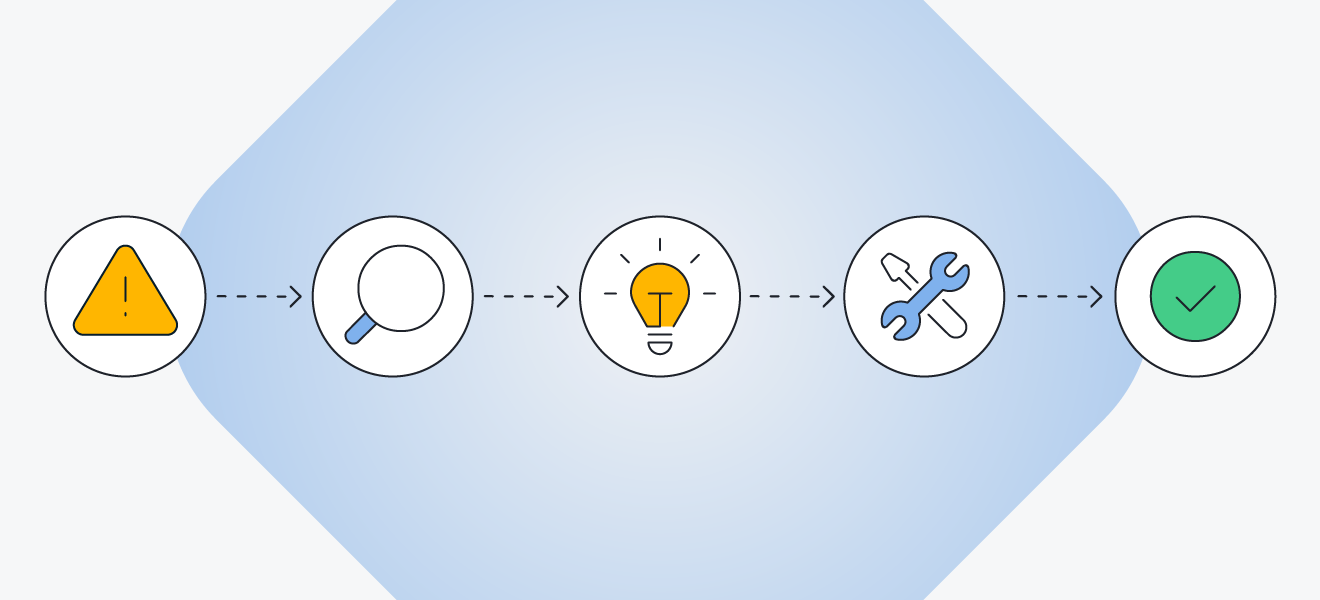 Probleemoplossing start met een grondig onderzoek naar de hoofdoorzaak, voordat een oplossing kan worden geïmplementeerd.
De problemen die gebruikers in eerste instantie melden, zijn vaak slechts het topje van de ijsberg: "Ik kan niet inloggen op mijn account, er staat dat mijn wachtwoord verkeerd is."
Maar onder de oppervlakte kan een keten van onzichtbare problemen een rol spelen. Bijvoorbeeld: de aanmeldingsgegevens van de gebruiker zijn eigenlijk correct, maar het apparaat kan de authenticatieserver niet bereiken door netwerkproblemen.
Bij nader onderzoek blijkt dat een verkeerd ingestelde interne DNS-instelling de client verhindert om het IP-adres van de authenticatieserver te achterhalen. Het aanmelden is niet mislukt omdat het wachtwoord verkeerd was, maar omdat het aanmeldproces nooit echt begon.
Wat zijn enkele voorbeelden van probleemoplossing?
Probleemoplossing is een essentiële vaardigheid voor iedereen die digitale apparaten beheert of gebruikt. Houd echter in gedachten dat het een proces van vallen en opstaan is, dus geduld en doorzettingsvermogen zijn belangrijk. Hier zijn enkele veelvoorkomende technische problemen en hoe u ze snel kunt oplossen:
De vastgelopen computer
Begin met het indrukken van Ctrl + Alt + Delete (of Command + Option + Esc op een Mac) om niet-reagerende programma's geforceerd af te sluiten. Werkt dat niet? Probeer het apparaat dan opnieuw op te starten. Werk alle software regelmatig bij en los Windows-updatefouten altijd op.

Tip:
Probeer niet herhaaldelijk te klikken als uw
computer is vastgelopen. Dit kan de belasting van uw systeem verhogen, crashes verergeren en het moeilijker maken om te diagnosticeren.
De printer die niet reageert
Controleer of de printer aan staat en correct is aangesloten (inclusief de kabel of wifiverbinding). Probeer hem vervolgens uit- en weer aan te zetten. Als hij nog steeds vastzit, wis dan de afdrukwachtrij en installeer de printerdriver opnieuw. Dit zou veelvoorkomende printerdriverproblemen moeten oplossen in Windows.
Tip:
trek het papier niet te hard los, want dit kan de mechanische onderdelen van het apparaat beschadigen.
Wifi die zomaar wegvalt
Begin met het opnieuw starten van uw router en apparaat. Als het signaal nog steeds zwak is, ga dan dichterbij de router staan en kijk of andere apparaten bandbreedte in beslag nemen. Voor hardnekkige problemen met trage of onbetrouwbare internetverbindingen, werkt u de drivers van uw netwerkadapter bij of reset u de netwerkinstellingen.
Tip:
plaats uw router op een centrale, verhoogde plek en uit de buurt van muren of grote metalen objecten om het signaal te versterken en wifiloze zones te verminderen.
Andere veelvoorkomende prestatieproblemen
Of het nu gaat om herhaaldelijk opnieuw opstarten of apps die crashen op uw pc of Mac, prestatieproblemen kunnen voor veel ergernis zorgen. Bekijk dit korte overzicht van typische problemen en klik op de links voor meer informatie:
Voorkomen is beter dan genezen. Door uw pc regelmatig op te schonen helpt u deze te versnellen en de prestaties te verbeteren. Een automatische tool zoals AVG TuneUp maakt het gemakkelijker door het routineonderhoud voor u te verzorgen, zodat uw systeem soepel en probleemloos blijft werken zonder gedoe.
7 stappen om elk technisch probleem te helpen oplossen
IT- en helpdeskprofessionals vertrouwen op een combinatie van diagnostische tools en praktische ervaring om problemen op te lossen. Hoewel methoden voor probleemoplossing kunnen verschillen, helpt een gestructureerd kader om het proces te sturen, zowel voor experts als voor dagelijkse gebruikers.
Een uitgebreide gids voor probleemoplossing volgt doorgaans zeven verschillende fasen:
 Probleem vaststellen
Goede probleemoplossing begint met het creëren van een duidelijk beeld van het probleem. Benader het probleem als een detective en stel gerichte, gedetailleerde vragen:
-
Wat zijn de symptomen?
-
Waar en wanneer treden de symptomen op? Welke exacte stappen leiden tot het probleem?
-
Is het probleem consistent of lijkt het willekeurig?
-
Kunt u het probleem reproduceren?
-
Wie of wat wordt door het probleem beïnvloed? Eén gebruiker, meerdere gebruikers of een specifieke functie?
Houd er rekening mee dat zelfs na het identificeren van het probleem de hoofdoorzaak mogelijk nog verborgen blijft. Wacht, observeer en weersta de drang om te snel tot oplossingen over te gaan.
 Informatie verzamelen
Het is nu tijd om de aanwijzingen te verzamelen. Het doel is om een duidelijker beeld te krijgen van wat er gebeurt, wanneer het gebeurt en onder welke omstandigheden, zodat u kunt beginnen met het afstrepen van de mogelijke oorzaken.
Zoek naar nuttige informatie uit bronnen zoals:
-
Foutmeldingen of -codes: noteer de exacte bewoording en eventuele referentienummers.
-
Systeemlogbestanden: controleer de logboeken of logbestanden op patronen of waarschuwingen.
-
Screenshots: leg visuele weergaven van het probleem vast om de symptomen te documenteren.
-
Recente wijzigingen: denk aan updates, nieuwe hardware of aanpassingen in de configuratie.
-
Hardwarestatus: zorg ervoor dat kabels, randapparatuur en apparaten correct zijn aangesloten en goed functioneren.
-
Resourcegebruik: controleer het gebruik van CPU, geheugen, schijf of batterijverbruik op ongebruikelijke pieken.
-
Systeembeschikbaarheid: controleer hoelang het apparaat al draait zonder opnieuw op te starten. Sommige problemen ontstaan namelijk pas na verloop van tijd.
-
Ingebouwde diagnostische tools: gebruik hulpprogramma's zoals Taakbeheer, Schijfcontrole of Activiteitenweergave voor systeeminzichten.
-
Historische gegevens: bekijk eerdere incidenten en welke oplossingen deze hebben verholpen.
Deze aanwijzingen helpen u om de kern van het probleem te achterhalen zonder giswerk.
Oorzaak van probleem onderzoeken
Nu alle symptomen en aanwijzingen zijn verzameld, is het tijd om het "waarom" achter het probleem te ontmaskeren. Het doel is om een werkhypothese te ontwikkelen die urenlang giswerk kan voorkomen.
Gebruik deze hulpmiddelen om uw onderzoek te leiden:
-
Gebruikershandleidingen en officiële documentatie: start met de basis van de fabrikant.
-
Zoekmachines: gebruik nauwkeurige zoekwoorden en vermeld volledige foutcodes, apparaatsmodellen en exacte formuleringen uit berichten. Aanhalingstekens kunnen helpen om uw zoekopdracht te verfijnen en nauwkeurigere resultaten te krijgen.
-
AI-tools: kunnen snel foutmeldingen en systeemgedrag analyseren om te helpen de waarschijnlijke oorzaak van technische problemen te identificeren, maar controleer altijd de antwoorden bij vertrouwde bronnen.
-
Klantondersteuning: bezoek de officiële ondersteuningssite of neem rechtstreeks contact op met de leverancier voor persoonlijke hulp.
-
Forums en online gemeenschappen: platforms zoals Reddit, Stack Overflow en forums van fabrikanten bevatten vaak berichten van mensen die exact hetzelfde probleem hebben opgelost.
-
Kennisbanken: bedrijven zoals Microsoft, Apple en AVG bieden uitgebreide handleidingen voor probleemoplossing en how-to-blogs over problemen zoals HDD-fouten.
-
Videotutorials: YouTube staat vol met visuele stapsgewijze instructies voor veelvoorkomende problemen.
-
Meer informatie over malware: prestatieproblemen kunnen worden veroorzaakt door mogelijk ongewenste programma's of malware, zoals spyware.
-
Beveiligingssoftware: gebruik een uitgebreide oplossing voor apparaatprestaties en -beveiliging, zoals AVG Ultimate, om uw systeem te optimaliseren en dreigingen te detecteren en te verwijderen.
 Oplossing voor probleem testen
Nu is het tijd om de meest waarschijnlijke oplossing te testen, zodat u een plan van aanpak kunt ontwikkelen. Het is 'maar' een test, maar vergeet deze belangrijke beveiligingsmaatregel niet; anders kunt u het probleem alleen maar erger maken.
Stel uzelf de volgende vragen voordat u begint:
-
Moet ik iemand informeren voordat ik verder ga?
-
Kan ik dit eerst ergens met weinig risico testen? Test op een ander apparaat als de oplossing betrekking heeft op:
-
Systeeminstellingen of configuratiewijzigingen
-
Firmware- of driverupdates
-
Registerbewerkingen of terminalopdrachten
-
Onstabiele of bètasoftware
-
Is de oplossing terug te draaien als hij niet werkt?
-
Heb ik een back-up gemaakt van belangrijke gegevens of instellingen?
-
Kan dit invloed hebben op andere gebruikers, systemen of software?
Als de testoplossing mislukt, voer meer onderzoek uit naar het probleem, herzie uw werktheorie en probeer een andere oplossing. Zie het als het uitvoeren van een CPU-stresstest voordat u gaat overklokken: veiligheid en voorbereiding staan voorop.
 Oplossing implementeren
Als uw testoplossing heeft gewerkt, is het tijd om de definitieve oplossing toe te passen. Deze stap zou het probleem volledig moeten oplossen en de volledige functionaliteit herstellen. Overweeg deze punten voordat u overgaat tot implementatie:
-
Moet ik goedkeuring vragen of iemand op de hoogte stellen?
-
Is dit de meest efficiënte en betrouwbare langetermijnoplossing?
-
Kunnen betere tools of processen voorkomen dat dit opnieuw gebeurt?
-
Heb ik de stappen duidelijk gedocumenteerd?
-
Pas ik de oplossing consequent toe op alle getroffen gebruikers of systemen?
Zodra de oplossing is toegepast, gebruik dit moment om de prestaties verder te optimaliseren. Bekijk uw setup en verken tips van experts om de prestaties te verbeteren. Verbeter bijvoorbeeld de snelheid, batterijduur en betrouwbaarheid op de lange termijn van uw computer, telefoon of gaming-setup.
 Resultaten analyseren
Neem nu even afstand en evalueer. Heeft uw oplossing het probleem echt opgelost? Wat zegt dit over de onderliggende oorzaak? Deze fase gaat niet alleen om bevestiging, maar ook om leren, verbeteren en het voorkomen van toekomstige verstoringen.
Stel uzelf deze vragen om de resultaten te analyseren:
-
Is het oorspronkelijke probleem volledig opgelost en op de lange termijn stabiel?
-
Welke onderliggende oorzaken zijn aan het licht gekomen?
-
Heeft de oplossing nieuwe bijwerkingen veroorzaakt?
-
Moet ik extra controles, updates of diagnostische tests uitvoeren om zeker te zijn?
-
Zou het delen van deze oplossing anderen met soortgelijke problemen kunnen helpen?
Soms kan het oplossen van een probleem een ander probleem aan het licht brengen, zoals verouderde drivers, beschadigde Windows-systeembestanden of hardwarebeperkingen die updates van de graphicsdriver of zelfs een RAM-upgrade vereisen. Elke oplossing is ook een kans om de stabiliteit van het systeem te versterken en uw configuratie toekomstbestendig te maken.
 Proces en bevindingen documenteren
Gefeliciteerd, u hebt het probleem opgelost. Maak het nu de moeite waard door vast te leggen wat er is gebeurd. Heldere documentatie bespaart later tijd en helpt u en anderen om soortgelijke problemen in de toekomst sneller op te lossen.
Neem het volgende op:
-
Een samenvatting van het probleem
-
Belangrijkste symptomen en hoe het probleem is vastgesteld
-
Pogingen tot oplossingen (inclusief degene die niet hebben gewerkt)
-
De oplossing die werkte en eventuele vervolgacties die zijn ondernomen
-
Details over systeem-, software- of hardwarewijzigingen
-
Nuttige links of referenties gebruikt tijdens de probleemoplossing
Grondige documentatie verandert frustrerende problemen in toekomstige successen en helpt u om betere, slimmere systemen te bouwen. Zet uw probleemoplossingspet op (of dat nu letterlijk of figuurlijk is), volg het proces van start tot finish, en sla geen stappen over.
Help uw apparaten optimaliseren met AVG TuneUp
Met geautomatiseerde tools zoals AVG TuneUp kunt u problemen voorblijven door problemen te detecteren en op te lossen voordat ze u vertragen. Zelfs iets eenvoudigs als regelmatige, geplande opschoningen kan de prestaties tot wel 30% verbeteren, de opstarttijden met 79% versnellen en enorm veel waardevolle ruimte vrijmaken voor de dingen die echt belangrijk voor u zijn.