Verwijderde sms-berichten herstellen op een iPhone
Als u verwijderde sms-berichten probeert te herstellen op een iPhone, hoeft u vaak niet verder te kijken dan de map Recent verwijderd in de Berichten-app. Herstelopties kunnen echter variëren afhankelijk van uw instellen en back-upgewoonten.
Dit zijn de verschillende methoden die u kunt proberen:
-
Controleer de map Recent verwijderd: Apple bewaart verwijderde berichten tijdelijk, tot 30 dagen, in de map Recent verwijderd in de Berichten-app. Als het bericht recent is verwijderd, is dit de snelste en gemakkelijkste manier om het te herstellen.
-
Zet berichten terug vanuit een iCloud-backup: Als het bericht niet meer in de map Recent verwijderd staat, kunt u het mogelijk herstellen door een iCloud-backup terug te zetten die is gemaakt voordat het bericht verloren ging. Houd er wel rekening mee dat deze oude back-upgegevens de huidige gegevens op uw telefoon overschrijven.
-
Gebruik software voor gegevensherstel van derden: Voor berichten waarvan geen back-up is gemaakt of die recent zijn verwijderd, kunnen speciale hersteltools u helpen verloren berichten te herstellen door de opslag van uw apparaat op herstelbare gegevens te scannen.
Welke methode u ook gebruikt om verwijderde berichten te herstellen, blijf op uw hoede voor nepberichten die erop gericht zijn u te misleiden en persoonlijke gegevens te ontfutselen. Wees alert op typische waarschuwingssignalen voor phishing, zoals onbekende afzenders, slechte grammatica, dringende of alarmerende taal en verdachte links. En controleer altijd de bron voordat u reageert of ergens op klikt.
De map Recent verwijderd gebruiken
Als u per ongeluk berichten op uw iPhone hebt verwijderd, kunt u ze misschien nog herstellen via de map Recent verwijderd. Apple bewaart berichten maximaal 30 dagen. Hierna worden ze definitief gewist. Dit geeft u even de tijd om ze te bekijken en te herstellen als u snel handelt.
Volg deze stappen om verwijderde berichten op een iPhone te bekijken en te herstellen vanuit de map Recent verwijderd:
-
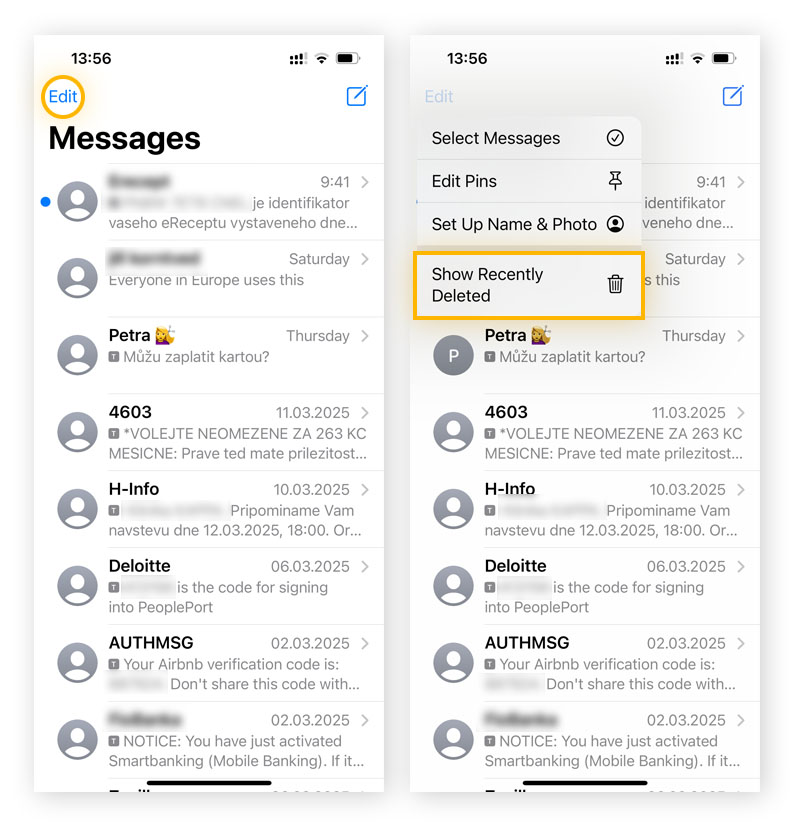
Open de app Berichten, tik op Wijzig in de linkerbovenhoek en selecteer Toon recent verwijderd.
-
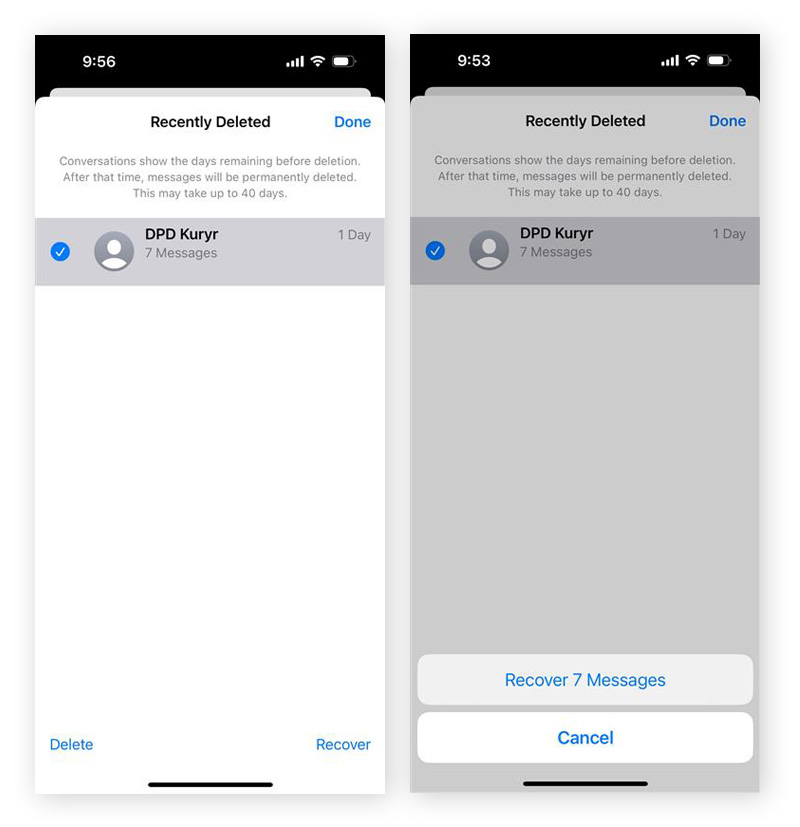
Selecteer het bericht of de berichten die u wilt herstellen, tik op Zet terug en vervolgens op Zet [getal] berichten terug om te bevestigen.
iCloud-backup gebruiken
Als u probeert oude, verwijderde berichten op een iPhone te bekijken, kunt u ze mogelijk terugzetten vanuit een iCloud-backup. Dit vereist dat u uw apparaat reset en het herstelt met behulp van een back-up die u hebt gemaakt voordat de berichten werden verwijderd. Houd er rekening mee dat uw huidige gegevens hierbij worden vervangen door de inhoud van de geselecteerde back-up. Maak dus een back-up van nieuwe gegevens voordat u verdergaat.
Open Instellingen om te controleren of een iCloud-backup uw verwijderde berichten bevat. Tik op [Uw naam] > iCloud > Opslag > Back-ups. Selecteer vervolgens uw apparaat en controleer de datum van de back-up. Als de back-up is gemaakt voordat de berichten werden verwijderd, kunt u deze gebruiken om berichten te herstellen.
Volg deze stappen om uw oude berichten te herstellen:
-
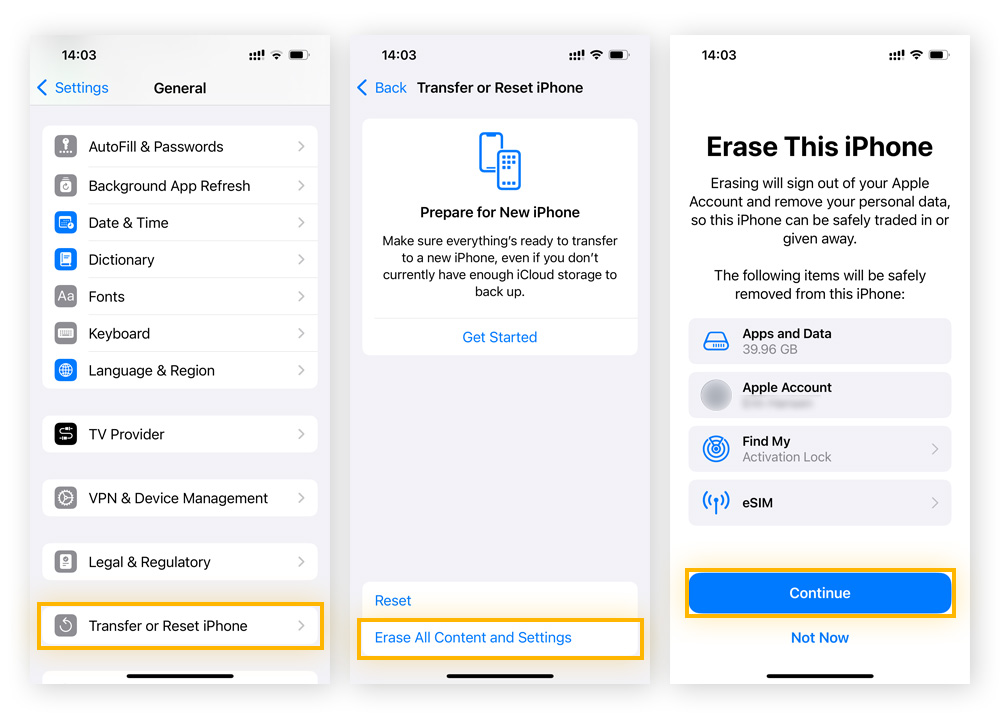
Ga naar Instellingen > Algemeen > Zet over of stel iPhone opnieuw in > Wis alle inhoud en instellingen > Ga door.
-
Uw iPhone wordt opnieuw opgestart. Volg de configuratiestappen en selecteer Vanaf back-up in iCloud wanneer u bij het scherm Zet uw apps en gegevens over komt.
-
Meld u aan met uw Apple ID en kies de back-up die uw verwijderde berichten bevat.
-
Open de app Berichten nadat het herstel is voltooid om uw eerder verwijderde berichten te bekijken.
Het proces kan even duren. Maakt u zich daarom geen zorgen wanneer het lijkt alsof uw iPhone traag is. Als u Toon recent verwijderd niet ziet op uw iPhone, is het mogelijk dat de verwijderde berichten niet in uw back-up zijn opgenomen of al definitief uit iCloud zijn verwijderd. In dat geval moet u een andere methode proberen om uw verloren berichten te herstellen.
Software van derden gebruiken
Als u zonder back-up definitief verwijderde berichten op een iPhone wilt herstellen, moet u de hulp inroepen van een hersteltool van derden. Deze tools scannen uw apparaat op restanten van verwijderde berichten en kunnen soms gegevens terughalen die anders onherstelbaar zouden zijn via de standaardmethoden van Apple.
Wilt u het eens proberen? Hier zijn enkele opties die u kunt overwegen:
Dr.Fone - Gegevensherstel (iOS)
Voordelen
-
Ondersteuning voor jailbroken apparaten: Compatibel met jailbroken en niet-jailbroken iOS-apparaten.
-
Veelzijdige functionaliteit: Biedt extra functies zoals systeemherstel, gegevens wissen en apparaatbeheer.
Nadelen
-
Betaalde volledige versie: De gratis versie heeft beperkte mogelijkheden. Voor volledige functionaliteit moet de volledige suite worden aangeschaft.
-
Herstelbeperkingen: Herstelt mogelijk geen gegevens die overschreven of definitief zijn verwijderd.
Tenorshore UltData
Voordelen
-
Optie voor grondige scans: Biedt grondige scan om moeilijk te vinden of verwijderde bestanden op te sporen.
-
Brede ondersteuning voor gegevenstypen: Ondersteunt herstel van meer dan 35 bestandstypen, waaronder foto's, berichten en contacten.
Nadelen
-
Beperkte gratis versie: De gratis versie biedt een beperkt aantal functies. Voor volledige functionaliteit moet worden betaald.
-
Variabele prestaties: Grondige scans kunnen tijdrovend zijn en leveren niet altijd de gewenste resultaten op.
iMyFone D-Back
Voordelen
-
Compatibiliteit met jailbroken apparaten: Werkt met zowel jailbroken als niet-jailbroken apparaten.
-
Meerdere herstelmodi: Biedt Smart Recovery, herstel vanaf apparaat-, iTunes- en iCloud-backups.
Nadelen
-
Betaalde volledige versie: De functionaliteit van de gratis versie is beperkt. Voor alle functies is een betaalde licentie vereist.
-
Apparaatcompatibiliteit: Sommige oudere iOS-apparaten worden mogelijk niet volledig ondersteund.
Hersteltools van derden kunnen helpen om verloren berichten terug te halen. Het is echter belangrijk om uw iPhone tijdens en na het proces te beschermen. Het gebruik van vertrouwde beveiligingsapps kan uw gegevens beschermen, omdat deze telefoonvirussen opsporen en spyware en andere dreigingen verwijderen. En als u zich zorgen maakt over rommel, is het organiseren of verbergen van apps in mappen een eenvoudige manier om uw hoofdscherm netjes te houden.
Laat uw iPhone soepeler draaien met AVG
Een rommelige telefoon kan u ophouden, vooral wanneer u belangrijke gegevens probeert te herstellen.
AVG TuneUp voor iOS helpt u de prestaties van uw iPhone een boost te geven door verborgen ongewenste bestanden, dubbele foto's en onnodige bestanden te verwijderen. Door ruimte vrij te maken en de opslag te optimaliseren, geeft het uw apparaat de ademruimte die het nodig heeft. Hierdoor verlopen taken zoals het herstellen van berichten soepeler en efficiënter.



















