SOS uitschakelen op uw iPhone
Open Instellingen en tik op SOS-noodmelding om dit uit te schakelen op uw iPhone. Neem vervolgens de opties door om te controleren dat u echt alleen de SOS-meldingen uitschakelt die u wilt deactiveren.
SOS-noodmelding is een krachtige iPhone-beveiligingsfunctie die u (als het moet) toch snel kunt uitschakelen. Deze stappen zijn van toepassing op iPhones 12, 13, 14, 15 en 16. Maakt u zich geen zorgen als uw scherm er iets anders uitziet dan in de onderstaande afbeeldingen. De instructies zijn in wezen hetzelfde. We gaan nu stap voor stap door de details:
-
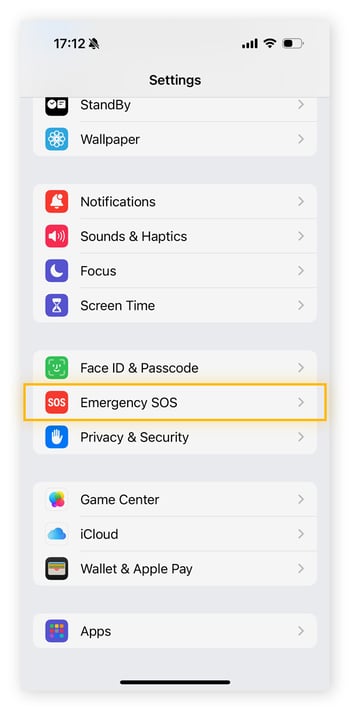
Ga naar Instellingen en scrol omlaag naar SOS-noodmelding.
-
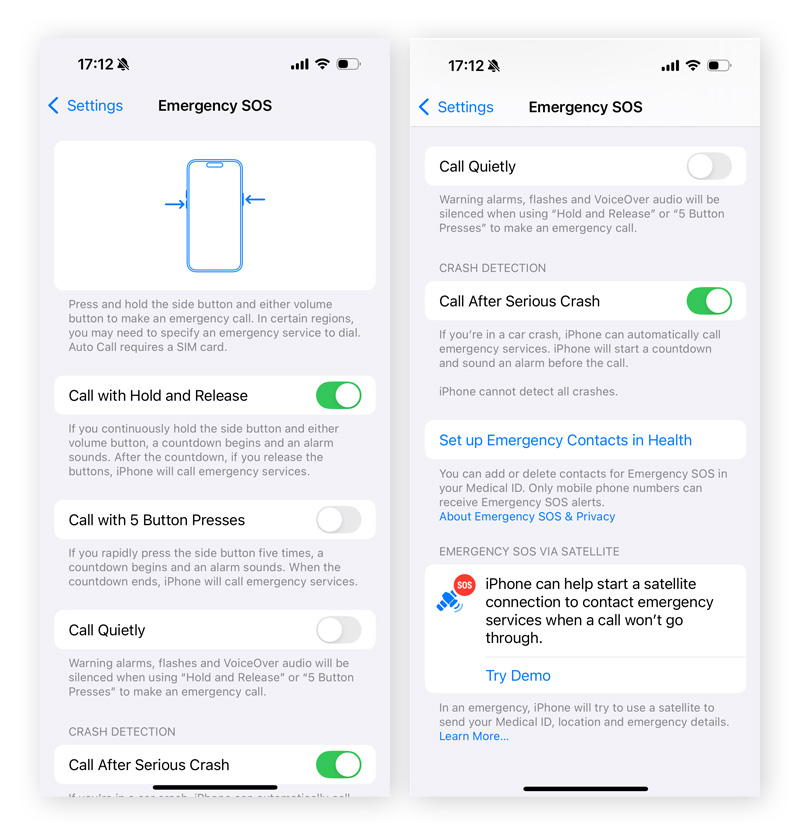
Selecteer SOS-noodmelding en schakel de opties uit die u niet wilt. Dat zijn waarschijnlijk de opties Bel met ingedrukt houden en loslaten, Bel met vijfmaal drukken op de knop en Bel stil. Als u een iPhone 14 of nieuwer hebt (met iOS 16 of hoger), moet u ook de optie Bel na ernstig ongeluk zien.
Wat is SOS-noodmelding en hoe heb ik het geactiveerd?
SOS-noodmelding is een waarschuwing die vanaf uw telefoon naar hulpdiensten en uw noodcontact wordt gestuurd in geval van nood. Nieuwere apparaten kunnen zelfs meldingen versturen via satelliet, wat in het verleden levens heeft gered. Maar Ongelukdetectie, kinderen, onhandige vingers of dingen in uw zak kunnen ervoor zorgen dat de functie onbedoeld wordt geactiveerd.
SOS-noodmelding is eigenlijk altijd actief, maar verbruikt niet veel stroom. Het is dus onwaarschijnlijk dat hierdoor uw batterij wordt opgebruikt, uw apparaat oververhit raakt of uw telefoon trager wordt. De functie is ook niet hetzelfde als de draadloze noodmeldingen die door de overheid worden verzonden in geval van openbare noodsituaties.
SOS-noodmelding is niettemin een uiterst belangrijke functie. Omdat de functie u mogelijk het leven kan redden, raden we u aan om deze niet uit te schakelen. Het uitschakelen van de functie is op eigen risico. Het is verstandiger te kijken hoe u de SOS-noodmeldingen inschakelt door de beschrijving bij elke optie te lezen. U kunt dan voorkomen dat u ze per ongeluk activeert. Als u weet welke optie de voornaamste 'boosdoener' is, raden wij u aan om die optie uit te schakelen maar de rest ingeschakeld te laten voor het geval er een echte noodsituatie optreedt.
Alleen SOS uitschakelen
Als u ooit Alleen SOS of SOS in de statusbalk hebt gezien, betekent dit dat u geen verbinding hebt met een mobiel netwerk. U kunt echter nog wel met hulpdiensten bellen. Als u ergens bent waar u normaal geen verbindingsproblemen hebt, kunt u een paar dingen proberen om de modus Alleen SOS op uw iPhone uit te schakelen:
-
Start uw iPhone opnieuw op: Uw mobiele netwerk wordt dan gereset, waardoor uw apparaat automatisch probeert opnieuw verbinding te maken met uw provider.
-
Schakel de vliegtuigmodus tijdelijk in: Veeg vanuit de rechterbovenhoek omlaag op uw iPhone-scherm. Schakel gedurende ongeveer 10 seconden de Vliegtuigmodus in en schakel deze vervolgens weer uit.
-
Schakel mobiele data tijdelijk uit: Veeg vanuit de rechterbovenhoek omlaag op uw iPhone-scherm. Tik op het pictogram voor mobiele data en schakel deze gedurende ongeveer 10 seconden uit. Schakel data vervolgens weer in.
-
Schakel dataroaming in: Als u onderweg bent, zorg er dan voor dat u dataroaming hebt ingeschakeld via Instellingen > Mobiel netwerk > Opties mobiele data > Dataroaming.
-
Controleer of uw simkaart is beschadigd: Gebruik het pinnetje dat bij uw iPhone werd geleverd (of een verbogen paperclip) om de simkaarthouder te openen en controleer uw simkaart op barstjes of beschadigingen.
Bescherm uw iPhone met AVG Mobile Security
Nu u de functie SOS-noodmelding van uw iPhone onder controle hebt, kunt u uw apparaat beschermen tegen digitale noodgevallen met AVG Mobile Security voor iOS. Met meerdere lagen aan beveiligingstools, inclusief automatische wificontroles, kunt u overal veilig en beter beschermd browsen. Dankzij 24-uurs controle om u te waarschuwen voor wachtwoorddiefstal, kunt u hiermee uzelf, uw iPhone en uw meest gevoelige gegevens beter beveiligen.
AVG Mobile Security heeft een dreigingsdetectie-engine die altijd actief is, waardoor is dit de beveiligingsapp is die u beschermt in noodgevallen. Voeg AVG Mobile Security vandaag nog toe aan uw app-bibliotheek en profiteer gratis van eersteklas bescherming.



.png)
.png)
















