Waarom is mijn iPhone zo traag?
Net als andere elektronische apparaten worden iPhones na verloop van tijd vaak trager. Bijzonder veelvoorkomende redenen voor een trage iPhone zijn dat deze onvoldoende opslagruimte heeft, dat de batterij bijna leeg is, of dat u oude apps en verouderde software gebruikt. Maar als een relatief nieuwe iPhone traag is, kan dit een andere oorzaak hebben, zoals een prestatieprobleem met de software of hardware.
Voordat u stappen neemt om uw iPhone sneller te maken, is het belangrijk om eerst te proberen te achterhalen waar het precies aan ligt. Hier zijn enkele mogelijke oorzaken van de trage prestaties van uw iPhone:
Opslag raakt vol
Bloatware (ongewenste apps), ongewenste bestanden en tijdelijke gegevens kunnen de beperkte interne opslag van uw iPhone snel opvullen en de prestaties van het apparaat beïnvloeden. Om uw beschikbare ruimte te controleren, gaat u naar Instellingen > Algemeen > iPhone-opslag. Daar ziet u uw totale capaciteit en hoeveel opslag in gebruik is.
Hoeveel opslagruimte uw iPhone heeft, hangt af van het model en de variant. Nieuwere modellen zoals de iPhone 16 beginnen bij 128 GB (en lopen voor sommige versies op tot 1 TB), terwijl oudere apparaten zoals de iPhone 6 mogelijk slechts 32 GB bieden, wat betekent dat ze veel sneller vol raken.
Als algemene regel geldt dat u moet proberen om ten minste 10% van uw opslagruimte vrij te houden, zodat uw iPhone voldoende ruimte heeft voor essentiële tijdelijke bestanden die bijdragen aan soepele prestaties.
Verouderde iOS-versie
Zonder de nieuwste versie van iOS kunt u prestatieverbeteringen mislopen die uw iPhone efficiënt laten werken. iOS-updates bevatten vaak verbeteringen voor geheugenbeheer, snellere laadprocessen voor apps en gestroomlijnde beveiligingsprotocollen.
Als u een verouderde iOS-versie gebruikt, kan dat ook betekenen dat u niet-gepatchte beveiligingslekken hebt, waardoor uw apparaat vatbaarder wordt voor zero-day-aanvallen, malware en andere dreigingen die de prestaties kunnen vertragen en uw privacy in gevaar kunnen brengen.
Het signaal is zwak
Een zwak netwerk of zwakke wifiverbinding kan ervoor zorgen dat uw iPhone online traag aanvoelt. Websites, video's en apps kunnen traag laden of vastlopen omdat uw apparaat herhaaldelijk probeert om opnieuw verbinding te maken of gegevens op te halen. Deze problemen kunnen voortkomen uit een defecte wifirouter of verkeerd ingestelde netwerkinstellingen op uw iPhone. Het opnieuw instellen of opnieuw configureren van uw verbinding helpt vaak om de normale prestaties te herstellen.
In sommige gevallen kan uw internetprovider activiteiten met een hoge bandbreedte beperken, zoals streamen of gamen, om overbelasting te verminderen of datalimieten af te dwingen. Het gebruik van een VPN (zoals AVG Secure VPN voor iOS) versleutelt uw verkeer en verbergt voor uw internetprovider welke apps en websites u gebruikt. Hoewel het uw totale gegevensgebruik niet verbergt, voorkomt het dat uw provider specifieke diensten target of beperkt.
Fysieke schade
Iedereen laat zijn telefoon wel eens vallen en hoewel externe schade zoals een gebarsten scherm gemakkelijk te zien is, geldt dat niet altijd voor interne schade. Als de prestaties zijn afgenomen na een val of blootstelling aan water, wordt het aanbevolen de iPhone te laten inspecteren en repareren door een Apple-specialist.
Om fysieke schade te helpen voorkomen die de prestaties van uw telefoon beïnvloedt, gebruikt u een duurzaam, waterdicht hoesje en een hoogwaardige screenprotector. En onthoud: nieuwere iPhones zijn waterbestendig, niet waterdicht, dus langdurige of diepe onderdompeling kan nog steeds ernstige schade veroorzaken.
Extreem weer
Extreem weer kan de prestaties van uw iPhone negatief beïnvloeden. Hoge temperaturen kunnen oververhitting veroorzaken, wat leidt tot vertragingen en mogelijk langdurige schade aan interne componenten. Koude omstandigheden daarentegen kunnen ervoor zorgen dat uw batterij sneller leegloopt, terwijl het gebruik van uw telefoon in de regen het risico op waterschade vergroot.
Zwaar weer (zoals storm, zware regenval of mist) kan ook netwerksignalen verstoren, waardoor de internetverbinding vertraagt.
Instellingen zijn niet geoptimaliseerd
Bepaalde instellingen verbruiken veel vermogen als ze actief zijn of op maximaal staan, wat invloed kan hebben op de snelheid van uw iPhone. Het verlagen van deze instellingen, of het helemaal uitschakelen van sommige functies, kan helpen om het probleem op te lossen.
Hier zijn enkele instellingen die u kunt aanpassen om de snelheid van uw apparaat te verbeteren:
-
Energiebesparingsmodus: Dit vertraagt uw iPhone om de batterijduur te helpen besparen, dus het uitschakelen ervan kan uw apparaat sneller maken.
-
Locatievoorzieningen: Het uitschakelen hiervan voor apps die u zelden gebruikt, kan uw iPhone helpen sneller te maken door gps- en netwerkzoekopdrachten op de achtergrond te verminderen.
-
Ververs op achtergrond: Hiermee kunnen apps inhoud bijwerken terwijl u ze niet gebruikt, dus het verwijderen van deze toestemming kan de activiteit op de achtergrond verminderen en netwerkbronnen vrijmaken.
-
Schermhelderheid: Hoge schermhelderheid verbruikt veel vermogen, waardoor uw batterij sneller leegloopt en de prestaties mogelijk worden beïnvloed.
-
Animaties: Overgangsanimaties of geanimeerde achtergronden vereisen beide bronnen, en het uitschakelen ervan kan helpen om uw telefoon sneller te maken.
Batterijverslechtering
Na verloop van tijd gaat de batterij van uw iPhone vanzelf achteruit, wat leidt tot een kortere batterijduur en zwakkere prestaties. Bij een nieuwe iPhone is de batterijcapaciteit meestal bijna 100%. Naarmate het apparaat ouder wordt, neemt die capaciteit af en bij 80% of lager is het vaak al aan vervanging toe, doorgaans na twee tot drie jaar gebruik.
Volgens Apple bereiken de iPhone 14 en eerdere modellen onder ideale omstandigheden na 500 laadcycli een capaciteit van ongeveer 80%, terwijl de iPhone 15 en nieuwere modellen tot wel 1000 laadcycli kunnen meegaan. Een laadcyclus verwijst naar het ontladen van het equivalent van één volledige batterijlading.
Prestatiebeperking
Apple is eerder onder vuur komen te liggen wegens de zogenaamde 'prestatiebeheerpraktijken'. In een zaak bij het Britse hof van beroep beweerde een eiser dat de fabrikant oudere iPhones, zoals de iPhone 6, 7, 8 en X, bewust trager maakt om de batterijduur te verlengen en de stabiliteit te behouden.
Hoewel deze specifieke zaak nog loopt, heeft Apple eerder bevestigd dat een software-update opzettelijk enkele oudere modellen heeft vertraagd om problemen met verouderende batterijen te compenseren. Dus als u een oudere iPhone bezit en consistente vertragingen opmerkt, kan dit komen door het ingebouwde prestatiebeheer van Apple.
16 manieren om een trage iPhone sneller te maken
Toptips om uw iPhone sneller te maken zijn onder meer het optimaliseren van uw weergave-instellingen, het wissen van oude gegevens en ongewenste bestanden en het bijwerken van uw software. U kunt ook proberen uw internet- en locatie-instellingen te wijzigen of, als niets anders helpt, uw batterij te vervangen of een fabrieksreset uit te voeren.
Hier zijn enkele van de beste tips om uw iPhone sneller te laten werken:
Start het apparaat opnieuw
Simpelweg uw iPhone uit- en weer inschakelen kan helpen om eventuele achtergrondproblemen op te lossen die vertraging veroorzaken. Dit zou uw eerste stap moeten zijn wanneer u probeert problemen met een trage iPhone op te lossen.
Ga als volgt te werk om uw iPhone opnieuw op te starten:
-
Houd de zijknop rechts op de telefoon ingedrukt.
-
Veeg langzaam naar rechts op zet uit.
-
Schakel uw iPhone weer in door de zijknop ingedrukt te houden.
Controleer op iOS-updates
Het installeren van de nieuwste iOS-update kan helpen om een trage iPhone sneller te maken. Ontwikkelaars optimaliseren hun apps voor de nieuwste iOS-versies, dus het uitvoeren van verouderde software kan ertoe leiden dat apps traag worden of zich onvoorspelbaar gedragen. Het bijwerken van uw apparaat verbetert niet alleen de prestaties, maar verbetert ook uw ingebouwde beveiliging en stabiliteit.
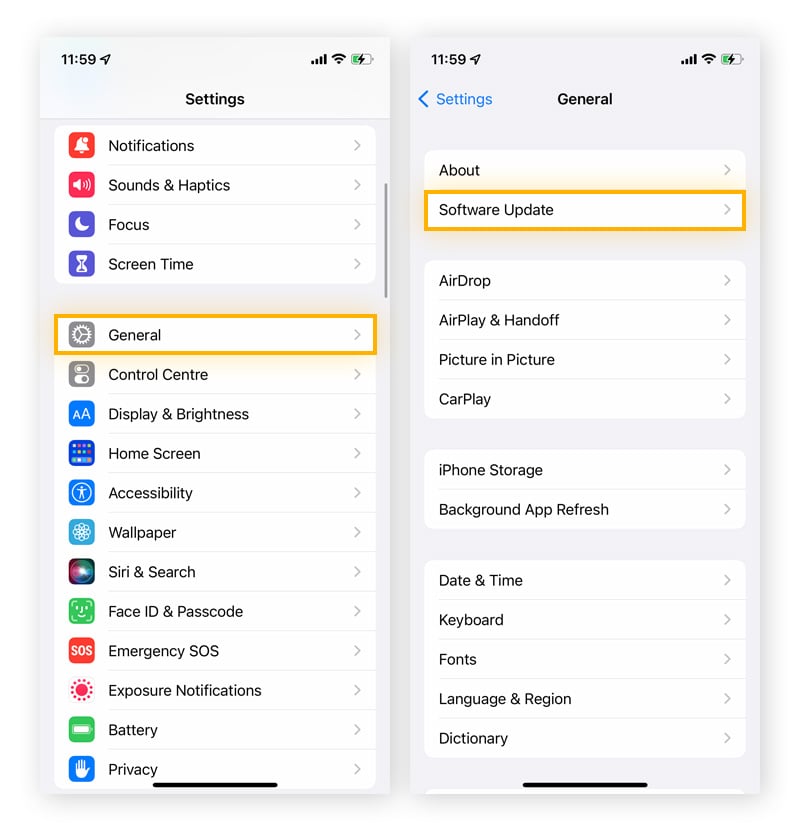
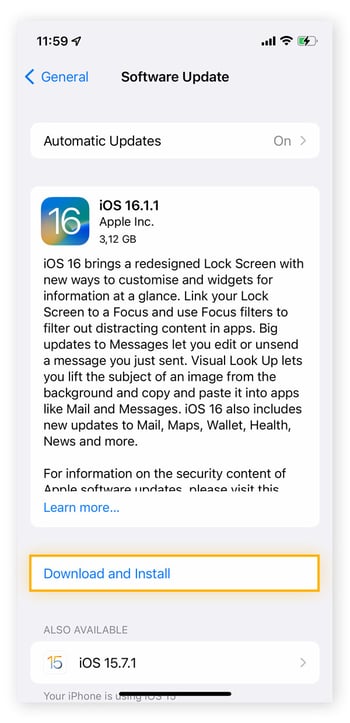
Zo controleert u op iOS-software-updates:
-
Ga naar Instellingen > Algemeen > Software-update. Wacht terwijl iOS op updates controleert.
-
Tik op Download en installeer. Volg de wachtwoordprompts om de installatie te voltooien.
Controleer op app-updates
Door de nieuwste beveiligingspatches voor al uw apps te installeren, blijft uw iPhone veilig en snel. Om automatische app-updates op uw iPhone in te schakelen, gaat u naar Instellingen > Apps > App Store en zet u App-updates aan.
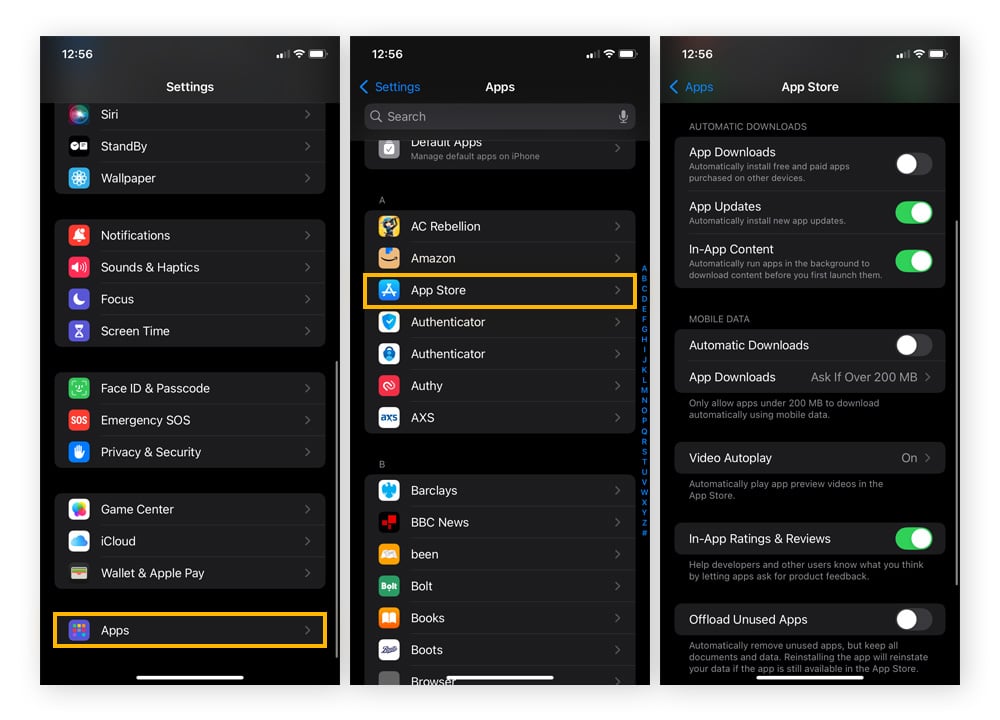
U kunt individuele apps ook handmatig bijwerken. Ga gewoon naar de App Store en tik op uw profielpictogram rechtsboven. Scrol vervolgens naar Beschikbare updates en tik op Werk bij naast een app die u wilt bijwerken.
Vermijd extreme temperaturen
Net als elke andere smartphone presteren iPhones over het algemeen het beste in omgevingstemperaturen tussen 0° en 35° C (32° en 95° F). Laat uw iPhone niet te warm of te koud worden, zoals in direct zonlicht op het strand of in de vrieskou tijdens een skireis.
Als u uw apparaat wel in extreme temperaturen moet gebruiken, volg dan deze tips:
Wanneer het heel warm is
-
Bewaar uw iPhone in een tas om te voorkomen dat uw lichaamswarmte het probleem verergert.
-
Verwijder het hoesje, vooral wanneer u uw apparaat oplaadt, omdat dit warmte kan vasthouden.
-
Probeer uw telefoon alleen binnenshuis of op schaduwrijke plekken te gebruiken.
Wanneer het koud is
Schakel locatievoorzieningen uit
Veel apps hebben locatievoorzieningen nodig om te functioneren. Apple Kaarten of Google Maps kan u de weg naar huis niet wijzen als de app niet weet waar u bent. Apps voor het delen van vervoer kunnen ritten niet in realtime traceren zonder gps-coördinaten. Maar die locatievoorzieningen hoeven niet dag en nacht aan te staan.
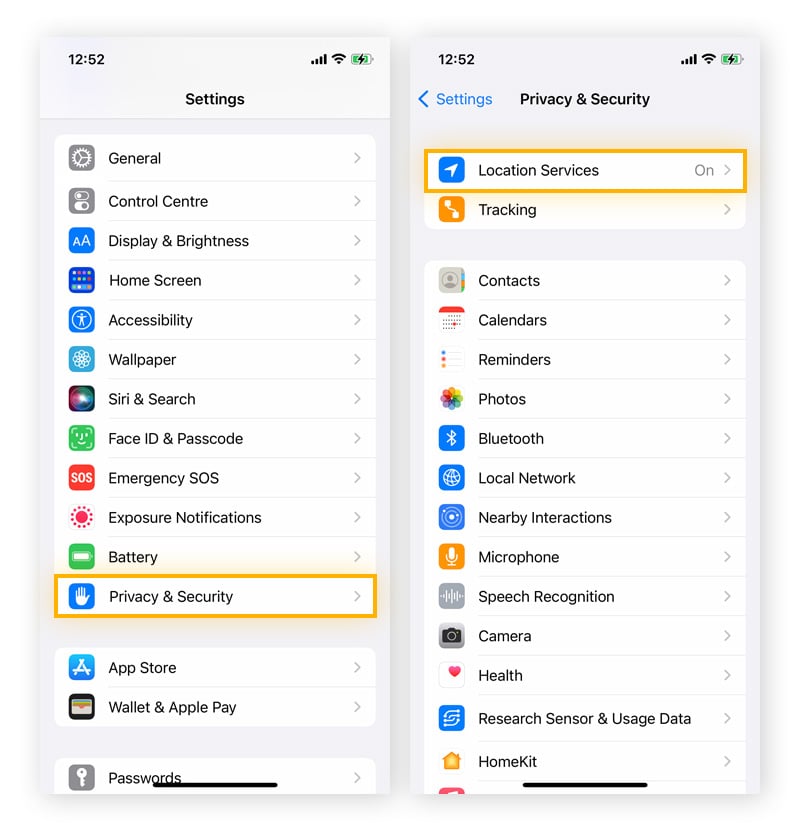
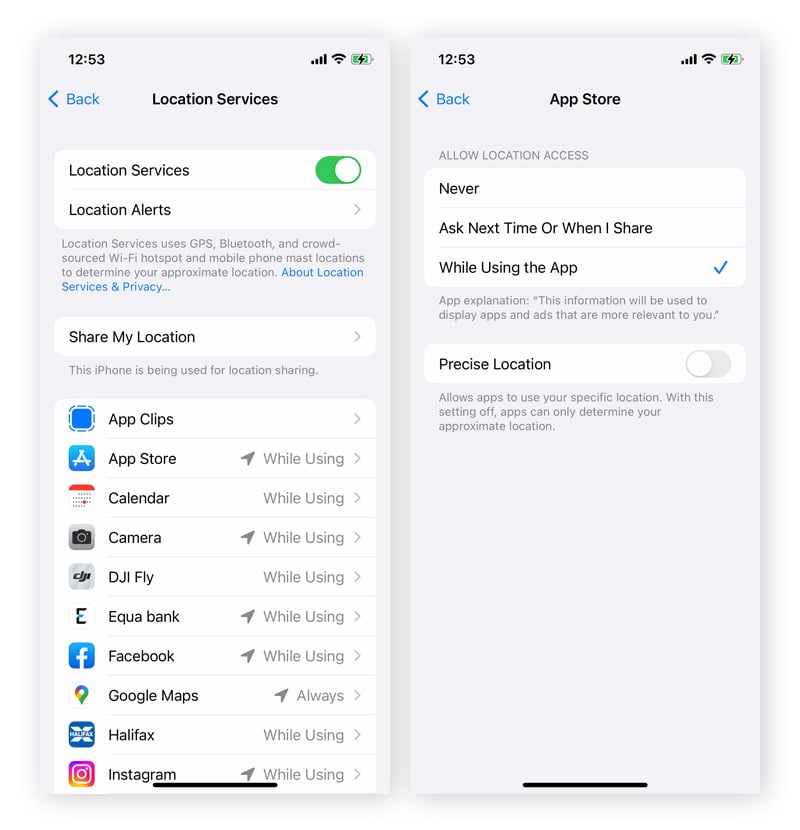
Controleer welke apps Locatievoorzieningen gebruiken en verwijder locatietoegang voor apps die dit niet nodig hebben, of stel ze zo in dat ze uw locatie alleen gebruiken terwijl de app in gebruik is.
Zo schakelt u locatievoorzieningen uit of past u ze aan:
-
Ga naar Instellingen > Privacy en beveiliging > Locatievoorzieningen.
-
Zet Locatievoorzieningen uit om machtigingen van alle apps te verwijderen. Of tik op de app die u wilt bewerken en selecteer Nooit, Vraag volgende keer of wanneer ik deel of Bij gebruik van app.
Scan uw iPhone op malware
Hoewel het zeldzaam is, kunnen iPhones geïnfecteerd raken met virussen en andere malware, wat de prestaties van uw apparaat kan vertragen. Jailbroken iPhones lopen een nog hoger risico op malware-infectie omdat ze niet de ingebouwde beveiligingsbeschermingen van Apple hebben.
Download en installeer een cyberbeveiligingstool om uw apparaat te beschermen. AVG Mobile Security voor iPhone en iPad is compact en speciaal gebouwd voor iOS om dreigingen te blokkeren. De bekroonde app scant uw netwerkverbindingen om ervoor te zorgen dat ze veilig zijn, helpt ongewenst verkeer te voorkomen en verhindert dat malware uw apparaat infecteert.
Schakel de Energiebesparingsmodus uit
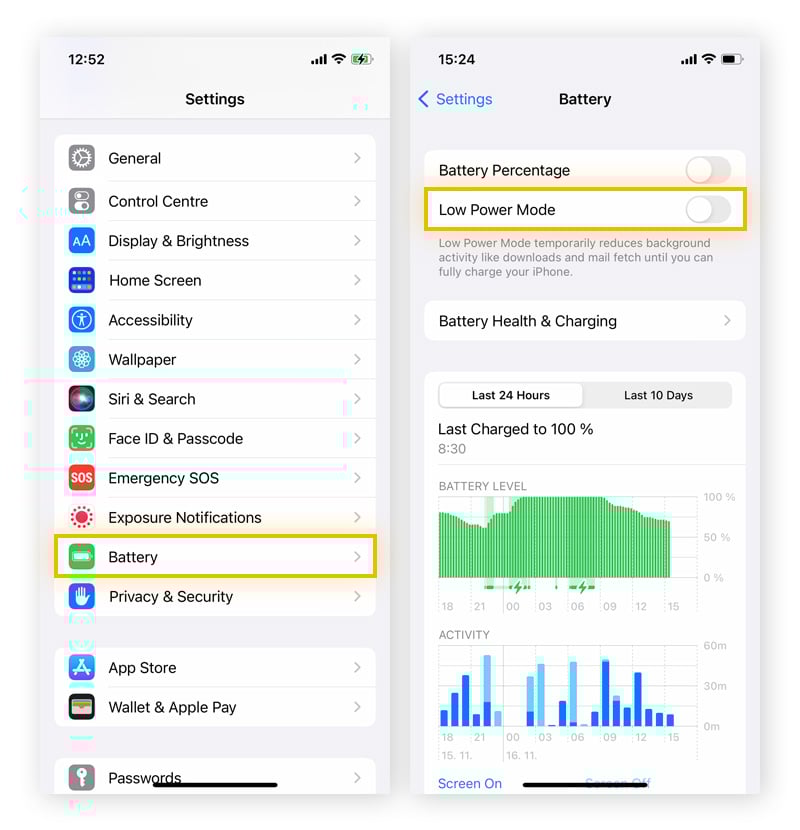
De Energiebesparingsmodus helpt de batterijduur van uw iPhone te verlengen, maar kan u ook vertragen door achtergrondactiviteit te beperken en de prestaties te verminderen. Zodra uw telefoon is opgeladen, schakelt u de Energiebesparingsmodus uit om de volledige snelheid en responsiviteit te herstellen.
Om de Energiebesparingsmodus op de iPhone uit te schakelen, gaat u naar Instellingen > Batterij en zet u Energiebesparingsmodus uit.
Schakel automatische back-up naar iCloud uit
Het is belangrijk om regelmatig een back-up van uw iPhone te maken, maar wanneer uw apparaat automatisch grote hoeveelheden gegevens naar iCloud uploadt, kan dit uw telefoon op een ongelegen moment vertragen. Door de back-up naar iCloud op handmatig in te stellen, kunt u precies kiezen wanneer dit plaatsvindt, waardoor u voorkomt dat uw verwerkingskracht plotseling wordt beperkt.
Om automatische iCloud-back-up uit te schakelen, gaat u naar Instellingen > iCloud > Back-up in iCloud. Zet vervolgens Maak een back-up van deze iPhone uit en tik op Schakel uit wanneer hierom wordt gevraagd. U kunt dit op elk moment weer inschakelen.
Controleer uw internetverbinding
Wanneer mensen zeggen dat hun iPhone traag is, bedoelen ze vaak dat het internet op hun iPhone traag werkt. In de meeste gevallen komt dat niet door een probleem met het apparaat. Voor een snellere internetverbinding is het raadzaam om eerst na te gaan of uw wifinetwerk of mobiele dataverbinding stabiel is en naar behoren werkt.
Hieronder vindt u een paar manieren om de oorzaak van de trage internetverbinding op uw iPhone te achterhalen:
Zorg voor een stabiele verbinding
Als uw wifiverbinding zwak is, ziet u dat meteen terug in de internetsnelheid. Controleer of uw wifipictogram de volledige signaalsterkte toont (drie volle streepjes). Als dit niet het geval is, zet wifi dan uit en weer aan, ga dichter bij uw router staan, start de router opnieuw op of schakel over naar mobiele data voor een sterkere verbinding.
Voer een internetsnelheidstest uit
Gebruik een gratis online snelheidstest om de download- en uploadsnelheden van uw verbinding te meten. Dit helpt om te verifiëren of u de beloofde prestaties krijgt van uw internetprovider. Populaire opties, zoals Ookla en Etrality GmbH, bieden ook speciale iOS-apps voor snel, betrouwbaar testen.
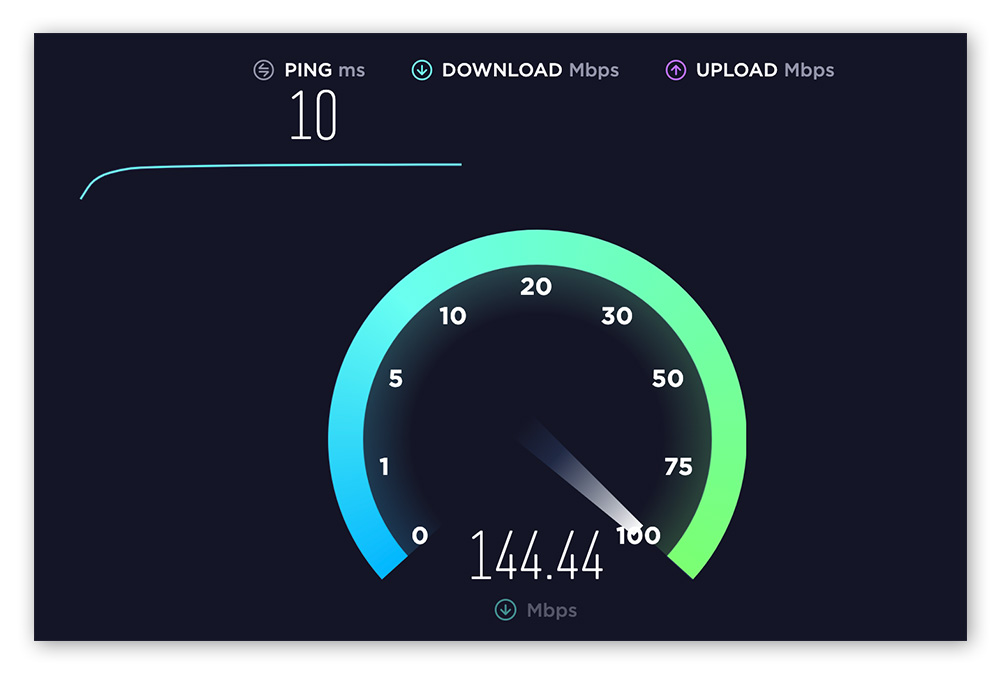 Een internetsnelheidstest uitvoeren op speedtest.net.
Stel de netwerkinstellingen opnieuw in
Het herstellen van de netwerkinstellingen op uw iPhone kan voor een frisse start met een snellere internetverbinding zorgen. Na afloop moet u wel uw wifi-wachtwoord opnieuw invoeren, maar het zou uw iPhone sneller moeten maken.
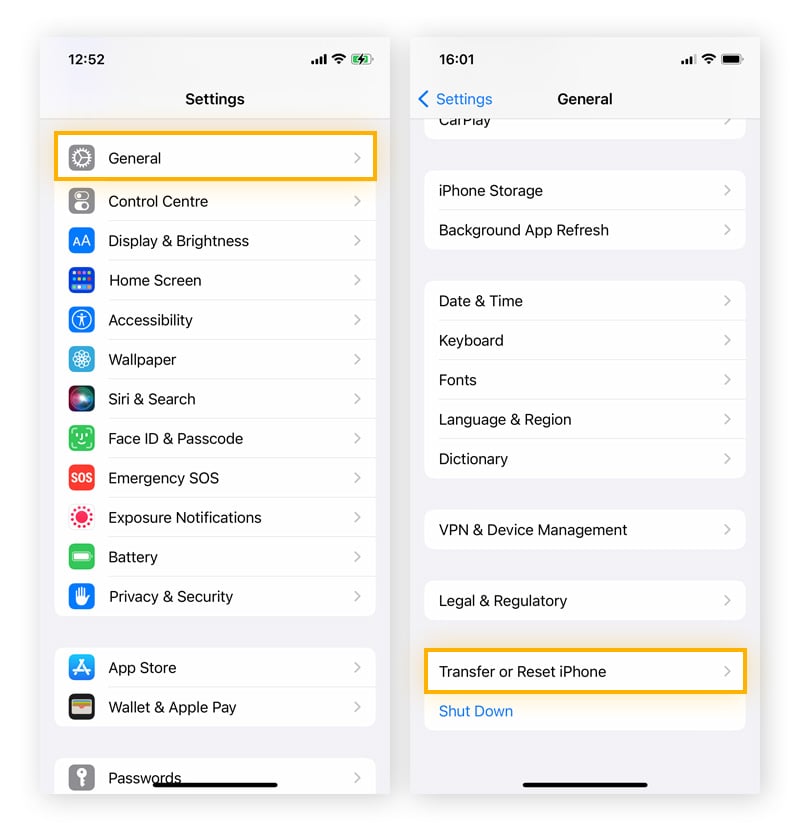
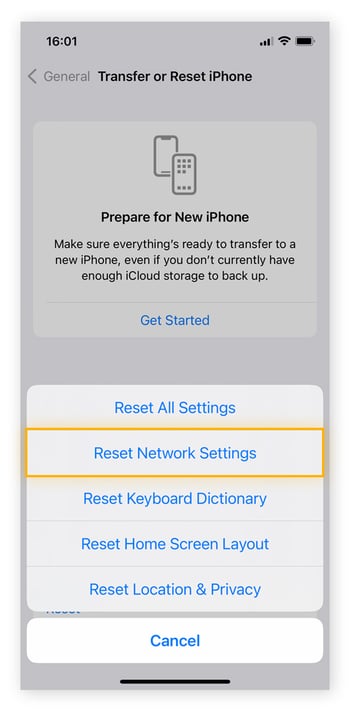
Zo start u de netwerkinstellingen van uw iPhone opnieuw op:
-
Ga naar Instellingen > Algemeen > Zet over of stel iPhone opnieuw in.
-
Tik op Herstel netwerkinstellingen en voer desgevraagd uw pincode in.
Los problemen met het wifi-netwerk op
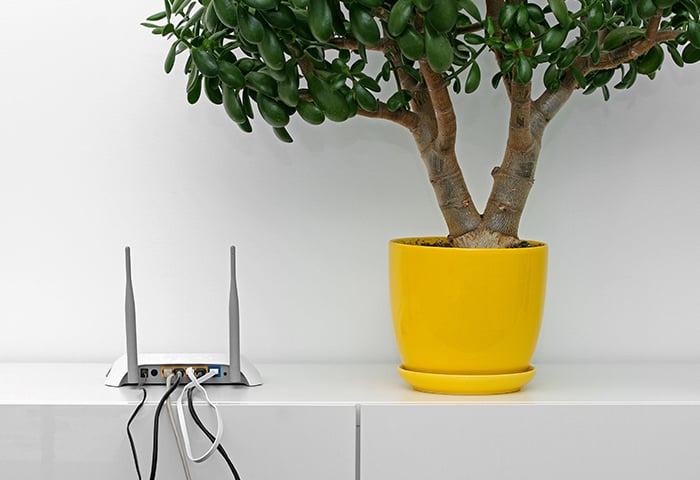
Als uw iPhone thuis traag aanvoelt maar elders goed presteert, ligt het waarschijnlijk aan uw router of thuisnetwerk. Probeer uw wifisignaal te verbeteren door uw router naar een centralere locatie te verplaatsen, over te schakelen naar een minder druk wifikanaal, of deze opnieuw op te starten.
Als uw iPhone traag blijft, zelfs op een sterk, geoptimaliseerd netwerk, kan activiteit van achtergrondgegevens (zoals apps die synchroniseren of updaten) de werkelijke oorzaak zijn.
Verlaag de bewegingsinstellingen en schermhelderheid
Hoge helderheid en bewegende beelden kunnen veel capaciteit in beslag nemen en zo de prestaties vertragen. Het verlagen van uw schermhelderheid en het verminderen van bewegingseffecten kan helpen om een trage iPhone sneller te maken. Houd er rekening mee dat het aanpassen van bewegingsinstellingen van invloed kan zijn op automatisch afgespeelde video's en bepaalde visuele effecten in sommige apps.
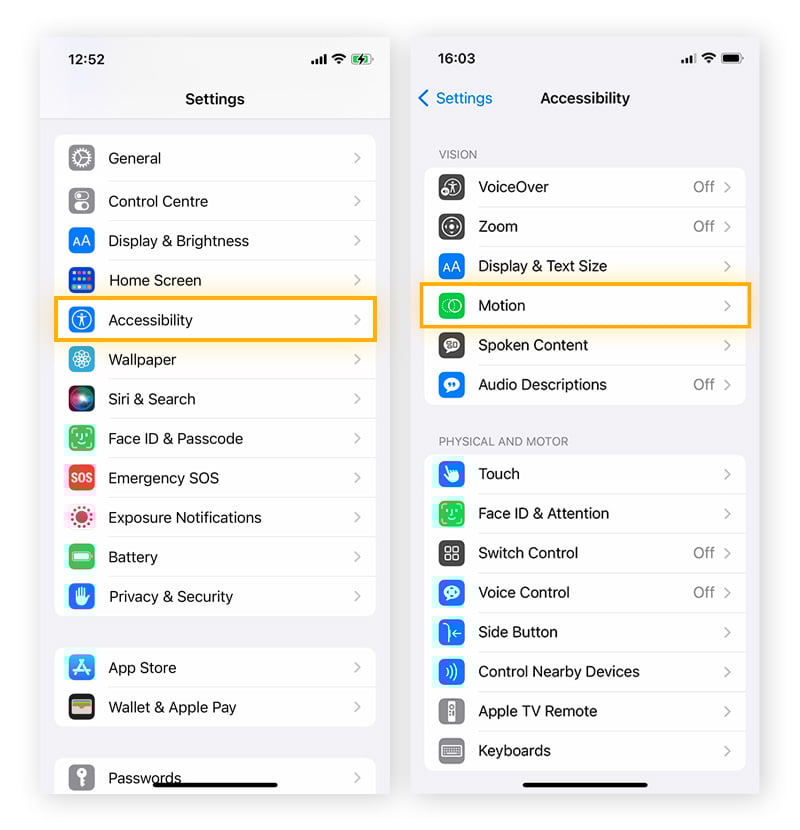
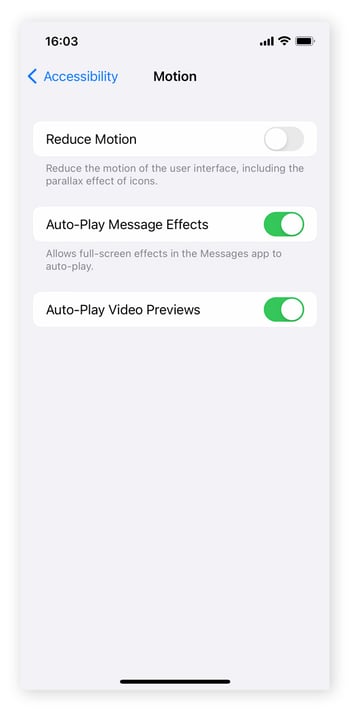
Zo verlaagt u de bewegingsinstellingen op uw iPhone:
-
Ga naar Instellingen > Toegankelijkheid > Beweging.
-
Schakel Verminder beweging in en schakel Speel berichteffecten automatisch af en Speel videovoorvertoningen automatisch af uit.
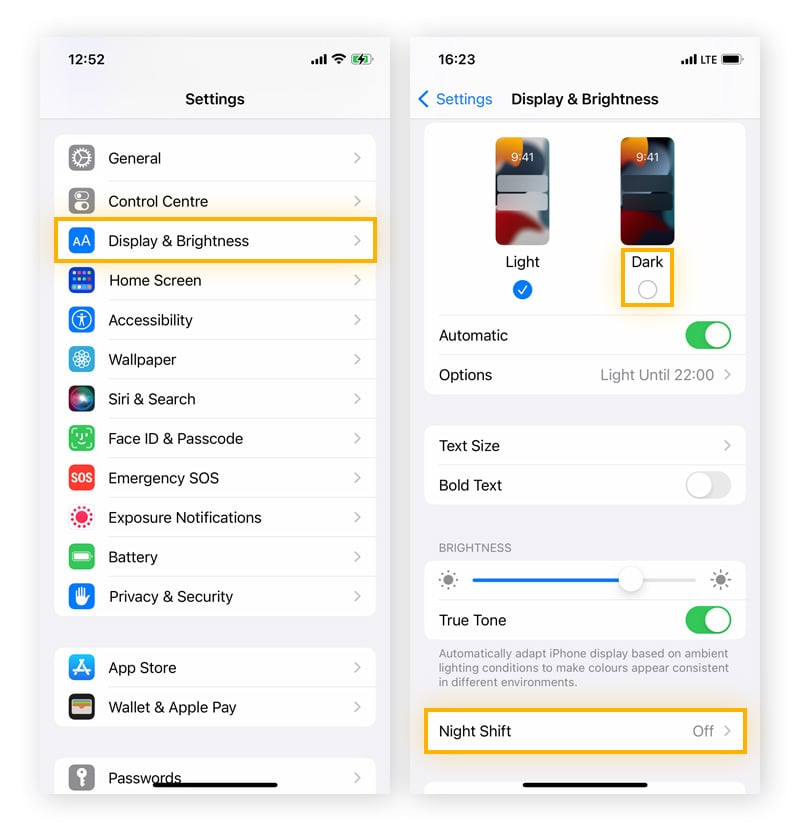
Om de schermhelderheidsinstellingen op de iPhone te wijzigen, gaat u naar Instellingen > Scherm en helderheid en verplaatst u de schuifbalk naar links om de helderheid te verlagen. U kunt ook Night Shift inschakelen om de helderheid automatisch te verlagen wanneer er minder natuurlijk licht is en Donkere modus selecteren om het iOS-thema donkerder te houden.
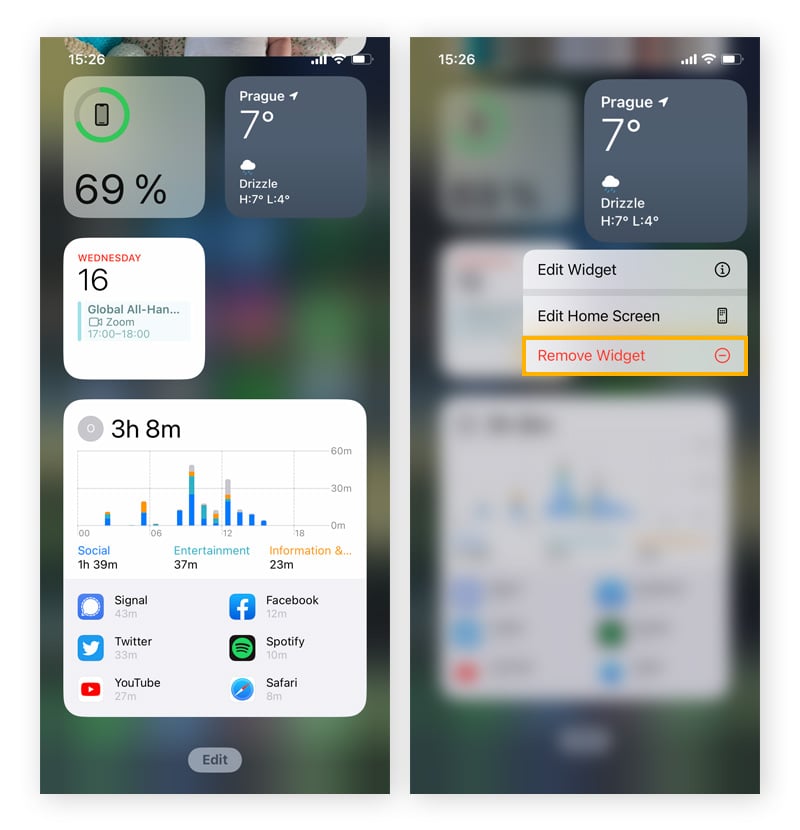
Verwijder widgets die u niet nodig hebt
Met widgets op het startscherm van uw iPhone kunt u bijgewerkte app-inhoud zien zonder dat u de app hoeft te openen. Ze zijn afhankelijk van achtergrondgegevens (of een sterke netwerkverbinding) en live updates die kunnen bijdragen aan trage prestaties.
Om widgets te verwijderen die u niet gebruikt, houdt u een widget vast, selecteert u Verwijder widget en tikt u op Verwijder.
Schakel Ververs op achtergrond uit
Met Ververs op achtergrond kunnen apps hun inhoud bijwerken wanneer ze niet actief in gebruik zijn, zodat uw e-mail, nieuws of socialmediafeeds actueel zijn wanneer u ze opent. Het nadeel van deze functie is dat uw iPhone trager kan worden en de batterij sneller kan opraken.
Aangezien de meeste apps niet hoeven te worden ververst totdat u ze start, kan het uitschakelen van Ververs op achtergrond helpen om zowel de batterijduur als mobiele data te besparen.
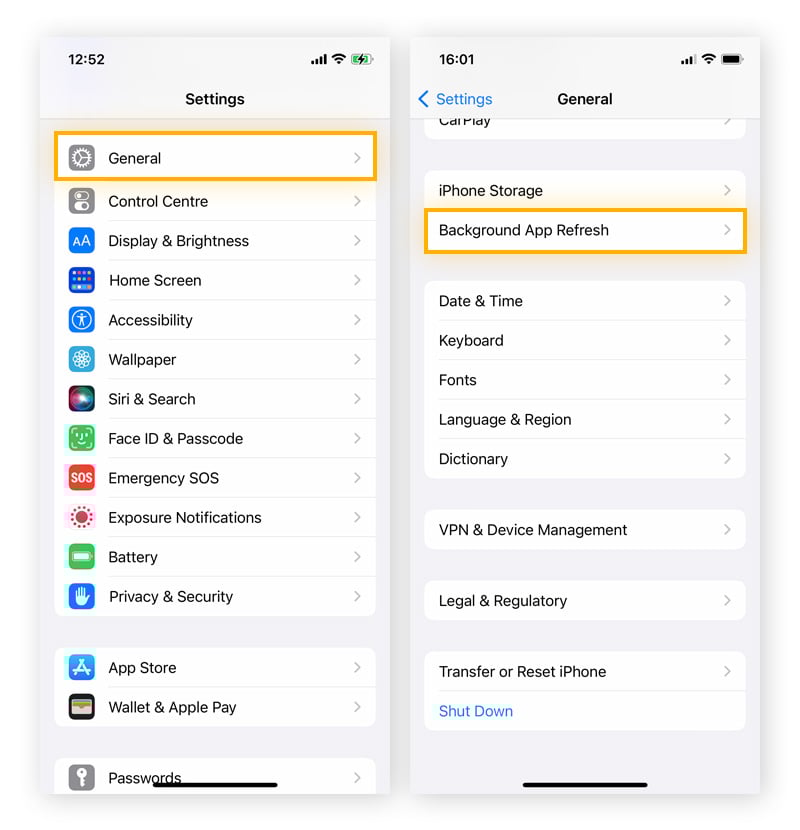
Zo controleert u de instellingen voor het verversen van apps op de achtergrond:
-
Ga naar Instellingen > Algemeen > Ververs apps op de achtergrond.
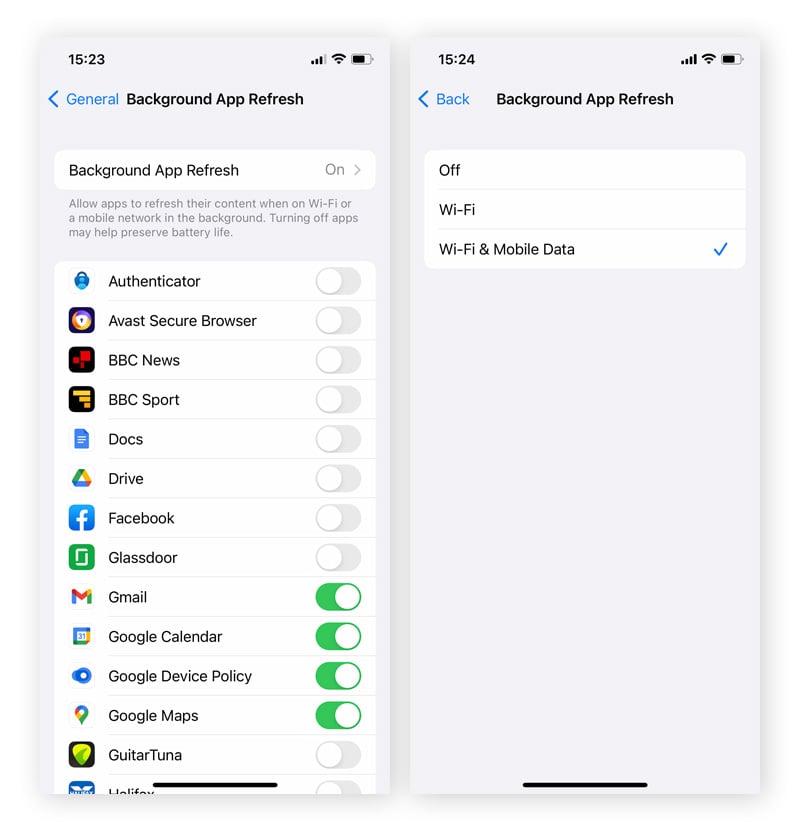
-
Schakel het verversen op de achtergrond voor de betreffende app uit door een van de volgende opties te kiezen: Uit, Alleen wifi of Wifi en mobiele data.
Maak ruimte vrij op uw apparaat
Als u vermoedt dat de snelheidsproblemen van uw iPhone te wijten zijn aan beperkte opslagruimte, zijn er manieren waarop u bloatware kunt verwijderen of ongewenste bestanden kunt opruimen om te proberen het probleem op te lossen. Begin met het verwijderen van ongewenste afbeeldingen en video's en ongebruikte apps.
-
Om dubbele foto's snel te verwijderen, gaat u naar Foto's > Albums > Dubbele onderdelen > Tik op Voeg samen.
-
Om ongebruikte apps automatisch te verwijderen, gaat u naar Instellingen > Algemeen > iPhone-opslag en tikt u op Schakel in naast Ruim ongebruikte apps op.
Ruimte vrijmaken in uw geheugen kan uw iPhone merkbaar sneller maken. Maar houd er rekening mee dat het simpelweg verbergen van apps op een iPhone geen opslagruimte vrijmaakt.
U kunt ook uw zoek- en browsergeschiedenis wissen van uw iPhone en cookies verwijderen om ruimte vrij te maken en uw privacy te behouden.
Vervang de batterij
Controleer de conditie van uw batterij via Instellingen > Batterij > Batterijconditie en opladen. Als het percentage van uw batterijfunctie (de maximale capaciteit van uw batterij) lager is dan 80%, betekent dit dat de batterij zozeer achteruit is gegaan dat vervanging de algemene prestaties van uw iPhone waarschijnlijk zal verbeteren.
Stuur uw batterij naar een officieel Apple-reparatiecentrum. Als u de batterij zelf probeert te vervangen, kan dit leiden tot blijvende schade aan uw iPhone.
Zet de fabrieksinstellingen terug
Het herstellen van uw iPhone naar de fabrieksinstellingen zou uw laatste redmiddel moeten zijn, omdat hierdoor al uw opgeslagen gegevens en instellingen worden verwijderd. Het proces is onomkeerbaar, dus maak eerst een back-up van alle gegevens die u wilt behouden op uw iCloud, Mac of een externe harde schijf.
U zet de fabrieksinstellingen op uw iPhone als volgt terug:
-
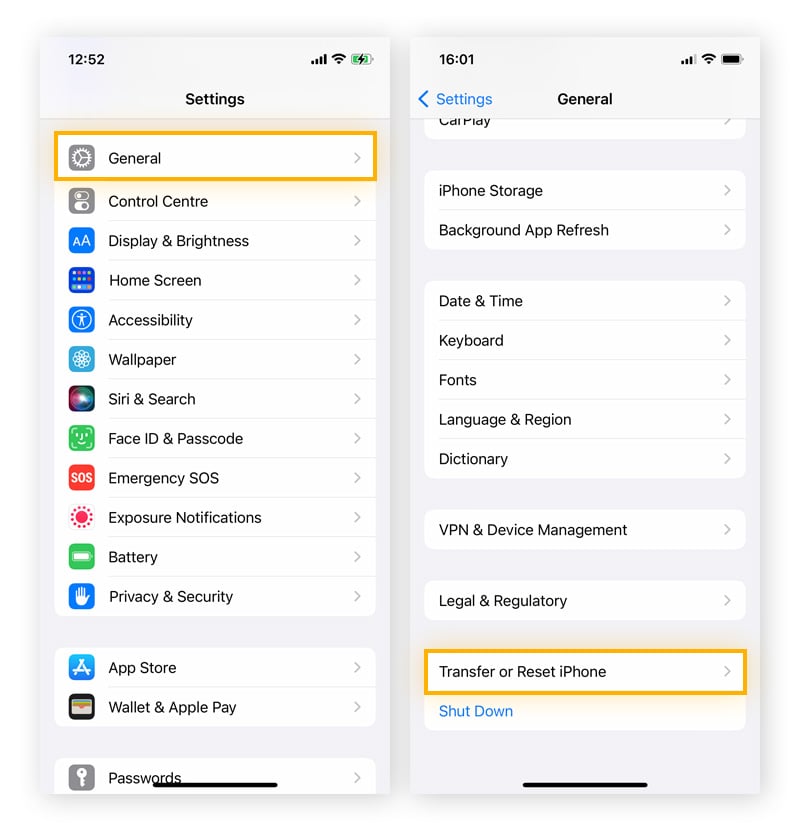
Ga naar Instellingen > Algemeen > Zet over of stel iPhone opnieuw in.
-
Tik op Wis alle inhoud en instellingen > Ga door.
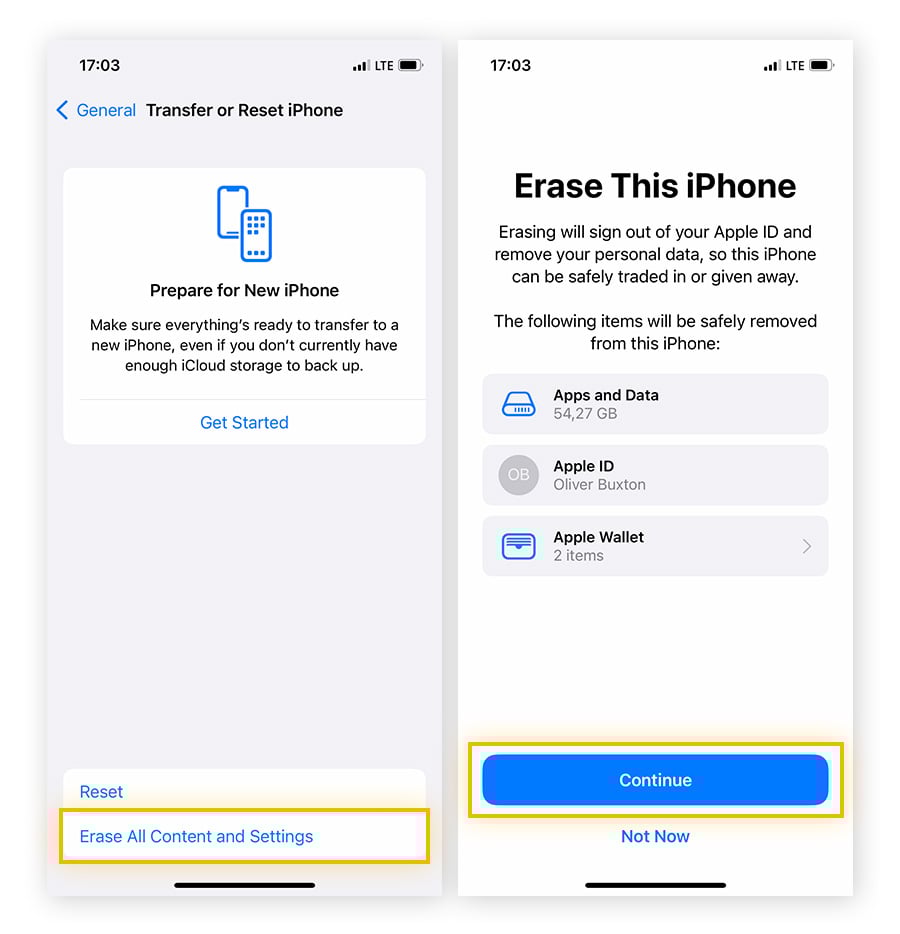
Als u een back-up in de iCloud hebt, kunt u deze tijdens het installatieproces herstellen. Wanneer u het scherm Apps en gegevens bereikt, tikt u eenvoudig op Zet terug vanaf back-up in iCloud en meldt u zich aan met uw Apple ID.
Help uw iPhone snel en veilig te houden met AVG Mobile Security
Wat de oorzaak van uw trage iPhone ook is (verslechterde batterij, zwakke verbinding, achtergrondgegevens of een combinatie van factoren), bescherming van uw apparaat tegen malware is essentieel. Dreigingen kunnen niet alleen uw iPhone vertragen, maar ze maken uw gegevens ook kwetsbaar.
Download AVG Free Mobile Security voor bekroonde cyberbeveiligingstools die helpen om uw iPhone veilig te houden en soepel te laten werken. Ontvang meldingen over gegevensinbreuken, scan wifinetwerken op kwetsbaarheden en bescherm uw belangrijkste foto's in een veilige kluis. Download het vandaag nog gratis.



.png)
.png)

/How-to-speed-up-your-iPhone-Hero.jpg?width=1200&name=How-to-speed-up-your-iPhone-Hero.jpg)



/How-to-speed-up-your-iPhone-Thumb.jpg)