Manieren om zoekgeschiedenis te verwijderen
Bij het wissen van uw zoekgeschiedenis, of dit nu in Safari op een iPhone is of in uw Google-account op een desktop, is het proces over het algemeen vergelijkbaar, al kunnen er kleine verschillen zijn afhankelijk van het platform. Hieronder leggen we uit hoe u uw zoekgeschiedenis kunt verwijderen op zoekmachines en socialmediaplatforms.
Zoekgeschiedenis verwijderen in Google
Het verwijderen van uw zoekgeschiedenis in Google is éझén van de beste manieren om uw digitale voetafdruk op te schonen, uw privacy te beschermen en gerichte advertenties te verminderen. Hier leest u hoe u de zoekgeschiedenis uit uw Google-account verwijdert:
-
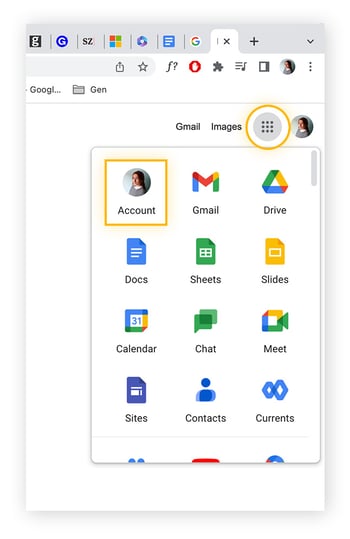
Zorg ervoor dat u bent aangemeld bij uw Google-account, klik rechtsboven op het App-menu en kies Account.
-
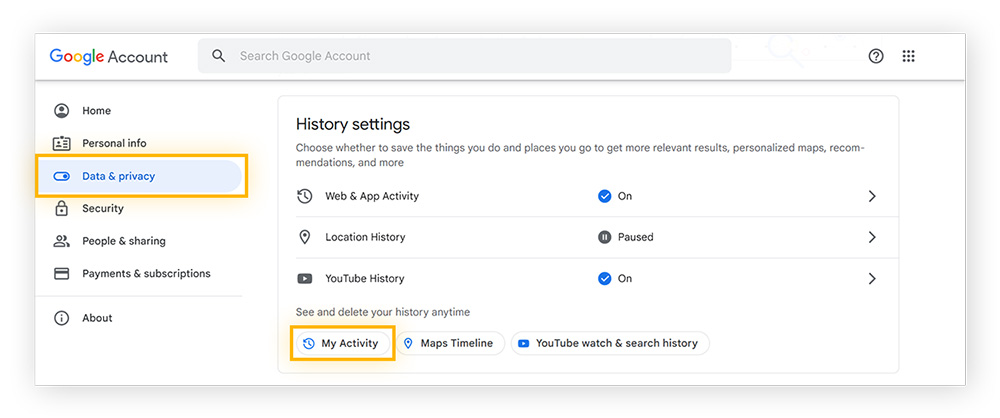
Klik linksboven op het scherm op Gegevens en privacy en scrol naar beneden tot u een vak ziet met het label Geschiedenisinstellingen. Klik vervolgens op Mijn activiteit.
-
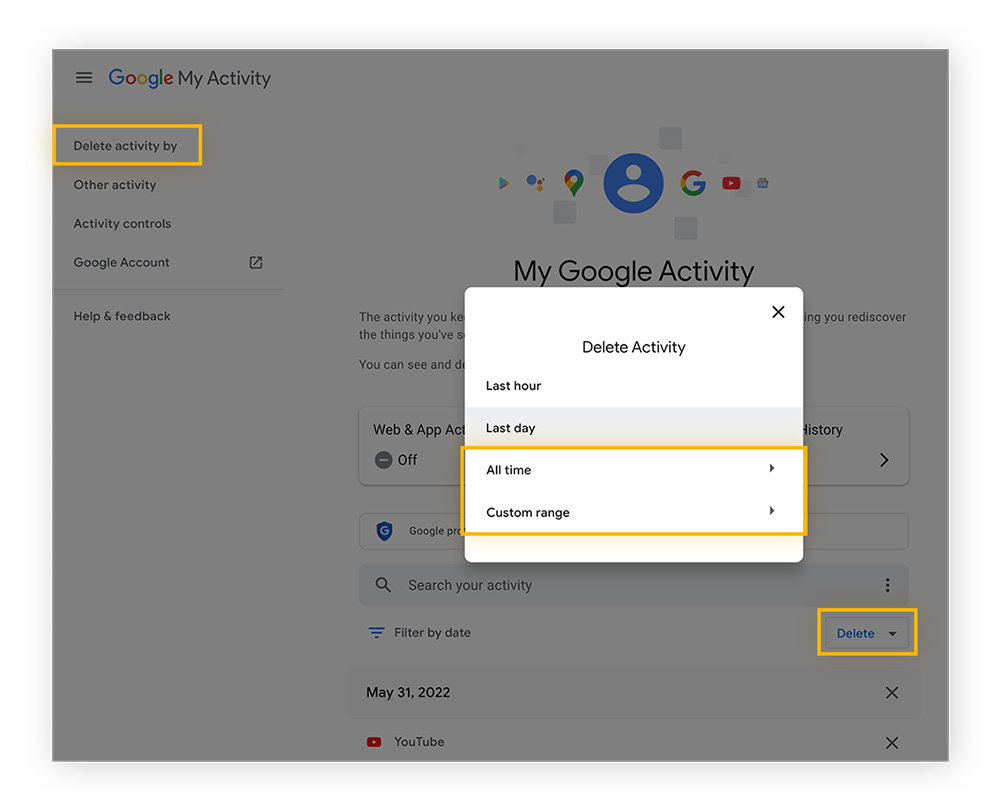
Verwijder uw volledige geschiedenis door onder de zoekbalk voor activiteiten te klikken op de knop Verwijderen. Kies in het pop-upvenster Altijd of selecteer een aangepast bereik. Zodra u dit hebt gedaan, klikt u op Verwijderen om alle zoekopdrachten in uw Google-account te verwijderen.
Het is niet alleen de zoekgeschiedenis die Google verzamelt. Google weet meer over u dan alleen uw zoekgeschiedenis. Download uw Google-gegevens als u wilt weten wat ze nog meer verzamelen.
Uw zoekgeschiedenis in Bing wissen
Zo verwijdert u uw zoekgeschiedenis in Bing:
-
Meld u aan bij uw Microsoft-account.
-
Klik op de drie streepjes naast uw aanmeldingsnaam en klik op Zoekgeschiedenis.
-
Klik op Zoekgeschiedenis weergeven en wissen en ga naar een nieuwe website.
-
Log opnieuw in.
-
Nadat u bent ingelogd, gaat u naar een nieuwe pagina. Klik op Zoekgeschiedenis weergeven en wissen.
-
Klik in het linkermenu op Zoeken.
-
U kunt elk item afzonderlijk verwijderen of rechtsboven op de knop Activiteit wissen klikken.
-
Klik op Wissen in het pop-upvenster om de zoekgeschiedenis op Bing te verwijderen.
Zo verwijdert u zoekopdrachten in Bing. Maar u moet InPrivate-venster gebruiken in Edge om te voorkomen dat Microsoft voortaan uw zoekopdrachten opslaat. Privémodi zijn slechts één manier om veiliger te surfen, en u hoeft uw Bing-zoekgeschiedenis misschien nooit meer te wissen.
Uw zoekgeschiedenis in Yahoo! wissen
Het wissen van al uw zoekopdrachten in Yahoo is eenvoudig. Meld u aan, open uw instellingen en volg deze stappen om uw zoekopdrachten te verwijderen:
-
Klik op het vak rechtsboven en klik op Instellingen.
-
Klik helemaal links op Search History (Zoekgeschiedenis).
-
Klik op het vuilnisbakje naast de items die u wilt verwijderen.
-
Om de complete zoekgeschiedenis te wissen, klikt u op Geschiedenis wissen en op Verwijderen in de pop-up.
YouTube-zoekgeschiedenis verwijderen
Volg deze stappen om de YouTube-geschiedenis op de YouTube-website of -app te verwijderen:
-
Meld u aan bij uw YouTube-account of open de app op uw apparaat.
-
Klik op de drie streepjes in de hoek en ga naar Geschiedenis. Gebruikt u de app al? Dan kunt u ook naar de pagina Instellingen gaan en vervolgens Alle geschiedenis beheren selecteren.
-
Selecteer Verwijderen en kies vervolgens Alle tijd verwijderen om uw YouTube-geschiedenis te verwijderen.
Alle zoekgeschiedenis verwijderen van social media
Socialmediaplatforms zoals Facebook of Instagram bewaren een logboek van zoekopdrachten die u hebt uitgevoerd tijdens het gebruik van hun services. Hier leest u hoe u uw zoekgeschiedenis op enkele populaire socialmediaplatforms kunt verwijderen:
Facebook-zoekgeschiedenis verwijderen
Het verwijderen van uw Facebook-zoekgeschiedenis is een uitstekende manier om uw privacy en veiligheid te verbeteren zonder uw Facebook-account te deactiveren. Zo verwijdert u eerdere zoekopdrachten op Facebook:
-
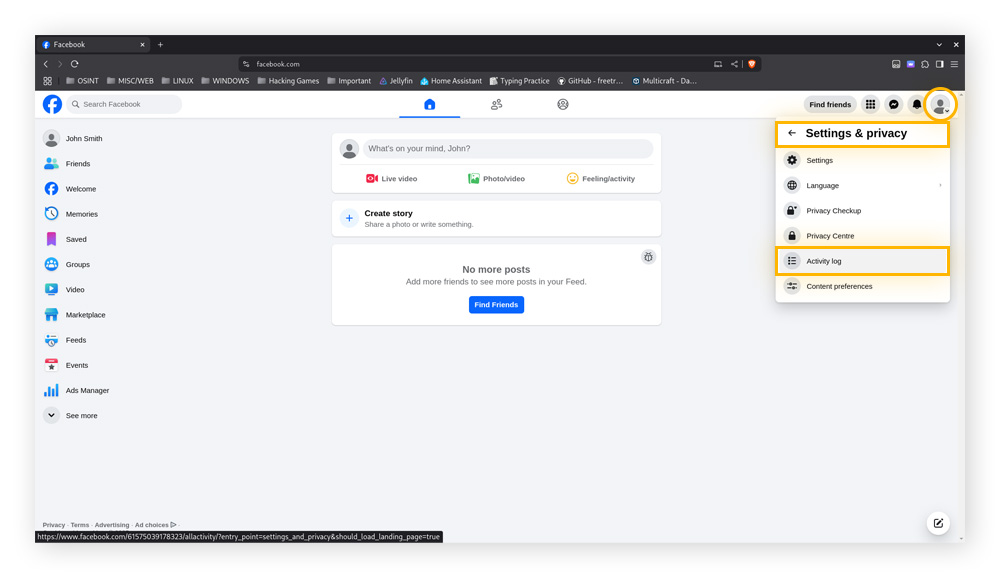
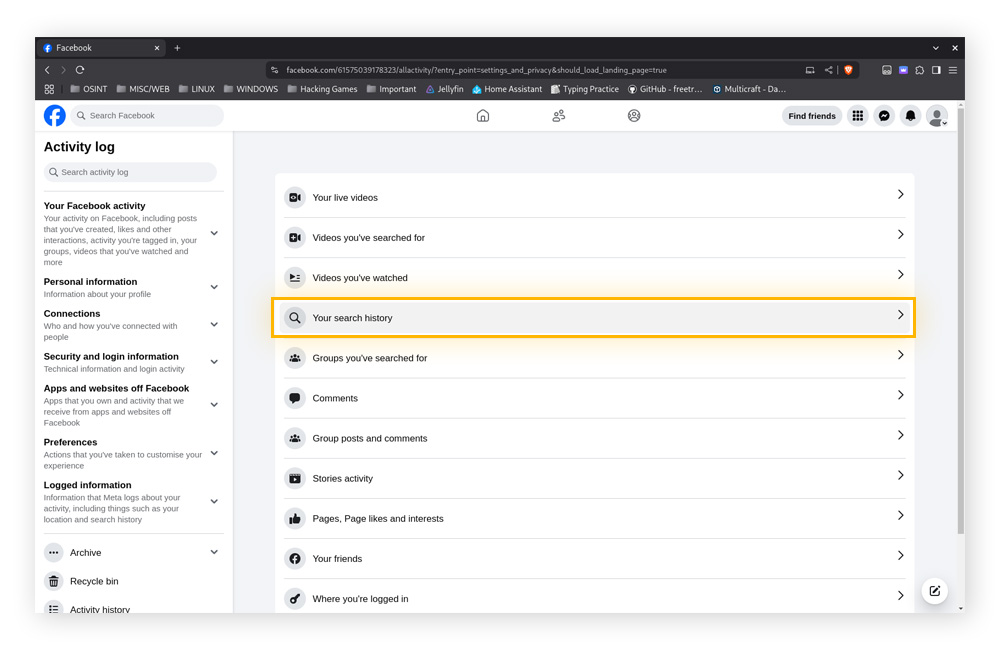
Zoek op uw Facebook-startpagina uw profielfoto rechtsboven in het scherm en klik erop om het vervolgkeuzemenu te openen, klik op Instellingen en privacy en vervolgens op Activiteitenlogboek.
-
Klik op Je zoekgeschiedenis en klik rechtsboven op Zoekopdrachten wissen.
Zoekgeschiedenis wissen op Instagram
Wilt u uw privacy beschermen zonder uw Instagram-profiel te verwijderen? Dan kunt u eenvoudig uw zoekgeschiedenis wissen. Volg deze stappen om uw zoekopdrachten op Instagram te verwijderen:
-
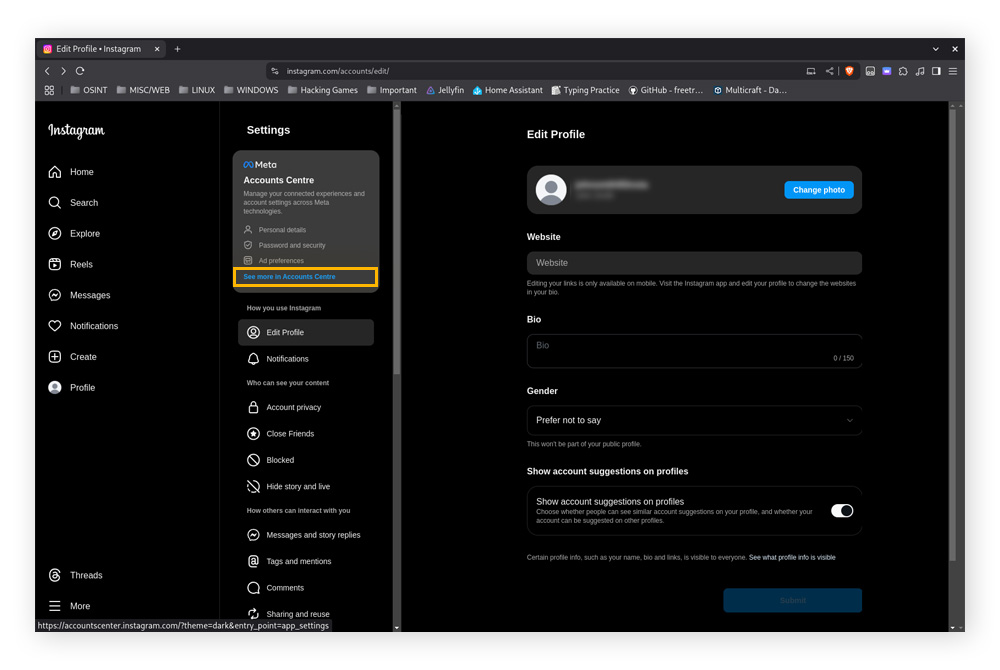
Klik vanaf de Instagram-startpagina op Meer > Instellingen. Kies vervolgens Meer weergeven in het vak Accountscentrum.
-
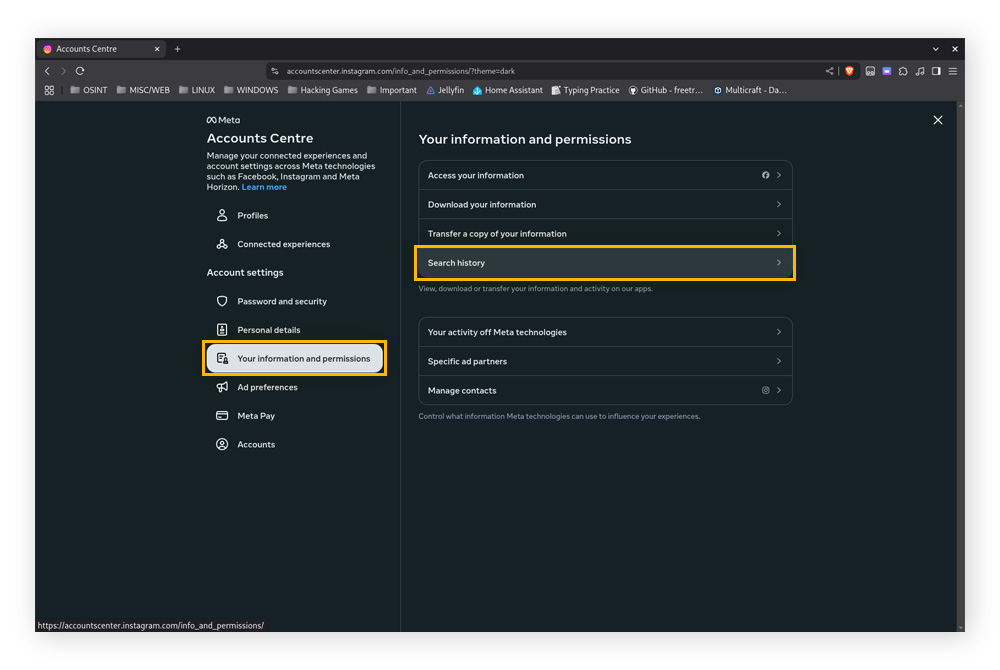
Klik in het linkerdeelvenster op Je informatie en machtigingen, klik vervolgens op Zoekgeschiedenis en selecteer het Instagram-account waarvoor u zoekopdrachten wilt verwijderen.
-
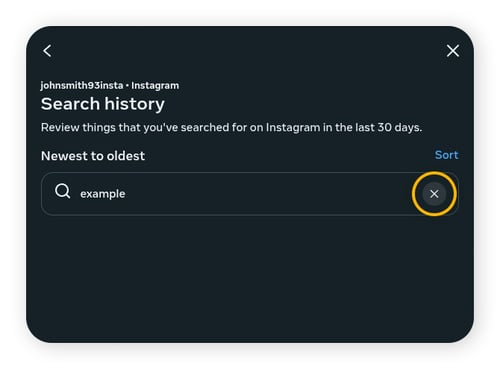
Klik op het kruisje naast elke zoekopdracht die u wilt verwijderen uit uw Instagram-zoekgeschiedenis.
Zoekgeschiedenis wissen op X (Twitter)
Als u beschermd wilt blijven op X (voorheen Twitter), is het wissen van uw zoekgeschiedenis een eenvoudige stap om uw privacy te beschermen, vooral op gedeelde apparaten. Volg deze stappen om uw eerdere zoekopdrachten te wissen zonder uw X-account te verwijderen:
-
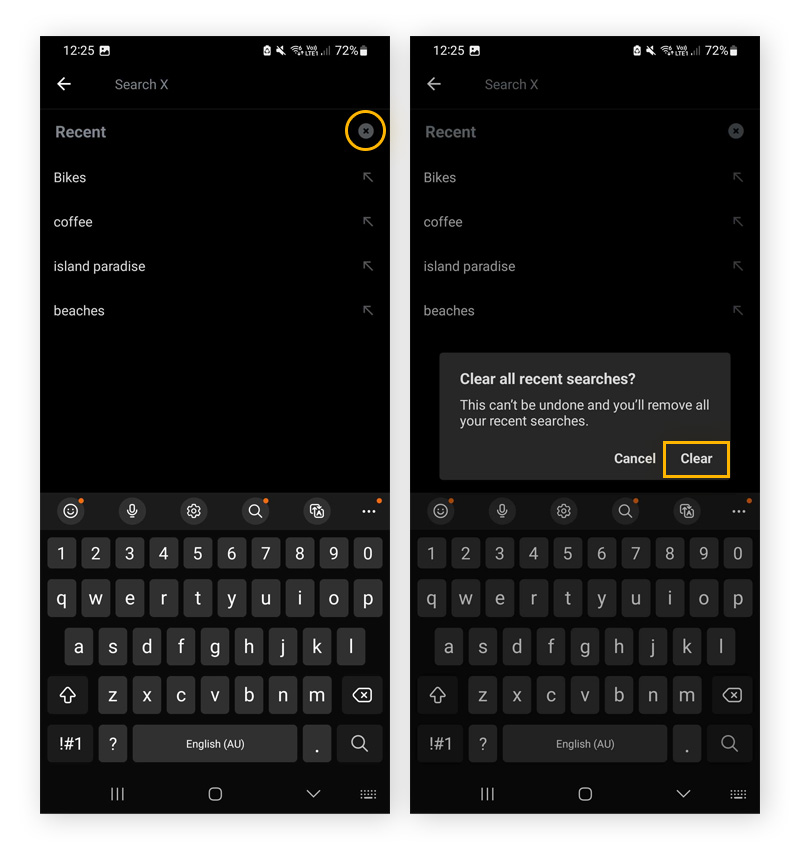
Tik op het pictogram van het vergrootglas onderaan het scherm in de X-app.
-
Tik op het kruisje naast Recente zoekopdrachten en tik vervolgens op Wissen om uw zoekgeschiedenis te wissen.
Uw zoekgeschiedenis in Google Play wissen
Volg deze stappen als u een Android-apparaat met de Google Play Store-app gebruikt en uw zoekgeschiedenis wilt verwijderen:
-
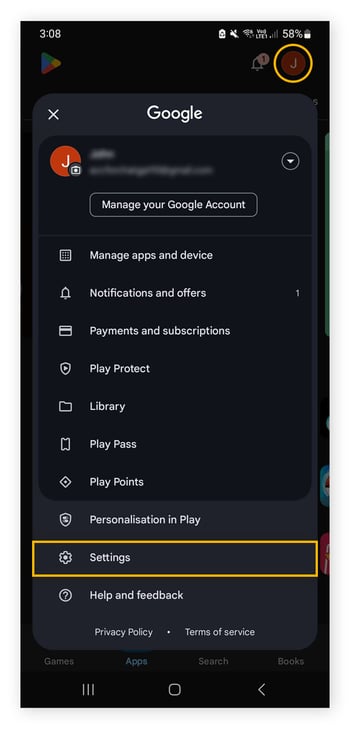
Open de app, tik rechtsboven op uw profielpictogram en selecteer Instellingen in het menu.
-
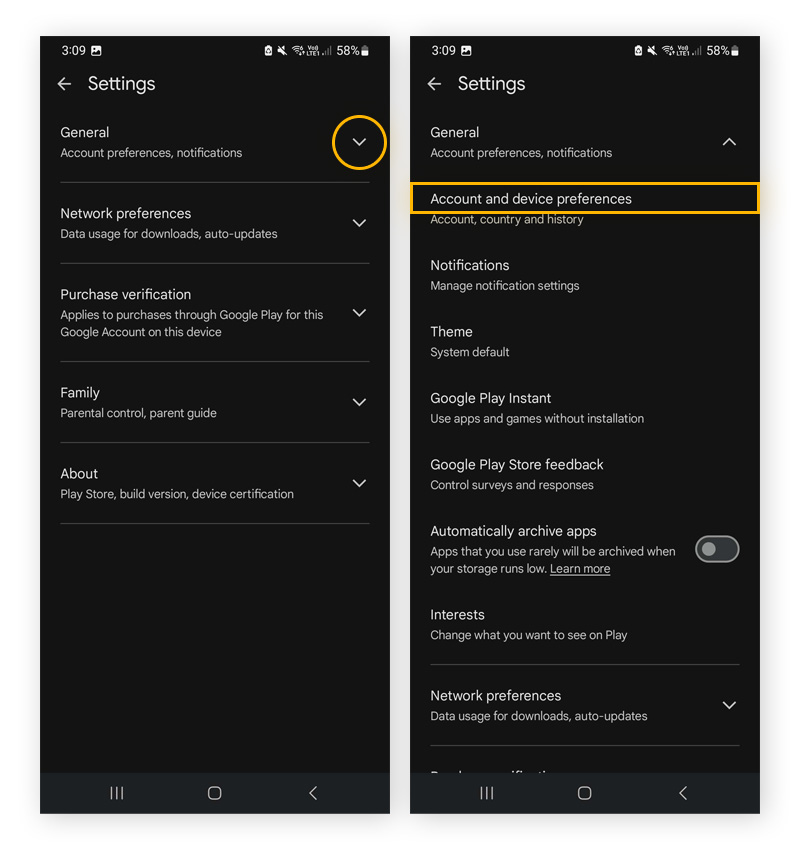
Klik op de pijl naast Algemeen om het menu uit te vouwen. Tik vervolgens op Account- en apparaatvoorkeuren.
-
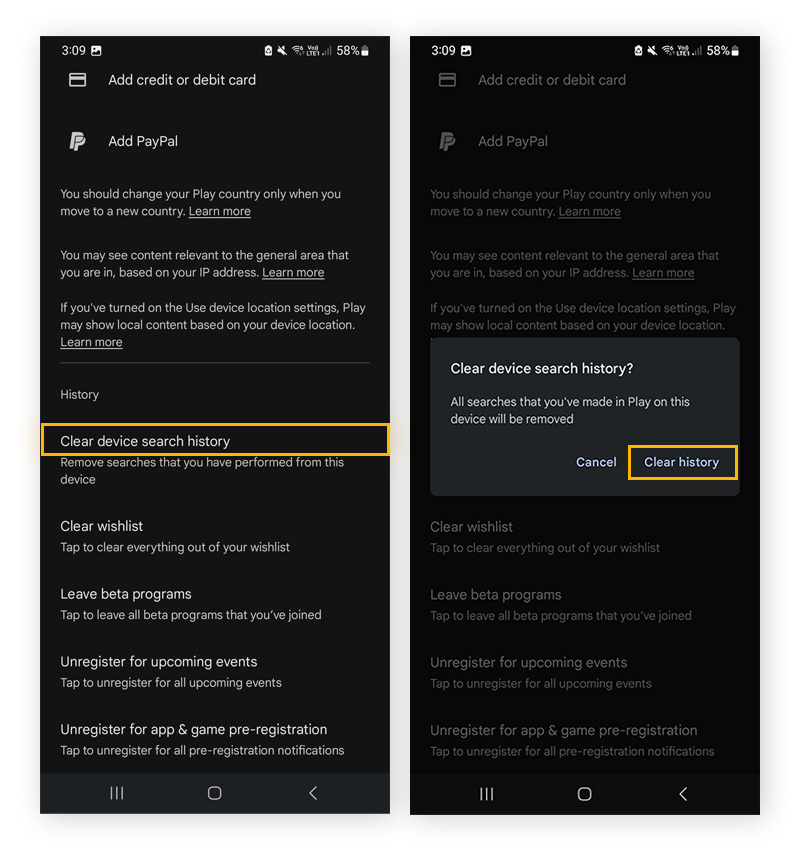
Scrol naar beneden en tik op Zoekgeschiedenis op apparaat wissen, tik vervolgens op Geschiedenis wissen om de zoekopdrachten op uw apparaat te verwijderen.
Browsergeschiedenis wissen in browsers
Het wissen van uw browsergeschiedenis helpt uw privacy te beschermen, opslagruimte vrij te maken en de surfprestaties te verbeteren. In tegenstelling tot zoekgeschiedenis, die is gekoppeld aan uw online accounts (zoals Google of Bing), houdt uw browsergeschiedenis de bezochte websites bij en slaat deze lokaal op uw apparaat op. Als dit onbeheerd blijft, kan het uw activiteiten blootleggen aan anderen die uw apparaat gebruiken.
Volg deze stappen om uw browsergeschiedenis te verwijderen in de populairste browsers van tegenwoordig:
Uw browsergeschiedenis in Google Chrome wissen
Om uw Google Chrome-browsergeschiedenis op alle apparaten te verwijderen, zorgt u ervoor dat uw apparaten onder hetzelfde Google-account zijn gesynchroniseerd. Dit zorgt ervoor dat uw browsergeschiedenis overal tegelijk wordt gewist, zodat u tijd bespaart en uw privacy overal wordt behouden.
Geschiedenis wissen op Chrome-desktop
-
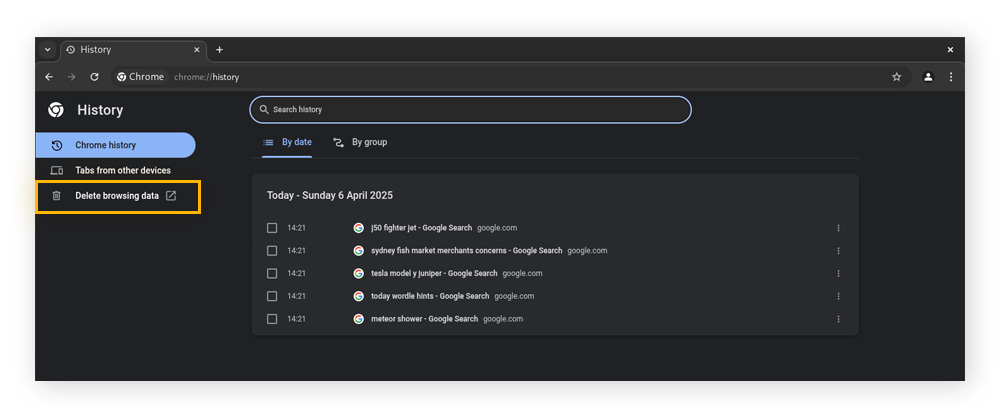
Druk op Ctrl + H terwijl u Google Chrome gebruikt om het tabblad Geschiedenis te openen en klik vervolgens op Browsergegevens wissen in het linkerdeelvenster.
-
Selecteer het tijdsbestek en de soorten gegevens die u wilt verwijderen, en klik vervolgens op Gegevens verwijderen om uw browsergeschiedenis te wissen.
Zorg voor meer invloed op uw browse-ervaring door pop-upvensters in Chrome te blokkeren en extensies in Chrome te verwijderen als zij geen nut meer hebben.
Geschiedenis wissen op de mobiele versie van Chrome
-
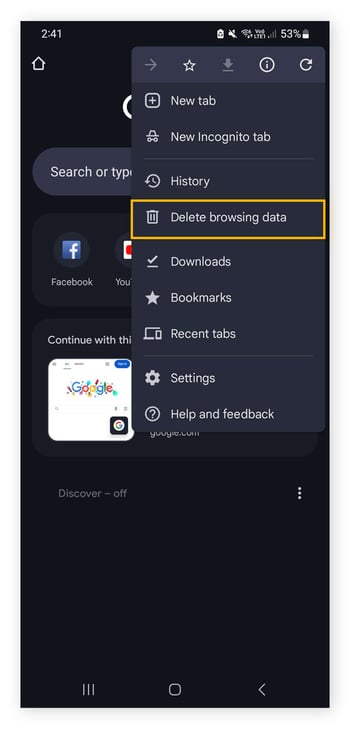
Tik rechtsboven in het app-venster op het menu met de drie puntjes en tik vervolgens op Browsergegevens wissen.
-
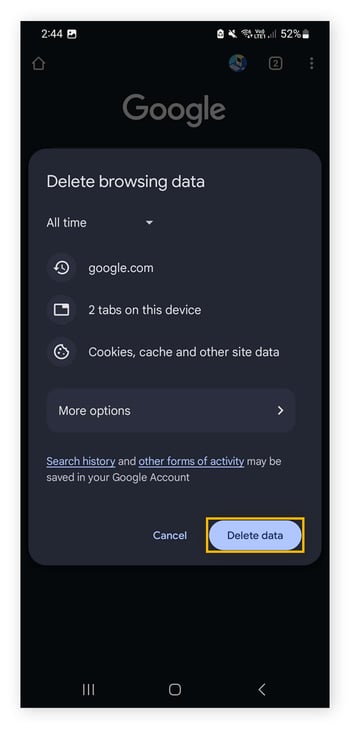
Kies het gegevenstype en het tijdsbestek, en tik vervolgens op Gegevens verwijderen.
Browsergeschiedenis wissen in Safari
Het voortdurend wissen van uw browsergeschiedenis in Safari kan behoorlijk tijdrovend zijn. Om het gedoe te vermijden, gebruikt u de Privémodus, waarmee Safari uw browsergeschiedenis, zoekopdrachten of automatisch ingevulde gegevens niet opslaat.
Maar u moet deze stappen volgen om de al opgeslagen browsergeschiedenis in Safari te wissen:
Geschiedenis wissen op Mac
-
Open Safari, klik in de menubalk bovenaan het scherm op het menu Geschiedenis en selecteer vervolgens Geschiedenis wissen.
-
Selecteer het tijdsbestek dat u wilt verwijderen en klik vervolgens op Geschiedenis wissen om de browsergeschiedenis in Safari te wissen.
Geschiedenis wissen op iPhone
-
Open de app Instellingen en tik op Safari in de lijst met apps die verschijnt.
-
Tik op Geschiedenis en websitegegevens wissen en tik vervolgens op Geschiedenis en gegevens wissen om de browsergeschiedenis van Safari op uw iPhone te wissen.
Browsergeschiedenis wissen op Edge
Om tijd en moeite te besparen, kunt u uw apparaten synchroniseren met Microsoft Edge. Als uw apparaten zijn gesynchroniseerd, kunt u de browsergeschiedenis van Edge op één apparaat wissen. Deze actie wordt dan ook gesynchroniseerd met al uw apparaten.
Edge-browser wissen op desktop
-
Klik rechtsboven in het Edge-browservenster op het menu met de drie puntjes en klik vervolgens op Instellingen.
-
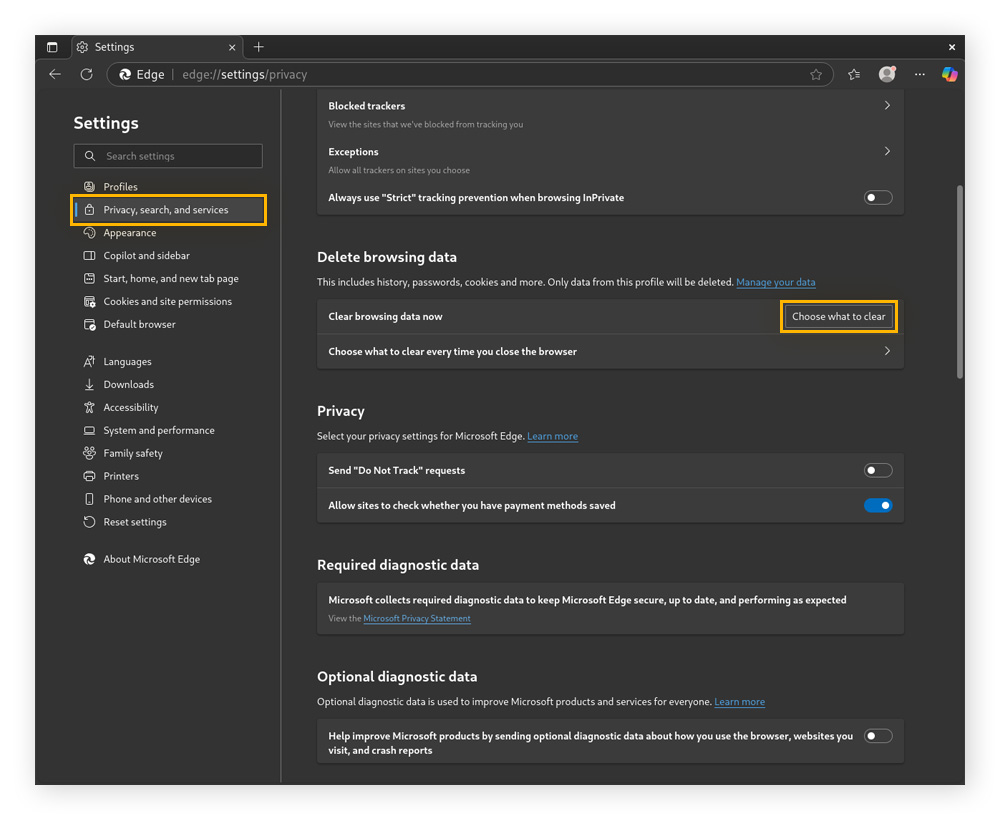
Zoek en klik op Privacy, zoeken en services in het linkerdeelvenster.
-
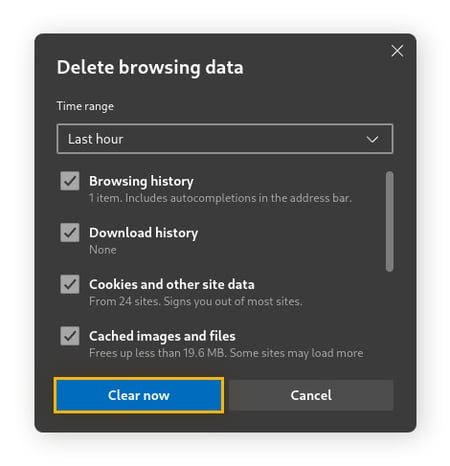
Scrol naar beneden tot u Browsergegevens nu wissen ziet en klik op Kiezen wat je wilt wissen.
-
Selecteer de soorten gegevens en de datums die u wilt verwijderen, en klik vervolgens op Nu wissen om uw browsergeschiedenis in Edge te verwijderen.
Edge-browser wissen op mobiel
-
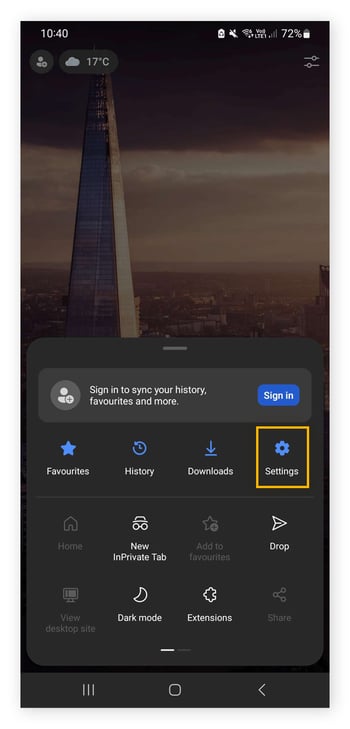
Open de Edge-browserapp en tik rechtsonder in het scherm op het hamburgermenu. Tik vervolgens op Instellingen.
-
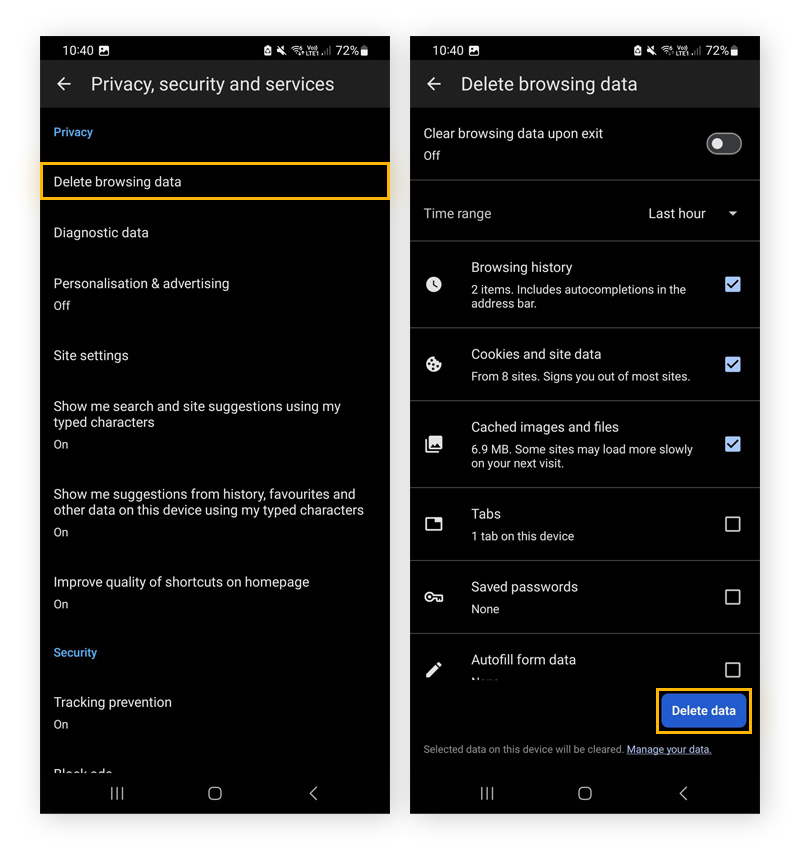
Tik op Privacy, beveiliging en services > Browsergegevens verwijderen. Selecteer vervolgens de soorten gegevens en de datums die u wilt verwijderen, en tik op Gegevens verwijderen om uw browsergeschiedenis te wissen.
Uw browsergeschiedenis in Opera verwijderen
Wilt u uw sporen wissen in Opera? Het verwijderen van uw browsergeschiedenis helpt om uw privacy te beschermen, uw browser sneller te maken en de rommel van bezochte websites te verminderen.
Opera-geschiedenis wissen op desktop
-
Klik op het O-menu linksboven in het venster van de Opera-browser.
-
Klik op Geschiedenis > Browsergegevens wissen.
-
Selecteer het gegevenstype en de datums die u wilt wissen, en klik vervolgens op Gegevens wissen om uw browsergeschiedenis te verwijderen.
Opera-geschiedenis wissen op mobiel
-
Open de Opera-browser op uw mobiele apparaat, tik rechtsonder in het scherm op het profiel-pictogram en vervolgens op Geschiedenis.
-
Tik rechtsboven in het getoonde scherm op het prullenbak-pictogram en tik vervolgens op OK om al uw browsergeschiedenis te verwijderen.
Uw browsergeschiedenis in Firefox wissen
Het wissen van de browsergeschiedenis in Firefox is een snelle manier om uw privacy te behouden en alles soepel te laten werken.
Firefox-browsergeschiedenis wissen op desktop
-
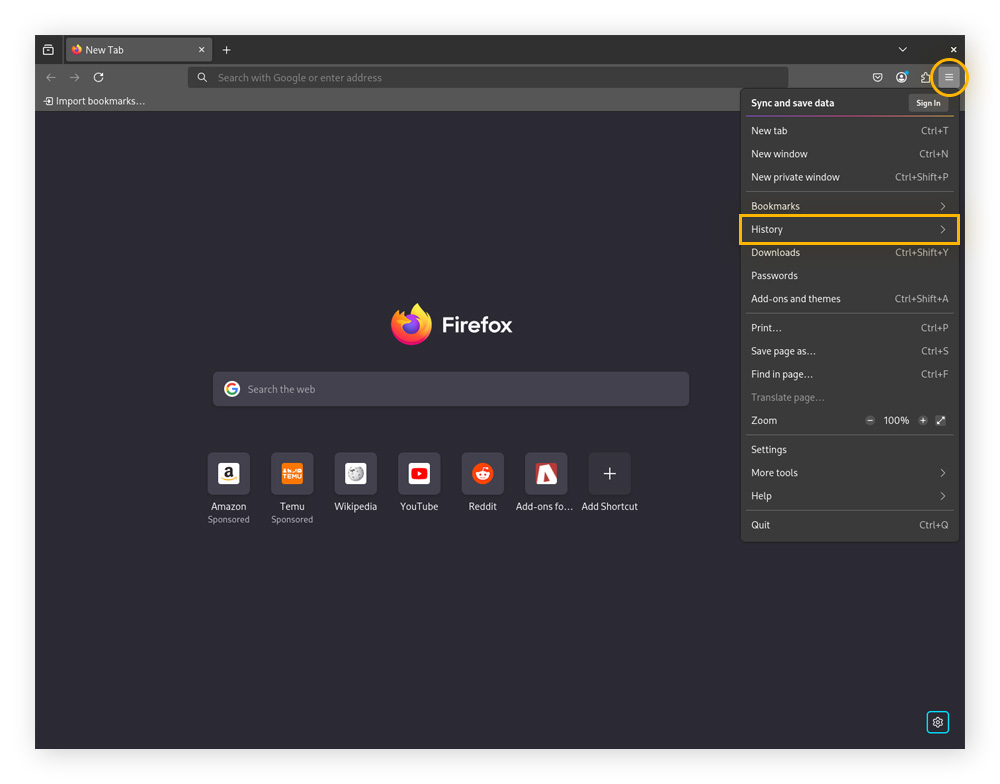
Open het menu van de Firefox-browser en klik op Geschiedenis > Recente geschiedenis wissen.
-
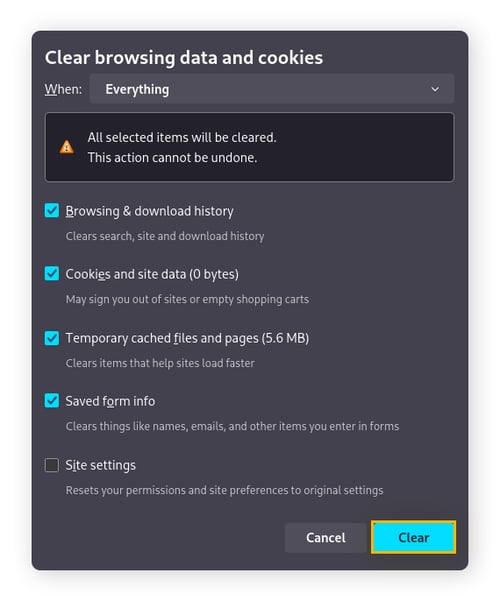
Gebruik het vervolgkeuzemenu bovenaan om een tijdsperiode te selecteren, vink aan wat u wilt wissen en klik op Wissen.
Firefox-browsergeschiedenis wissen op mobiel
-
Tik in de mobiele Firefox-app op het menu met de drie puntjes en selecteer Geschiedenis.
-
Tik rechtsboven in het scherm op het prullenbak-pictogram.
-
Kies een tijdsperiode en tik vervolgens op Verwijderen om uw browsergeschiedenis op te schonen.
Uw browsergeschiedenis in AVG Secure Browser wissen
Bij AVG Secure Browser staat privacy voorop. Dankzij de robuuste beveiligings- en privacyfuncties kunt u veiliger bankieren, winkelen en surfen. Als u de privémodus gebruikt, wat helpt bij het blokkeren van advertenties, trackers en phishingaanvallen, hoeft u zich nooit meer zorgen te maken over het wissen van de browsergeschiedenis.
Secure Browser-geschiedenis wissen op desktop
Maar als u de privémodus niet gebruikt, kunt u in AVG Secure Browser de geschiedenis in enkele eenvoudige stappen wissen:
-
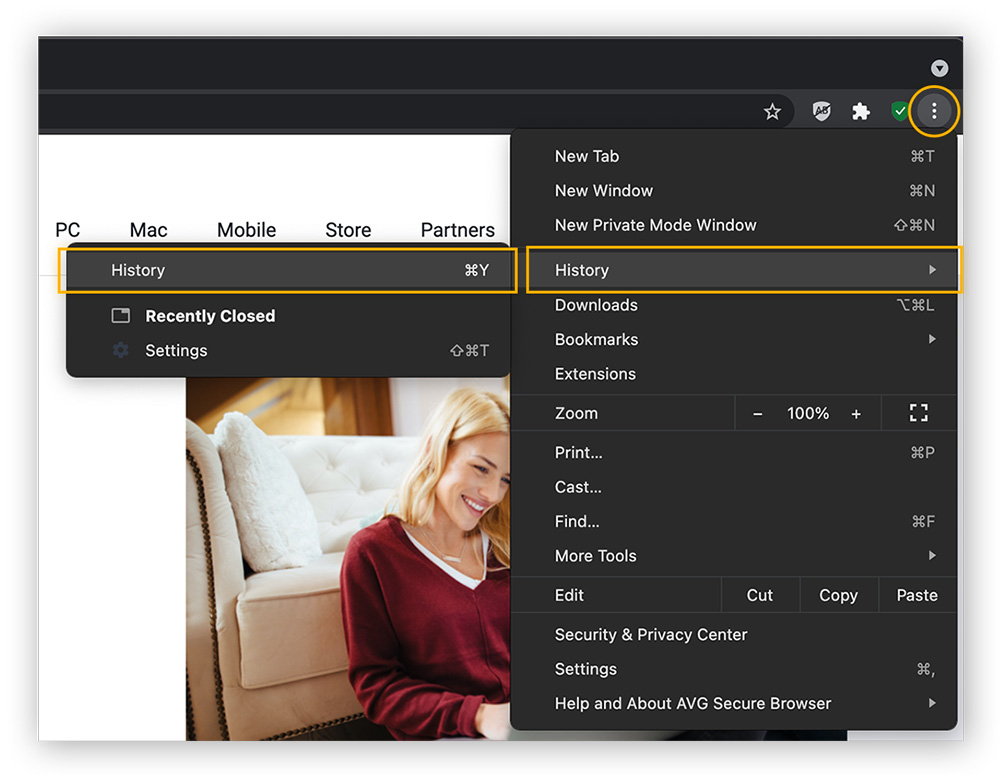
Open AVG Secure Browser, klik rechtsboven op de drie puntjes en ga vervolgens naar Geschiedenis > Geschiedenis.
-
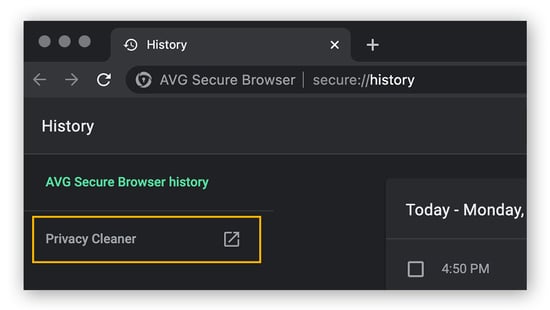
Klik op Privégegevens opschonen.
-
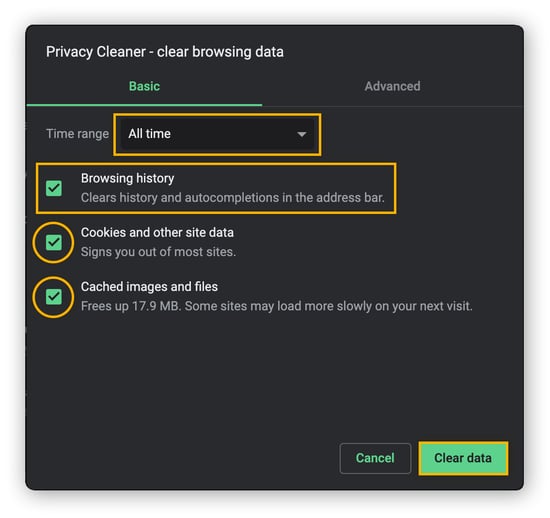
Selecteer alles wat u wilt verwijderen (browsegeschiedenis, cookies, cache) en kies de periode met behulp van het vervolgkeuzemenu. Klik daarna op Gegevens wissen.
Ga naar Instellingen en klik op Beveiligings- en privacycentrum om alle functies in AVG Secure Browser te zien waarmee de veiligheid wordt verbeterd.
 AVG Secure Browser blokkeert advertenties, trackers, schadelijke extensies en nog veel meer.
Secure Browser-geschiedenis wissen op mobiel
-
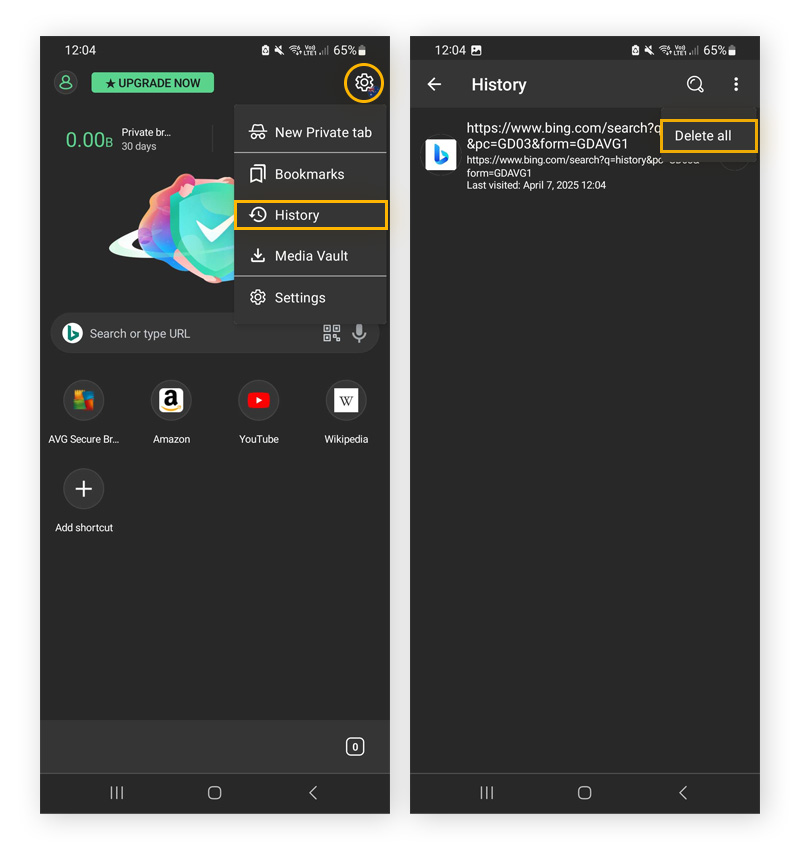
Open de AVG Secure Browser-app, tik op het tandwiel-pictogram en vervolgens op Geschiedenis.
-
Tik rechtsboven in het scherm op het drie puntjes-menu en vervolgens op Alles verwijderen.
Waarom zou ik mijn browser- en zoekgeschiedenis wissen?
Het lijkt misschien een karwei, maar er zijn verschillende overtuigende redenen om regelmatig uw browser- en zoekgeschiedenis te wissen:
In een tijdperk waarin gegevensinbreuken vaker voorkomen, kan zelfs één enkel lek uw persoonlijke informatie blootstellen. Hierdoor is het regelmatig verwijderen van de zoekgeschiedenis en cookies een belangrijke stap in het beschermen van uw privacy.
Gelukkig wissen de beste veilige en privacygerichte browsers automatisch uw geschiedenis, cookies en sitegegevens aan het einde van elke sessie, waardoor tracking wordt verminderd en uw surfsporen minimaal blijven.
Om uw online privacy naar een hoger niveau te tillen, gebruikt u een VPN om uw internetverkeer te versleutelen, uw IP-adres te verbergen, uw verbinding op openbare wifi te beveiligen en te profiteren van een breed scala aan beveiligings- en toegankelijkheidsvoordelen.
Is er een reden om mijn browsergeschiedenis niet te wissen?
Als u de browsergeschiedenis wist, kan de browser de URL's van uw favoriete sites niet meer automatisch invullen. Maar dit is kunt u makkelijk oplossen door bladwijzers te gebruiken. Als u zich zorgen maakt dat uw opgeslagen wachtwoorden verdwijnen bij het verwijderen van uw geschiedenis, is een wachtwoordmanager een veel veiligere manier om uw wachtwoorden te bewaren.
Niet zeker wat u precies moet verwijderen? En wilt u uw trage pc een broodnodige snelheidsboost geven? Probeer AVG TuneUp, een geautomatiseerde opschoner die oude browsergeschiedenis, overbodige bestanden en andere rommel verwijdert om de prestaties en snelheid van uw computer nieuw leven in te blazen.
Lokale opslag van browsergegevens voorkomen
De privé- of incognitomodus van uw browser voorkomt dat uw browsergeschiedenis lokaal op uw apparaat wordt opgeslagen en zorgt er ook voor dat websites geen toegang hebben tot de normale lokale opslag van uw browser. Maar de privémodus maakt uw online activiteiten niet onzichtbaar en het zal tracking door adverteerders niet volledig stoppen.
Als u op zoek bent naar meer bescherming en anonimiteit online, schakel dan over naar een speciale privébrowser zoals AVG Secure Browser. Deze biedt bescherming tegen tracking, automatische advertentieblokkering, bescherming tegen malware en nog veel meer.
Waaruit bestaat uw browsergeschiedenis?
Browsergeschiedenis is een verslag van uw online activiteiten dat door uw browser en, in sommige gevallen, door uw online accounts wordt opgeslagen. Het verbetert het gebruiksgemak tijdens het surfen, maar kan ook uw privacy beïnvloeden.
Uw browsergeschiedenis bestaat doorgaans uit:
-
Bezochte URL's: een overzicht van websites en pagina's die u hebt bezocht.
-
Zoekopdrachten: termen die u in zoekmachines hebt ingevoerd, vooral wanneer u bent aangemeld bij een account.
-
Cachebestanden: tijdelijke opslag van afbeeldingen, scripts en sitegegevens om uw browser sneller te laten laden.
-
Cookies: Kleine bestanden die aanmeldingsgegevens, voorkeuren en trackinggegevens opslaan.
-
Downloadgeschiedenis: een logbestand van de bestanden die u hebt gedownload, maar niet de bestanden zelf.
-
Formuliergegevens: opgeslagen ingevoerde gegevens in zoekbalken en formuliervelden, zoals namen of e-mailadressen.
Wordt door het wissen van de geschiedenis alles verwijderd?
De meeste browsers en apps laten u kiezen welke soorten gegevens u wilt verwijderen en over welke periode. U kunt bijvoorbeeld cachebestanden wissen om ruimte vrij te maken, terwijl u cookies behoudt zodat u aangemeld blijft bij websites. Niet alle platforms bieden dit niveau van controle, maar over het algemeen kunt u bepalen wat wordt gewist en wat behouden blijft.
Wat gebeurt er als ik cookies verwijder?
Wanneer u browsercookies verwijdert, vergeten websites uw opgeslagen voorkeuren, aanmeldingen en surfactiviteit. U wordt afgemeld bij accounts, en website-instellingen (zoals taal en lay-out) worden opnieuw ingesteld. Het verwijdert ook trackinggegevens, wat uw privacy ten goede kan komen. Maar cookies zijn niet alleen maar slecht en het verwijderen ervan kan leiden tot minder persoonlijke webervaringen en dat u zich vaker moet aanmelden.
Hoe kan ik mijn browsergeschiedenis weergeven?
Er zijn een paar handige sneltoetsen waarmee u snel uw browsergeschiedenis kunt weergeven. Zo doet u dit op de meest voorkomende combinaties van platformen en browsers:
-
PC-browsers: Druk op Ctrl + H.
-
Safari op Mac: Druk op ⌘ Command + Y.
-
Safari op iPhone: Houd de <-knop linksonder ingedrukt.
-
Chrome op Android: Tik op Meer > Geschiedenis en veeg vervolgens omhoog.
Kan ik een verwijderde geschiedenis nog steeds bekijken?
Zelfs als u uw browsergeschiedenis verwijdert, blijven er vaak fragmenten achter, waardoor het mogelijk blijft om deze opnieuw samen te stellen. Als u bijvoorbeeld een zoekopdracht hebt uitgevoerd via Google terwijl u bent aangemeld bij uw Google-account, kunt u de zoekgeschiedenis terugvinden op uw accountpagina. Andere sporen, zoals uw downloadgeschiedenis en cachebestanden, kunnen ook achterblijven.
Alles handmatig opschonen kost veel tijd, en verborgen sporen kunnen alsnog achterblijven. Daarom kunt u het beste een speciale opschoontool gebruiken om echt elk digitaal kruimeltje te wissen. Kom meer te weten over het wissen van uw cache op Android of het verwijderen van cachegegevens op Mac.
Eenvoudig browser- en zoekgeschiedenis wissen
Als u het handmatig wissen van uw zoek- en browsergeschiedenis te veel gedoe vindt, kunt u een hulpprogramma voor automatisch browseronderhoud in huis halen. AVG TuneUp is een krachtig optimalisatieprogramma dat automatisch rommel opruimt (waaronder uw browser- en zoekgeschiedenis) om te helpen uw privacy te beschermen en uw pc in topconditie te houden.




%20-%20refresh/Signal-How-to-clear-your-browsing-and-search-history-Hero-refresh.jpg?width=1200&name=Signal-How-to-clear-your-browsing-and-search-history-Hero-refresh.jpg)