Google Chrome op een Mac of pc bijwerken
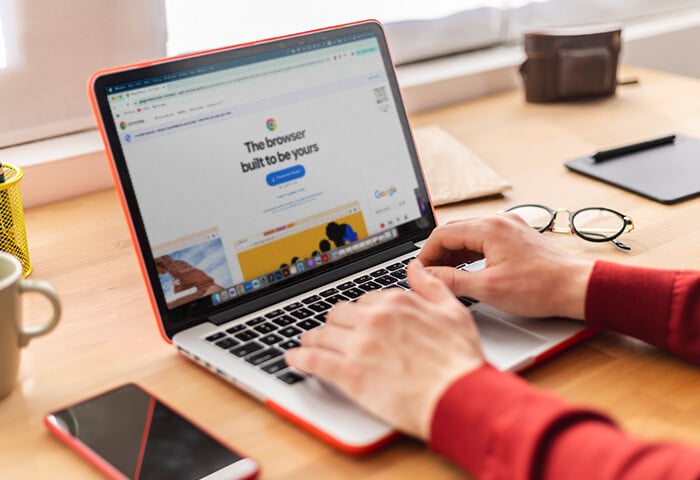
Google Chrome wordt meestal automatisch op de achtergrond bijgewerkt, maar antivirussoftware, firewalls of ouderlijk toezicht kunnen een update verstoren en zelfs verhinderen dat deze wordt geïnstalleerd. Open Chrome, ga naar Instellingen en vervolgens naar Over Chrome om handmatig op gemiste updates te controleren.
Hieronder wordt stapsgewijs uitgelegd hoe u in Google Chrome op een computer of Mac kijkt of er updates zijn:
-
Open Chrome.
-
Klik op de drie verticale puntjes rechtsboven. Klik vervolgens op Instellingen.
-
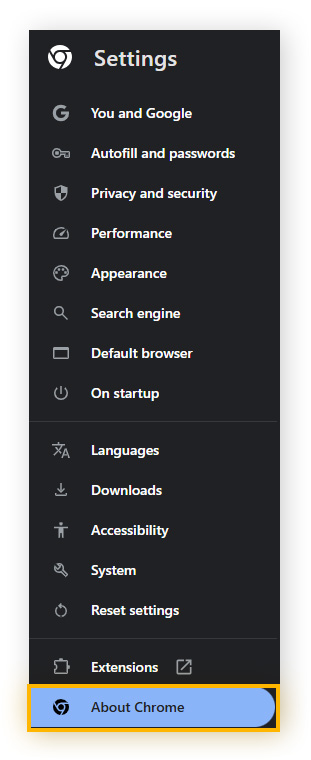
Klik aan de linkerkant op Over Chrome.
-
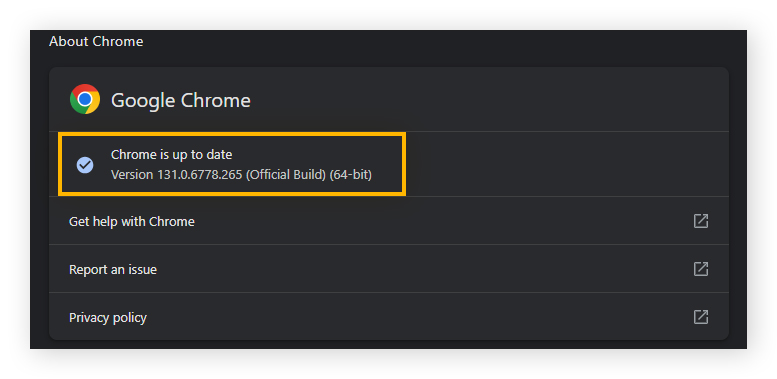
Controleer onder Google Chrome of Chrome up-to-date is. Als dat zo is, ziet u een bericht dat dit bevestigt. Als dat niet zo is, installeer dan de update en start Chrome opnieuw.
Controleer regelmatig of er updates voor Chrome zijn om te zorgen dat u beschermd blijft. Houd ook al uw extensies up-to-date en verwijder Chrome-extensies die zijn verouderd of die u niet langer gebruikt. Defecte extensies kunnen uw browser trager maken, de beveiliging ervan in gevaar brengen en het batterijvermogen te snel verbruiken.
Als batterijvermogen een probleem voor u is, kijk dan eens naar de impact op de batterijduur van Chrome versus andere browsers. Zie vervolgens onze gidsen over het versnellen en opschonen van uw pc en het handhaven van Mac-beveiliging om sneller en veiliger te surfen.
Google Chrome bijwerken op iOS
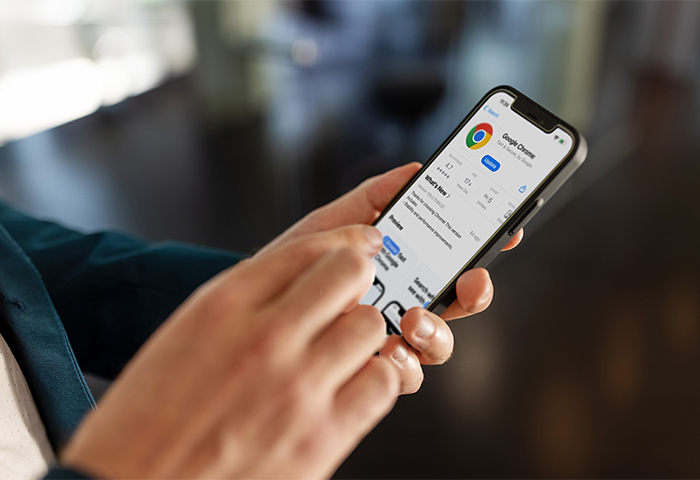
Google Chrome wordt automatisch bijgewerkt op iOS als automatische updates in de instellingen zijn ingeschakeld. U stelt automatische updates als volgt in voor Chrome op iOS. Ga naar Instellingen > iTunes Store en App Store > Automatische downloads > Aan. Als automatische updates niet zijn ingeschakeld, moet u Chrome handmatig bijwerken.
Zo controleert u handmatig of er een Chrome-update beschikbaar is voor uw iOS-apparaat:
-
Open de App Store.
-
Tik rechtsonder op het pictogram Zoeken.
-
Zoek naar Chrome.
-
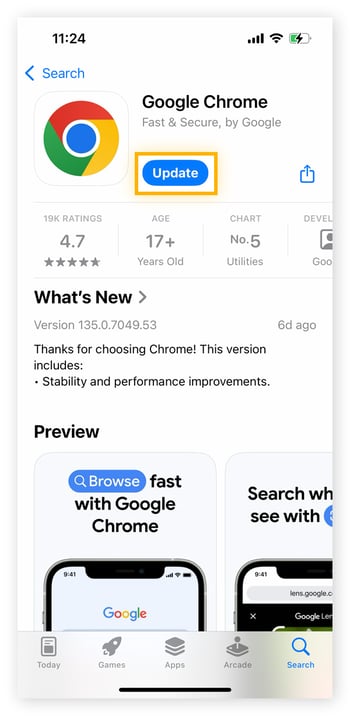
Tik onder Google Chrome op Update en voer het wachtwoord van uw Apple ID in, als u daarom wordt gevraagd. De update wordt gedownload.
Als er geen updates beschikbaar zijn, is Chrome al up-to-date. Controleer regelmatig op Chrome-updates om uw veiligheid te waarborgen en download de beste iPhone-beveiligingsapps voor optimale bescherming. Als uw iOS-apparaat de laatste tijd traag lijkt, lees dan hoe u uw iPhone sneller maakt.
Google Chrome bijwerken op Android
U zorgt ervoor dat u de nieuwste patches, beveiligingsupdates en prestatie-upgrades hebt door de Google Chrome-browser op Android bij te werken. Download updates voor de app via de Play Store. De updates worden standaard automatisch geïnstalleerd. U kunt echter handmatig op updates controleren in het menu Apps en apparaat beheren in de Play Store-app.
Hieronder wordt stapsgewijs uitgelegd hoe u in Chrome op Android handmatig updates uitvoert:
-
Open de Play Store-app.
-
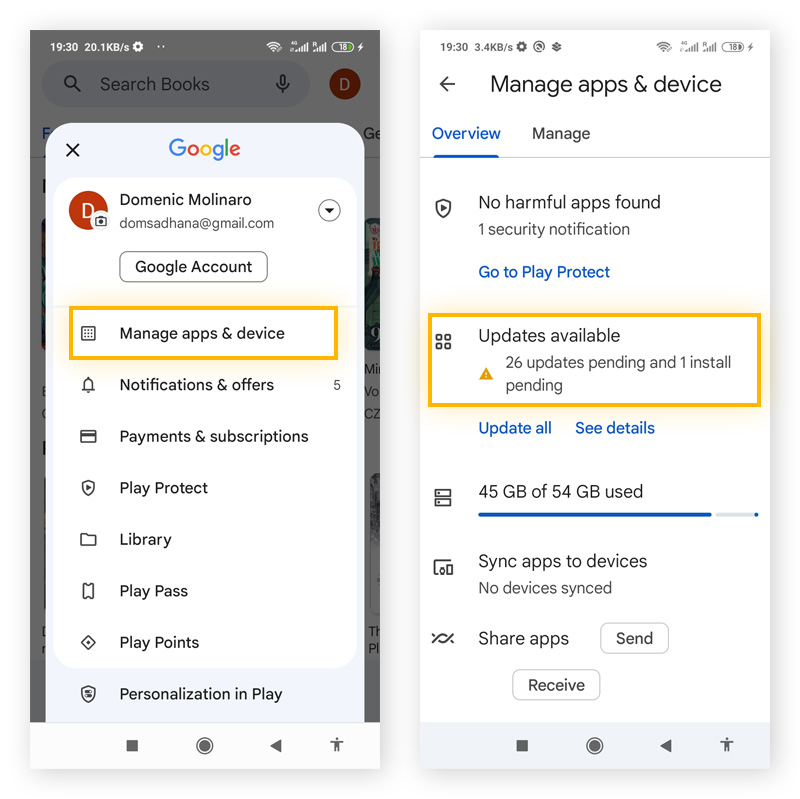
Klik rechtsboven op het profielpictogram.
-
Tik op Apps en apparaat beheren en vervolgens op Updates beschikbaar.
-
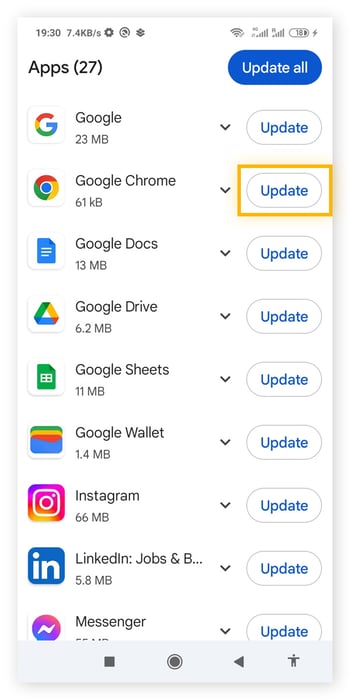
Tik naast Google Chrome op Updaten. Als u al uw apps tegelijk wilt bijwerken, tikt u op Alles updaten. Als Google Chrome niet in de lijst staat, is het al up-to-date.
Chrome is meestal de standaardbrowser op Android-apparaten. Als dat nog niet zo is, kunt u hier lezen hoe u Chrome instelt als uw standaardbrowser. Gebruik niet alleen de beste privacy-apps voor Android, maar zorg ook dat uw Android altijd up-to-date is voor betere bescherming tegen de nieuwste dreigingen. Android moet automatisch updaten naar de nieuwste versie. Mocht u echter vastzitten in een oudere versie, lees dan onze gids om te achterhalen waarom uw Android-telefoon geen updates krijgt.
Wordt Google Chrome automatisch bijgewerkt?
Google Chrome moet automatisch worden bijgewerkt op computers. Op mobiele apparaten is dit meestal afhankelijk van uw App Store-instellingen. Als automatische updates zijn uitgeschakeld, of als u alleen automatische updates via wifi toestaat en u niet recent verbinding hebt gemaakt met een netwerk, dan kan het zijn dat u een update hebt gemist.
Ga naar Instellingen > App Store > en schakel onder Automatische downloads de optie App-updates in om automatische updates voor al uw apps in iOS, inclusief Chrome, in te schakelen.
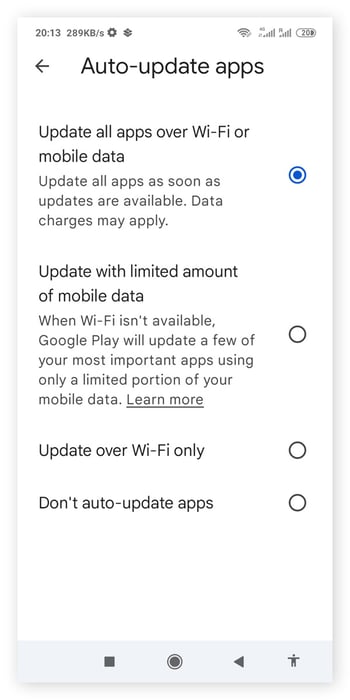
Open de Play Store-app en tik op uw profielfoto om automatisch updates in te schakelen voor al uw apps op Android, inclusief Chrome. Ga vervolgens naar Instellingen > Netwerkvoorkeuren > Apps automatisch updaten. Hier kunt u kiezen of u updates via mobiele data of alleen via wifi wilt toestaan.
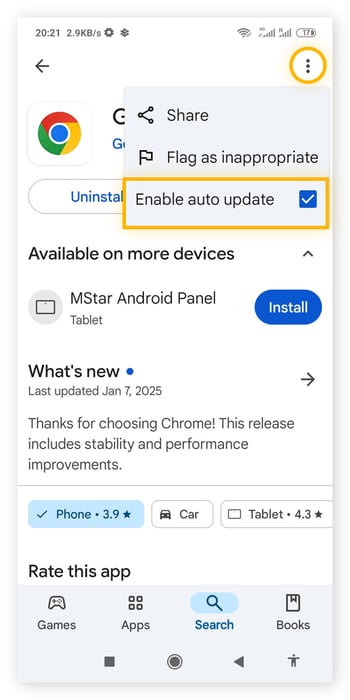
Als u alleen Google Chrome op Android automatisch wilt laten updaten, open dan de Play Store-app > zoek naar Google Chrome en tik erop in de zoekresultaten > tik op de drie verticale puntjes > en tik op Auto-update aan.
Deze instellingen zorgen ervoor dat Chrome automatisch op updates controleert. Chrome brengt meestal elke paar weken kleine updates of bugpatches uit en ongeveer elke zes weken een volledige update. Door Google Chrome bij te werken wordt de beveiliging van Chrome verbeterd. U kunt deze nog verder versterken met een extensie voor online beveiliging.
Waarom wordt Chrome niet bijgewerkt?
Als Google Chrome niet naar de laatste versie is bijgewerkt, zelfs niet nadat u automatische updates hebt ingeschakeld, is er mogelijk een probleem met uw firewall, antivirussoftware, cookies, machtigingen of de Google Chrome-browser zelf.
Hier vindt u meer informatie over enkele van de belangrijkste redenen waarom het bijwerken van Google Chrome mogelijk niet lukt:
-
Ontbrekende sleutelbestanden: Als er bestanden ontbreken in Chrome, kan dit conflicten veroorzaken. Verwijder Chrome volledig van het betreffende apparaat en installeer het vervolgens opnieuw om te kijken of het probleem hiermee wordt opgelost. Als u Windows gebruikt en fouten blijft zien, download dan de zelfstandige installer.
-
Onvolledige update: Als Chrome tijdens een update wordt onderbroken, kan het zijn dat de update niet volledig wordt voltooid. Start uw computer opnieuw op en werk Chrome opnieuw bij om te zien of dit het probleem oplost.
-
Softwareconflicten veroorzaakt door uw cookies of cache: Browsercookies of de browsercache kunnen de update verstoren. Schakel cookies uit of verwijder browsercookies volledig en wis vervolgens uw browse- en zoekgeschiedenis voordat u Chrome opnieuw probeert bij te werken.
-
Toegang geweigerd door beheerder: Als de beheerder van uw apparaat automatische updates heeft uitgeschakeld, wordt Chrome niet vanzelf bijgewerkt. Neem contact op met de beheerder of meld u aan bij uw beheerdersprofiel om de update te voltooien.
-
Toegang geweigerd door firewall, antivirus of ouderlijk toezicht: De instellingen van uw firewall, antivirus of ouderlijk toezicht kunnen ervoor zorgen dat Chrome niet wordt bijgewerkt. Controleer uw instellingen om software-updates toe te staan en zorg ervoor dat tools.google.com en dl.google.com niet door uw firewall worden geblokkeerd.
-
Problemen met internetverbinding: Als uw internetverbinding niet stabiel is, wordt Chrome niet goed bijgewerkt. Controleer of uw internetverbinding stabiel is en probeer het opnieuw.
-
Verouderd besturingssysteem: Chrome wordt niet langer ondersteund op Windows XP, Vista, 7, 8 en 8.1, of op Macs voorafgaand aan macOS 11 (Big Sur). Als u een van deze besturingssystemen gebruikt, wordt Chrome niet bijgewerkt.
-
Malware: Schadelijke software kan Chrome ontregelen en voorkomen dat updates worden geïnstalleerd. Installeer gratis antivirus die u vertrouwt om schadelijke programma's te verwijderen.
Wanneer u de meest recente versie van Chrome hebt, verbetert dit ongetwijfeld uw beveiliging. Voor nog betere bescherming kunt u echter een privébrowser gebruiken die volledig is ontwikkeld rond beveiliging.
Blijf extra veilig met AVG
AVG Secure Browser biedt 24 uur per dag bescherming tegen malware, irritante advertenties en internettrackers. Onze ingebouwde beveiligingsfuncties zijn ontworpen om online troep buiten de deur en uw browsegegevens privé te houden. Bescherm uzelf beter tegen webaanvallen met AVG Secure Browser: gratis beschikbaar.