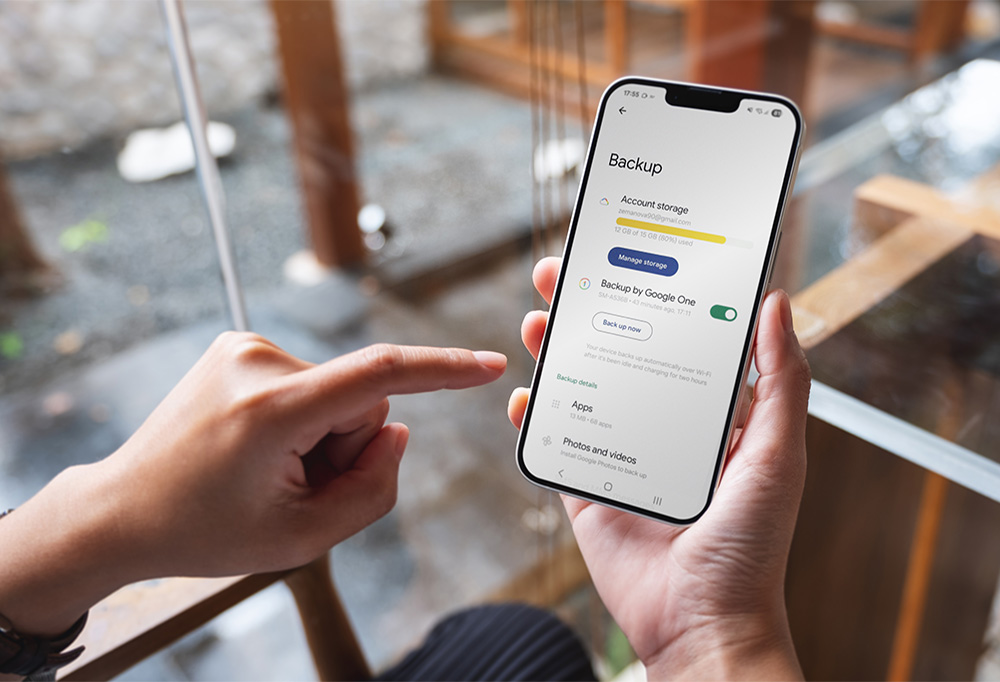
Waarom een back-up maken van uw Android en waar gaan back-ups naartoe?
Back-ups zorgen ervoor dat uw Android-apps en -gegevens veilig en herstelbaar blijven. Back-ups van Android-apparaten worden veilig opgeslagen op Google-servers via Google Drive en versleuteld met uw Google-account. U kunt uw opslagruimte en back-ups openen en beheren via de service Google One.
Back-upgegevens worden doorgaans verwijderd als een apparaat niet wordt gebruikt gedurende 57 dagen of als de Android-back-up handmatig wordt uitgeschakeld. Maar geen paniek. Deze automatische verwijdering geldt niet voor foto's en video's waarvan een back-up is gemaakt in Google Photos. Voor een volledig overzicht van hoe Google uw gegevens gebruikt, raadpleeg de nieuwste richtlijnen als u twijfelt.
U krijgt 15 GB gratis opslagruimte verdeeld over Google Drive, Gmail en Google Photos, en kunt, indien nodig, uw opslag upgraden via een betaald abonnement.
Regelmatige, betrouwbare back-ups zijn essentieel om ervoor te zorgen dat niets onherstelbaar verloren gaat, zelfs als u uw telefoon breekt, zoals 25% van de Amerikaanse gebruikers die hun telefoon hebben laten vallen of de 3% van wie hun hond erop heeft gekauwd (enquête van AT&T).
En onthoud: grote bestanden naar de cloud verplaatsen geeft uw telefoon en apps ook de ruimte die ze nodig hebben om 'te ademen' en beter te functioneren. Het helpt ook om te voorkomen dat Android-apps crashen.
Back-up maken van Android-telefoon
U hebt een paar opties: U kunt een back-up van uw Android-gegevens maken met uw Google-account en Google One, hetzij direct, via de app of vanuit de instellingen van uw apparaat. Het is ook een goed idee om back-ups te automatiseren, zodat u daar geen omkijken meer naar hebt.
Uw Android-apparaat is ontworpen om naadloos samen te werken met Google One en kan een back-up maken van de volledige dataset van uw telefoon (niet alleen afzonderlijke bestanden), waaronder:
-
Appgegevens: inclusief app-instellingen en -voorkeuren.
-
Oproepgeschiedenis: logbestanden van uw inkomende, uitgaande en gemiste oproepen.
-
Contactpersonen: opgeslagen in uw Google-account.
-
Apparaatinstellingen: zoals wifiwachtwoorden en achtergronden.
-
Sms- en mms-berichten: sms- en multimediaberichten.
-
Foto's en video's: als de back-up van Google Photos is ingeschakeld.

Opmerking:
Voor de instructies in dit artikel hebben we een Samsung Galaxy S24 gebruikt. De stappen kunnen enigszins verschillen afhankelijk van het merk en model van uw apparaat.
Vanuit Android-instellingen
-
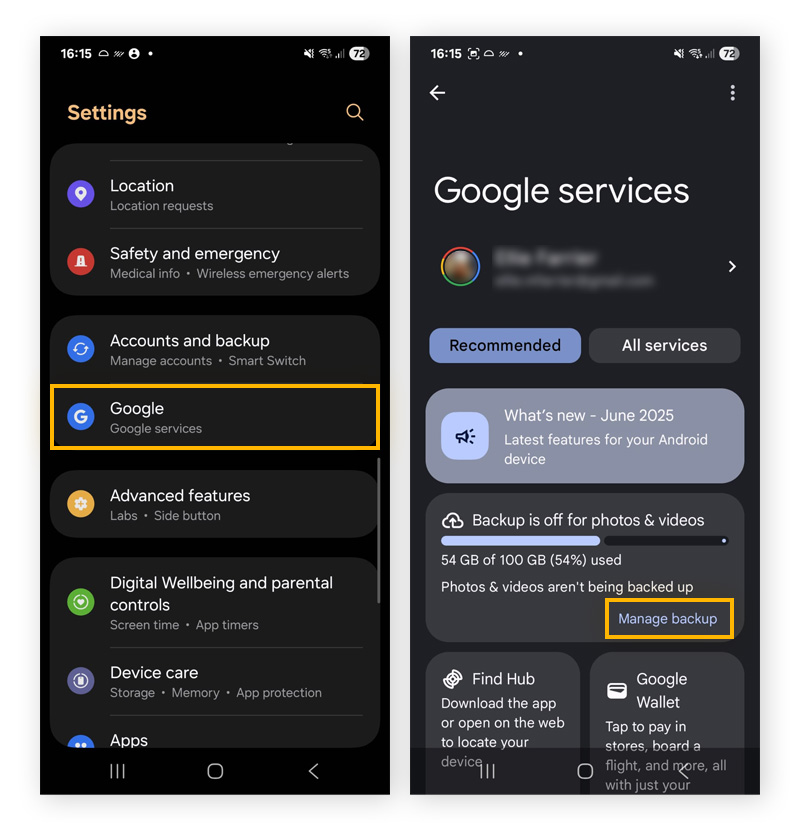
Open de Instellingen van uw apparaat en tik vervolgens op Google-services. Scrol omlaag en tik op Back-up beheren.
-
Controleer of Back-up door Google One is ingeschakeld voor geautomatiseerde back-ups.
-
Tik op Nu back-uppen om een handmatige back-up uit te voeren.
Via de Google One-app
U kunt ook gegevens back-uppen en beheren via de Google One-app, beschikbaar in de Play Store. Deze biedt extra functies en een gebruiksvriendelijke interface voor het beheren van back-ups.
-
Open de app en tik op het tabblad Opslag.
-
Tik (indien gevraagd) op Back-up van gegevens instellen. Of tik linksboven op het menu met de drie lijnen en tik op Instellingen > Back-upinstellingen beheren.
-
Tik op Nu back-uppen.
Zie voor meer informatie de officiële ondersteuningsgids van Google over het installeren van Google One. Als u nieuwsgierig bent naar wat Google heeft, ontdek dan hoe u uw Google-gegevens kunt downloaden met de handige tool, Google Takeout.
Via apps van derden
U hebt volop keuze uit apps van derden die back-upservices aanbieden, waaronder opties voor cloudopslag en lokale back-ups. Maar pas op: u vertrouwt mogelijk gevoelige gegevens toe aan derden. Gebruik vertrouwde appwinkels en controleer altijd appmachtigingen voordat u een app installeert.
Het is essentieel om onderzoek te doen en alert te blijven voor mogelijke gevaren, zoals:
-
Gegevenslekken: het gebruik van niet-geverifieerde apps kan ertoe leiden dat uw gegevens worden blootgesteld en misbruikt door scammers, wat kan resulteren in digitale identiteitsdiefstal.
-
Overmatige gegevensmachtigingen en -verzameling: controleer of ze geen toegang vragen tot machtigingen die niet nodig zijn om te functioneren. Anders kunnen ze misbruik maken van uw digitale voetafdruk.
-
Niet compatibel zijn en slechte prestaties: sommige apps kunnen slecht ontworpen zijn en niet geoptimaliseerd, wat compatibiliteitsproblemen en crashes veroorzaakt.
-
Onveilige gegevenspraktijken: gegevens kunnen slecht worden versleuteld of gedeeld met derden.
-
Schadelijke apps: neppe back-upapps zijn ontwikkeld om informatie te stelen en niet om deze op te slaan. Ze kunnen ook besmet zijn met malware.
Back-ups maken met USB-kabel
Gebruik een USB-kabel om uw Android-telefoon te verbinden met een externe opslag, zoals uw Windows-computer. Volg daarna de volgende stappen:
-
Tik op uw apparaat op de melding Dit apparaat opladen via USB.
-
Selecteer Bestandsoverdracht.
-
Er verschijnt een venster voor bestandsoverdracht op uw computer. Gebruik dit om bestanden te slepen.
-
Wanneer u klaar bent, verwijdert u uw apparaat veilig uit Windows.
-
Koppel de USB-kabel los.
Dit is de perfecte optie als u een fysieke, offline back-up wilt maken.
Back-ups beheren: automatisch of handmatig?
Stel dat u plots alle foto's en contactpersonen kwijtraakt, zonder dat u iets kunt herstellen. Dat is precies waarom we automatische back-ups aanbevelen. Regelmatig back-uppen van jarenlang opgeslagen gegevens beschermt u tegen gegevensverlies, en automatisering maakt dit consistenter en gemakkelijker. Als u uw telefoonsysteem de controle geeft, bespaar u uzelf de tijd en moeite van handmatige back-ups.
Automatische back-ups (aanbevolen)
Google maakt automatisch een back-up van Android-telefoongegevens als aan de volgende voorwaarden is voldaan: de telefoon is verbonden met wifi, aan het opladen en inactief. Back-ups zouden ten minste één keer per 24 uur moeten plaatsvinden (als u automatische back-ups in uw instellingen hebt ingeschakeld).
Dit (of iets soortgelijks) zijn de algemene stappen voor de meeste Android-telefoons:
-
Ga naar Instellingen > Google-services en -voorkeuren > Back-up(of Back-up maken en herstellen).
-
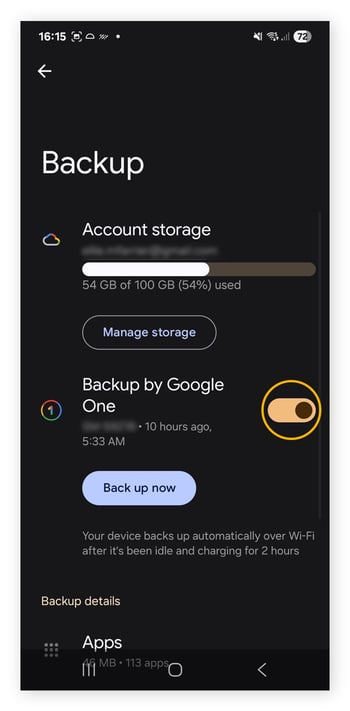
Schakel Back-up door Google One in. U ziet ook een melding die u precies vertelt wanneer er voor het laatst een back-up is gemaakt van uw telefoon.
Handmatige back-ups
Is uw Android-telefoon volgelopen met te veel video's of niet in staat om te updaten vanwege een gebrek aan opslagruimte? Handmatige back-ups zijn een optie als u opslagruimte wilt besparen, een beperkt data-abonnement hebt of meer controle wilt over de frequentie van de back-ups. Handmatige back-ups kosten echter wel tijd, en omdat u ook 'maar' een mens bent, kunnen uw back-upinspanningen vatbaar zijn voor fouten, wat kan leiden tot onvolledige back-ups en gegevensverlies.
Naarmate u meer gegevens hebt, worden handmatige back-ups steeds omslachtiger, en als u back-ups maakt naar externe apparaten, kost dit extra moeite (om nog maar te zwijgen over het feit dat deze beschadigd kunnen raken). Als u van gedachten verandert, kunt u automatische back-ups op elk moment weer inschakelen.
Om handmatig een back-up te starten, volgt u dezelfde stappen als voor automatische back-ups, maar kiest u bij de laatste stap Nu back-uppen. Om automatische back-ups uit te schakelen, zet u de schakelaar naast Back-up door Google One op Uit.
Opslagruimte beheren
Houd de (back-up)bal in de lucht. Het goed beheren van uw back-ups is essentieel voor de veiligheid van uw gegevens, dus volg deze tips:
-
Regelmatig een back-up maken: maak regelmatig een back-up, of controleer of uw automatische back-ups correct werken, om ervoor te zorgen dat al uw gegevens, zelfs de nieuwste, altijd veilig zijn. Als u ook een back-up maakt naar een interne harde schijf, gebruik dan agenda-herinneringen om uw regelmatige back-ups te plannen en te controleren.
-
Opslagruimte in de gaten houden: dit helpt om gevreesde onderbrekingen van back-ups door volle capaciteit te voorkomen. Voor Google One kunt u uw opslaggebruik regelmatig controleren via de app en indien nodig uw Google-abonnement upgraden.
-
Rommel opruimen: maak regelmatig ruimte vrij op uw apparaat door oude bestanden en apps te verwijderen, zodat u geen noodback-up hoeft uit te voeren om ruimte vrij te maken. Een tool voor automatisch onderhoud zoals AVG Cleaner maakt het opschonen een stuk eenvoudiger. Het helpt bij het verwijderen van digitale rommel zoals bloatware en ongewenste bestanden, waardoor u geheugen vrijmaakt op de SD-kaart en interne opslag van uw telefoon. Zo hebt u volop ruimte voor uw favoriete digitale herinneringen (zoals uw laatste verjaardagsfoto's).
Gegevens herstellen op Android-apparaat
Of u nu gegevens wilt overzetten naar een gloednieuwe telefoon of verwijderde sms'jes op uw Android wilt herstellen, hier leest u hoe u een back-up herstelt. Als u probeert een malware-infectie te verwijderen, kiest u een back-up die ver genoeg in het verleden ligt, anders riskeert u dat uw apparaat opnieuw wordt geïnfecteerd.
Voor nieuwe apparaten
Tenzij u met een schone lei wilt starten, moet u tijdens het configuratieproces een back-up herstellen op uw nieuwe apparaat. Als u gegevens hebt gesynchroniseerd met uw Google-account, meldt u zich aan met hetzelfde account op uw nieuwe telefoon, en uw gegevens worden automatisch gesynchroniseerd.
Afhankelijk van de Android-versie die op uw nieuwe apparaat draait, kunnen de stappen verschillen. Maar de meeste moderne mobiele telefoons vragen automatisch om back-ups van uw bestaande telefoon te herstellen tijdens de installatie, via Google One of apparaat-naar-apparaat-synchronisatie.
Opmerking:
Als uw nieuwe telefoon een veel oudere Android-versie van het besturingssysteem gebruikt, loopt u het risico op een onvolledige gegevensoverdracht. Vergeet niet regelmatig uw Android bij te werken.
Voor bestaande apparaten
U hebt vast uw redenen om het zwaar geschut in te zetten en uw gegevens en apps te wissen door de fabrieksinstellingen terug te zetten. Misschien hebt u ernstige prestatieproblemen of vermoedt u dat uw Android het slachtoffer is van spyware of andere malware.
Hier leest u hoe u een Google-back-up herstelt nadat de fabrieksinstellingen zijn teruggezet. Maak verbinding met wifi en meld u aan bij uw Google-account. De volgende stappen zijn:
-
Druk op Starten op het welkomstscherm.
-
Ga naar Apps en gegevens kopiëren. Tik in het geopende venster op Volgende. Dit opent het venster Oude apparaat gebruiken.
-
Kies Kan oud apparaat niet gebruiken of Volgende.
-
Meld u aan met uw Google-account. De meest recente back-ups verschijnen, met een datum- en tijdstempel. Selecteer een back-up en tik op Volgende.
-
Voer de pincode in van het oude apparaat dat is gebruikt voor de back-up.
-
Kies welke bestanden u wilt herstellen uit de lijst en tik op Herstellen.
Vanuit Google Drive
U hebt twee opties bij het herstellen van een back-up vanuit Google Drive: u kunt deze herstellen tijdens het instellen van een nieuw apparaat (volg de aanwijzingen op het scherm om uw gegevens van Google One te herstellen) of na de installatie via de Google One-website. Na de installatie kunt u back-ups beheren en herstellen via de Google One-website.
-
Ga naar de Google One-website en meld u aan bij uw Google-account.
-
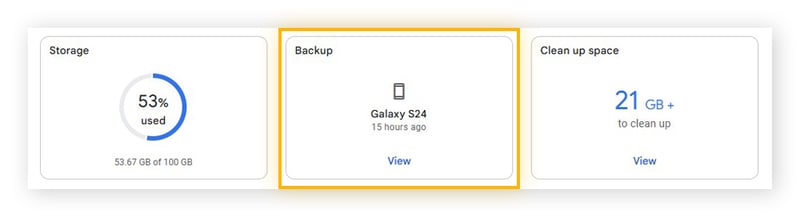
Klik op het tabblad Back-up.
-
Klik op de link Back-ups beheren.
-
Klik op de knop Herstellen naast de back-up die u wilt herstellen.
-
Volg de instructies op het scherm om uw back-up te herstellen.
U kunt ook gegevens kopiëren van een iPhone naar een nieuwe Android-apparaat.
Gegevens back-uppen en herstellen met Samsung-account
U kunt Samsung Cloud gebruiken om gegevens naar uw Galaxy-apparaat te back-uppen.
-
Open de Samsung Cloud-app.
-
Selecteer Gegevens back-uppen.
-
Kies welke items u wilt back-uppen naar Samsung Cloud en tik vervolgens op Nu back-uppen.
-
Tik op Gereed.
Als er al een back-up is gemaakt van uw gegevens in Samsung Cloud, kunt u uw Galaxy-telefoon herstellen na het terugzetten van de fabrieksinstellingen of het overzetten van bestanden bij het instellen van een nieuw Galaxy-apparaat.
-
Open de Samsung Cloud-app.
-
Selecteer Gegevens herstellen.
-
Selecteer een back-up.
-
Kies de gegevens die u wilt herstellen en tik op Herstellen.
-
Tik op Gereed.
Onnodige telefoongegevens verwijderen met AVG
In de loop der tijd raken apparaten vol met dubbele en tijdelijke bestanden, cache en andere digitale rommel. Het opruimen van overbodige 'ballast' kan resulteren in een schoner, sneller apparaat dat efficiënter werkt, en waarvan zelfs de batterij langer meegaat. Door opslagruimte vrij te maken, hebt u meer ruimte voor de bestanden die echt belangrijk zijn. Kies voor AVG Cleaner voor Android om deze grote opschoonbeurt te automatiseren, wat u tijd en moeite bespaart.