Wat is svchost.exe en waarvoor wordt het gebruikt?
Svchost.exe staat voor Service Host en het is een belangrijk onderdeel van het Windows-besturingssysteem. Het helpt bij het uitvoeren van veel achtergrondservices die uw computer goed laten werken, zoals controleren op updates, beheren van uw internetverbinding en afhandelen van afdruktaken.
In plaats van elke service afzonderlijk uit te voeren (wat meer geheugen zou gebruiken), groepeert Windows gerelateerde services in servicegroepen en voert deze uit onder een of meer instanties van svchost.exe. Dit maakt het efficiënter en helpt uw computer soepeler te draaien.
Windows organiseert services in servicegroepen op basis van waar ze toegang toe nodig hebben, zoals internet of systeembestanden. Dit helpt de beveiliging en stabiliteit te verbeteren, omdat elke groep alleen de machtigingen krijgt die ze echt nodig heeft.
Enkele veelvoorkomende servicegroepen zijn:
-
LocalService: Deze groep heeft beperkte toegang tot uw systeem en heeft enige netwerktoegang. De groep is bedoeld voor services die niet veel controle of internettoegang nodig hebben.
-
LocalServiceNoNetwork: Deze is vergelijkbaar met LocalService, maar zonder netwerktoegang.
-
NetworkService: Deze groep heeft meer netwerktoegang dan LocalService, maar beperkte controle over uw systeem.
-
LocalSystem: Deze groep heeft de hoogste machtigingen en krijgt volledige systeemtoegang. Services in deze groep zijn kritieke systeemservices.
-
LocalSystemNetworkRestricted: Gelijk aan LocalSystem, maar met beperkte netwerktoegang.
S

Opmerking:
Vanaf Windows 10 versie 1703 (en doorlopend in Windows 11), voeren systemen met meer dan 3,5 GB RAM nu elke service uit in een eigen svchost.exe-proces. Hoewel het concept en de kernarchitectuur hetzelfde blijven, heeft de implementatie gezorgd voor betere transparantie en betrouwbaarheid.
Hoe werkt svchost.exe?
In Windows zijn de meeste systeemservices opgeslagen als DLL-bestanden (Dynamic-Link Library-bestanden) in plaats van op zichzelf staande EXE-bestanden. DLL-bestanden bevatten code die programma's kunnen gebruiken, maar kunnen niet zelfstandig worden uitgevoerd. Ze vereisen een hostproces om hun functionaliteit te laden en uit te voeren. Daar komt svchost.exe om de hoek kijken: het fungeert als een hostproces dat DLL-gebaseerde services laadt. Het beheer van svchost.exe-processen wordt gedaan door services.exe, ook wel bekend als de Service Control Manager.
Als u zich een goed beheerde bouwplaats voor de geest haalt, zijn DLL-services als gereedschap in een gereedschapskist, elk ontworpen voor een specifieke klus. Svchost.exe fungeert als de vakman die al het gereedschap (DLL's) naar de bouwplaats brengt en deze gebruikt om het werk gedaan te krijgen. De supervisor is services.exe, die beslist welk gereedschap nodig is, wanneer het werk moet starten en in welke volgorde taken moeten worden voltooid. Deze opzet helpt de bouwplaats (het systeem) georganiseerd, efficiënt en soepel draaiend te houden.
Waarom draait svchost meerdere keren tegelijk?
Het is volkomen normaal dat meerdere svchost.exe-processen tegelijkertijd draaien. Elke instantie host doorgaans een of meer Windows-services die op de achtergrond draaien, zoals netwerkservices, Windows Update of de afdrukwachtrij.
Veel svchost.exe-processen die tegelijkertijd draaien zijn meestal geen probleem op moderne systemen. Als u echter ongebruikelijk hoog CPU- of geheugengebruik opmerkt van specifieke svchost.exe-processen, kan dit wijzen op een service die zich misdraagt of malware die zich voordoet als svchost.exe.
Waarom is mijn apparaat trager geworden?
Er zijn verschillende redenen waarom uw pc mogelijk traag draait. Een veelvoorkomende oorzaak is een hoog schijf-, CPU- of geheugengebruik van achtergrondsysteemprocessen (vaak gehost door svchost.exe). Windows Defender kan bijvoorbeeld actief bestanden scannen, Windows Event Log kan systeemactiviteit vastleggen, of Windows Update kan scannen op nieuwe patches.
Hoewel svchost.exe-processen uw systeem tijdelijk kunnen vertragen, zijn er andere mogelijke oorzaken:
-
Meerdere geopende browsertabbladen: Te veel geopende tabbladen kunnen veel RAM gebruiken. Het is belangrijk om ongebruikte tabbladen te sluiten om systeembronnen vrij te maken en de prestaties te verbeteren.
-
Schijffragmentatie: Als uw computer een traditionele harde schijf (HDD) heeft, kan deze gefragmenteerd zijn, waarbij bestanden verspreid zijn over de schijf. Gebruik een schijfdefragmentatietool om dezelfde prestaties te krijgen die u eerder had.
-
Tekort aan RAM-geheugen: Als uw systeem regelmatig geen geheugen meer heeft, overweeg dan het RAM-geheugen van uw pc te upgraden (u kunt ook RAM-geheugen op een Mac upgraden).
-
Problematische browserextensies: Een verouderde, gebrekkige of schadelijke browserextensie kan vertragingen veroorzaken. Schakel er een voor een uit of verwijder ze om te zien of de prestaties verbeteren.
Controleren welke svchost.exe-processen worden uitgevoerd
U kunt zien welke svchost.exe-processen worden uitgevoerd in Windows Taakbeheer. U moet elk specifiek proces controleren om de details te bekijken.
Zo kunt u controleren waarvoor een scvhost.exe-proces dient:
1. Processen weergeven in Taakbeheer
-
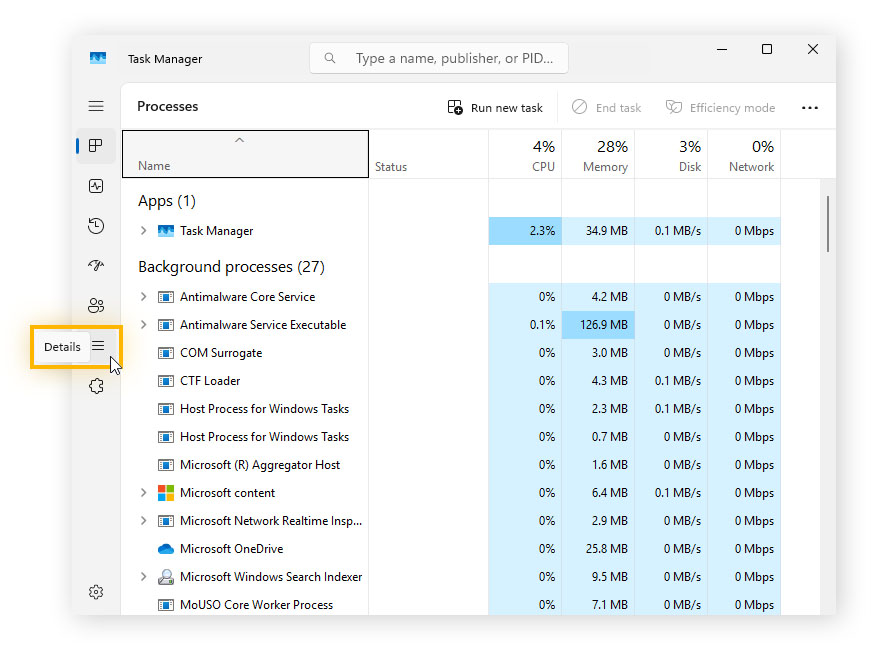
Op Windows 11: Open Taakbeheer. Open het tabblad Processen en klik vervolgens op Details in het linkerdeelvenster.
-
Op Windows 10: Open Taakbeheer. Klik op Meer details onderaan het venster en ga vervolgens naar het tabblad Processen.
2. Actieve Service Host-processen weergeven
-
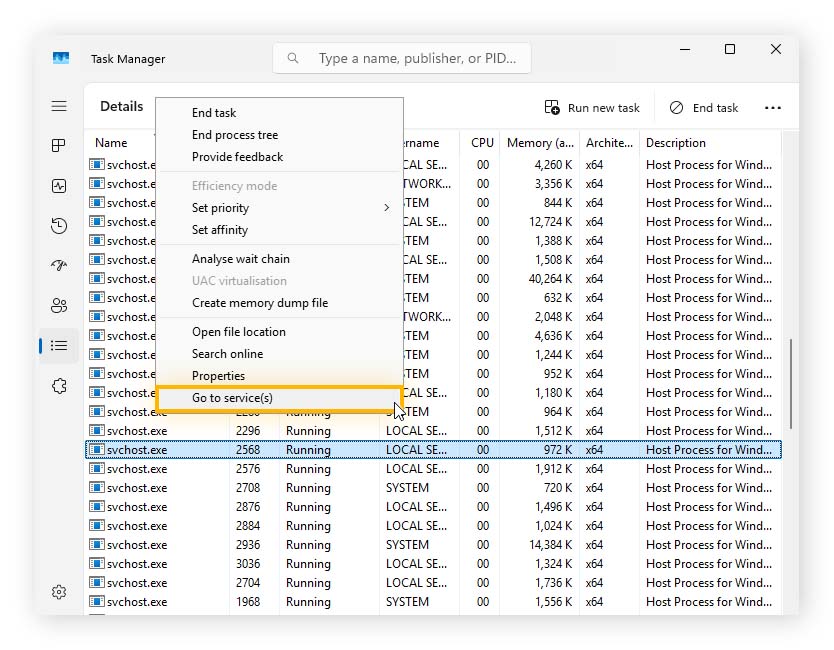
Op Windows 11: Klik met de rechtermuisknop op een vermelding en kies vervolgens Ga naar service(s) om erachter te komen voor welke services het proces verantwoordelijk is.
-
Op Windows 10: Klik op de pijl naast een vermelding om het uit te vouwen en controleer vervolgens welke Windows-services worden uitgevoerd binnen die svchost.exe-instantie.
Is svchost.exe een virus?
Svchost.exe is een legitiem en essentieel Windows-systeemproces. Soms zal een virus of andere malware, of mogelijk ongewenste programma's, zich echter vermommen met de naam svchost.exe om detectie te ontwijken.
Hier zijn enkele manieren om te bepalen of een svchost.exe-bestand een virus zou kunnen zijn:
-
De digitale handtekening: Controleer of het proces is ondertekend door Microsoft Windows. Als dat niet het geval is, hebt u mogelijk te maken met malware. Om de digitale handtekening van een proces te vinden, opent u Taakbeheer > Details. Klik met de rechtermuisknop op het verdachte proces en kies vervolgens Bestandslocatie openen. Klik met de rechtermuisknop op het bestand, kies Eigenschappen en kijk vervolgens in het tabblad Digitale handtekeningen.
-
Gekoppelde services: Controleer de namen van gekoppelde services online om te bevestigen dat het legitieme Windows-services zijn. Om servicenamen te vinden, opent u Taakbeheer, klikt u met de rechtermuisknop op het svchost.exe-proces en selecteert u Ga naar service(s).
-
Locatie: Een echte svchost.exe bevindt zich in C:\Windows\System32 of C:\Windows\SysWOW64. Als het bestand zich elders bevindt, is het mogelijk een schadelijk programma.
Zo kunt u de locatie controleren:
-
Open Taakbeheer en open het tabblad Details.
-
Klik met de rechtermuisknop op het proces en kies Bestandslocatie openen.
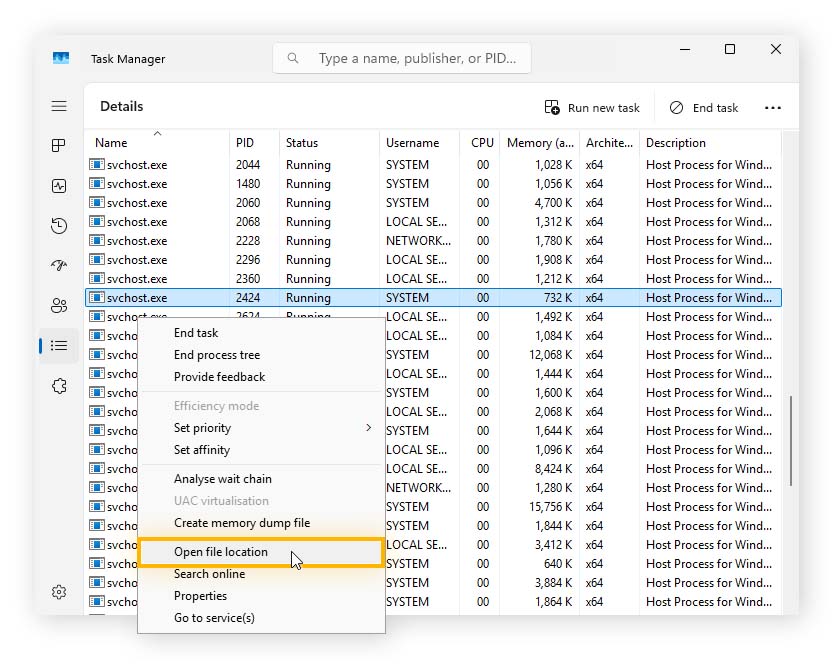
Als het zich niet in C:\windows\system32\ of C:\Windows\SysWOW64 bevindt, hebt u mogelijk te maken met malware die zich voordoet als een svchost.exe-proces. Voer onmiddellijk een malwarescan uit om het verwijderingsproces te starten.
Een svchost.exe-bestand uitschakelen
Omdat svchost.exe een kritiek Windows-systeemproces is, raden we aan het niet te verwijderen of uit te schakelen, tenzij u zeker weet dat het een schadelijke variant is. Het geforceerd beëindigen van een legitiem svchost.exe-proces kan systeeminstabiliteit veroorzaken, essentiële services uitschakelen of zelfs Windows laten crashen.
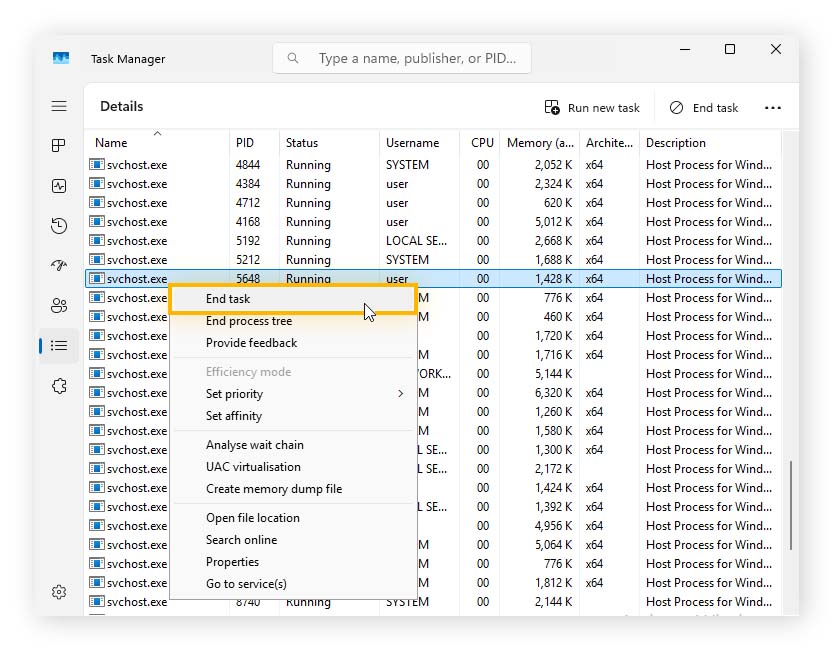
1. Open Taakbeheer om het svchost.exe-bestand te identificeren
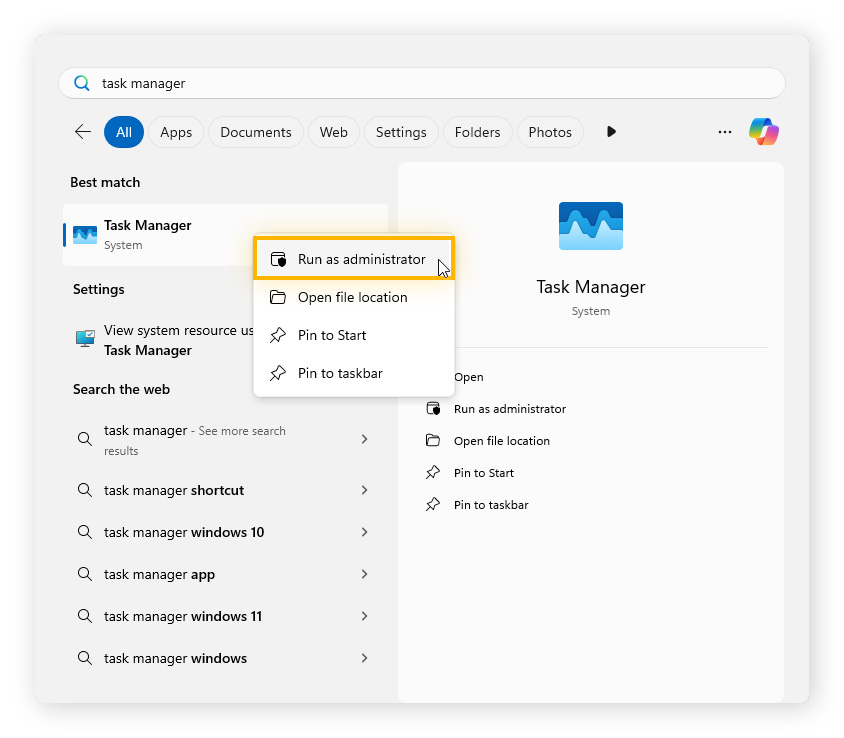
Om te beginnen moet u eerst ervoor zorgen dat u Taakbeheer opent met beheerdersmachtigingen.
Om dat te doen, typt u 'Taakbeheer' in uw taakbalk, klikt u er vervolgens met de rechtermuisknop op en kiest u Uitvoeren als administrator. Wanneer het nieuwe venster wordt geopend, klikt u op het tabblad Details en zoekt u naar svchost.exe.
2. Taak beëindigen
Scrol naar beneden totdat u het schadelijke 'svchost.exe'-proces vindt. Klik er met de rechtermuisknop op en klik op Taak beëindigen.
Moet u svchost.exe verwijderen?
U moet alleen een bevestigd schadelijk bestand verwijderen dat svchost.exe imiteert. Anders moet u svchost.exe nooit verwijderen, omdat dit kan leiden tot systeeminstabiliteit of zelfs uw computer onbruikbaar kan maken.
Een svchost.exe-virus verwijderen
U moet een svchost.exe-virus verwijderen met een gerenommeerd antivirusprogramma zoals AVG AntiVirus Free. Dit gaat als volgt:
-
Eerst raden we aan om uw pc op te starten in Veilige modus.
-
Open uw antivirus en voer een volledige malwarescan uit om het virus te detecteren en te verwijderen.
-
Start uw computer opnieuw op en controleer opnieuw of het schadelijke programma is verwijderd.
Uzelf beschermen tegen een schadelijk svchost.exe-bestand
Uzelf beschermen tegen webdreigingen zoals schadelijke svchost.exe-bestanden en gevaarlijke hackers kan uitdagend zijn. U moet op de hoogte blijven van scams om te weten waar u op moet letten en uw apparaat te beveiligen.
Zo beperkt u uw risico:
-
Blijf alert: Wees voorzichtig met verdachte links en kijk altijd uit voor social engineering-tactieken, zoals phishing.
-
Blijf bewust: Leer uzelf over veelvoorkomende scams en blijf op de hoogte van nieuwe misleidende scamtechnieken.
-
Beveilig uw pc: Kies een van de beste antivirusprogramma's en laat het altijd op uw pc draaien; het zou dreigingen moeten opvangen en stoppen die u zelf niet opmerkt.
-
Werk software bij: Houd de software van uw apparaat bijgewerkt, zodat het de nieuwste patches krijgt die bekende beveiligingskwetsbaarheden aanpakken.
Ontgrendel de beste prestaties met AVG TuneUp
Er zijn veel manieren om de prestaties van uw pc te optimaliseren en dit kan het onderhoud vervelend of zelfs overweldigend maken. Gelukkig bestaat er software zoals AVG TuneUp, die het werk voor u doet met 24/7 automatisch onderhoud. Het kan ongewenste bestanden en programma's verwijderen en uw software bijgewerkt houden. Als u het gebruikt naast de geweldige functies die Windows biedt, zoals svchost.exe, zal AVG TuneUp uw pc sneller, schoner en stabieler laten aanvoelen.
Veelgestelde vragen
Wat zijn csrss.exe en svchost.exe (netsvcs)?
Zowel csrss.exe als svchost.exe (netsvcs) zijn kritieke Windows-systeemprocessen. Het Client/Server Runtime Subsystem (csrss.exe) verwerkt functies op laag niveau, inclusief afsluithandelingen, terwijl svchost.exe (netsvcs) een hostproces is dat netwerkgerelateerde services uitvoert, inclusief Windows Update.
Wat zijn fontdrvhost.exe en lsass.exe?
Font Driver Host (fontdrvhost.exe) verwerkt de weergave en het beheer van lettertypen om tekst weer te geven in apps en de systeeminterface. Local Security Authority Subsystem Service (lsass.exe) beheert Windows-verificatietaken, zoals gebruikersaanmeldingen en wachtwoordwijzigingen.
Kan ik utcsvc.exe verwijderen?
U kunt utcsvc.exe verwijderen, maar we raden dit af tenzij u een specifieke reden hebt, omdat dit systeeminstabiliteit kan veroorzaken. Het is echter over het algemeen veilig voor de meeste gebruikers om het uit te schakelen als ze dat willen. Utcsvc.exe (Universal Telemetry Client Service) verzamelt en verstuurt systeemdiagnoses en gebruiksgegevens naar Microsoft om het Windows-besturingssysteem te helpen verbeteren.



















