Veelvoorkomende oplossingen wanneer het geluid van uw computer niet werkt
Als uw geluid niet werkt, moet u een checklist doorlopen, te beginnen met de meest voorkomende oplossingen. U moet uw volume- en audio-instellingen controleren, hardwareverbindingen inspecteren, uw computer opnieuw opstarten, de tool voor probleemoplossing uitvoeren en uw audiodrivers updaten.
Controleer uw volume- en audio-instellingen
Als u audioproblemen ondervindt, begin dan met het controleren van uw volume- en audio-instellingen op eventuele problemen of verkeerd ingestelde instellingen. Zo krijgt u toegang tot uw audio-instellingen op Windows 10 of 11:
-
Open het Configuratiescherm door Configuratiescherm in het zoekvak van de taakbalk te typen en op Enter te drukken.
-
Klik op Hardware en geluid en klik vervolgens op Audioapparaten beheren om toegang te krijgen tot de eigenschappen van uw audioapparaten.
-
Zoek naar instellingen die overduidelijk kunnen worden gecorrigeerd en breng de wijzigingen aan. Soms is het voldoende om tussen audio-uitgangen te schakelen om het geluid op uw computer weer aan de praat te krijgen.
Inspecteer hardwareverbindingen
Het controleren van de fysieke hardwareverbindingen heeft hoge prioriteit voor iedereen die geen geluid uit zijn speakers krijgt. Kabels kunnen beschadigd raken, wat leidt tot slechte geluidskwaliteit of helemaal geen geluid. Volg deze stappen om kabels te controleren:
-
Controleer verbindingen: schade treedt vaak op bij de stekker, waar herhaalde spanning, gebogen connectoren of stoten de verbinding kunnen verzwakken. Overmatige hitte door langdurig gebruik kan ook na verloop van tijd bijdragen aan slijtage.
-
Controleer de kabels: kabels kunnen achteruitgaan door voortdurend trekken, contact met scherpe randen of blootstelling aan warmtebronnen. Inspecteer de volledige lengte op rafels, knikken of blootliggende bedrading.
-
Controleer de speakers op schade: controleer de speakers op zichtbare problemen zoals verroeste aansluitingen, corrosie of fysieke scheuren in de luidsprekerkegel.
Als er geen duidelijke tekenen van schade zijn, test dan de speakers met een ander apparaat. Als u nog steeds geen geluid hoort, wijst dit er sterk op dat een hardwareprobleem de oorzaak is.

Opmerking:
als u een laptop gebruikt en geen geluid uit de laptopspeakers krijgt, probeer dan een hoofdtelefoon te gebruiken en te controleren of audio wordt afgespeeld wanneer deze is gekoppeld/aangesloten.
De computer opnieuw opstarten
Een van de meest gegeven stukjes technisch advies, uw pc opnieuw opstarten, is om een goede reden bekend: vaak werkt het. Geluidsproblemen zijn vaak te wijten aan tijdelijke driver- of softwarefouten die eenvoudig kunnen worden opgelost door uw computer opnieuw op te starten. Als u uw pc nog niet opnieuw hebt opgestart, doe dit dan nu.
Voer de Windows-tool voor audioprobleemoplossing uit
Windows 11 heeft ingebouwde software die enkele veelvoorkomende oorzaken van audioproblemen kan identificeren en oplossen. Problemen zoals gedempt volume, uitgeschakelde geluidsapparaten of eenvoudige driver-misconfiguraties kunnen vaak worden opgelost door de Windows-tool voor audioprobleemoplossing uit te voeren.
Zo gebruikt u de Windows-tool voor audioprobleemoplossing op Windows 11 om oplossingen te vinden:
-
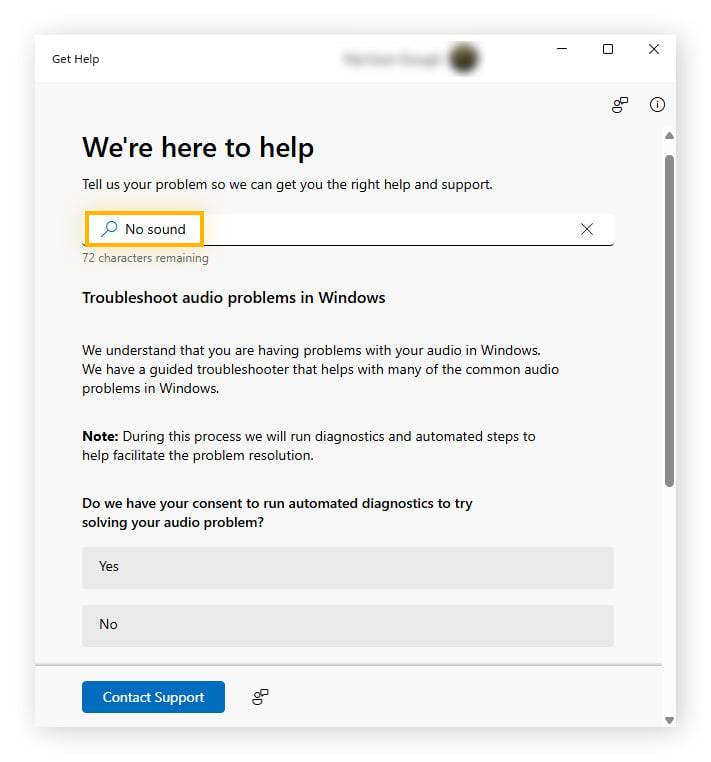
Typ Hulp vragen in het zoekvak van de taakbalk en druk vervolgens op Enter.
-
Typ Geen geluid in het zoekvak, druk op Enter en selecteer vervolgens Audioproblemen in Windows 11 oplossen.
Update uw audiodrivers
Het up-to-date houden van uw audiodrivers is belangrijk, omdat verouderde of gebrekkige drivers kunnen voorkomen dat audio goed werkt in Windows. Hoewel Windows Update vaak automatisch nieuwe drivers installeert, is dit niet altijd het geval en soms moet u ze handmatig updaten of een speciale driverupdater gebruiken.
Zo werkt u uw audiodrivers handmatig bij met Apparaatbeheer:
-
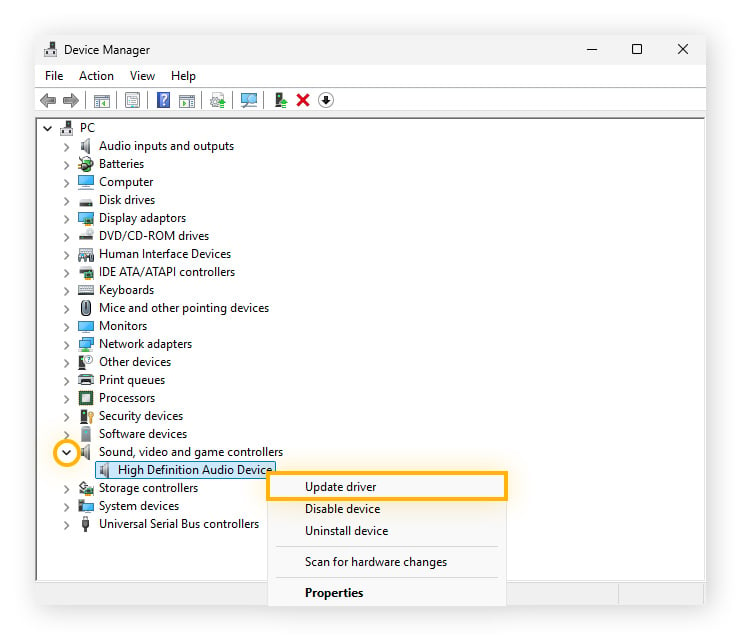
Typ Apparaatbeheer in het zoekvak van de taakbalk en start het vervolgens.
-
Zoek het audioapparaat dat u wilt updaten door de categorie Geluids-, video- en gamecontrollers uit te vouwen, klik met de rechtermuisknop op het apparaat waarvoor u de driver wilt updaten en selecteer Driver bijwerken om het proces te starten.
Als Apparaatbeheer uw Windows-audiodriver niet kan vinden, kunt u deze rechtstreeks van de website van de fabrikant downloaden. Houd deze tips in gedachten bij het zoeken naar de juiste driver:
-
Identificeer de fabrikant en het model: u hebt beide nodig om de juiste ondersteuningspagina en de juiste driver voor uw apparaat te vinden.
-
Vermijd downloadsites van derden: download alleen drivers van de officiële website van de fabrikant. Dit vermindert het risico op malware en zorgt voor compatibiliteit met uw hardware.
-
Kies het juiste besturingssysteem: Windows 11 en Windows 10 zijn niet uitwisselbaar. Als er een driver beschikbaar is voor uw exacte besturingssysteemversie, kies dan die.
Drivers handmatig bijwerken kan vervelend en tijdrovend zijn. Tools zoals AVG Driver Updater vereenvoudigen het proces door uw drivers automatisch up-to-date te houden, wat zorgt voor beter geluid, videoprestaties en wifi-connectiviteit zonder gedoe.
Geavanceerde oplossingen voor hardnekkige audioproblemen
Wanneer geluidsproblemen op uw computer of laptop verder gaan dan snelle oplossingen, is er vaak een meer geavanceerde aanpak nodig. Probeer Windows-audioservices opnieuw te starten, uw BIOS- of UEFI-audio-instellingen te controleren en uw audiodrivers terug te zetten of opnieuw te installeren.
Start Windows-audioservices opnieuw
De Windows-audioservice kan soms fouten vertonen wanneer deze niet goed herstelt van de Slaapstand, of wanneer u een nieuw audioapparaat aansluit. Opnieuw opstarten kan er vaak voor zorgen dat het geluid weer werkt.
Zo start u Windows-audioservices opnieuw in Windows 10 of 11:
-
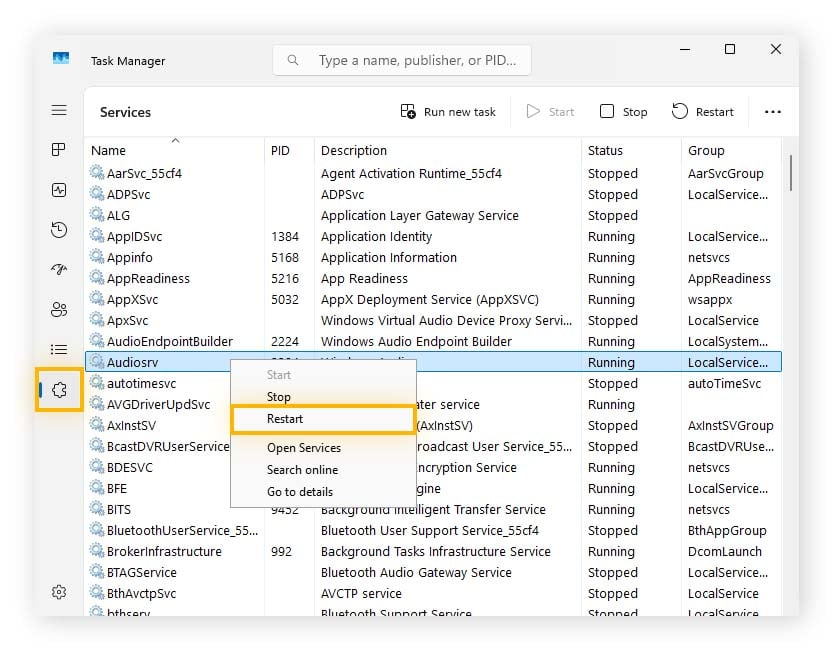
Druk op CTRL + ALT + ESC om Taakbeheer te openen.
-
Klik aan de linkerkant op het pictogram van de legpuzzel.
-
Klik met de rechtermuisknop op Audiosrv en selecteer vervolgens Opnieuw opstarten om de Windows-audioservice opnieuw te starten.
Controleer BIOS/UEFI-audio-instellingen
Uw BIOS of UEFI bevat audio-instellingen, en hoe u deze opent, varieert afhankelijk van de moederbordfabrikant van uw apparaat. Met deze instellingen kunt u de onboard-audiocontroller in- of uitschakelen, evenals HDMI- of DisplayPort-audio-uitvoer, waardoor geluid kan worden afgespeeld via speakers of een hoofdtelefoonaansluiting op een aangesloten monitor.
Om toegang te krijgen tot het BIOS/UEFI om het probleem op te lossen, start u uw systeem opnieuw op en drukt u tijdens het opstarten op de juiste toets. Enkele veelvoorkomende toetsen zijn F2, F12, ESC, en Del, maar een kort bericht op het scherm vertelt u meestal welke toets u moet indrukken.
Zodra u in het BIOS/UEFI bent, zoek dan naar iets als Onboard-apparaten, Geïntegreerde randapparaten of Geavanceerd om de instellingen voor de audiocontroller te vinden. Controleer of audio is ingeschakeld. Nadat u wijzigingen hebt aangebracht, slaat u het BIOS/UEFI op en sluit u het af en start u terug op in Windows om uw geluid te testen.
Draai drivers terug of installeer ze opnieuw
Als uw geluid niet meer werkte nadat u de audiodriver hebt bijgewerkt of na een Windows-update, probeer dan uw driver terug te zetten naar de vorige versie.
Zo kunt u audiodrivers terugzetten op Windows 10 en 11:
-
Typ Apparaatbeheer in het zoekvak van de taakbalk en druk vervolgens op Enter.
-
Vouw de categorie Geluids-, video- en gamecontrollers uit, klik vervolgens met de rechtermuisknop op het juiste audioapparaat en selecteer Eigenschappen.
-
Selecteer het tabblad Stuurprogramma bovenaan en selecteer vervolgens Vorig stuurprogramma om de audiodriver terug te zetten.
Opmerking:
Als de optie Vorig stuurprogramma grijs en niet aanklikbaar is, is de vorige driver niet beschikbaar in Windows. In dat geval moet u mogelijk een oudere versie van de driver rechtstreeks van de website van de fabrikant downloaden.
Veelvoorkomende oorzaken van geluidsproblemen op computers
Er zijn drie hoofdcategorieën van problemen die ervoor kunnen zorgen dat geluid niet werkt op uw computer: hardwaregerelateerde problemen, software- en driverproblemen en verkeerd geconfigureerde audio-instellingen.
Zo lost u problemen op voor elk van deze:
Hardwaregerelateerde problemen
Als uw pc- of laptopspeakers niet werken, kan het probleem fysiek zijn. Probeer de volgende stappen:
-
Gebruik een ander apparaat: kies een andere audio-uitvoer. Als u speakers gebruikt, probeer dan een hoofdtelefoon, of omgekeerd. Als geluid werkt met het alternatieve apparaat, ligt het probleem waarschijnlijk bij de originele hardware.
-
Zoek naar schade: inspecteer kabels en speakers op blootliggende bedrading, gebogen connectoren, hitte- of waterschade, corrosie of scheuren in de luidsprekerkegel.
-
Test een externe USB-geluidskaart: sluit een USB-geluidskaart aan op uw computer en sluit vervolgens uw speakers of hoofdtelefoon hierop aan in plaats van op de ingebouwde audio-aansluiting. Als geluid op deze manier werkt, ligt het probleem waarschijnlijk bij de interne audiohardware van de computer of de driver ervan.
Software- en driverproblemen
Functionele drivers zijn essentieel voor besturingssystemen om te communiceren met hardware, en audiodrivers zijn geen uitzondering. Verouderde, ontbrekende of foutieve drivers kunnen gemakkelijk geluidsproblemen veroorzaken, daarom is het zo belangrijk om ze up-to-date te houden.
Typische scenario's waarbij software- of driverproblemen ervoor kunnen zorgen dat geluid niet meer werkt in Windows zijn onder meer:
-
Een gemiste update: als u een hoofdtelefoon aansluit en het gebruikelijke verbindingsgeluid niet hoort, of Windows een nieuw audioapparaat niet herkent, kan het om een driverprobleem gaan. Probeer zowel Windows als uw audiodrivers bij te werken.
-
Een recente update: als geluid niet meer werkte na een driver-update, kan het zijn dat de nieuwe driver niet compatibel is of een fout bevat. Windows updaten kan het probleem soms oplossen en tegelijkertijd de algehele systeembeveiliging verbeteren.
Verkeerd geconfigureerde audio-instellingen
Wanneer uw computer geen geluid afspeelt, kan het simpelweg het gevolg zijn van een onjuiste instelling. Controleer altijd uw audio-instellingen als onderdeel van de probleemoplossing.
Veelvoorkomende voorbeelden zijn:
-
Gedempt volume: uw systeem of aangesloten randapparaten (zoals hoofdtelefoon of speakers) kunnen zijn gedempt, wat voorkomt dat geluid wordt afgespeeld.
-
Onjuist uitvoerapparaat geselecteerd: Windows stuurt mogelijk audio naar het verkeerde apparaat. Open uw geluidsinstellingen en controleer of de juiste speakers, hoofdtelefoon of monitor zijn ingesteld als de actieve uitvoer.
-
Audioapparaat uitgeschakeld: een audioapparaat kan zijn uitgeschakeld en verborgen zijn. Om het opnieuw in te schakelen:
-
-
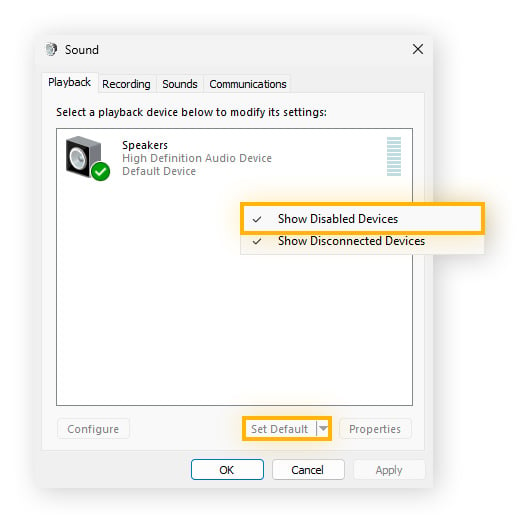
Typ Configuratiescherm in het zoekvak van de taakbalk en druk op Enter.
-
Klik op Hardware en geluiden en vervolgens op Audioapparaten beheren.
-
Klik in het nieuwe venster met de rechtermuisknop op een leeg gebied en zorg ervoor dat Uitgeschakelde apparaten weergeven is aangevinkt.
-
Selecteer uw voorkeursapparaat en klik op Als standaard instellen om het de actieve audio-uitvoer te maken.
Toekomstige geluidsproblemen voorkomen
Het oude gezegde dat 'voorkomen beter is dan genezen' geldt net zo goed voor het vermijden van toekomstige audioproblemen. Gelukkig kunnen een paar eenvoudige gewoonten een heel eind gaan om ervoor te zorgen dat geluid betrouwbaar blijft werken op uw computer of laptop.
Onderhoud status van uw hardware en software
Het onderhouden van uw audiohardware en -software kan helpen problemen te voorkomen voordat ze beginnen. Houd deze best practices in gedachten:
-
Maak uw speakers en hoofdtelefoon regelmatig schoon. Het verwijderen van stof en vuil helpt de levensduur van uw apparatuur te verlengen en de geluidskwaliteit te behouden.
-
Controleer kabels op spanningspunten. Zoek naar gebieden waar kabels buigen, tegen oppervlakken schuren of onder spanning staan. Het verminderen van spanning helpt interne draadschade te voorkomen.
-
Houd vloeistoffen en hitte op afstand. Morsen kan elektronische componenten kortsluiten en langdurige blootstelling aan hitte kan hardware na verloop van tijd doen verslechteren.
Regelmatige driverupdates
Voor Windows-audiodrivers betekent onderhoud dat u ze moet bijwerken naar de nieuwste stabiele versie. Het gebruik van een speciale driverupdater kan helpen om te scannen op nieuwe drivers en deze te installeren wanneer ze beschikbaar zijn, zodat uw geluid en de algehele pc-prestaties soepel blijven werken.
Houd uw geluidsdriver soepel draaiend met AVG
Geluidsproblemen kunnen vele oorzaken hebben, maar het up-to-date houden van uw drivers helpt om soepele audio, scherpere beelden en betrouwbaardere algehele prestaties te garanderen. AVG Driver Updater scant en update automatisch drivers uit een database van meer dan 50 miljoen geverifieerde drivers, zodat u problemen sneller kunt oplossen en toekomstige problemen kunt vermijden. Probeer het vandaag nog gratis uit.