Qu’est-ce que le fameux écran noir de la mort ?
L’écran noir de la mort correspond à une erreur critique du système qui provoque un affichage noir de l’écran de l’ordinateur. L’erreur système oblige votre système d’exploitation à s’arrêter parce qu’il ne peut plus fonctionner en toute sécurité. L’écran noir peut être causé par plusieurs facteurs, notamment des problèmes matériels ou logiciels, ou des malwares.
Vous pouvez vous retrouver face à un écran d’ordinateur vide ou noir au démarrage, lors de la mise à jour d’un logiciel ou lors de l’utilisation de l’appareil. Il est parfois possible de résoudre un problème d’écran noir sous Windows 10 ou 11 en redémarrant votre appareil. Mais dans les cas les plus graves, il peut être nécessaire de restaurer le système ou de réinstaller le système d’exploitation (OS).
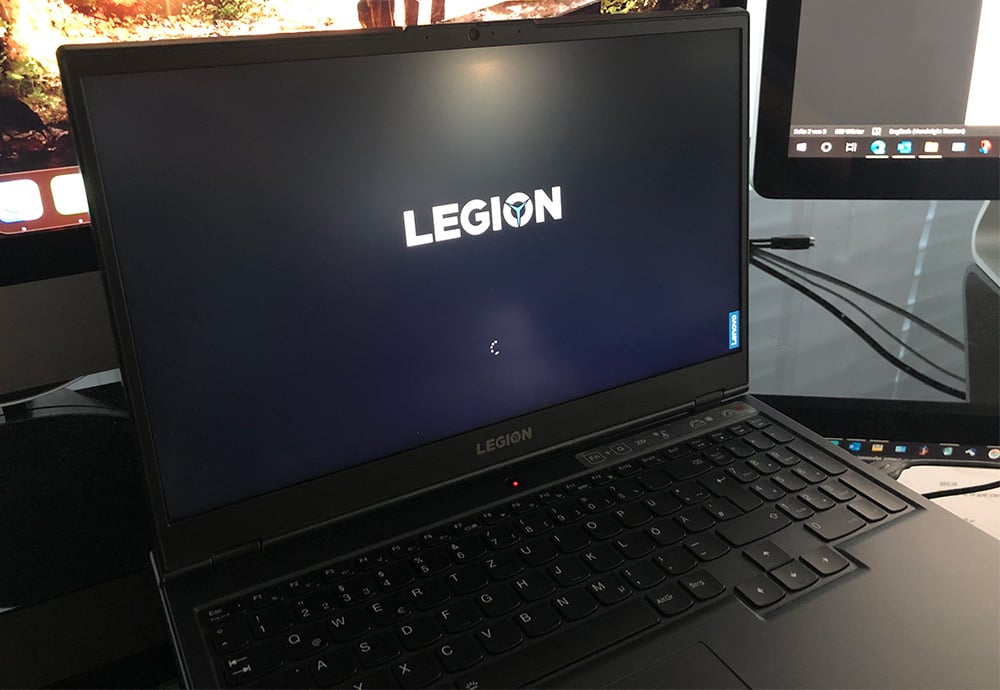 L’écran noir de la mort apparaissant sur notre propre ordinateur sous Windows 10.
Comment résoudre les problèmes d’écran noir sous Windows 10
Voici quelques méthodes rapides pour résoudre les problèmes d’écran noir sous Windows 10 :
-
Le raccourci clavier Windows + P ou Ctrl + Alt + Suppr permet de réinitialiser le système graphique de l’écran. Si le problème à l’origine de l’écran noir de Windows 10 est simple et un raccourci clavier peut aider à le résoudre.
-
Maintenez le bouton d’alimentation enfoncé pendant 10 à 15 secondes pour réinitialiser votre ordinateur portable ou votre PC et redémarrez-le. Si votre ordinateur ne redémarre pas et affiche à nouveau un écran noir, reportez-vous à la section ci-dessous concernant la résolution des problèmes d’écran noir avant d’ouvrir votre session.
Comment résoudre les problèmes d’écran noir sous Windows 11
Comme pour Windows 10, vous pouvez utiliser un raccourci clavier, Windows + P ou Ctrl + Alt + Suppr, pour réveiller votre écran Windows 11. Vous pouvez également maintenir enfoncé le bouton d’alimentation pendant 10 à 15 secondes pour réinitialiser complètement votre appareil.
Si ces solutions ne fonctionnent pas, ne vous inquiétez pas : nous vous allons voir ensemble les étapes nécessaires pour diagnostiquer et résoudre les problèmes à l’origine de l’écran noir, avant et après l’ouverture de session.
Solutions aux problèmes d’écran noir avant l’ouverture de session
L’affichage d’un écran noir avant l’apparition de l’écran de connexion à Windows est généralement facile à résoudre. Il vous suffit de cibler la cause réelle de votre problème d’écran noir.
Voici plusieurs méthodes pour résoudre les problèmes d’écran noir sous Windows avant l’ouverture de session :
1. Optimiser les applications au démarrage
Si votre PC ou votre ordinateur portable affiche un écran noir au démarrage, essayez de désactiver certaines applications au démarrage pour l’optimiser. AVG TuneUp vous permet de désactiver toutes les applications non essentielles et de les mettre en veille automatiquement. Sa fonctionnalité intégrée Mode veille vous aide à tirer le meilleur parti de la RAM et des performances du processeur pour disposer des ressources dont vous avez besoin au démarrage.
2. Vérifier les câbles et les branchements
Si votre appareil Windows, qui fonctionne généralement bien, affiche soudainement un écran vide, vérifiez les câbles de votre ordinateur connectés à votre moniteur. Il peut s’agir d’un problème de connexion ou de câbles.
Voici comment vérifier vos câbles et autres connexions et périphériques importants :
Débranchez et rebranchez vos câbles vidéo
Débranchez et rebranchez tous vos câbles vidéo : HDMI, DVI, DisplayPort et VGA. Essayez de souffler doucement dans les ports pour éliminer la poussière ou d’autres débris susceptibles d’interférer avec la connexion.
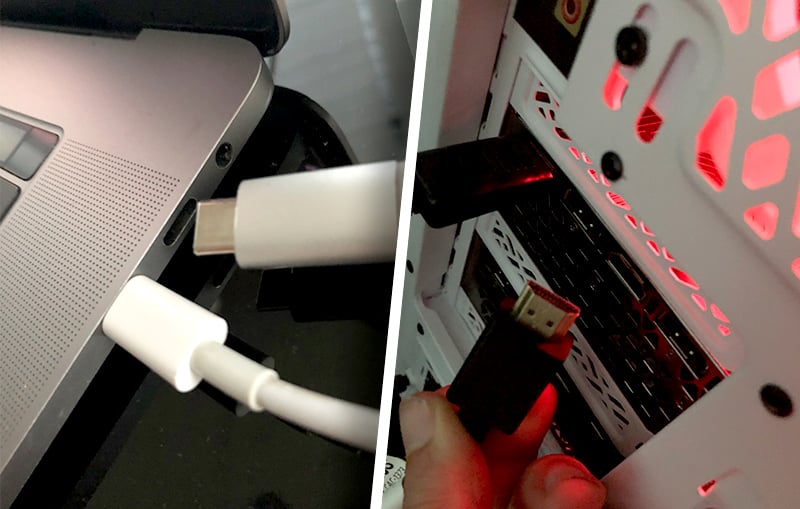 Débranchez et rebranchez vos câbles et connexions périphériques.
Essayez un autre câble
Le fait de débrancher et de rebrancher constamment les câbles provoque une certaine usure au fil du temps, et ils finissent par casser, surtout si vous utilisez un ordinateur portable avec un moniteur externe.
Pour vérifier si votre câble est à l’origine de l’écran noir, essayez de brancher un autre câble vidéo fonctionnel, comme celui de votre téléviseur. Si vous obtenez une image à la place de l’écran vide avec ce câble de connexion, c’est qu’il est temps d’acheter un nouveau câble pour votre ordinateur.
Essayez un autre moniteur
L’affichage de votre moniteur est peut-être en panne ou bien il utilise la mauvaise source, ce qui peut aussi avoir pour effet d’afficher un écran noir. Essayez de brancher un autre écran si vous en avez un. Ou bien essayez de passer de votre moniteur à votre téléviseur (ou vice-versa).
L’affichage d’un écran vide au démarrage d’une version de Windows 10 ou 11 peut également être dû à une inadéquation entre votre moniteur et la résolution de votre écran.
Par exemple, un PC de jeu optimisé peut ne pas fonctionner avec un projecteur qui ne prend pas en charge la haute résolution. Si votre PC Windows affiche une « erreur de démarrage » lorsqu’il est connecté à un projecteur, essayez de le connecter à un moniteur ordinaire. Si l’écran affiche les images normalement, le problème est probablement dû à une exigence de résolution que votre projecteur n’est pas capable de prendre en charge.
3. Débrancher tous les accessoires inutiles
Les disques durs externes, les connexions USB, les antennes Wi-Fi, les casques de réalité virtuelle et d’autres accessoires peuvent provoquer des problèmes au démarrage. Si l’écran de votre ordinateur est noir au démarrage, débranchez tout ce qui n’est pas indispensable au fonctionnement de votre PC. Ne laissez branchés que votre moniteur, votre souris et votre clavier, puis redémarrez votre ordinateur.
Si vous pensez qu’il s’agit d’un problème de disque dur, vous pouvez vérifier les signes de défaillance du disque dur et utiliser les commandes CHKDSK pour résoudre les problèmes de disque dur.
Sur un ordinateur de bureau plus grand, essayez de retirer tous les composants inutiles, tels que les cartes son et les barrettes de RAM (Random Access Memory) supplémentaires. Si vous ne voyez toujours rien à l’écran après le démarrage, remplacez la carte graphique et mettez votre RAM à niveau.
4. Essayez de réinitialiser le BIOS/UEFI et vérifiez l’ordre de démarrage
Le BIOS et l’UEFI sont des programmes cruciaux qui gèrent les configurations matérielles essentielles et assurent le lancement correct de votre système d’exploitation. Le BIOS est généralement utilisé sur les anciens PC, tandis que l’UEFI fonctionne sur les modèles plus récents. Si vous obtenez un écran noir, essayez de rétablir les paramètres par défaut.
Voici comment réinitialiser le BIOS/l’UEFI :
-
Éteignez votre PC, puis appuyez sur le bouton d’alimentation pour le rallumer.
-
Dès le démarrage, vous serez invité à appuyer sur une certaine touche pour entrer dans la configuration (généralement F2 ou Suppr). Appuyez plusieurs fois sur cette touche.
Vous avez maintenant deux possibilités :
Rétablissez vos paramètres par défaut
Recherchez une entrée qui indique Charger les paramètres par défaut (ou Paramètres par défaut optimisés, ou une autre option similaire). Selon le modèle de votre appareil, le BIOS/l’UEFI se présente différemment. Mais la formulation générale de l’entrée devrait être similaire. La sélection de cette option rétablit les paramètres par défaut.
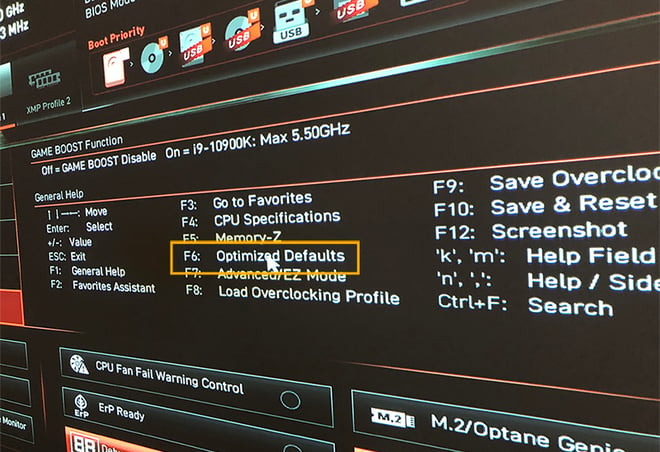 Réinitialisation des paramètres par défaut d’un ordinateur Windows 10.
Assurez-vous que votre PC démarre à partir de son disque dur
Le BIOS/l’UEFI contrôle également la façon dont votre PC démarre. Votre PC peut démarrer à partir d’un disque dur, d’un CD/DVD (disque de secours), d’un lecteur USB (pour installer Windows), voire d’une disquette. Dans les paramètres Priorité de démarrage (ou Premier support de démarrage), assurez-vous que l’option disque dur est sélectionnée.
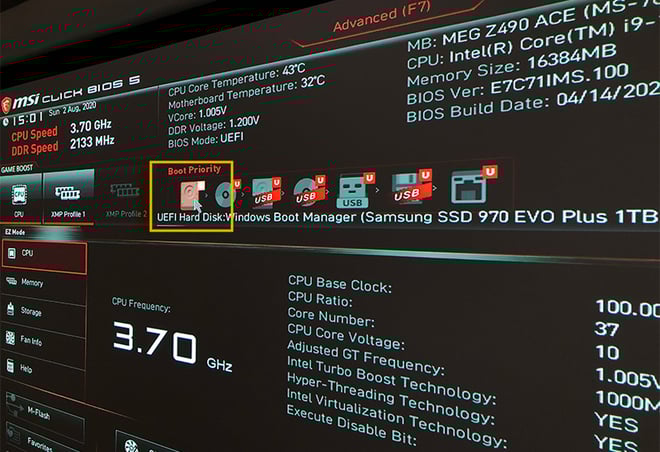 Définition de la priorité de démarrage sur le disque dur sous Windows 10.
Vous pouvez également vérifier les performances de votre BIOS/UEFI en effectuant un test de contrainte du processeur. Si votre ordinateur échoue au test et affiche un écran noir, il se peut que vos pilotes BIOS/UEFI soient obsolètes. Vous pouvez facilement mettre à jour vos pilotes avec l’un des meilleurs logiciels gratuits pour la mise à jour de pilotes sur le marché.
5. Lancer une réparation de Windows
Si votre PC démarre sur un écran noir et que vous ne voyez toujours rien, essayez de lancer une réparation de Windows. Il s’agit d’un ensemble d’outils et d’utilitaires de diagnostic intégrés directement dans le système d’exploitation.
Voici comment lancer l’écran de réparation automatique du démarrage de Windows :
-
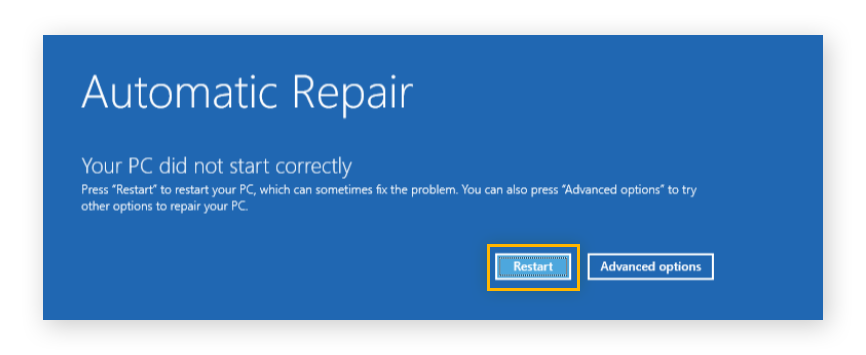
Redémarrez votre PC plusieurs fois. En répétant cette opération, l’écran de réparation automatique du démarrage de Windows s’affiche. Cliquez sur Redémarrer. Si cela ne résout pas le problème d’écran noir, répétez cette étape et sélectionnez Options avancées.
-
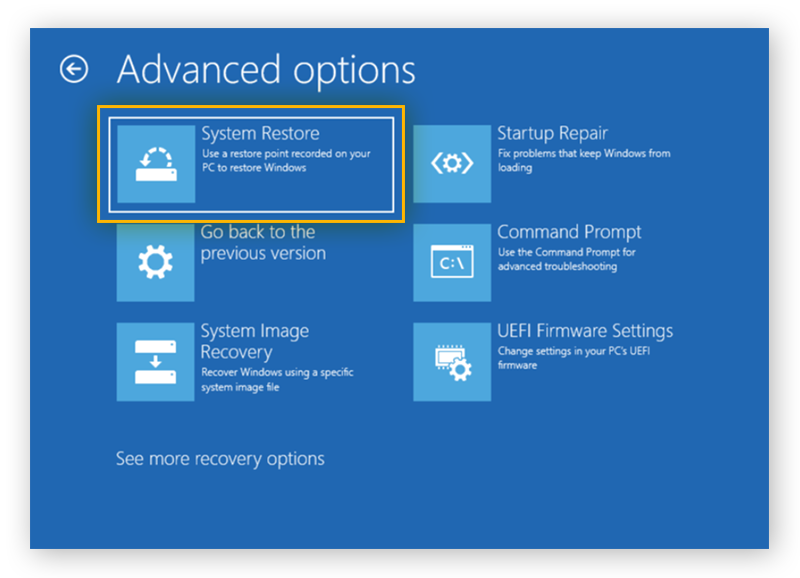
Cliquez sur Restauration du système.
-
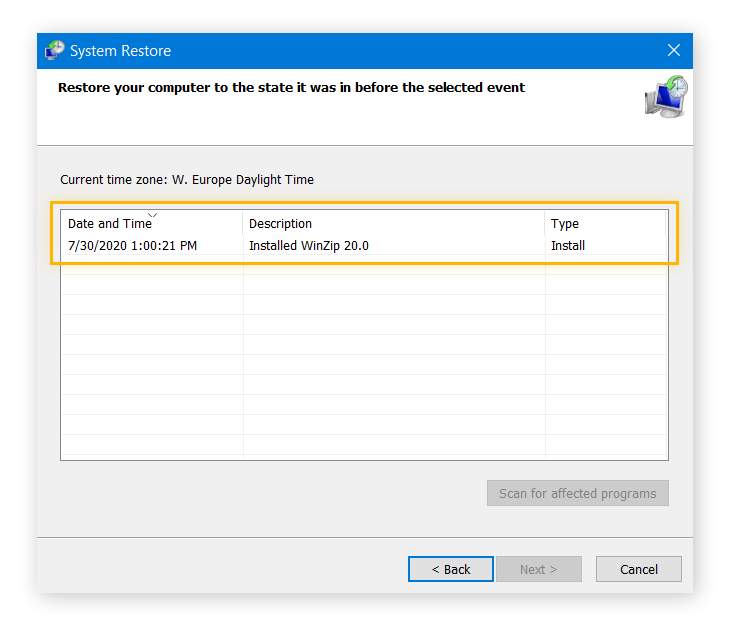
Une fois la restauration du système ouverte, sélectionnez un point de restauration du système datant de quelques jours ou d’une période antérieure à vos problèmes d’écran noir.
-
Cliquez sur Suivant, puis attendez que Windows restaure tous les fichiers nécessaires et fonctionne à nouveau normalement. Dans certains cas, vous devrez peut-être réinstaller une application ou une mise à jour que vous avez installée après le point de restauration et avant l’apparition de l’écran noir de Windows.
Si la réparation automatique de Windows ne fonctionne pas, vous devez créer un lecteur Windows 10 de démarrable, le brancher et utiliser l’astuce de démarrage de disque ci-dessus pour vous assurer que votre PC démarre à partir du lecteur USB.
6. Démarrer en mode sans échec
Le mode sans échec de Windows démarre votre PC avec un minimum de pilotes et de programmes, ce qui peut vous aider à éviter l’écran noir au démarrage. Le mode sans échec se limite à démarrer Windows, ce qui permet d’éliminer toutes les interférences de pilotes ou de programmes inutiles.
Voici comment démarrer Windows en mode sans échec :
-
Suivez les étapes ci-dessus pour lancer l’outil de réparation de Windows.
-
Cette fois-ci, cliquez sur Paramètres de démarrage. Si vous ne voyez pas cette option, cliquez sur Voir plus d’options de récupération, puis cliquez sur Paramètres de démarrage.
-
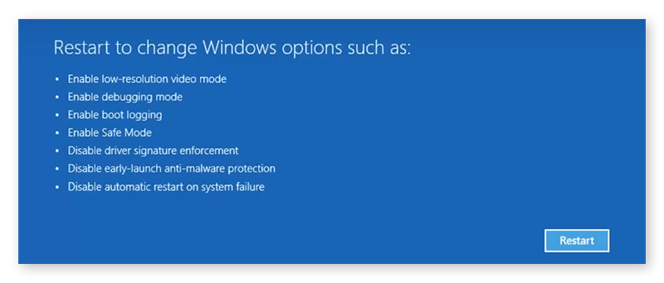
Cliquez ensuite sur Redémarrer. Après quelques secondes, vous verrez l’écran Paramètres de démarrage.
-
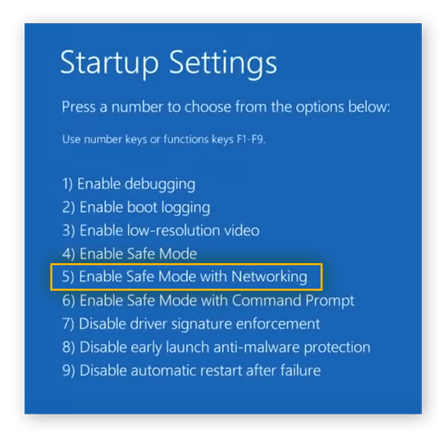
Appuyez sur la touche 5 de votre clavier pour démarrer votre ordinateur en mode sans échec avec prise en charge réseau.
-
Une fois que Windows a démarré, votre bureau en mode sans échec doit ressembler à ceci :
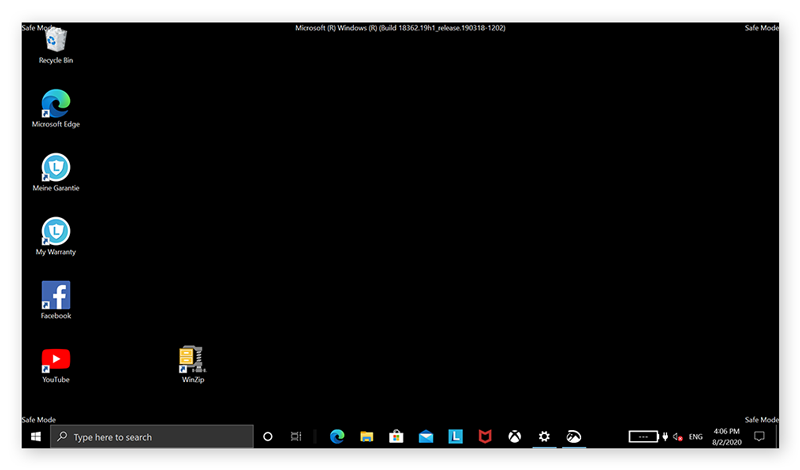
Vous pouvez maintenant commencer à éliminer les causes potentielles de l’écran noir de Windows 10 ou 11. Essayez ces deux méthodes :
-
Désinstallez d’abord les applications qui peuvent gêner le démarrage, telles que les pilotes de carte graphique, les pilotes audio ou les pilotes réseau.
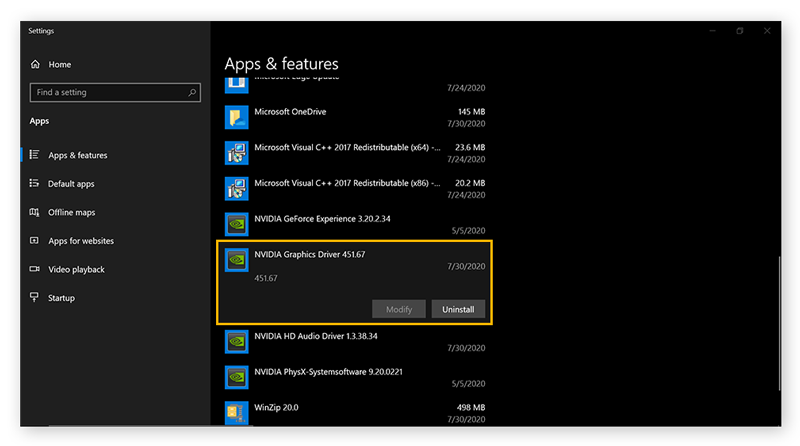
-
Désactivez ensuite tous les éléments de démarrage via le Gestionnaire des tâches : Cliquez avec le bouton droit de la souris sur la barre des tâches, sélectionnez Gestionnaire des tâches, puis accédez à l’onglet Démarrage. Désactivez tous les éléments de cet onglet en cliquant sur chaque élément avec le bouton droit, puis en sélectionnant Désactiver.
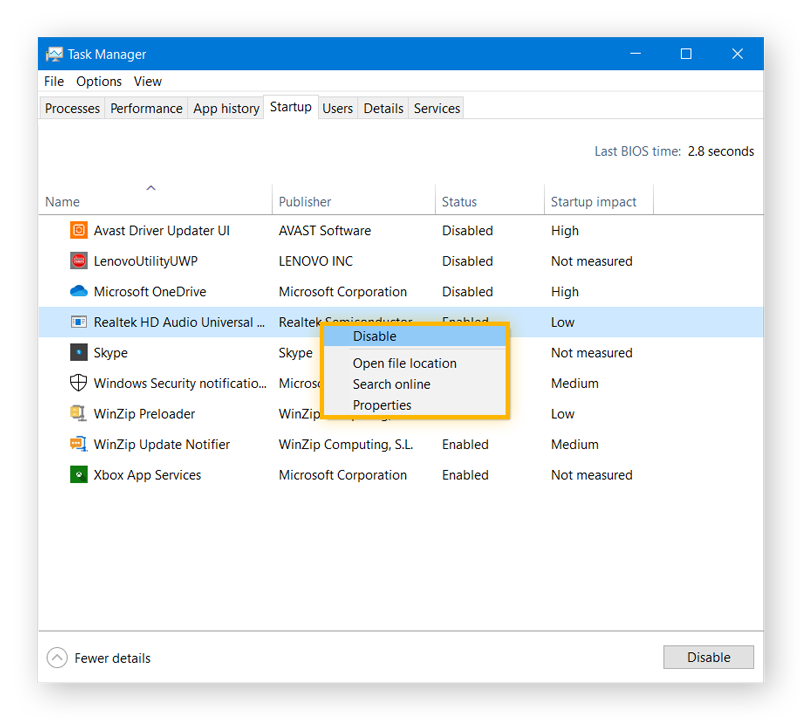
Redémarrez ensuite votre système Windows normalement. Si l’écran noir a disparu et que tout fonctionne, effectuez les étapes ci-dessus dans l’ordre inverse, en réactivant une tâche à la fois. En d’autres termes, activez un élément dans le Gestionnaire des tâches, redémarrez et assurez-vous que tout fonctionne. Répétez ensuite le même processus pour chaque élément de la liste. Vous pourrez ainsi identifier le programme qui vous empêche de redémarrer votre système.
7. Restaurer ou mettre à jour tous les pilotes en Mode sans échec
Comme mentionné plus haut, un simple pilote de périphérique défaillant peut empêcher le système de démarrer. Pour corriger ce problème, désinstallez tous les pilotes de périphérique qui pourraient poser problème.
Voici comment restaurer ou mettre à jour les pilotes en mode sans échec :
-
Cliquez avec le bouton droit de la souris sur le bouton Démarrer de Windows et sélectionnez Gestionnaire de périphériques.
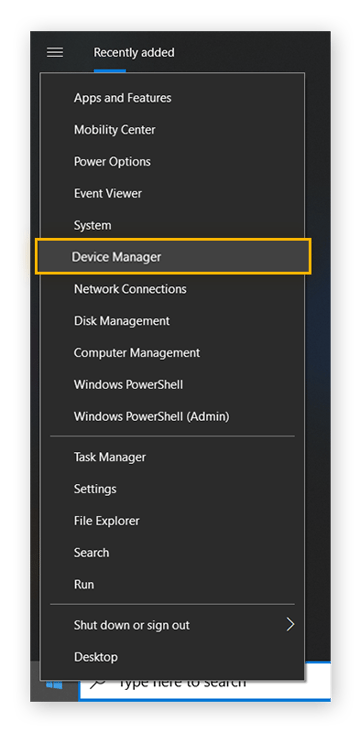
-
Recherchez le pilote problématique (il s’agit en général des pilotes de carte graphique, des pilotes réseau, des pilotes audio, vidéo ou des pilotes des contrôleurs de jeu). Double-cliquez sur l’entrée, par exemple NVIDIA GeForce GTX 1650. Accédez ensuite à l’onglet Pilote et sélectionnez Restaurer le pilote. Cliquez sur Oui pour confirmer.
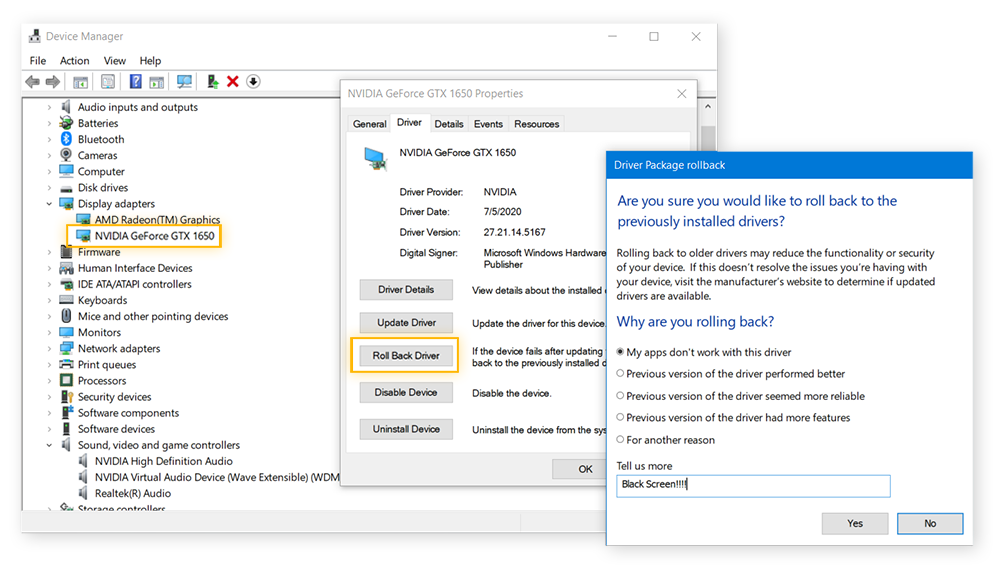
Si le problème d’écran noir de Windows persiste, peut-être qu’une mise à jour de vos pilotes permettra de le résoudre. Consultez notre guide détaillé sur la recherche et la mise à jour des pilotes d’appareils.
Si vous souhaitez mettre immédiatement à jour vos pilotes et les laisser se mettre à jour automatiquement, installez AVG Driver Updater et lancez une analyse gratuite. Le tableau de bord simple d’AVG Driver Updater vous aidera à identifier et à mettre à jour vos pilotes obsolètes ou défectueux, à résoudre les problèmes chroniques liés aux pilotes et à faire en sorte que votre ordinateur retrouve un niveau de performances optimal.
Solutions aux problèmes d’écran noir après l’ouverture de session
Si vous obtenez un écran noir après avoir saisi votre mot de passe et vous être connecté, vous pouvez toujours trouver la source du problème en utilisant l’une des solutions ci-dessous.
Voici comment résoudre le problème d’écran noir de Windows après l’ouverture de la session :
1. Désactiver toutes les applications automatiques
Si un écran noir s’affiche après l’ouverture de la session sur un appareil Windows 10 ou 11, cela signifie que quelque chose affecte votre système d’exploitation pendant qu’il essaie de charger votre bureau et vos icônes. En général, il s’agit d’une application qui se charge automatiquement.
Voici comment désactiver toutes les applications automatiques :
-
Appuyez simultanément sur les touches Ctrl + Alt + Suppr et sélectionnez Gestionnaire des tâches. Si l’écran noir vous empêche d’accéder au Gestionnaire des tâches, suivez les étapes ci-dessus pour démarrer en mode sans échec.
-
Dans le Gestionnaire des tâches, accédez à Démarrage et désactivez tous les éléments. Redémarrez votre ordinateur et vérifiez que tout fonctionne normalement.
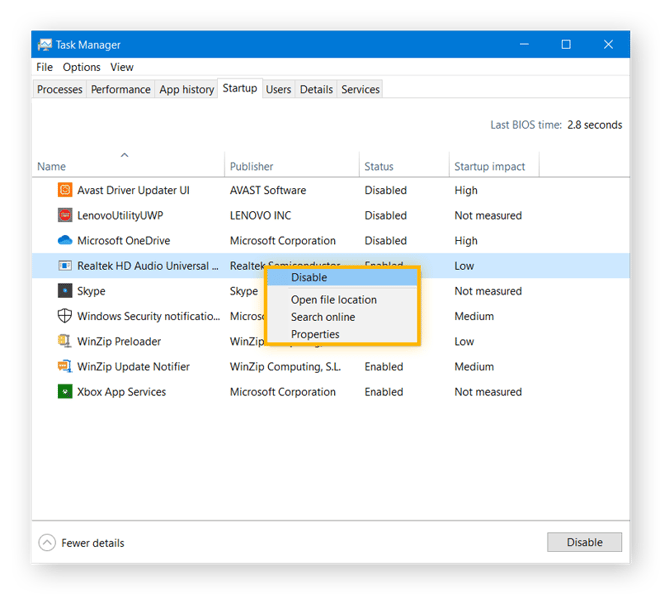
Vérifiez le Gestionnaire des tâches dans le cadre de la maintenance régulière de l’ordinateur. La désactivation des applications gourmandes en ressources au démarrage et l’utilisation d’un outil de nettoyage de PC sont des moyens simples d’accélérer le démarrage de votre PC et d’aider à éviter les problèmes d’écran noir.
2. Démarrer explorer.exe
Le programme explorer.exe (l’Explorateur Windows) est responsable du chargement de votre bureau et de ses icônes. Si le programme ne se charge pas après l’ouverture de la session, c’est que l’Explorateur Windows fonctionne mal et que vous ne verrez qu’un écran noir avec un curseur ou un logo flottant.
Voici comment démarrer explorer.exe :
-
Appuyez simultanément sur les touches Ctrl + Alt + Suppr et sélectionnez Gestionnaire des tâches (ou appuyez sur Ctrl + Maj + Échap pour le lancer directement).
-
Dans le Gestionnaire des tâches, cliquez sur Fichier > Nouvelle tâche. Saisissez explorer.exe et cliquez sur OK.
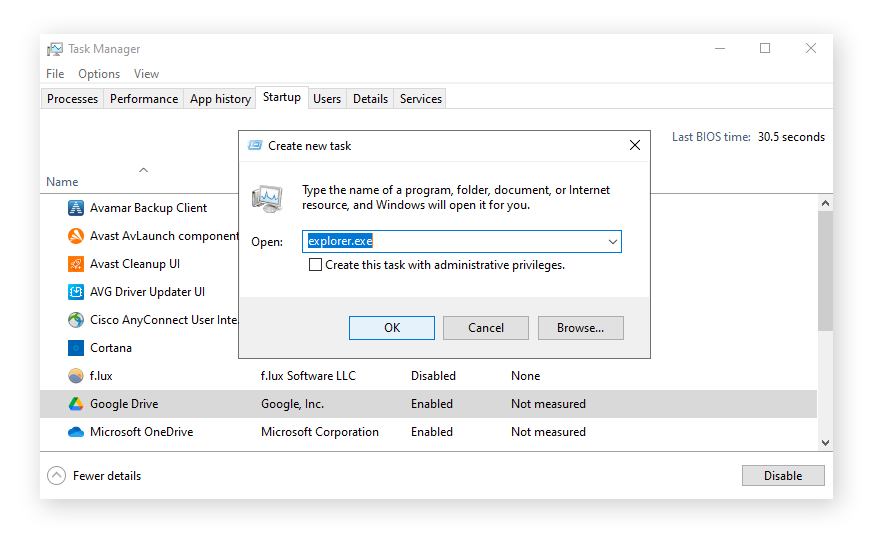
Votre bureau devrait réapparaître.
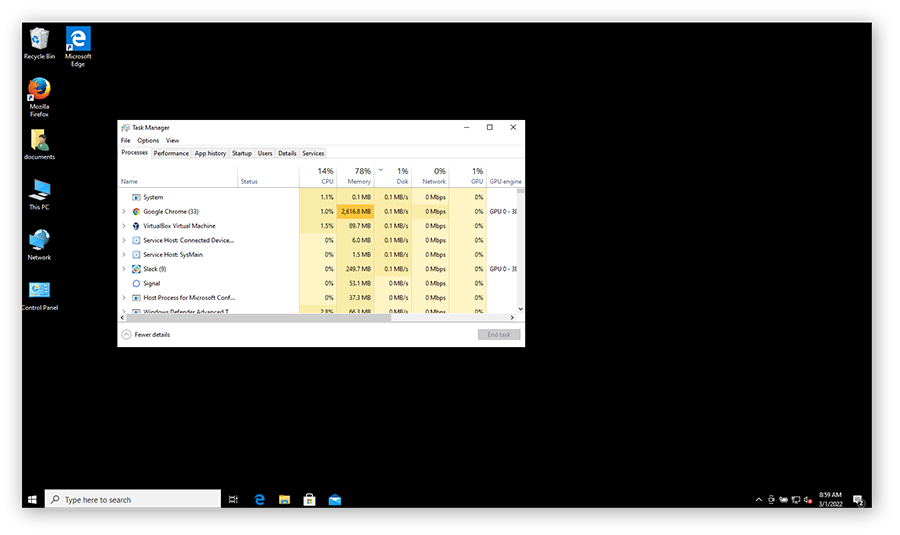
Maintenant que vous avez récupéré votre bureau, vous devez faire en sorte que l’Explorateur Windows se charge automatiquement lors de l’ouverture de la session. Pour ce faire, vous devez modifier le Registre Windows : le cœur du système d’exploitation Windows. Avant de procéder à des modifications, créez une sauvegarde de votre PC ou un point de restauration du système.
(Attention : Ne modifiez le Registre Windows que si vous savez ce que vous faites. Vous avez également la possibilité d’utiliser un outil spécialisé dans le nettoyage du Registre afin de réparer toutes les entrées de Registre endommagées sur votre PC Windows.)
Voici comment corriger le lancement de l’Explorateur Windows via le Registre Windows :
-
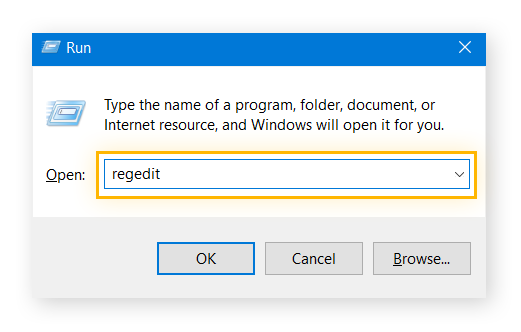
Maintenez enfoncée la touche Windows et appuyez sur R. Dans la boîte de dialogue Exécuter, saisissez regedit. Appuyez sur la touche Entrée.
-
Accédez au dossier suivant (c’est ce que l’on appelle une clé) : HKEY_LOCAL_MACHINE > SOFTWARE > Microsoft > Windows NT > CurrentVersion > Winlogon.
Sur la droite de l’écran, double-cliquez sur Shell. Vérifiez que la section Données de valeur indique explorer.exe. Si elle est vide ou si quelque chose d’autre s’affiche, saisissez explorer.exe.
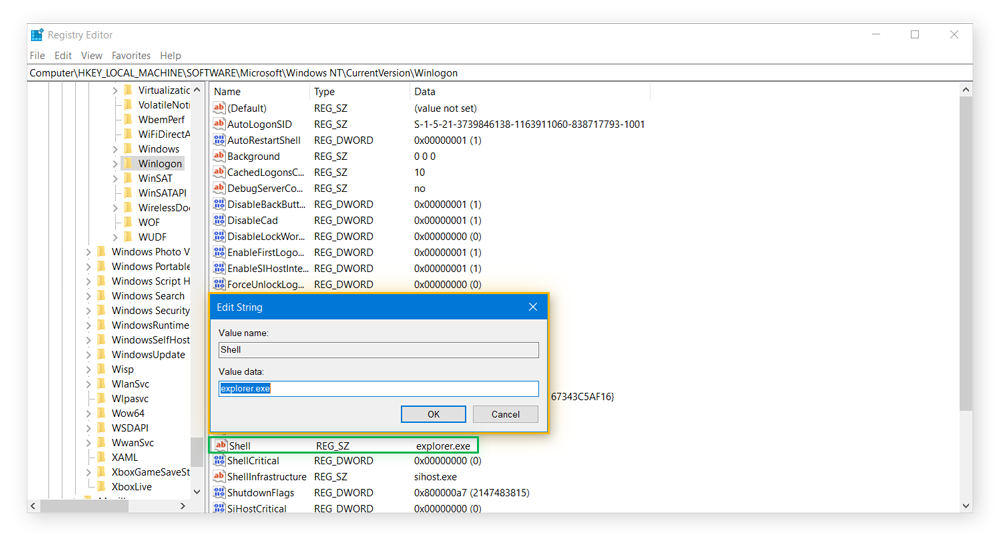
Si la section Données de valeur contient autre chose, il peut s’agir d’un virus, d’un malware ou d’un autre type de programme potentiellement indésirable. Pour le savoir, recherchez le nom du programme sur Google et effectuez des recherches. S’il s’agit d’un virus, découvrez comment vous débarrasser d’un virus ou d’un malware sur votre ordinateur. Et si votre recherche n’aboutit à aucune information, lancez une analyse antivirus ou un outil de nettoyage des adwares, au cas où.
Un bon antivirus comme AVG Antivirus GRATUIT pourra inspecter intégralement votre ordinateur pour y détecter et supprimer tout code malveillant. Il supprimera ensuite le malware et préparera des systèmes de défense pour aider à détecter et bloquer tous les problèmes à venir.
3. Installer un nouveau pilote de carte graphique
Si vous rencontrez fréquemment (et apparemment aléatoirement) des problèmes d’écran noir sous Windows, votre pilote graphique pourrait en être la cause. Mettez à jour régulièrement tous vos pilotes AMD, Intel et NVIDIA afin que votre carte graphique fonctionne correctement. Consultez nos instructions détaillées sur la mise à jour des pilotes de carte graphique et notre guide de surveillance des performances du processeur graphique.
4. Changer d’écran
Si votre PC est connecté à plusieurs moniteurs ou à un casque de réalité virtuelle (que Windows considère comme un moniteur), il est possible que vous ayez sélectionné comme affichage un écran qui n’est pas allumé. Si vous voyez un écran vide, maintenez la touche Windows de votre clavier enfoncée et appuyez sur P. Cela affiche les options d’affichage et vous permet de passer d’un mode à l’autre.
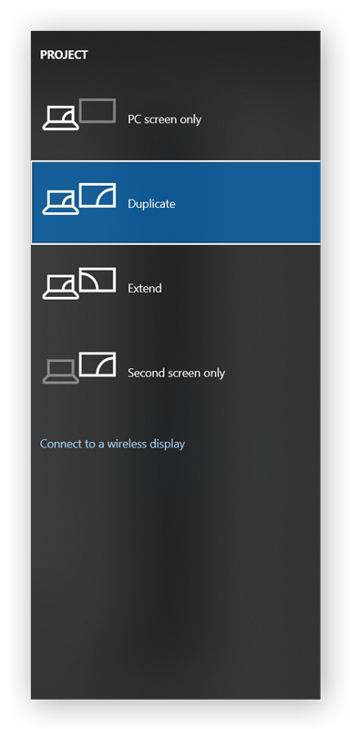
Pourquoi mon écran reste-t-il noir ?
Votre écran reste noir en raison d’une erreur critique dans le système d’exploitation de votre ordinateur, par exemple un pilote de périphérique défectueux, un défaut matériel, une erreur logicielle de Windows, voire un malware. Bien qu’il soit généralement possible d’y remédier, il n’est pas toujours facile de trouver la cause première de l’écran noir.
Voici quelques causes courantes d’écran noir sous Windows 10 ou 11 :
-
Problème de mise à jour Windows
-
Application de démarrage défectueuse
-
Pilotes obsolètes ou défectueux
-
Problème de connexion entre le PC et le moniteur
-
Problème logiciel ou matériel
-
Problèmes avec votre carte graphique
-
Câbles mal branchés à votre PC ou ordinateur portable
Si l’écran noir complet apparaît avant l’ouverture de session, il est probablement lié à un pilote de périphérique défectueux ou à un problème matériel. Si l’écran vide apparaît après l’ouverture de session, le problème est probablement lié à Windows, par exemple à un bug de mise à jour de Windows 10 ou à un problème avec une application installée.
Utilisateurs de performances
Vous pouvez également rencontrer des problèmes d’écran noir lorsque vous essayez de tirer le meilleur parti de votre système pour les jeux ou les tâches gourmandes en ressources, comme le montage vidéo. L’overclocking permet d’optimiser les performances du PC, mais il risque d’entraîner une surchauffe et des problèmes de processeur graphique, voire l’apparition d’un écran noir.
Si vous souhaitez améliorer les performances de votre PC tout en évitant les problèmes d’écran noir, apprenez à overclocker les processeurs en toute sécurité, et vérifiez toujours la température du processeur graphique pour optimiser les performances en toute sécurité. Profitez-en pour découvrir comment réparer le ventilateur bruyant de votre ordinateur pour assurer des performances optimales.
Mettez fin aux problèmes d’écran noir avec une application d’optimisation pour PC
La résolution d’un problème d’écran noir sous Windows est relativement simple, mais il est essentiel d’assurer le bon fonctionnement de l’appareil pour éviter tout problème ultérieur. Utilisez AVG TuneUp pour assurer les mises à jour, l’optimisation et le fonctionnement fluide de votre appareil Windows.
La fonctionnalité Maintenance automatique d’AVG TuneUp permet de régler régulièrement votre appareil, tandis que sa fonctionnalité Mode veille désactive les applications inutiles, ce qui vous garantit la puissance nécessaire pour les applications et les programmes que vous utilisez. De plus, le programme de désinstallation de logiciels intégré élimine les applications susceptibles d’empêcher votre ordinateur de démarrer. Revenez vers la lumière : essayez AVG TuneUp dès aujourd’hui et dites adieu aux problèmes d’écran noir sous Windows.