Como corrigir um celular Android que não conecta ao wi-fi
Você pode resolver a maioria dos problemas de conexão wi-fi em um celular ou tablet Android com soluções simples, como atualizar as configurações, reiniciar o dispositivo móvel, fazer upgrade do plano de Internet ou se aproximar do roteador.
Continue lendo para descobrir 16 maneiras de reconectar o wi-fi em seu Android. Lembre-se de que os menus do Android variam de acordo com o modelo e a versão, portanto, suas telas podem parecer um pouco diferentes dos nossos exemplos. No entanto, as etapas são basicamente as mesmas, então você pode adaptá-las conforme necessário.
Verifique se o wi-fi está ativado
Primeiro, verifique se o wi-fi está ativado no celular. Essa é possivelmente a causa mais comum de problemas de conexão.
-
Deslize para baixo a partir do topo do celular > Deslize para baixo novamente, se necessário.
-
Toque no botão de wi-fi para ligá-lo.
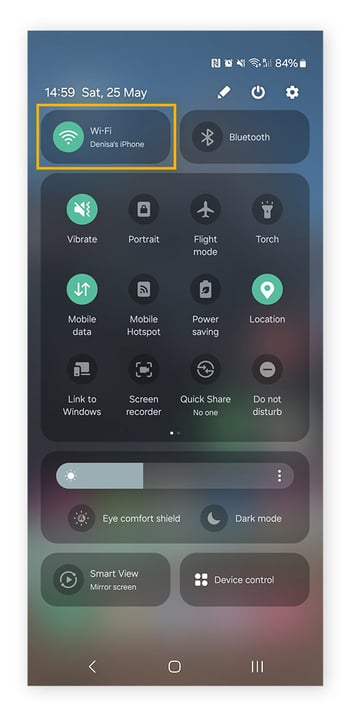
Se o seu Android ainda não tiver conexão com a internet, verifique se a sua conexão Wi-Fi está funcionando em outro dispositivo. Caso contrário, pode haver um problema com o seu Wi-Fi. No entanto, se outros dispositivos conseguirem se conectar, o problema está no celular ou tablet Android.
Esqueça sua rede e reinicie seu dispositivo Android
Reiniciar o dispositivo força seus apps a pararem operações em segundo plano que podem afetar o wi-fi e atualiza sua conexão. No entanto, primeiro você deve esquecer sua rede para evitar que ela se reconecte automaticamente e cause os mesmos problemas.
Veja como esquecer sua rede, reiniciar seu Android e reconectar ao wi-fi:
-
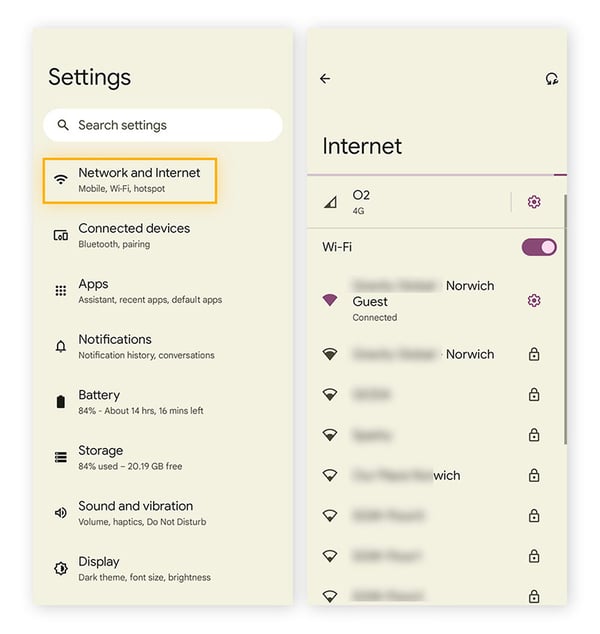
Vá em Configurações > Rede e Internet (Conexões em dispositivos Samsung) > Wi‑Fi.
-
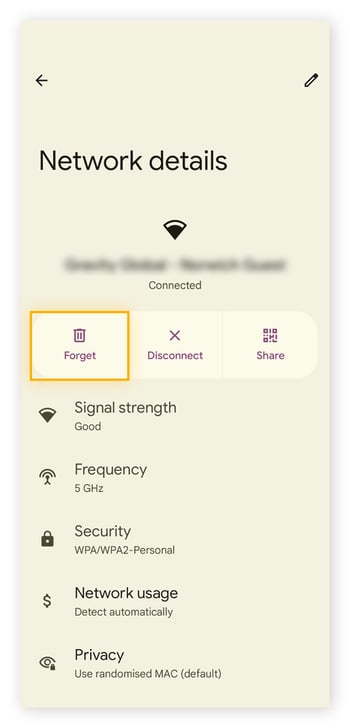
Toque em sua rede wi-fi > Esquecer (o ícone de lixeira).
-
Mantenha pressionado o botão de energia > Selecione Reiniciar e aguarde o dispositivo reiniciar.
-
Vá para Configurações > Rede e Internet > Wi-Fi > Selecione sua rede Wi-Fi > Digite a senha do Wi-Fi (também conhecida como chave de segurança da rede).
Verifique se você tem barras de wi-fi estáveis e teste a conexão carregando uma página da web ou fazendo streaming. Você saberá que o wi-fi foi corrigido se seu Android se reconectar e você conseguir navegar ou usar apps sem interrupções. Se a conexão cair ou aparecer “Conectado, sem Internet”, continue tentando nossas outras dicas.
Verifique as configurações de seu Android
Se reiniciar seu dispositivo Android não corrigir a conexão, você pode solucionar problemas comuns de wi-fi diretamente nas configurações do seu telefone ou tablet. Verifique o modo avião, os serviços de localização, os controles parentais e as configurações do modo de economia de bateria.
Desative o Modo Avião
Se seu Android não conseguir se conectar ao wi-fi, verifique se o modo avião está desativado, pois ele pode interferir nas conexões à Internet.
Para verificar e desativar o modo avião:
-
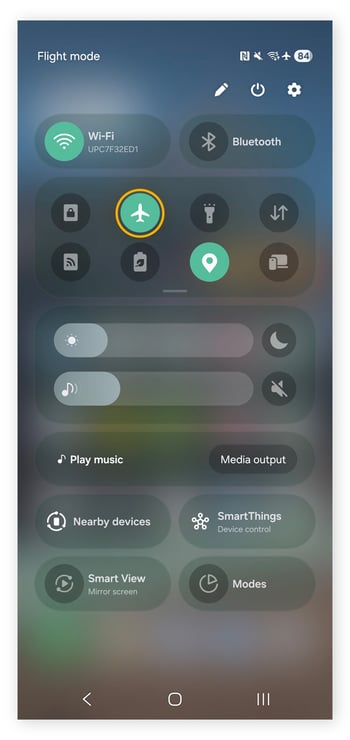
Deslize para baixo a partir do topo do celular > Deslize para baixo novamente, se necessário.
-
Procure por Modo avião > Se estiver destacado, toque no ícone para desligá-lo (Desativado).
Desative a localização
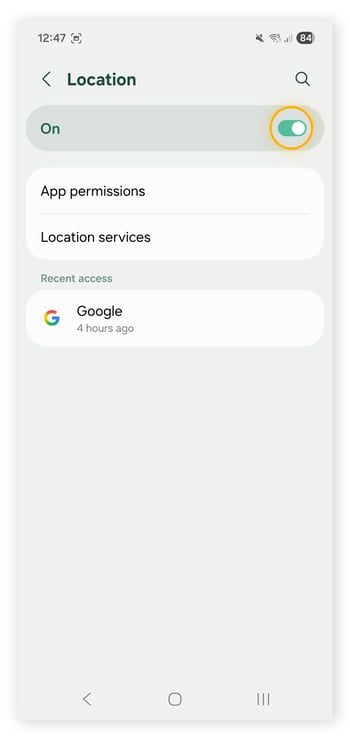
O rastreamento por GPS no celular nem sempre interfere na conexão wi-fi, mas vale a pena fazer um teste rápido. Desative o rastreamento de localização e veja se os problemas de Internet continuam:
-
Vá para Configurações > Localização.
-
Toque no botão Localização para desativá-lo.
Desativar ou ajustar os controles parentais
Os controles parentais podem ajudar a manter as crianças seguras online, mas também podem incluir configurações que limitam a conexão à Internet de seu filho. Se o Android de seu filho não conseguir se conectar ao wi-fi, tente desativar e ativar novamente os controles parentais no celular dele.
Se você configurou o controle parental diretamente no dispositivo de seu filho, acesse a Play Store > Toque no ícone do perfil > Configurações > Família > Controle parental > Desative > Digite seu PIN.
Se você configurou os controles parentais usando o Google Family Link em seu próprio dispositivo, os problemas de conexão wi-fi de seu filho podem estar relacionados a restrições de tempo de tela. Para verificar, abra o Family Link > Selecione a conta do seu filho > Tempo de tela > Revise os Limites de tempo e os Horários.
Se seu filho tiver menos de 13 anos, você não poderá remover totalmente os controles parentais no Family Link sem excluir completamente a conta Google dele.
Desative o modo de economia de bateria
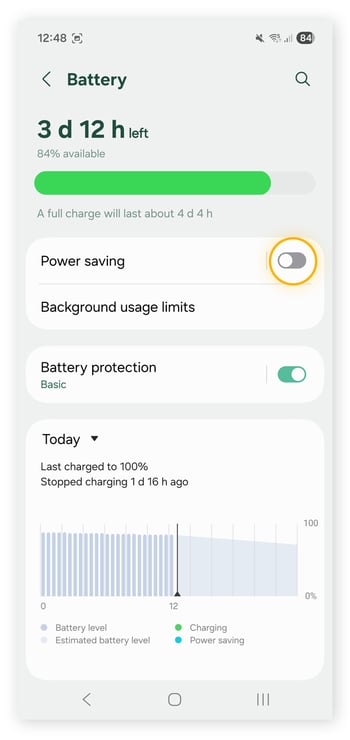
O modo de economia de bateria do Android foi desenvolvido para estender a vida útil de sua bateria, e limita a atividade em segundo plano e o uso da rede para economizar energia. Desativá-lo pode permitir que seu Android recupere uma conexão completa e estável.
Para desativar o modo de economia de bateria, acesse Configurações > Bateria (ou Bateria e cuidados com o dispositivo em alguns modelos) > Economia de bateria ou (Economizador de bateria) > Desative a opção.
Atualize sua senha
Se você alterou recentemente a senha da rede e não a atualizou em seu dispositivo Android, ele não conseguirá se conectar.
Veja como verificar e atualizar sua senha de wi-fi em um Android:
-
Acesse Configurações > Rede e Internet > Wi-Fi (ou Internet) > Toque na rede conectada > Compartilhar > Confirme seu PIN, impressão digital ou desbloqueio facial, se solicitado.
-
Um código QR aparecerá com a senha atual do wi-fi abaixo dele. Se esta não corresponder à sua senha de rede mais recente, você precisará atualizá-la.
-
Volte para os detalhes da rede conectada > Toque em Esquecer.
-
Volte às configurações de Wi-Fi (ou Internet) > Selecione a rede > Digite a senha correta do Wi-Fi > Conectar.
Isso garante que seu dispositivo use as credenciais corretas, o que pode resolver problemas de conexão causados por senhas desatualizadas ou incorretas.
Se você usar um gerenciador de senhas, verifique se sua nova senha do wi-fi também está sincronizada corretamente nele.
Ativar a conexão automática
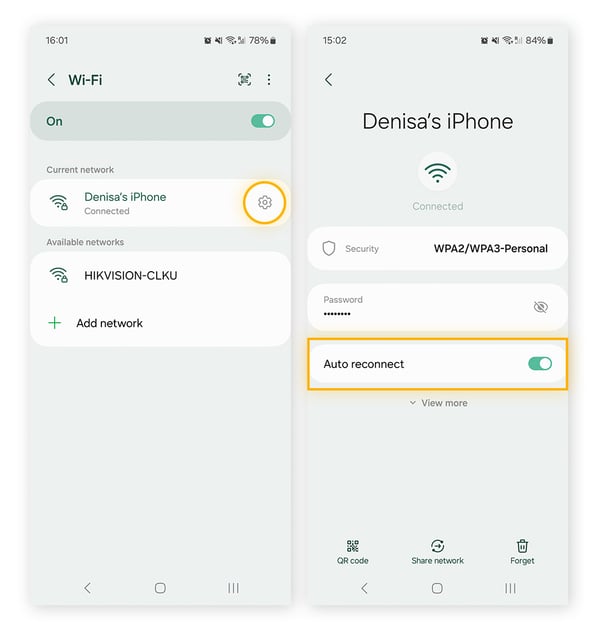
Quando você usa o wi-fi regularmente em um local específico, como em casa, seu dispositivo pode ver essa rede como “confiável” e permitir que seu tablet ou celular se conecte automaticamente a ela. Mas se essa configuração tiver sido desativada, você precisará reativá-la.
Para verificar ou ativar sua conexão de rede automática em um Samsung:
-
Abra Configurações > Conexões > wi-fi (ou Configurações > Rede e Internet > Internet em outros modelos Android).
-
Toque no ícone de engrenagem à direita do nome da rede > Ative a opção Reconexão automática.
Atualize o sistema operacional de seu Android
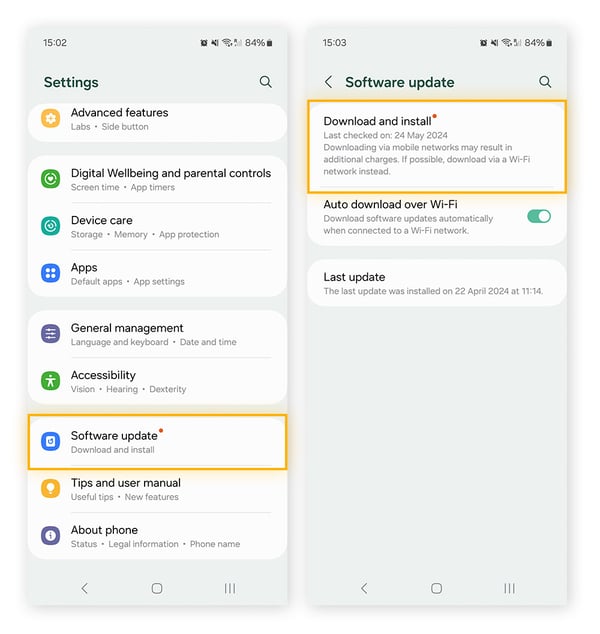
Manter seu sistema operacional (SO) Android atualizado pode ajudar a preparar sua conectividade Wi-Fi para o futuro e proteger seu dispositivo contra ameaças à segurança corrigindo bugs e vulnerabilidades. Em muitos casos, os telefones são atualizados automaticamente para uma nova versão do sistema operacional, mas às vezes é necessário forçar uma atualização do Android.
Para verificar se há atualizações do sistema operacional em seu Android:
-
Vá para Configurações > Sistema > Atualização de software (às vezes chamado de Atualizações do sistema) > Baixar e instalar > Verificar se há atualizações do sistema.
-
Se uma atualização estiver disponível, ela geralmente começará a ser baixada imediatamente. Se não, toque em Baixar agora.
Remova temporariamente a capa do celular
A capa do celular ou tablet pode ser o motivo pelo qual o wi-fi continua caindo, pois ela adiciona uma camada extra de material, como plástico grosso ou metal, em volta do dispositivo. Isso pode enfraquecer as ondas de rádio das quais seu Android depende para se comunicar com o roteador de wi-fi, levando a velocidades mais lentas, sinal fraco ou desconexões frequentes.
Remova a capa do celular e atualize sua conexão de wi-fi. Se sua conexão ficar mais estável sem a capa, é provável que você tenha encontrado o culpado. Você pode trocar para uma capa mais fina ou compatível com wi-fi para proteger o dispositivo sem sacrificar a conectividade.
Aproxime-se do alcance do roteador
Seu dispositivo Android precisa estar dentro do alcance do roteador para manter um sinal forte e estável. Ficar muito longe, separado por paredes ou andares, ou posicionado atrás de móveis grandes ou eletrodomésticos pode enfraquecer a conectividade e causar quedas frequentes.
Para corrigir problemas de alcance do wi-fi, aproxime-se do roteador e teste a conexão. Se a distância for o problema, considere reposicionar o roteador para um local mais central, mantendo-o elevado e longe de obstruções.
Você também pode aumentar a força do sinal de wi-fi da sua casa usando um repetidor de sinal ou um sistema de wi-fi em malha, atualizando para um roteador de banda dupla ou tripla, ou reduzindo a interferência com outras dispositivos eletrônicos.
Reinicie o roteador
Se você ainda não tiver conexão com a Internet em seu dispositivo Android, seu roteador ou modem pode ser o responsável. Comece verificando as luzes indicadoras, a maioria dos roteadores usa cores para sinalizar problemas. Por exemplo:
-
Luz verde ou branca constante: normalmente significa que a conexão está boa.
-
Luz laranja piscando: pode indicar um sinal fraco ou interrompido.
-
Luz vermelha constante: geralmente indica uma falha grave, como ausência de conexão à Internet por parte do provedor.
Consulte o manual do roteador para obter orientações específicas sobre as notificações das luzes, pois elas variam conforme o fabricante e o modelo.
Se as luzes do roteador indicarem um problema ou se você não tiver certeza, tente reiniciá-lo. Para fazer isso, desconecte o dispositivo da tomada e aguarde 30 segundos > Conecte-o novamente e espere até que todas as luzes indicadoras estejam acesas > Verifique a conexão no Android.
Se isso não funcionar, seu roteador pode ter sido hackeado. Nesse caso, você precisará remover o malware do roteador para que ele volte a funcionar corretamente e seus dispositivos conectados não sejam infectados.
Substitua ou reconecte os cabos do roteador
Cabos de rede danificados ou incompatíveis podem interromper sua conexão wi-fi, impedindo que seu Android permaneça online. Testar suas portas e tomadas com um cabo novo é uma maneira rápida de confirmar se o hardware é a causa dos seus problemas de conectividade.
Como verificar e substituir ou reconectar os cabos do roteador:
-
Inspecione seus cabos em busca de desgaste visível, fios desfiados ou conectores dobrados.
-
Substitua os cabos danificados por novos cabos de alta qualidade que atendam aos requisitos do roteador.
-
Verifique se as conexões dos cabos estão firmes em ambas as pontas: uma no roteador e a outra na tomada da parede. Ele não deve ficar frouxo ou se mexer quando tocado. Se mesmo com cabos novos eles ainda estiverem frouxos, a porta ou a tomada na parede está desgastada.
-
Tente usar uma porta diferente ou substitua o roteador. Se a tomada do roteador ainda ficar se mexendo ou perder a conexão, é hora de consertar ou substituir o roteador.
Verifique a interferência no dispositivo
A interferência de outros dispositivos pode atrapalhar o wi-fi do Android ao bloquear ou enfraquecer os sinais de rádio dos quais ele depende para se conectar. Dispositivos eletrônicos, redes próximas e eletrodomésticos do dia a dia podem causar sobreposição ou reflexão de sinal, reduzindo a intensidade do sinal e levando a baixa velocidade, quedas de conexão ou dificuldade para se conectar a uma rede.
Para corrigir possíveis problemas de interferência de dispositivos, tente o seguinte:
-
Reposicione o roteador e o dispositivo para minimizar obstruções.
-
Desligue alguns dos dispositivos ativos.
-
Desative dispositivos ou configurações de Bluetooth para ver se isso melhora sua conexão.
-
Mude para um roteador de banda dupla ou tripla, o que pode liberar largura de banda.
-
Use um extensor de wi-fi, repetidor ou sistema em malha para melhorar a cobertura.
Tente usar uma rede wi-fi diferente
Tentar usar uma rede wi-fi diferente muitas vezes pode resolver problemas de conexão, porque sua rede atual pode estar congestionada, ter sinais fracos ou ser afetada por interferência de outros dispositivos. Mudar para uma rede menos congestionada ou para uma com banda de frequência mais alta, como 5 GHz ou 6 GHz, pode proporcionar um sinal mais estável.
Veja como mudar para uma rede wi-fi diferente no Android:
-
Abra Configurações > Rede e Internet > Internet > Redes > Selecione uma rede wi-fi diferente (uma que mostre 5 GHz / 6 GHz no nome, se disponível).
-
Digite a senha da rede se necessário > Conectar.
-
Teste sua conexão navegando ou fazendo streaming para garantir a estabilidade.
Essa simples mudança pode contornar o congestionamento ou interferência na rede original.
Verifique e atualize seu pacote de wi-fi
Um pacote de dados wi-fi baixo ou esgotado pode interromper sua conexão, pois seu provedor de Internet pode limitar ou restringir a velocidade da Internet assim que você atingir seu limite de dados. Isso pode causar velocidades lentas, quedas frequentes ou impossibilidade de acessar a Internet até que seu pacote seja renovado.
Veja como verificar e atualizar seu pacote de wi-fi pelo Android:
-
Abra o app ou o site do provedor de serviços da Internet e faça login em sua conta.
-
Procure por uso de dados ou pacote de wi-fi nos detalhes do plano. Verifique se você está perto de atingir ou já ultrapassou seu limite.
-
Se necessário, faça um upgrade do plano ou compre dados adicionais.
Alguns provedores também podem permitir comandos por texto ou ligações para o atendimento ao cliente para verificar ou recarregar seu pacote.
Remova malware ou vírus do dispositivo
Remover malware de seu celular não apenas melhora a segurança do dispositivo, mas também pode corrigir problemas de wi-fi no Android. Malwares, como spyware, podem interferir nas configurações de rede, diminuir o desempenho do sistema ou bloquear completamente as conexões wi-fi. Identificar e remover malware pode ajudar a restaurar o acesso estável ao wi-fi.
Veja como remover malware ou vírus de seu Android usando o app gratuito AVG AntiVirus para Android:
-
Baixe, instale e abra o AVG AntiVirus para Android.
-
Toque em VERIFICAR para detectar vírus, malware, spyware e vulnerabilidades de segurança.
-
Revise os resultados e siga as instruções do app para remover malwares persistentes ou apps maliciosos.
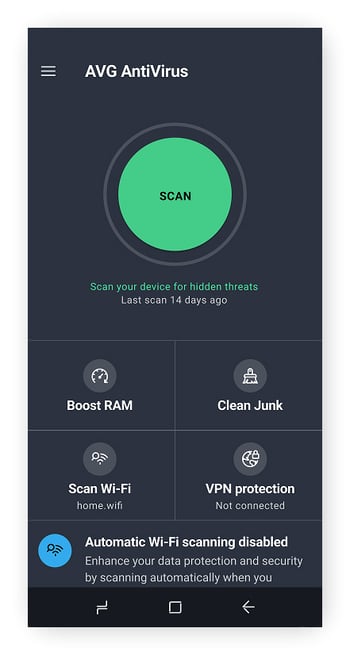
Você também pode usar o AVG AntiVirus para Android para verificar redes wi-fi em busca de possíveis ameaças e vulnerabilidades: Abra o app > Toque em Explorar > Central de Escaneamento > Inspetor de Rede. O app vai verificar a rede em que você está e você poderá tocar em Concluído quando terminar.
Libere espaço de armazenamento no celular
Armazenamento cheio devido a fotos, apps de bloatware, dados em segundo plano ou arquivos inúteis ocultos pode causar problemas de wi-fi porque o sistema tem dificuldade para executar processos essenciais, incluindo os serviços de rede.
Quando a memória está no máximo, seu Android pode não conseguir lidar com as solicitações de rede de forma eficiente, causando conexões lentas, quedas frequentes ou até impossibilitando a conexão a redes wi-fi. Tente liberar algum espaço no Android para ajudar a restabelecer sua conexão.
Veja como você pode limpar rapidamente seu dispositivo Android usando o AVG Cleaner:
-
Baixe, instale e abra o AVG Cleaner.
-
Toque em LIMPEZA RÁPIDA > Selecione os itens que deseja remover > Toque em EXCLUIR.
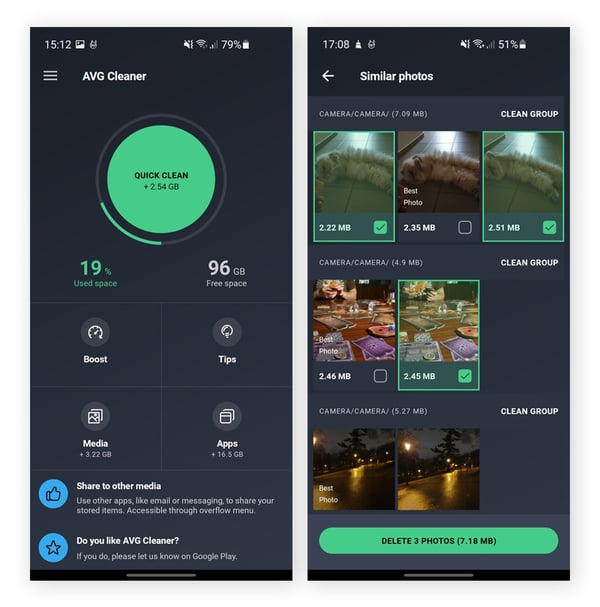
A Limpeza Rápida cuida da maioria dos itens de limpeza do dia a dia, incluindo alguns apps e arquivos de mídia não utilizados. Para economizar ainda mais espaço de armazenamento, você também pode verificar as seções Apps e Mídia para obter recomendações mais detalhadas. Ao usar o AVG Cleaner regularmente, você pode manter o desempenho ideal e liberar espaço de armazenamento valioso em seu dispositivo Android.
Mude para uma VPN mais rápida e amigável ao wi-fi
Algumas VPNs podem deixar seu wi-fi mais lento porque podem rotear seu tráfego de Internet por meio de servidores criptografados localizados longe de você. Essa etapa extra aumenta a latência e pode reduzir a velocidade da conexão, especialmente se a VPN usar servidores congestionados ou de baixa qualidade, o que pode resultar em navegação, streaming ou desempenho mais lentos de apps.
Mudar para uma VPN rápida e confiável, como o AVG Secure VPN, não vai melhorar um sinal de wi-fi fraco, mas pode ajudar a manter uma conexão estável.
Como configurar uma nova VPN no celular:
-
Deslize para baixo a partir do topo do seu celular > Toque no ícone de wi-fi > Alterne o wi-fi para Desligado.
-
Acesse as Configurações > Rede e Internet > VPN > Encontre a conexão de VPN ativa e toque em Desconectar ou alterne para Desligado.
-
Baixe, instale e abra o AVG Secure VPN e siga as instruções de configuração na tela.
-
Toque no controle deslizante vermelho (DESLIGADO) para que ele fique verde (LIGADO).
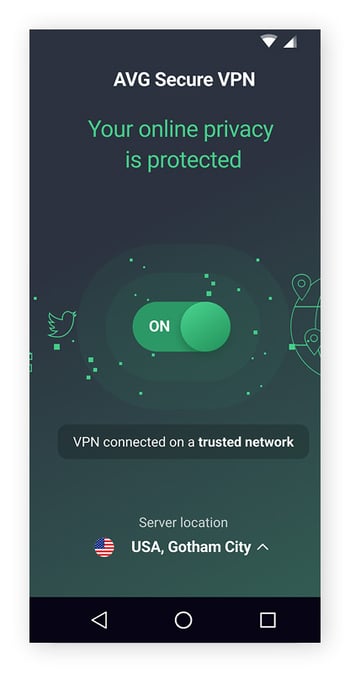
O AVG Secure VPN é um app Android simples e poderoso. Ele oferece criptografia com segurança em nível bancário para manter sua atividade online o mais privada possível. Além disso, com mais de 100 localizações de servidores, você pode escolher uma perto de você ou em outro lugar para acompanhar seus programas favoritos onde estiver.
Redefinir suas configurações de rede
Se todas as outras soluções para conexão wi-fi não funcionaram, tente redefinir as configurações de rede. Essa ação remove todas as redes wi-fi e senhas salvas, desconecta dispositivos Bluetooth e restaura as configurações de dados móveis para o padrão.
Depois, você precisará se reconectar às redes wi-fi, parear novamente os dispositivos Bluetooth e reconfigurar qualquer VPN ou configurações de APN personalizadas. Portanto, certifique-se de ter todas as senhas e detalhes relevantes salvos em algum lugar de fácil acesso.
Para redefinir as configurações de rede do seu Android, acesse Configurações > Sistema > Avançado (ou opção semelhante) > Opções de redefinição > Redefinir wi-fi, rede móvel e Bluetooth > Redefinir configurações > Confirmar.
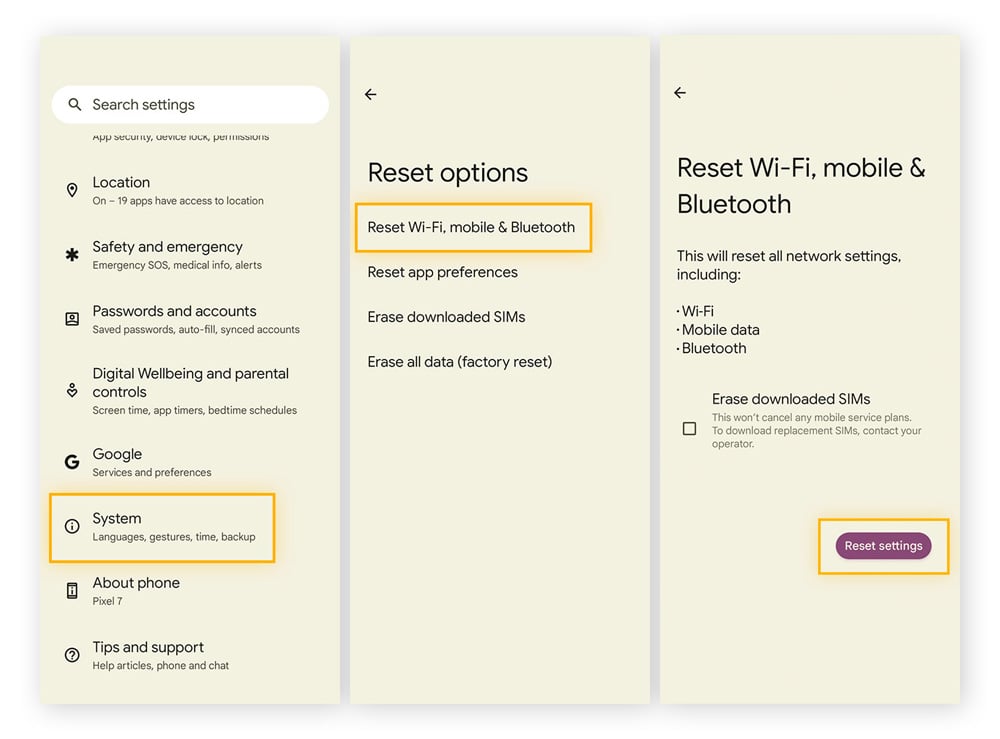
Em um dispositivo Samsung, as etapas são diferentes. Um caminho comum é acessar Configurações > Gerenciamento geral > Redefinir > Redefinir configurações de rede > Redefinir configurações > Redefinir.
Entre em contato com a fabricante do dispositivo ou provedor de serviços da Internet
Se nenhuma das etapas acima resolver o problema, entre em contato com a fabricante do dispositivo Android ou com o provedor de serviços da Internet para obter mais suporte. Tenha em mãos o modelo do dispositivo, a versão do Android (Configurações > Sobre o telefone ou Sobre o dispositivo > Nome do dispositivo/Número do modelo > Versão do Android) e detalhes sobre o problema de wi-fi para ajudá-los a atender a demanda mais rapidamente.
-
Fabricante do dispositivo. Acesse o site do fabricante do dispositivo Android (por exemplo, Samsung, Google) e use o site de suporte, o chat ao vivo ou o número de atendimento ao cliente para ajudar a solucionar seus problemas de wi-fi.
-
Provedor de serviços da Internet. Seu provedor de serviços da Internet (por exemplo, Verizon, AT&T, Comcast) pode verificar seu roteador, a rede de wi-fi ou as configurações de sua conta para tentar resolver problemas de conectividade.
Reverter para as configurações de fábrica
Se você ainda tiver uma falha na conexão Wi-Fi em seu Android depois de tentar todas as soluções acima, pode ser necessário reverter seu dispositivo para as configurações de fábrica. Isso limpará o cache, os arquivos e os apps do Android, além de restaurar todas as configurações para os padrões de fábrica.
Esse processo é irreversível, então faça isso apenas se você tiver um backup de todos os seus arquivos, fotos e documentos — ou se não se importar em perder tudo que está armazenado no seu celular! Se você não quiser restaurar as configurações de fábrica do celular, tente entrar em contato com o fabricante do dispositivo ou o provedor de serviços da Internet para obter suporte.
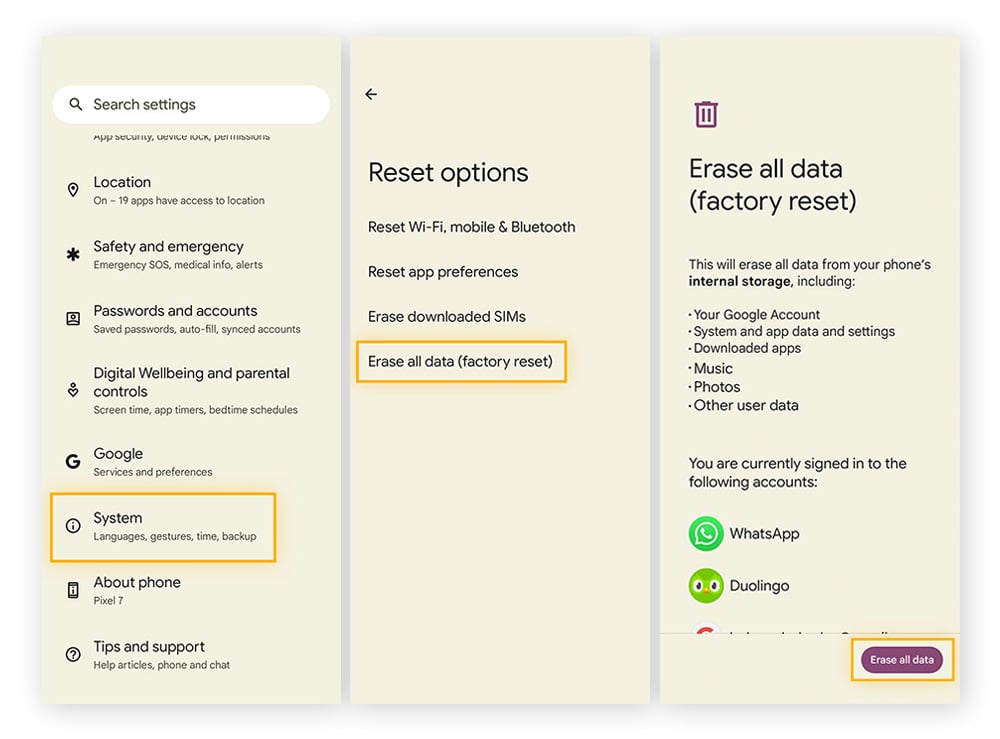
Redefina seu dispositivo Android para as configurações de fábrica com estas etapas:
-
Vá para Configurações > Sistema > Opções de redefinição (isso pode estar em Configurações avançadas) > Apagar todos os dados (restauração de fábrica) > Apagar todos os dados.
-
Confirme o PIN do dispositivo ou as biométricas, se necessário > Reinicie o dispositivo > Reconecte-se à rede de wi-fi.
Se você tiver um Samsung, as etapas para restaurar as configurações de fábrica são um pouco diferentes. Vá para Configurações > Gerenciamento geral > Redefinir > Restaurar padrão de fábrica > Redefinir. Você pode ter que inserir seu bloqueio de segurança. Em seguida, toque em Excluir tudo e insira a senha de sua conta Samsung.
Motivos pelos quais seu celular Android não conecta ao wi-fi
Se você estiver com dificuldades para conectar seu Android à Internet, os motivos mais comuns incluem estar fora do alcance do sinal, usar senhas de rede incorretas ou ter cabos de roteador danificados ou capas de celular. Software desatualizado, infecções por malware ou armazenamento cheio também podem causar problemas.
Aqui estão alguns dos motivos mais comuns pelos quais seu Android não consegue se conectar ao Wi-Fi:
Problemas de hardware
Problemas de hardware costumam ser a explicação mais simples para falhas de wi-fi. Se você estiver muito longe do roteador, o sinal pode cair. Uma capa de celular volumosa pode bloquear a conectividade, enquanto cabos de roteador danificados podem impedir completamente que seu Android se conecte.
Você está fora de alcance
Seu dispositivo Android deve ser posicionado dentro do alcance adequado do roteador para garantir um sinal de alta qualidade. Sua conectividade pode ser afetada se o roteador estiver muito distante, em outro cômodo ou atrás de móveis grandes.
A capa de seu celular está bloqueando a conexão
Proteger seu dispositivo é importante, mas capas de celular ou tablet podem ser volumosas e afetar a capacidade de conexão do aparelho, prejudicando a transmissão de sinal entre o celular e o sinal de wi-fi.
Os cabos do roteador estão danificados
Os cabos de rede podem ser danificados com o tempo e afetar sua conectividade. O uso de cabos incompatíveis com seu roteador ou modem também pode causar problemas de conexão.
Problemas de software
Problemas de software podem interromper silenciosamente a conexão wi-fi de seu Android. Softwares de sistema desatualizados podem causar problemas de compatibilidade, enquanto malware pode interferir nas configurações de rede. Até mesmo algo tão simples quanto ficar sem espaço de armazenamento pode impedir seu dispositivo de manter uma conexão à Internet estável.
Seu software do sistema Android está desatualizado
Em alguns casos, seu dispositivo pode não estar se conectando ao Wi-Fi se você tiver uma atualização de software pendente para instalar. Atualizar seu sistema operacional e apps pode melhorar a funcionalidade de seu celular e ajudar a corrigir vulnerabilidades do sistema.
Seu dispositivo está infectado
Você pode ter instalado inadvertidamente um vírus ou outro tipo de malware, como adware. Um malware pode se infiltrar em seu celular devido a um ataque de phishing, uma atividade de hackers bem-sucedida ou ao baixar um app malicioso de terceiros.
Você atingiu o limite de armazenamento do celular
Quando a memória do Android está cheia, processos essenciais em segundo plano e atualizações do sistema podem não funcionar corretamente. Essa lentidão pode indiretamente impedir que seu celular lide com as solicitações de rede de forma eficiente, levando a conexões de wi-fi instáveis ou com quedas. Usar uma ferramenta como o AVG Cleaner pode liberar espaço, limpar arquivos inúteis e ajudar seu dispositivo a funcionar sem problemas, mantendo seu wi-fi estável.
Problemas técnicos
Problemas técnicos também podem impedir o Android de se conectar ao wi-fi. Erros simples, como desligar o wi-fi ou inserir a senha incorreta, são comuns. Interferência de sinal, alterações nas configurações do roteador ou até atingir um limite de dados podem causar problemas, enquanto uma VPN de baixa qualidade pode deixar sua conexão lenta ou interrompê-la.
Você desligou o wi-fi
Pode parecer óbvio, mas pode ser fácil desligar acidentalmente o Wi-Fi sem perceber. Se for esse o caso, ligá-lo novamente é uma solução fácil. Alternativamente, se você ativou acidentalmente o modo avião em seu Android, isso também desligará automaticamente o wi-fi, e você precisará ligá-lo novamente.
Seu sinal de wi-fi está sendo interrompido
Redes de wi-fi próximas ou outros dispositivos eletrônicos que transmitem em uma frequência semelhante podem interferir no sinal do wi-fi.
Aqui estão algumas fontes ou dispositivos comuns que podem estar interferindo na conexão wi-fi de seu Android:
-
Forno micro-ondas: eles operam na frequência de 2,4 GHz e podem interromper sua conexão enquanto estão em uso.
-
Dispositivos conectados via Bluetooth: de campainhas a alto-falantes, se você tiver muitos dispositivos Bluetooth em casa, eles podem causar interferência.
-
Outros roteadores wi-fi: redes próximas, como o wi-fi do vizinho, podem causar interferência se estiverem usando canais sobrepostos.
-
Telefones sem fio: modelos mais antigos que operam na frequência de 2,4 GHz podem competir com seu wi-fi, causando lentidão ou queda na conexão. Tente manter esses telefones longe do roteador.
-
Babá eletrônica e câmeras: muitas câmeras de segurança e modelos de babá eletrônica usam 2,4 GHz e podem interromper os sinais de wi-fi se forem colocados perto do roteador ou dispositivo.
-
Dispositivos de smart home: alguns dispositivos de Internet das coisas, como lâmpadas inteligentes, alto-falantes com assistente de voz (como a Siri ou a Alexa) e termostatos, podem contribuir para interferências.
-
Objetos metálicos: eletrodomésticos grandes, espelhos ou armários de metal podem refletir ou absorver sinais de wi-fi, reduzindo a cobertura e a intensidade do sinal.
-
Congestionamento de wi-fi público: Quando você acessa um Wi-Fi público em cafés, aeroportos ou outras redes lotadas, muitos dispositivos compartilhando a mesma rede podem deixar sua conexão lenta ou fazer com que ela caia.
As configurações de seu roteador foram alteradas
Se as configurações do roteador forem alteradas, mesmo pequenos ajustes podem interromper a forma como seu Android autentica ou recebe um endereço IP. Isso pode resultar em erros como “Conectado, sem Internet”, quedas frequentes ou em um dispositivo que não consegue se conectar de forma alguma.
Alterações nas configurações do roteador que costumam interromper o wi-fi incluem:
-
Atualizações de SSID ou senha: alterar o nome ou a senha da rede impede que os dispositivos se conectem até que usem os novos dados.
-
Mudança do protocolo de segurança: usar um protocolo como apenas WPA3 pode bloquear celulares mais antigos que não o suportam.
-
Desativar o DHCP ou atribuir IPs estáticos conflitantes: o Protocolo de Configuração de Host Dinâmica (DHCP) atribui endereços IP automaticamente. Se seu celular não conseguir obter um endereço IP válido, não poderá se conectar à rede.
-
Filtragem de endereço MAC está ativada: quando a filtragem de endereço MAC está ativada, apenas dispositivos aprovados podem se conectar à rede. Se o endereço MAC de seu dispositivo não for permitido ou estiver explicitamente bloqueado, ele não poderá se conectar.
-
Ocultação do SSID: se o nome da rede estiver oculto, seu celular não vai detectá-la automaticamente.
-
Alternância de bandas (2,4 GHz x 5 GHz): os dispositivos podem não se conectar se forem forçados a usar uma banda não compatível ou instável.
-
Firewall rigoroso ou controles parentais ativados: essas configurações podem bloquear ou limitar o acesso dos dispositivos ao wi-fi.
-
Atualizações de firmware do roteador: Atualizações de firmware podem redefinir configurações ou introduzir alterações que interrompem temporariamente as conexões.
Você atingiu o limite de uso de wi-fi
Seu provedor de serviços da Internet pode restringir ou bloquear sua conexão se você exceder o limite de tráfego da rede doméstica. Ou você pode estar enfrentando limitação de velocidade pelo provedor de serviços da Internet, que é quando a sua operadora deliberadamente reduz a velocidade da conexão, às vezes para gerenciar o congestionamento em períodos de pico.
Sua senha de rede está incorreta
Sua residência possui um SSID (nome de rede) e uma senha exclusivos. Ao inserir suas credenciais de senha, clique no ícone de olho localizado próximo ao campo de senha em seu dispositivo para ter certeza de que você a digitou corretamente.
Sua VPN pode estar deixando seu wi-fi mais lento
As VPNs fornecem uma camada adicional de proteção quando você usa a Internet, mas algumas podem tornar sua conexão visivelmente mais lenta. Configure uma nova VPN móvel confiável, como o AVG Secure VPN para Android, que tem mais de 100 servidores para conexão em todo o mundo.
Mantenha seu telefone funcionando perfeitamente com o AVG Cleaner para Android
Com o AVG Cleaner, você pode limpar arquivos inúteis, ajudar a aumentar a vida útil da bateria e liberar espaço valioso para melhorar o desempenho geral de seu celular. Nosso app de otimização especializado ajudará a manter seu celular funcionando como novo novamente e lhe dará mais espaço para as coisas que mais importam.



















