Correções comuns para problemas de áudio no computador
Quando o som não está funcionando, siga uma lista de verificação, começando pelas correções mais comuns. Verifique o volume e as configurações de áudio, inspecione as conexões de hardware, reinicie o computador, execute o solucionador de problemas e atualize os drivers de áudio.
Verifique as configurações de volume e áudio
Se estiver enfrentando problemas de áudio, comece verificando o volume e as configurações de áudio para identificar possíveis problemas ou configurações incorretas. Veja como acessar as configurações de áudio no Windows 10 ou 11:
-
Acesse o Painel de Controle digitando Painel de Controle na caixa de pesquisa da barra de tarefas e pressionando Enter.
-
Clique em Hardware e Sons e em Gerenciar dispositivos de áudio para acessar as propriedades dos dispositivos de áudio.
-
Procure configurações óbvias que possam ser corrigidas e faça os ajustes necessários. Em alguns casos, apenas alternar entre as saídas de áudio já é suficiente para que o som volte a funcionar no computador.
Inspecione as conexões de hardware
Verificar as conexões físicas de hardware é uma etapa importante quando os alto-falantes não reproduzem som. Cabos podem sofrer danos, o que pode diminuir a qualidade de áudio ou causar a ausência total de som. Para verificar os cabos, siga estes passos:
-
Verifique as conexões: danos costumam ocorrer no plugue, onde tensão repetida, conectores dobrados ou impactos podem enfraquecer a conexão. O calor excessivo devido ao uso prolongado também pode contribuir para o desgaste ao longo do tempo.
-
Confira os cabos: os cabos podem se desgastar se puxados com frequência, se tiverem contato com superfícies afiadas ou se ficarem expostos a fontes de calor. Inspecione toda a extensão em busca de desgaste, dobras ou fios expostos.
-
Verifique se os alto-falantes estão danificados: veja se há problemas visíveis, como ferrugem nos terminais, corrosão ou rasgos físicos no cone do alto-falante.
Se não houver sinais óbvios de danos, teste os alto-falantes com outro dispositivo. Caso ainda não saia som, é um forte sinal de que o problema está no hardware.

Nota:
Se você estiver usando um notebook e não houver som nos alto-falantes do dispositivo, tente usar fones de ouvido e verifique se o áudio funciona quando eles são conectados ou pareados.
Reiniciar o computador
Reiniciar seu PC é um dos conselhos técnicos mais comuns e muito conhecido por um motivo: quase sempre funciona. Problemas de som costumam ser causados por falhas temporárias de driver ou software que são facilmente resolvidas ao reiniciar o computador. Se você ainda não tentou reiniciar seu PC, faça isso agora.
Execute a solução de problemas de áudio do Windows
O Windows 11 tem um software integrado que pode identificar e corrigir algumas causas comuns de problemas de áudio. Situações como volume silenciado, dispositivos de som desativados ou configurações básicas incorretas de drivers geralmente podem ser resolvidas com o solucionador de problemas de áudio do Windows.
Veja como usar o solucionador de problemas de áudio no Windows 11 para encontrar soluções:
-
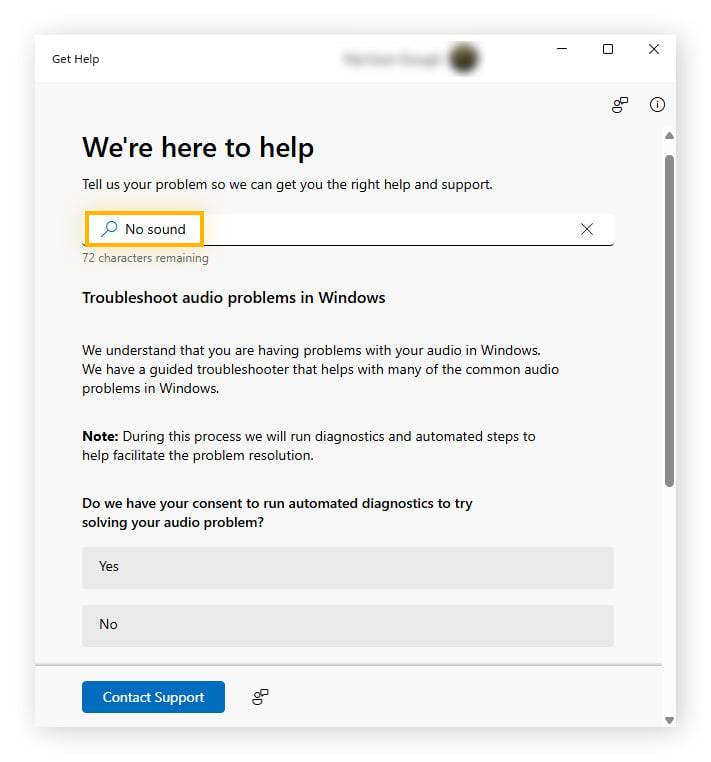
Digite Obter Ajuda na caixa de pesquisa da barra de tarefas e pressione Enter.
-
Digite Sem som na caixa de pesquisa, pressione Enter e selecione Solucionar problemas de áudio no Windows 11.
Atualize os drivers de áudio
Manter os drivers de áudio atualizados é importante, pois versões desatualizadas ou com falhas podem impedir que o áudio funcione como deveria no Windows. Embora o Windows Update costume instalar drivers novos automaticamente, isso nem sempre acontece. Em alguns casos, é necessário atualizá-los manualmente ou usar um atualizador de driver dedicado.
Veja como atualizar os drivers de áudio manualmente usando o Gerenciador de Dispositivos:
-
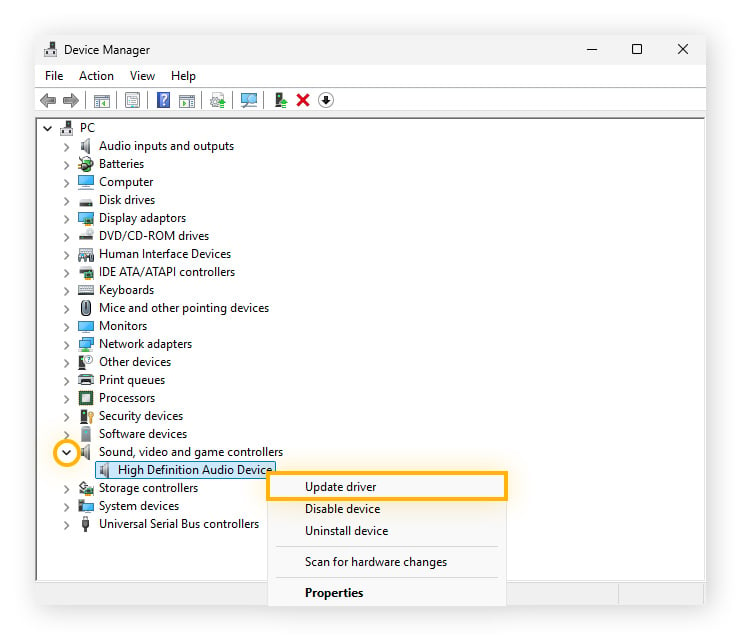
Digite Gerenciador de Dispositivos na caixa de pesquisa da barra de tarefas e abra-o.
-
Encontre o dispositivo de áudio que deseja atualizar expandindo a categoria Controladores de som, vídeo e jogos, clique com o botão direito no dispositivo cujo driver você quer atualizar e selecione Atualizar driver para iniciar o processo.
Se o Gerenciador de Dispositivos não encontrar o driver de áudio do Windows, você poderá baixá-lo diretamente do site do fabricante. Lembre-se destas dicas ao procurar o driver correto:
-
Identifique o fabricante e o modelo: você precisará de ambas as informações para encontrar a página de suporte certa e o driver correto para seu dispositivo.
-
Evite sites de download de terceiros: baixe drivers apenas do site oficial do fabricante. Isso reduz o risco de malware e garante a compatibilidade com seu hardware.
-
Escolha a versão correta do sistema operacional: o Windows 11 e o Windows 10 não são intercambiáveis. Se houver um driver disponível para a versão exata do seu sistema operacional, escolha esse.
Atualizar drivers manualmente pode ser um processo demorado e trabalhoso. Ferramentas como o AVG Driver Updater simplificam esse processo ao atualizá-los automaticamente, ajudando a garantir melhor desempenho de som, vídeo e conexão wi-fi sem complicações.
Correções avançadas para problemas de áudio persistentes
Quando os problemas de som no seu computador ou notebook precisam de mais do que correções rápidas, costuma ser necessária uma abordagem mais avançada. Tente reiniciar os serviços de áudio do Windows, verificar suas configurações de áudio no BIOS ou UEFI e reverter ou reinstalar os drivers de áudio.
Reinicie os serviços de áudio do Windows
O serviço de áudio do Windows às vezes pode apresentar falhas quando não se recupera corretamente do modo de suspensão ou quando você conecta um novo dispositivo de áudio. Ao reiniciá-lo, o som geralmente voltar a funcionar.
Veja como reiniciar o serviço de áudio do Windows 10 ou 11:
-
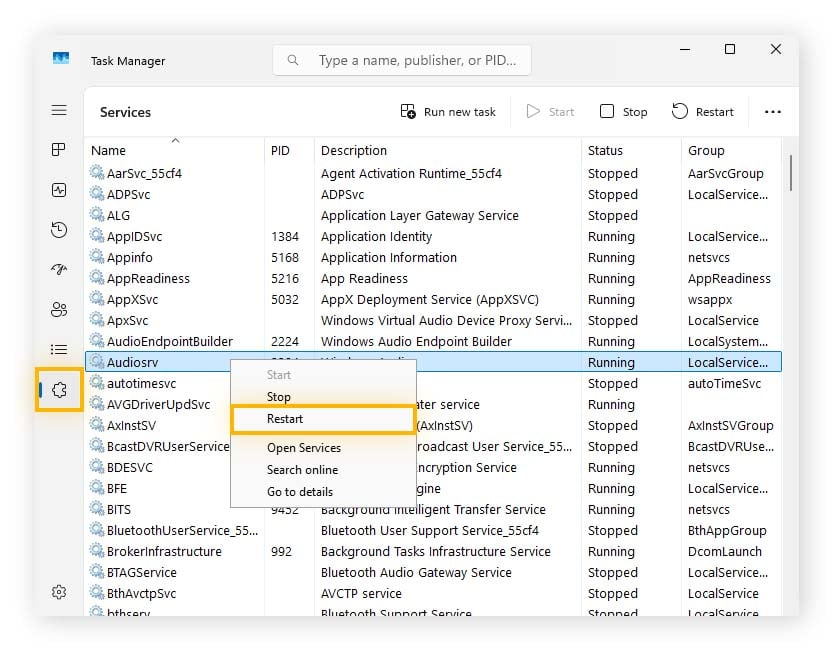
Pressione CTRL + ALT + ESC para abrir o Gerenciador de Tarefas.
-
Clique no ícone de peça de quebra-cabeça à esquerda.
-
Clique com o botão direito em Audiosrv e selecione Reiniciar para reiniciar o serviço de áudio do Windows.
Verifique as configurações de áudio no BIOS/UEFI
O BIOS ou UEFI inclui configurações de áudio. A forma de acessá-las varia de acordo com o fabricante da placa-mãe do dispositivo. Essas configurações permitem ativar ou desativar o controlador de áudio integrado, além da saída de áudio via HDMI ou DisplayPort, que possibilita reproduzir som pelos alto-falantes ou pela entrada de fone de ouvido de um monitor conectado.
Para acessar o BIOS/UEFI e verificar o problema, reinicie o sistema e pressione a tecla correta durante a inicialização. Algumas teclas comuns são F2, F12, ESC e Del, mas uma breve mensagem na tela costuma indicar qual tecla pressionar.
Depois de acessar o BIOS/UEFI, procure por opções como Dispositivos integrados, Periféricos integrados ou Avançado para localizar as configurações do controlador de áudio. Verifique se o áudio está ativado. Após fazer qualquer alteração, salve as configurações, saia do BIOS/UEFI e inicialize novamente o Windows para testar o som.
Reverta ou reinstale os drivers
Se o som parou de funcionar depois de atualizar o driver de áudio ou após uma atualização do Windows, tente reverter o driver para a versão anterior.
Veja como reverter drivers de áudio no Windows 10 e 11:
-
Digite Gerenciador de Dispositivos na caixa de pesquisa da barra de tarefas e pressione Enter.
-
Expanda a categoria Controladores de som, vídeo e jogos, clique com o botão direito no dispositivo de áudio correto e selecione Propriedades.
-
Selecione a guia Driver localizada na parte superior e selecione Reverter driver para reverter o driver de áudio.
Nota:
Se a opção Reverter driver estiver apagada e não puder ser clicada, o Windows não tem a versão anterior do driver disponível. Nesse caso, pode ser necessário baixar uma versão mais antiga diretamente no site do fabricante.
Causas comuns de problemas de som em computadores
Existem três categorias principais de problemas que podem fazer o som não funcionar no computador: problemas de hardware, problemas de software e drivers e configurações de áudio incorretas.
Veja como solucionar problemas de cada uma:
Problemas de hardware
Se os alto-falantes do seu PC ou notebook não estiverem funcionando, o problema pode ser físico. Tente as seguintes etapas:
-
Use um dispositivo diferente: alterne a saída de áudio. Se estiver usando alto-falantes, experimente fones de ouvido, ou vice-versa. Se o som funcionar com o dispositivo alternativo, o problema provavelmente está no hardware original.
-
Procure sinais de danos: inspecione cabos e alto-falantes e veja se encontra fios expostos, conectores dobrados, danos causados por calor ou água, corrosão ou rasgos no cone do alto-falante.
-
Teste uma placa de som USB externa: conecte uma placa de som USB ao computador e conecte os alto-falantes ou fones de ouvido a ela em vez de usar a entrada de áudio integrada. Se o som funcionar dessa forma, o problema provavelmente está no hardware de áudio interno do computador ou no driver.
Problemas de software e driver
Drivers funcionais são essenciais para que o sistema operacional se comunique com o hardware, e os drivers de áudio não são exceção. Drivers desatualizados, ausentes ou com falhas podem facilmente causar problemas de som, por isso é importante mantê-los atualizados.
Veja algumas situações que costumam gerar problemas de software ou drivers, fazendo o som parar de funcionar no Windows:
-
Atualização ausente: se, ao conectar fones de ouvido, você não ouvir o som de conexão habitual ou o Windows não reconhecer um novo dispositivo de áudio, o problema pode estar no driver. Tente atualizar tanto o Windows quanto os drivers de áudio.
-
Atualização recente: se o som parou de funcionar após uma atualização de driver, o driver novo pode ser incompatível ou conter algum erro. Atualizar o Windows às vezes resolve o problema e ainda melhora a segurança geral do sistema.
Configurações de áudio incorretas
Quando o computador não reproduz som, pode ser simplesmente o resultado de uma configuração incorreta. Sempre verifique as configurações de áudio durante a solução de problemas.
Veja alguns exemplos comuns:
-
Volume silenciado: o sistema ou os periféricos conectados (como fones de ouvido ou alto-falantes) podem estar silenciados, o que impede a reprodução do som.
-
Dispositivo de saída incorreto selecionado: o Windows pode estar enviando o áudio para o dispositivo errado. Abra as configurações de som e confirme se os alto-falantes, os fones de ouvido ou o monitor correto está definido como saída ativa.
-
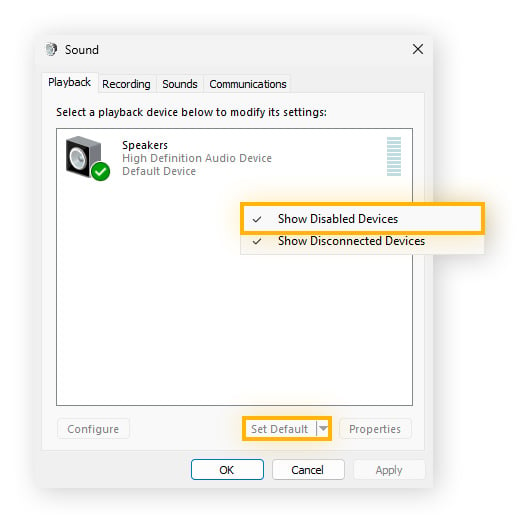
Dispositivo de áudio desativado: um dispositivo de áudio pode estar desativado e oculto. Para reativá-lo:
-
-
Digite Painel de Controle na caixa de pesquisa da barra de tarefas e pressione Enter.
-
Clique em Hardware e Sons e em Gerenciar dispositivos de áudio.
-
Na nova janela, clique com o botão direito em uma área vazia e certifique-se de que a opção Mostrar dispositivos desabilitados esteja marcada.
-
Selecione o dispositivo que preferir e clique em Definir como padrão para torná-lo a saída de áudio ativa.
Como evitar problemas de som no futuro
O velho ditado “é melhor prevenir do que remediar” também se aplica à prevenção de problemas de áudio. Felizmente, alguns hábitos simples ajudam a garantir que o som continue funcionando de forma confiável no computador ou notebook.
Mantenha o hardware e o software em boas condições
Manter o hardware e o software de áudio em bom estado ajuda a evitar problemas antes que eles apareçam. Considere estas práticas recomendadas:
-
Limpar os alto-falantes e os fones de ouvido regularmente. Remover poeira e resíduos ajuda a prolongar a vida útil dos equipamentos e a manter a qualidade do som.
-
Verificar pontos de tensão nos cabos. Observe áreas onde os cabos se dobram, passam sobre superfícies ou permanecem sob tensão. Reduzir essa tensão ajuda a evitar danos internos nos fios.
-
Manter o dispositivo longe de líquidos e fontes de calor. Líquidos derramados podem causar curto-circuito em componentes eletrônicos, e a exposição prolongada ao calor pode degradar o hardware com o tempo.
Atualizações de drivers regulares
No caso dos drivers de áudio do Windows, a manutenção significa mantê-los atualizados com a versão estável mais recente. Usar um atualizador de driver pode ajudar a identificar novas versões e instalá-las quando disponíveis, mantendo o som (e o desempenho geral do PC) funcionando sem problemas.
Mantenha o driver de som funcionando corretamente com o AVG
Problemas de som podem ter diversas causas, mas manter os drivers atualizados ajuda a garantir áudio mais estável, imagens mais nítidas e desempenho geral mais confiável. O AVG Driver Updater verifica e atualiza drivers automaticamente a partir de um banco de dados com mais de 50 milhões de drivers verificados, para que você possa corrigir os problemas com mais rapidez e evitar falhas no futuro. Experimente hoje grátis.