Por que fazer backup de seu Android e para onde vão os backups?
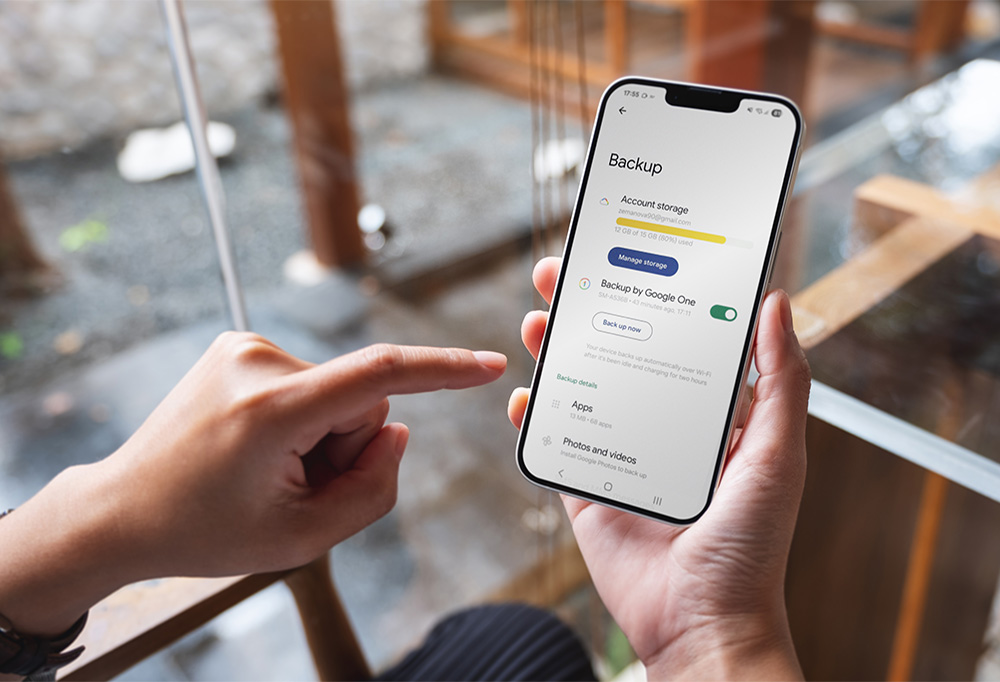
Backups garantem que seus apps e dados do Android permaneçam seguros e recuperáveis. Os backups de dispositivos Android são armazenados com segurança nos servidores do Google pelo Google Drive e são criptografados com sua conta Google. Você pode acessar e gerenciar seu espaço de armazenamento e backups pelo serviço Google One.
Normalmente, os dados de backup são excluídos se um dispositivo não for usado por 57 dias ou se o backup do Android for desativado manualmente. Mas não se desespere. Essa exclusão automática não inclui fotos e vídeos salvos no Google Fotos. Para um resumo completo de como o Google usa seus dados, confira as políticas mais recentes se tiver dúvidas.
Você recebe 15 GB de armazenamento gratuito no Google Drive, Gmail e Google Fotos, e pode fazer upgrade para mais armazenamento com um plano pago, se necessário.
Backups regulares e confiáveis são essenciais para que nada seja perdido de forma irrecuperável, mesmo se seu celular quebrar, como os 25% de usuários dos EUA que já derrubaram seus celulares ou os 3% cujos cães os mastigaram (pesquisa da AT&T).
E lembre-se: mover arquivos grandes para a nuvem também dá ao celular e aos apps o espaço de que precisam para “respirar” e funcionar melhor. Isso também ajuda a evitar que apps do Android travem.
Como fazer backup do celular Android
Você tem algumas opções: você pode fazer backup de seus dados do Android usando sua conta Google e o Google One, diretamente pelo app ou nas configurações do dispositivo. Automatizar os backups também é uma boa ideia, assim você terá uma tarefa a menos com que se preocupar.
Seu dispositivo Android foi projetado para funcionar perfeitamente com o Google One e pode fazer backup de todo o conjunto de dados do celular (não apenas de arquivos individuais), incluindo:
-
Dados de apps: incluindo configurações e preferências de apps.
-
Histórico de chamadas: arquivos de log de suas chamadas recebidas, realizadas e perdidas.
-
Contatos: salvos em sua conta Google.
-
Configurações do dispositivo: como senhas de wi-fi e papéis de parede.
-
Mensagens SMS e MMS: mensagens de texto e multimídia.
-
Fotos e vídeos: desde que o backup do Google Fotos esteja ativado.

Nota:
Para as instruções neste artigo, usamos um Samsung Galaxy S24. Os passos podem variar um pouco de acordo com a marca e o modelo do dispositivo.
Nas configurações do Android
-
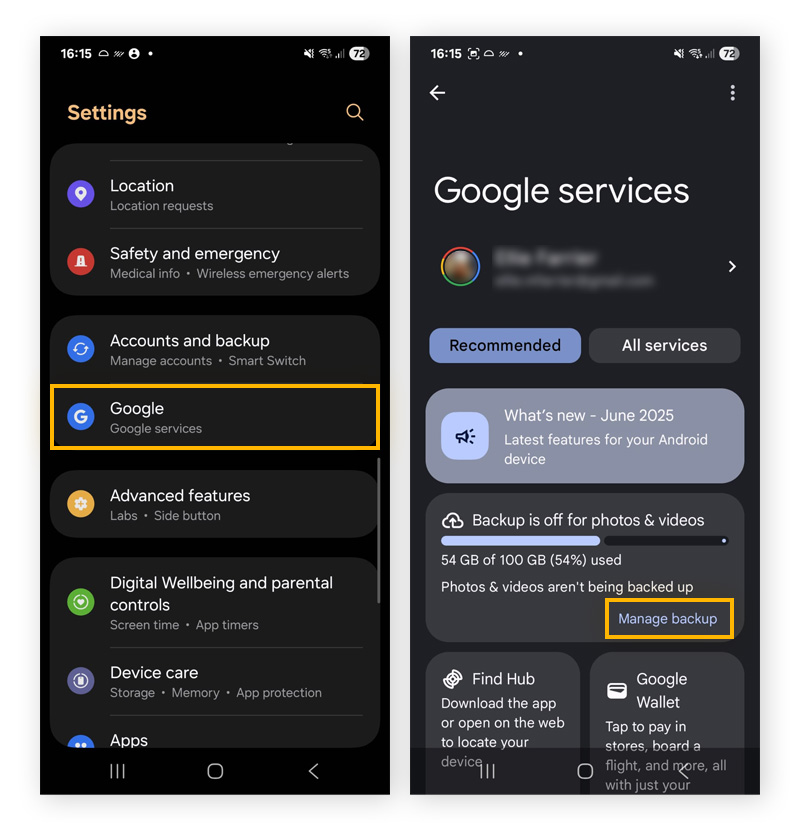
Abra as Configurações de seu dispositivo e toque em Serviços do Google. Role para baixo e toque em Gerenciar backup.
-
Verifique se a opção Backup do Google One está ativada para backups automáticos.
-
Toque em Fazer backup agora para executar um backup manual.
Usando o app Google One
Você também pode fazer backup e gerenciar seus dados pelo app Google One, disponível na Play Store. Ele oferece recursos adicionais e uma interface amigável para gerenciar backups.
-
Abra o app e toque na guia Armazenamento.
-
Toque em Configurar backup de dados (se solicitado). Ou toque no menu de três linhas no canto superior esquerdo da tela e em Configurações > Gerenciar configurações de backup.
-
Toque em Fazer backup agora.
Para mais informações, consulte o guia de suporte oficial do Google sobre como instalar o Google One. Se tiver curiosidade sobre o que o Google tem, descubra como baixar seus dados do Google com a prática ferramenta Google Takeout.
Por meio de apps de terceiros
Você tem muitas opções quando se trata de apps de terceiros que oferecem serviços de backup, incluindo aqueles que fornecem armazenamento na nuvem e backups locais. Mas tenha cuidado: você está confiando suas informações potencialmente confidenciais a terceiros. Use lojas de apps confiáveis e sempre analise as permissões do app antes de instalar.
É fundamental fazer uma pesquisa e estar atento a possíveis perigos, tais como:
-
Vazamentos de dados: usar apps não verificados pode arriscar a exposição e o uso indevido de seus dados por golpistas, levando ao roubo de identidade digital.
-
Permissões e coleta excessiva de dados: verifique se eles não estão solicitando acesso a permissões que não são necessárias para funcionar. Fazer isso pode significar que eles usarão sua pegada digital de forma indevida.
-
Incompatibilidade e baixo desempenho: alguns apps podem ser mal projetados e não otimizados, levando a problemas de compatibilidade e travamentos.
-
Práticas de dados inseguras: os dados podem ser mal criptografados ou compartilhados com terceiros.
-
Apps maliciosos: Apps de backup falsos são desenvolvidos para roubar informações, não para fazer backup delas. Eles também podem estar infectados com malware.
Fazendo backup com um cabo USB
Use um cabo USB para conectar seu celular Android a um armazenamento externo, como seu computador Windows. Depois, siga este procedimento:
-
No dispositivo, toque na notificação Carregando este dispositivo via USB.
-
Selecione Transferência de arquivo.
-
Uma janela de transferência de arquivo será aberta no computador. Use-a para arrastar arquivos.
-
Quando terminar, ejete seu dispositivo do Windows.
-
Desconecte o cabo USB.
Isso é ideal se você quiser um backup físico e offline.
Gerenciando backups: automático ou manual?
Imagine perder de repente todas as suas fotos e contatos, e não conseguir restaurar nada disso. É exatamente por isso que recomendamos backups automáticos. Fazer backups regulares dos dados salvos ao longo dos anos ajuda a proteger você contra a perda de dados, e a automação torna o processo mais consistente e conveniente. Quando você deixa o sistema do celular assumir o controle, você se livra do tempo e do incômodo dos backups manuais.
Backups automáticos (recomendado)
O Google faz backup automático dos dados do celular Android se as seguintes condições forem atendidas: O celular está conectado ao wi-fi, carregando e inativo. Os backups devem ocorrer pelo menos uma vez a cada 24 horas (se você ativou os backups automáticos nas configurações).
Estes (ou similares) são os passos gerais para a maioria dos celulares Android:
-
Vá para Configurações > Serviços e preferências do Google > Backup (ou Backup e restauração).
-
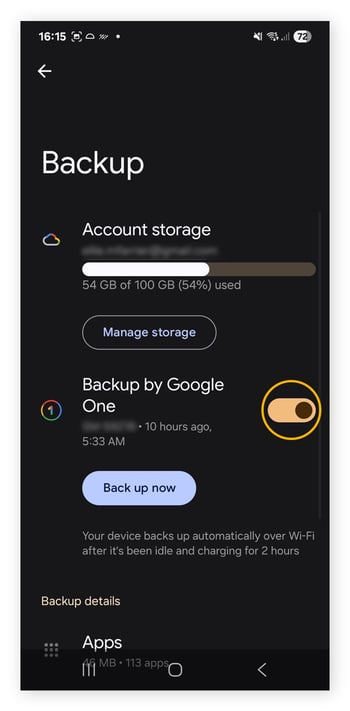
Ative a opção Backup do Google One. Você também verá uma notificação informando exatamente quando foi feito o último backup do celular.
Backups manuais
Seu Android está sobrecarregado com muitos vídeos ou não consegue atualizar por falta de espaço de armazenamento? Backups manuais são uma opção se você quiser economizar espaço de armazenamento, tiver um plano de dados limitado ou quiser mais controle sobre a frequência dos backups. No entanto, backups manuais levam tempo e, como você é um “mero” humano, seus esforços de backup podem estar sujeitos a erros, o que pode levar a backups incompletos e perda de dados.
À medida que seus dados aumentam, os backups manuais se tornam mais trabalhosos, e se você estiver fazendo backup em dispositivos externos, isso exige um esforço extra (sem mencionar que eles podem ser danificados). Se mudar de ideia, você pode reativar os backups automáticos a qualquer momento.
Para iniciar um backup manualmente, siga os passos anteriores para backups automáticos, mas selecione Fazer backup agora na etapa final. Para desativar os backups automáticos, alterne a opção ao lado de Backup do Google One para Desativado.
Gerenciando seu espaço de armazenamento
Não descuide dos backups. Gerenciar seus backups corretamente é essencial para a segurança de seus dados, então siga estas dicas:
-
Faça backups regularmente: faça backups regularmente, ou verifique se seus backups automáticos estão funcionando, para garantir que todos os dados, até os mais recentes, estejam sempre protegidos. Se você também fizer backup em uma unidade local, use lembretes de calendário para agendar e verificar seus backups regulares.
-
Monitore o espaço de armazenamento: isso ajuda a evitar as temidas interrupções de backup por falta de espaço. No Google One, verifique regularmente seu uso de armazenamento pelo app e faça upgrade do plano de armazenamento do Google se necessário.
-
Limpe a bagunça: libere espaço regularmente em seu dispositivo excluindo arquivos e apps antigos, para não precisar fazer um backup de emergência apenas para liberar espaço. Uma ferramenta de manutenção automatizada como o AVG Cleaner facilita essa limpeza. Ele ajuda a remover a bagunça digital, como bloatware e arquivos inúteis, para liberar a memória do cartão SD e a memória interna do celular, para que você tenha muito espaço para as memórias digitais que valoriza (como as fotos de seu último aniversário).
Como restaurar dados no dispositivo Android
Seja para transferir seus dados para um celular novo ou para recuperar mensagens excluídas de seu Android, veja como restaurar um backup. Se você estiver tentando remover uma infecção por malware, escolha um backup antigo o suficiente, caso contrário, você corre o risco de reinfectar seu dispositivo.
Para dispositivos novos
A menos que queira começar do zero, você precisará restaurar um backup em seu novo dispositivo durante o processo de configuração. Se você sincronizou os dados com sua conta Google, acesse com a mesma conta em seu novo celular, e seus dados serão sincronizados automaticamente.
Dependendo da versão do Android de seu novo dispositivo, os passos podem variar. Mas a maioria dos celulares modernos solicita automaticamente que você restaure backups do seu celular existente ao configurá-lo, seja pelo Google One ou pela sincronização de dispositivo para dispositivo.
Nota:
Se seu novo celular estiver usando um sistema operacional Android muito mais antigo, você corre o risco de a transferência de dados ficar incompleta. Lembre-se de verificar e atualizar seu Android regularmente.
Para dispositivos existentes
Você deve ter seus motivos para usar artilharia pesada e apagar seus dados e apps com uma redefinição de fábrica. Talvez você esteja enfrentando sérios problemas de desempenho ou suspeite que seu Android seja vítima de spyware ou outro malware.
Veja como restaurar um backup do Google após restaurar às configurações de fábrica. Conecte-se ao wi-fi e acesse sua conta Google. Depois:
-
Toque em Iniciar na tela de boas-vindas.
-
Vá para Copiar apps e dados. Na janela que abrir, toque em Avançar. A janela Usar seu dispositivo antigo será aberta.
-
Escolha Não é possível usar o dispositivo antigo ou Avançar.
-
Acesse sua conta Google. Os backups mais recentes aparecerão, com data e hora. Selecione um backup e toque em Avançar.
-
Insira o PIN do dispositivo antigo usado para o backup.
-
Escolha quais arquivos restaurar da lista e toque em Restaurar.
Do Google Drive
Você tem duas opções ao restaurar um backup do Google Drive: você pode restaurá-lo ao configurar um novo dispositivo (siga as instruções na tela para restaurar seus dados do Google One) ou após a configuração, usando o site do Google One. Após a configuração, você pode gerenciar e restaurar backups pelo site do Google One.
-
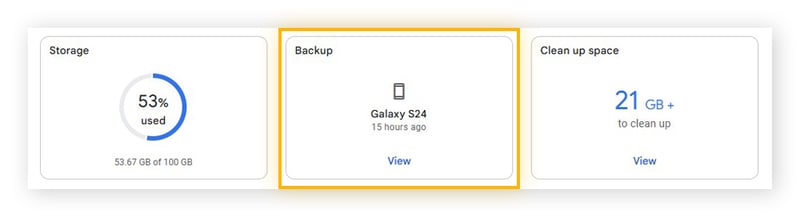
Acesse o site do Google One e faça login em sua conta Google.
-
Clique na guia Backup.
-
Clique no link Gerenciar backups.
-
Clique no botão Restaurar ao lado do backup que você quer restaurar.
-
Siga as instruções na tela para restaurar seu backup.
Você também pode copiar dados de um iPhone para um novo dispositivo Android.
Backup e restauração dos dados com uma conta Samsung
Você pode usar o Samsung Cloud para fazer backup dos dados em seu dispositivo Galaxy.
-
Abra o app Samsung Cloud.
-
Selecione Fazer backup dos dados.
-
Escolha quais itens salvar no Samsung Cloud e toque em Fazer backup agora.
-
Toque em Concluído.
Se seus dados já tiverem backup no Samsung Cloud, você pode restaurar seu celular Galaxy após uma redefinição de fábrica ou transferir arquivos ao configurar um novo dispositivo Galaxy.
-
Abra o app Samsung Cloud.
-
Selecione Restaurar dados.
-
Selecione um backup.
-
Escolha os dados que quer restaurar e toque em Restaurar.
-
Toque em Concluído.
Limpeza de dados desnecessários do celular com o AVG
Com o tempo, os dispositivos ficam sobrecarregados com arquivos duplicados e temporários, cache e outros lixos digitais. Remover o “peso” extra pode resultar em um dispositivo mais leve e rápido que funciona de forma mais eficiente e até conservar a vida útil da bateria. Ao liberar armazenamento, você terá mais espaço para os arquivos que realmente importam. Obtenha o AVG Cleaner para Android para ajudar a automatizar essa limpeza, economizando seu tempo e esforço.