Como recuperar mensagens de texto excluídas do iPhone
Se estiver tentando recuperar mensagens de texto excluídas do iPhone, normalmente é uma simples questão de encontrá-las na pasta “Apagadas” no app de Mensagens. No entanto, opções de recuperação podem variar dependendo de suas configurações e hábitos de backup.
Veja os diferentes métodos que você pode experimentar:
-
Verifique a pasta de mensagens Apagadas: A Apple armazena temporariamente as mensagens excluídas por até 30 dias na pasta Apagadas, no app de Mensagens. Se a mensagem foi excluída recentemente, essa é a maneira mais rápida e fácil de recuperá-la.
-
Recupere as mensagens de um backup no iCloud: Se a mensagem não estiver mais na pasta Apagadas, restaurar um backup do iCloud feito antes de a mensagem ter sido perdida pode recuperá-la. Tenha em mente apenas que esses dados antigos em backup substituirão os dados atuais em seu dispositivo.
-
Use softwares de recuperação de dados de terceiros: Para mensagens que não foram armazenadas no backup nem excluídas recentemente, ferramentas de recuperação especializadas podem ajudar a recuperar mensagens de texto perdidas ao verificar o armazenamento de seu dispositivo em busca de dados recuperáveis.
Não importa o método usado para recuperar mensagens excluídas, tome cuidado com mensagens falsas elaboradas para fazer com que você revele informações pessoais. Observe sinais comuns de phishing como remetentes desconhecidos, erros gramaticais, linguagem urgente ou alarmista, e links perigosos. Sempre verifique a fonte antes de responder ou clicar em algo.
Usando a pasta de mensagens Apagadas
Se você excluiu mensagens do iPhone acidentalmente, elas ainda podem ser recuperadas por meio da pasta de mensagens Apagadas. A Apple retém as mensagens excluídas por até 30 dias antes de apagá-las de forma permanente, o que lhe dá uma janela limitada para revisá-las e restaurá-las se agir rápido.
Siga este procedimento para ver a mensagens excluídas do iPhone e recuperá-las da pasta de mensagens apagadas:
-
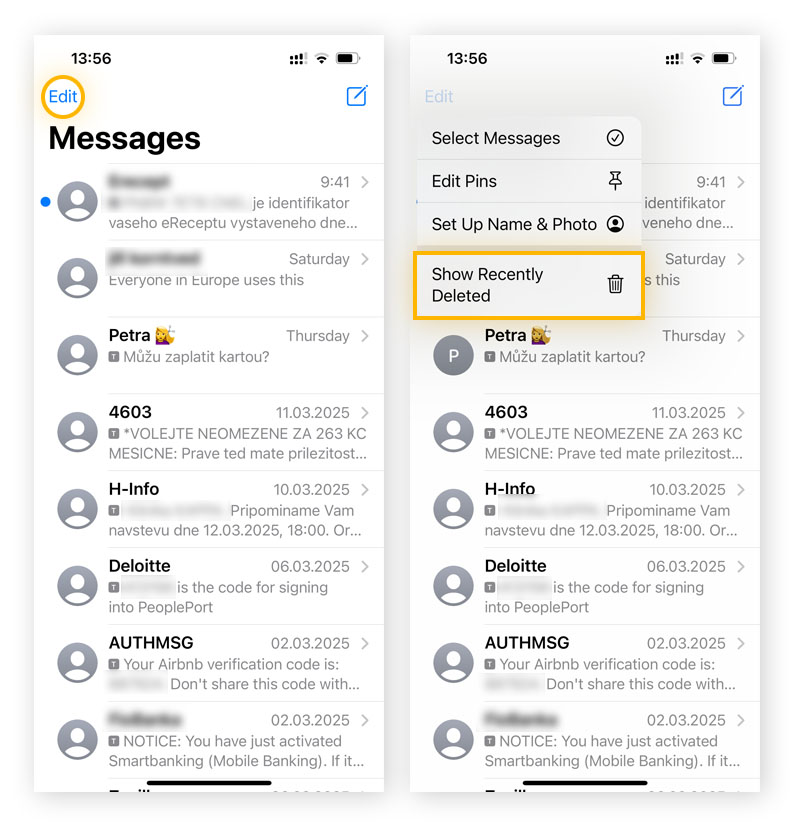
Abra o app de Mensagens, toque em Editar no canto superior esquerdo e selecione Mostrar Apagadas.
-
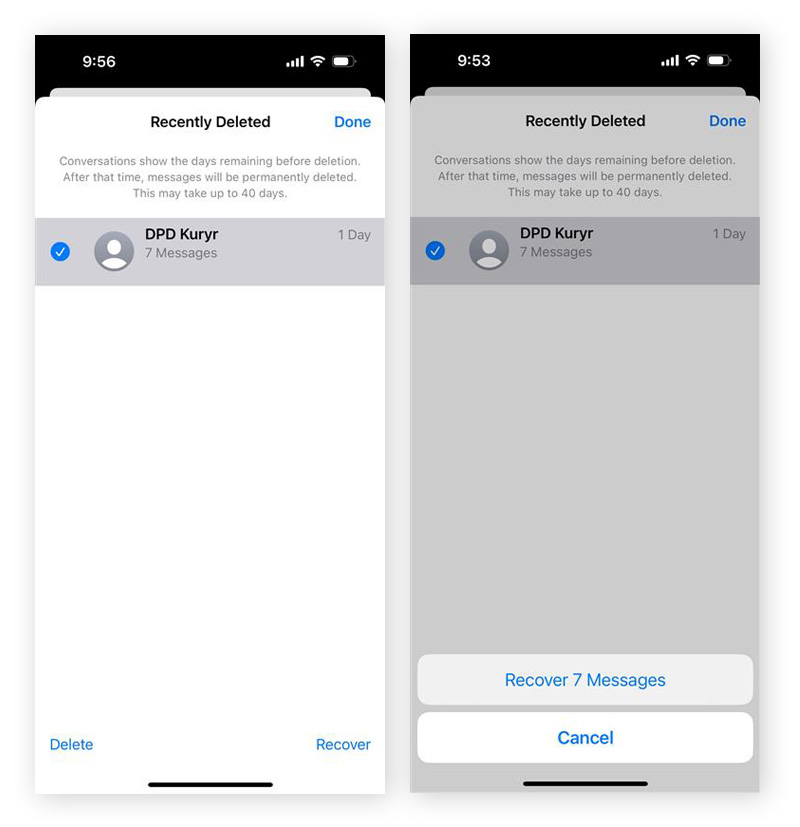
Selecione a mensagem ou as mensagens que gostaria de recuperar, toque em Recuperar e, em seguida, em Recuperar [número] mensagens para confirmar.
Usando o backup do iCloud
Se estiver tentando visualizar antigas mensagens excluídas no iPhone, restaurá-las a partir de um backup no iCloud pode ajudar a recuperá-las. Esse método envolve redefinir seu dispositivo e restaurá-lo a partir de um backup feito antes da exclusão das mensagens em questão. Lembre-se que esse processo substitui seus dados atuais pelo conteúdo do backup selecionado, então certifique-se de fazer o backup de qualquer coisa mais recente antes de continuar.
Para determinar se um backup do iCloud inclui suas mensagens excluídas, abra os Ajustes. Toque em [seu nome] > iCloud > Armazenamento > Backups. Em seguida, selecione seu dispositivo e verifique a data do backup. Se o backup foi criado antes da exclusão das mensagens, você pode utilizá-lo para recuperá-las.
Siga este procedimento para recuperar mensagens antigas:
-
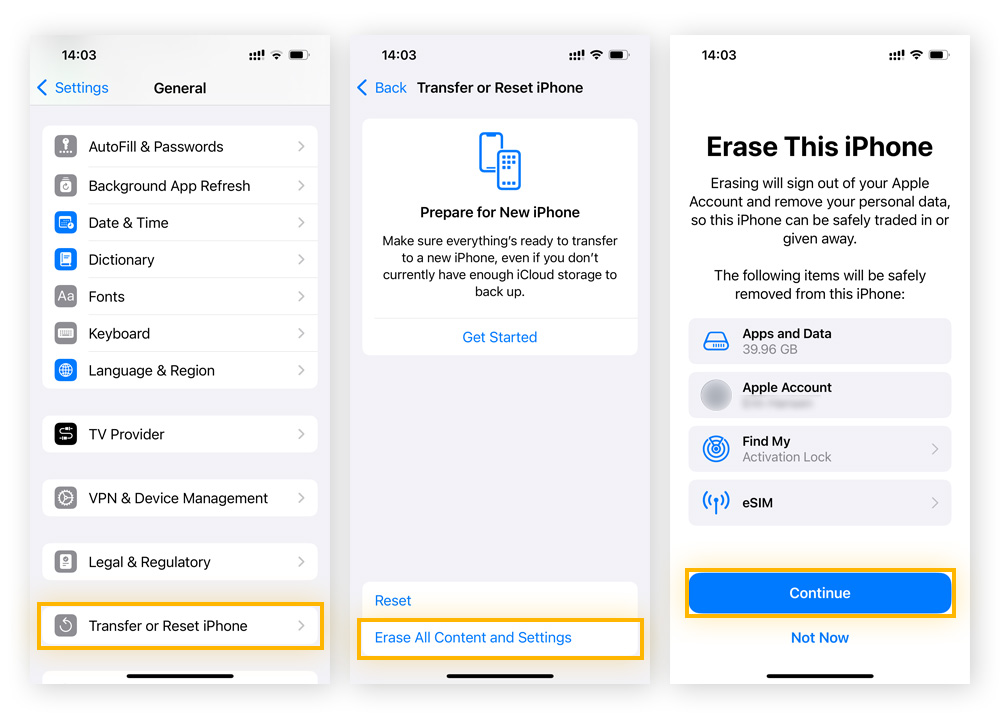
Acesse Ajustes > Geral > Transferir ou Redefinir o iPhone > Apagar Conteúdo e Ajustes > Continuar.
-
Seu iPhone será reiniciado. Siga as instruções de configuração e selecione Restaurar do Backup no iCloud quando estiver na tela Apps e Dados.
-
Acesse sua ID Apple e escolha o backup que contém suas mensagens excluídas.
-
Abra o app de Mensagens assim que a restauração estiver concluída para ver suas mensagens anteriormente excluídas.
O processo pode demorar um pouco, então não se preocupe se parecer que o iPhone está lento. Se Mostrar Apagadas não estiver aparecendo em seu iPhone, pode significar que as mensagens excluídas não foram incluídas no backup ou já foram permanentemente excluídas do iCloud. Nesse caso, você precisará tentar outra maneira de recuperar suas mensagens perdidas.
Usando software de terceiros
Para recuperar mensagens de texto excluídas permanentemente do iPhone sem um backup, você precisará da ajuda de uma ferramenta de segurança de terceiros. Essas ferramentas verificam seu dispositivo em busca de remanescentes das mensagens excluídas e às vezes podem recuperar dados que, de outra forma, seriam irrecuperáveis pelos métodos padrão da Apple.
Quer experimentar? Veja algumas opções:
Dr.Fone - Recuperação de Dados (iOS)
Vantagens
-
Suporte a dispositivos com jailbreak: Compatível com dispositivos iOS com e sem jailbreak.
-
Funcionalidade versátil: Oferece recursos adicionais como recuperação do sistema, exclusão de dados e gerenciamento de dispositivo.
Desvantagens
-
Versão completa paga: O pacote completo requer uma compra; a versão gratuita tem capacidades limitadas.
-
Limitações de recuperação: Pode não recuperar dados que foram substituídos ou excluídos de forma permanente.
Tenorshore UltData
Vantagens
-
Capacidade de verificação profunda: Oferece verificação profunda para localizar arquivos excluídos ou difíceis de encontrar.
-
Suporte a vários tipos de dados: Fornece suporte a mais de 35 tipos de arquivo, incluindo fotos, mensagens e contatos.
Desvantagens
-
Versão gratuita limitada: A versão gratuita tem recursos restritos; a funcionalidade completa requer pagamento.
-
Variação de desempenho: Verificações profundas podem demorar muito e nem sempre trazem os resultados desejados.
iMyFone D-Back
Vantagens
-
Compatibilidade com dispositivos com jailbreak: Funciona com dispositivos com e sem jailbreak.
-
Vários modos de recuperação: Oferece Recuperação Inteligente e recuperação a partir de backups do dispositivo, do iTunes e do iCloud.
Desvantagens
-
Versão completa paga: A versão gratuita tem funcionalidade limitada; os recursos completos requerem uma licença paga.
-
Compatibilidade com dispositivos: Alguns dispositivos iOS mais antigos podem não ser totalmente compatíveis.
Embora ferramentas de recuperação de terceiros possam ajudar a recuperar mensagens perdidas, também é importante proteger seu iPhone durante e após o processo. Usar apps de segurança confiáveis pode proteger seus dados com a detecção de vírus de smartphone e remoção de spywares e outras ameaças. E, se a desorganização preocupa você, organizar ou ocultar apps em pastas é uma forma simples de manter sua tela inicial organizada.
Mantenha seu iPhone em bom funcionamento com o AVG
Um smartphone cheio de dados pode causar lentidão, especialmente quando você está tentando recuperar dados importantes.
O AVG TuneUp para iOS ajuda a melhorar o desempenho de seu iPhone limpando fotos duplicadas, arquivos desnecessários e arquivos inúteis escondidos. Ao liberar espaço e otimizar o armazenamento, ele dá ao seu dispositivo o espaço que ele merece, tornando tarefas como a recuperação de mensagens mais simples e eficientes.



















