Como desativar o SOS no iPhone
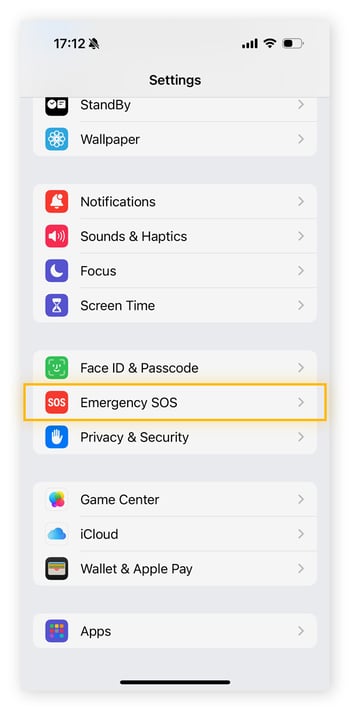
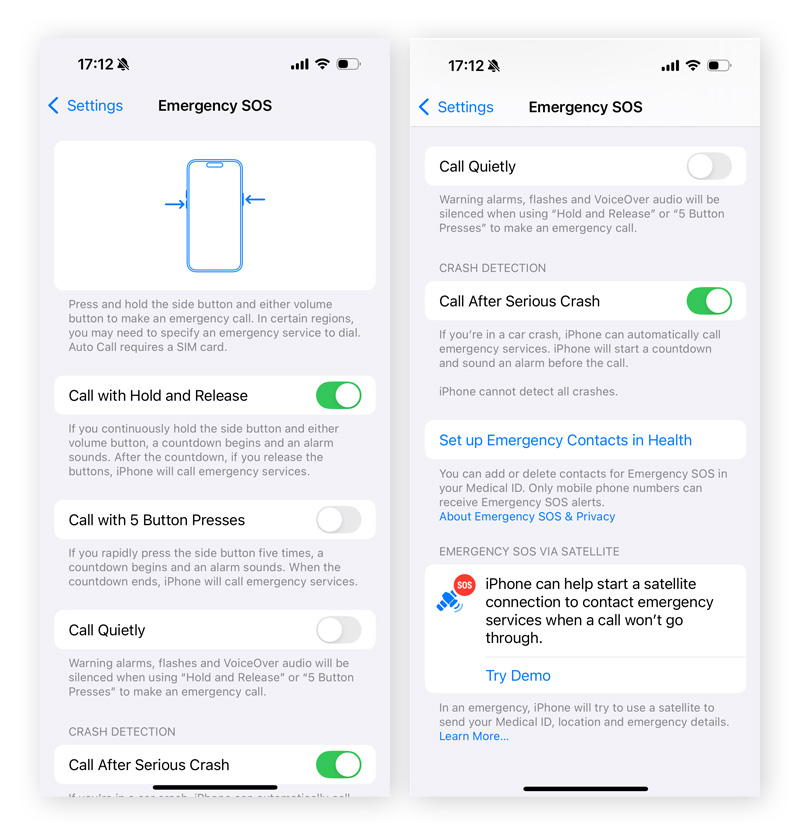
Para desativar o SOS de Emergência no iPhone, abra os Ajustes e toque em SOS de Emergência. Em seguida, veja as opções para garantir que está desativando apenas as notificações de SOS específicas que você quer desativar.
O SOS de Emergência é um poderoso recurso de segurança do iPhone, mas desativá-lo (caso precise) é simples. Este procedimento se aplica ao iPhone 12, 13, 14, 15 e 16. E não se preocupe se sua tela parecer um pouco diferente das imagens abaixo; as instruções são essencialmente as mesmas. Vamos aos detalhes, um passo de cada vez:
-
Acesse Ajustes e role para baixo até SOS de Emergência.
-
Selecione SOS de Emergência e desative as opções indesejadas. Elas provavelmente incluem Manter Pressionado e Soltar para Ligar, Pressionar 5 Vezes para Ligar e Ligar em Silêncio. Caso tenha um iPhone 14 ou mais recente (com iOS 16 ou mais recente), você também pode ver a opção Ligar Após Acidente Grave.
O que é o SOS de Emergência e como eu o ativei?
O SOS de Emergência é um alerta enviado de seu smartphone para serviços de emergência e seu contato de emergência em momentos de crise. Novos dispositivos podem até mesmo enviar alertas via satélite, o que já salvou vidas no passado. No entanto, a Detecção de Acidente, crianças, dedos atrapalhados ou objetos no seu bolso podem ativá-lo sem que você deseje.
O SOS de Emergência na verdade está ativo o tempo todo, mas não consome muita energia, por isso é improvável que ele drene sua bateria, faça com que seu dispositivo superaqueça ou cause lentidão no seu smartphone. O recurso também é diferente dos alertas de emergência sem fio enviados por oficiais do governo em caso de emergências de segurança pública.
De todo modo, o SOS de Emergência ainda é um recurso vital. Como tê-lo ativado pode salvar sua vida, não recomendamos desativá-lo — se o fizer, faça por sua conta e risco. Em vez disso, familiarize-se com as formas pelas quais o modo SOS de Emergência é ativado lendo a descrição de cada opção para evitar ativá-lo por acidente. Se você souber a causa principal, recomendamos desativar essa opção e manter as outras para o caso de uma emergência de verdade.
Como desativar “Apenas SOS”
Se você já viu “Apenas SOS” ou apenas “SOS” na barra de status, significa que você está sem serviço de celular, mas ainda pode acessar serviços de emergência. Se estiver em um local que normalmente não apresenta problemas de conectividade, você pode experimentar algumas coisas para se livrar do modo “Apenas SOS” no iPhone.
-
Reinicie o iPhone: Isso reinicia sua rede de celular, forçando o dispositivo a tentar se reconectar à operadora automaticamente.
-
Ative o modo avião temporariamente: Arraste a tela do iPhone para baixo a partir do canto superior direito. Ative o modo avião e deixe assim por cerca de 10 segundos; depois, desative-o novamente.
-
Desative os dados celulares temporariamente: Arraste a tela do iPhone para baixo a partir do canto superior direito. Toque no ícone de dados celulares e deixe assim por cerca de 10 segundos; depois, ative-os novamente.
-
Ative o modo de economia de dados: Se estiver em viagem, certifique-se de que você ativou o roaming de dados acessando Ajustes > Celular > Opções de Dados Celulares > Modo de Economia de Dados.
-
Verifique se há danos em seu SIM: Use o pino que veio com o iPhone (ou um clipe de papel desdobrado) para abrir o compartimento do cartão SIM e verificar se há rachaduras ou rasuras em seu SIM.
Mantenha seu iPhone protegido com o AVG Mobile Security
Agora que você está no controle do modo SOS de Emergência de seu iPhone, proteja seu dispositivo de emergências digitais com o AVG Mobile Security para iOS. Com várias camadas de ferramentas de segurança, incluindo verificações automáticas de segurança de wi-fi, você pode desfrutar de uma navegação mais segura e protegida. E, graças ao monitoramento de vazamentos 24h que alerta você sobre roubos de senhas, ele pode ajudar a manter você, seu iPhone e seus dados confidenciais mais seguros.
Com um sistema de detecção de ameaças sempre ativado, o AVG Mobile Security é o app de segurança que trabalha para proteger você de emergências. Adicione o AVG Mobile Security à sua biblioteca de aplicativos hoje mesmo para aproveitar a proteção de alto nível gratuitamente.



.png)
.png)
















