O que é solução de problemas?
A solução de problemas é um processo sistemático para identificar, diagnosticar e resolver problemas técnicos. Quando feita corretamente, ela não apenas corrige o problema imediato, como também ajuda a evitar que ele volte a acontecer, reduzindo o tempo de inatividade, evitando interrupções custosas e mantendo o bom funcionamento dos sistemas.
Todo mundo já passou por isso: uma mensagem de erro piscando ou um notebook travado. É fácil se frustrar, mas quando as coisas param de funcionar como deveriam, a solução de problemas eficaz começa com a coleta de informações e segue com uma investigação metódica até chegar à causa raiz.
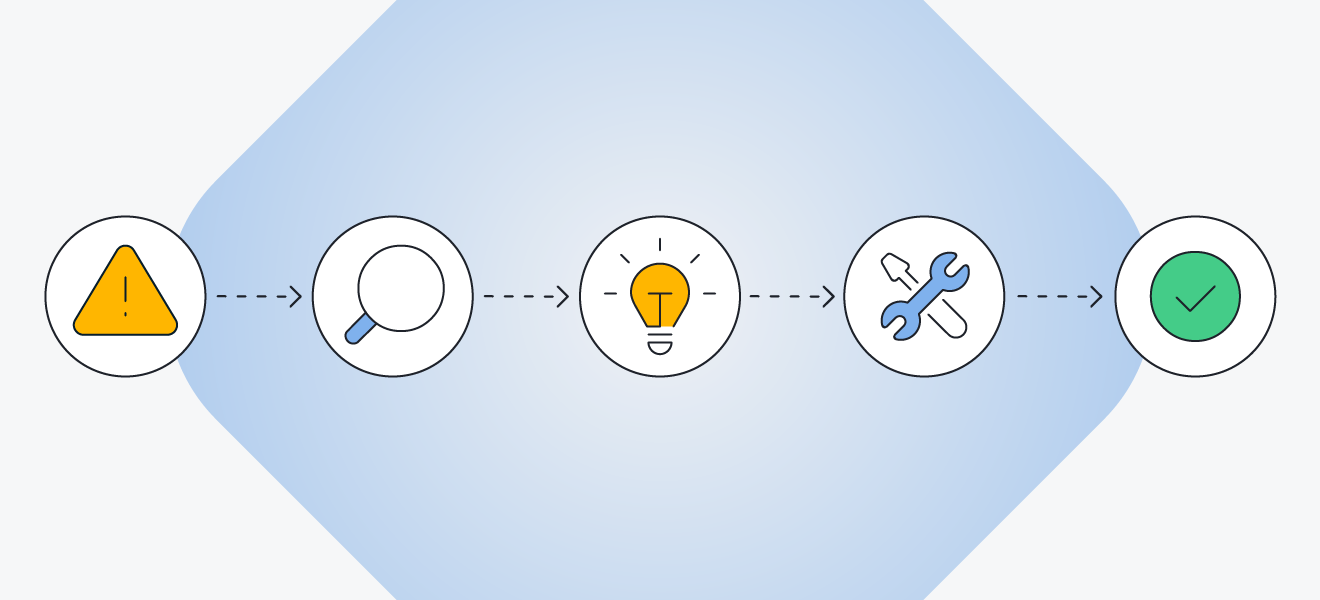 A solução de problemas começa com uma investigação aprofundada para identificar a causa raiz antes que uma correção possa ser implementada.
Os primeiros problemas que as pessoas relatam costumam ser apenas a ponta do iceberg: “Não consigo entrar na minha conta, diz que a senha está errada”.
Mas, por trás disso, pode haver uma cadeia de problemas invisíveis. Por exemplo, as credenciais são válidas, mas o dispositivo não consegue acessar o servidor de autenticação devido a problemas de rede.
Ao investigar mais a fundo, descobre-se que uma configuração incorreta de DNS interno está impedindo o cliente de resolver o IP do servidor de autenticação. O login não falhou porque a senha estava errada, mas porque o processo de login nunca chegou a começar de fato.
Quais são alguns exemplos de solução de problemas?
A solução de problemas é uma habilidade essencial para qualquer pessoa que gerencia ou usa dispositivos digitais. É importante lembrar que é um processo de tentativa e erro, portanto paciência e persistência fazem toda a diferença. Confira algumas falhas técnicas comuns e como corrigi-las rapidamente:
Computador travado
Comece pressionando Ctrl + Alt + Delete (ou Command + Option + Esc em um Mac) para forçar o fechamento de programas que não respondem. Se isso não funcionar, tente reiniciar o dispositivo. Mantenha todos os softwares atualizados regularmente e sempre resolva erros de atualização do Windows.

Dica:
Evite clicar freneticamente quando o
computador estiver travado. Isso pode aumentar a carga do sistema, piorando as falhas e dificultando o diagnóstico.
Impressora sem resposta
Verifique se a impressora está ligada e conectada corretamente (incluindo o cabo ou a conexão wi-fi). Depois, desligue e ligue novamente. Se ainda estiver travada, limpe a fila de impressão e reinstale o driver da impressora. Isso costuma corrigir problemas comuns de driver de impressora no Windows.
Dica:
Evite puxar o papel com força, pois isso pode danificar as partes mecânicas do dispositivo.
Wi-fi que some misteriosamente
Comece reiniciando o roteador e o dispositivo. Se o sinal continuar fraco, aproxime-se do roteador e verifique se outros dispositivos estão consumindo muita largura de banda. Para problemas persistentes de Internet lenta ou instável, atualize os drivers do seu adaptador de rede ou redefina as configurações de rede.
Dica:
Mantenha o roteador em um local central, elevado e longe de paredes ou objetos metálicos grandes para melhorar o sinal e reduzir áreas sem cobertura de wi-fi.
Outros problemas comuns de desempenho
Seja com reinicializações frequentes ou apps que travam no PC ou no Mac, problemas de desempenho podem causar muita dor de cabeça. Veja abaixo uma lista rápida de situações comuns e clique nos links para saber mais:
Prevenir é melhor que remediar. Fazer limpezas regulares no PC pode ajudar a deixá-lo mais rápido e melhorar o desempenho. Uma ferramenta automatizada como o AVG TuneUp facilita esse processo ao cuidar da manutenção de rotina, mantendo o sistema rápido e funcionando sem complicações.
7 passos para ajudar a solucionar qualquer problema técnico
Profissionais de TI e de suporte técnico contam com uma combinação de ferramentas de diagnóstico e experiência prática para resolver problemas. Embora os métodos possam variar, uma estrutura organizada ajuda a orientar o processo tanto para especialistas quanto para quem usa o sistema no dia a dia.
Um guia completo de solução de problemas geralmente segue sete etapas distintas:
 Definir o problema
Uma boa solução de problemas começa com a construção de uma visão clara do que está acontecendo. Aborde a situação como uma investigação e faça perguntas objetivas e detalhadas:
-
Quais são os sintomas?
-
Onde e quando os sintomas ocorrem? Quais passos exatos levam ao problema?
-
O problema é consistente ou aparentemente aleatório?
-
É possível reproduzir o problema?
-
Quem ou o que está sendo afetado? Uma pessoa, várias pessoas ou um recurso específico?
Lembre-se de que, mesmo após identificar o problema, a causa raiz ainda pode estar oculta. Faça uma pausa, observe e resista ao impulso de pular para as correções rápido demais.
 Coletar informações
Agora é hora de coletar as pistas. O objetivo é ter uma imagem mais clara do que está acontecendo, quando acontece e em quais condições, para que você possa começar a limitar as possíveis causas.
Procure informações úteis em fontes como:
-
Mensagens ou códigos de erro: anote o texto exato e qualquer número que aparecer como referência.
-
Arquivos de log do sistema: tente identificar padrões ou alertas no Visualizador de Eventos ou em arquivos de log.
-
Capturas de tela: registre imagens do problema para documentar os sintomas.
-
Alterações recentes: leve em consideração atualizações, hardware novo ou ajustes de configuração.
-
Status do hardware: confirme se cabos, periféricos e dispositivos estão conectados e funcionando corretamente.
-
Uso de recursos: verifique se a CPU, a memória, o disco ou a descarga da bateria apresentam picos incomuns.
-
Tempo de atividade do sistema: verifique há quanto tempo o dispositivo está funcionando sem reiniciar. Alguns problemas surgem com o tempo.
-
Ferramentas de diagnóstico integradas: use utilitários como o Gerenciador de Tarefas, a Verificação de Disco ou o Monitor de Atividade para obter informações do sistema.
-
Dados históricos: revise incidentes passados e quais soluções funcionaram.
Essas pistas ajudam a chegar à causa raiz sem depender de suposições.
Pesquisar a causa do problema
Com sintomas e pistas em mãos, é hora de descobrir o “porquê” do problema. O objetivo é desenvolver uma hipótese de trabalho que evite horas de tentativa e erro.
Use estes recursos para guiar sua investigação:
-
Manuais de usuário e documentação oficial: comece com o básico do fabricante.
-
Mecanismos de pesquisa: Use palavras-chave precisas e inclua códigos de erro completos, modelos de dispositivos e o texto exato das mensagens. As aspas podem ajudar a refinar a busca e obter resultados mais precisos.
-
Ferramentas de IA: podem analisar rapidamente mensagens de erro e o comportamento do sistema para indicar possíveis causas, mas sempre confirme as informações em fontes confiáveis.
-
Atendimento ao cliente: acesse o site oficial de suporte ou entre em contato diretamente com o fornecedor.
-
Fóruns e comunidades online: plataformas como Reddit, Stack Overflow e fóruns de fabricantes costumam ter relatos de quem já resolveu o mesmo problema.
-
Bases de conhecimento: empresas como Microsoft, Apple e AVG oferecem guias detalhados e conteúdos explicativos sobre falhas comuns, como problemas em unidades de disco rígido.
-
Tutoriais em vídeo: o YouTube está cheio de instruções visuais passo a passo para problemas comuns.
-
Aprender sobre malware: problemas de desempenho podem ser causados por programas potencialmente indesejados (PUPs) ou malwares, como spyware.
-
Software de segurança: use uma solução completa de desempenho e segurança de dispositivos como o AVG Ultimate para otimizar seu sistema e detectar e remover ameaças.
 Testar uma solução de problemas
Agora é hora de testar a solução mais provável para elaborar um plano de ação. É “apenas” um teste, mas não pule essa etapa de segurança. Senão, pode acabar causando mais problemas do que resolvendo.
Antes de começar, pergunte-se:
-
Preciso informar alguém antes de prosseguir?
-
Posso testar primeiro em um ambiente de baixo risco? Teste em um dispositivo secundário se a correção envolver:
-
Alterações nas configurações do sistema
-
Atualizações de firmware ou de driver
-
Edições no registro ou comandos no terminal
-
Software instável ou versão beta
-
Essa correção pode ser revertida se não funcionar?
-
Os dados ou configurações importantes já foram salvos em backup?
-
Isso pode afetar outras pessoas, sistemas ou softwares?
Se a correção de teste falhar, pesquise mais sobre o problema, revise sua teoria e tente outra solução. Pense nisso como um teste de estresse da CPU antes de fazer um overclock. A segurança e a preparação vêm em primeiro lugar.
 Implementar a solução
Se a correção testada funcionou, é hora de aplicar a solução definitiva. Essa etapa deve resolver completamente o problema e restaurar o funcionamento normal. Antes de implementá-la, considere:
-
Preciso de aprovação ou preciso informar alguém?
-
Esta é a correção mais eficiente e confiável no longo prazo?
-
Ferramentas ou processos melhores podem evitar que isso aconteça de novo?
-
Os passos estão documentados com clareza?
-
A solução está sendo aplicada de forma consistente em todos os usuários ou sistemas afetados?
Depois que a correção for implementada, aproveite para ajustar o desempenho. Revise sua configuração e explore dicas de especialistas para melhorar o desempenho, a velocidade, a vida útil da bateria e a confiabilidade no longo prazo do seu computador, celular ou plataforma de jogos.
 Analisar os resultados
Agora é hora de dar um passo atrás e avaliar. A solução realmente corrigiu o problema? O que ela revela sobre a causa raiz? Esta etapa não é apenas de confirmação, é também um momento de aprendizado, melhoria contínua e prevenção de futuras interrupções.
Perguntas que ajudam nessa análise:
-
O problema original foi totalmente resolvido e permanece estável ao longo do tempo?
-
Quais causas subjacentes foram identificadas?
-
A correção gerou algum efeito colateral novo?
-
Devo executar verificações, atualizações ou diagnósticos adicionais por segurança?
-
Compartilhar esta solução ajudaria outras pessoas com problemas parecidos?
Às vezes, resolver um problema revela outro, como drivers desatualizados, arquivos do sistema Windows corrompidos ou limitações de hardware que exigem a atualização do driver de gráfico ou até aumento de memória RAM. Cada correção é uma oportunidade de reforçar a estabilidade do sistema e manter o ambiente preparado para o futuro.
 Documentar o processo e as conclusões
Problema resolvido. Agora é hora de registrar o que aconteceu. Uma boa documentação economiza tempo no futuro, ajudando a resolver situações semelhantes com mais rapidez.
Inclua:
-
Um resumo do problema
-
Principais sintomas e como o problema foi identificado
-
Soluções testadas (inclusive as que não funcionaram)
-
A correção que deu certo e quaisquer ações de acompanhamento
-
Detalhes de alterações no sistema, software ou hardware
-
Links ou referências úteis consultadas durante a solução do problema
Uma documentação completa transforma situações frustrantes em aprendizados valiosos, ajudando a construir sistemas mais eficientes e inteligentes. Portanto, siga todo o processo do início ao fim e evite atalhos.
Ajude a otimizar seus dispositivos com o AVG TuneUp
Com ferramentas automatizadas como o AVG TuneUp, você pode se antecipar aos problemas, detectando e resolvendo falhas antes que elas afetem seu desempenho. Até algo simples, como limpezas regulares e programadas, pode aumentar o desempenho em até 30%, acelerar o tempo de inicialização em 79% e liberar muito espaço para o que realmente importa.