O que é o erro “Driver is Unavailable”?
O erro "Driver is Unavailable" (O driver não está disponível) significa que o Windows não consegue localizar o driver correto necessário para emitir comandos para a impressora. Isso pode ocorrer devido à instalação de drivers incorretos, corrompidos ou desatualizados, ou porque seu sistema não tem as permissões de acesso necessárias.
Para que seu sistema interaja com uma impressora, ele precisa de um software dedicado (drivers) para atuar como intermediário entre o PC e a impressora. Os drivers traduzem as solicitações do sistema operacional em comandos que a marca e o modelo específicos da impressora podem entender e executar. Se houver um problema com o driver, a comunicação é interrompida, acionando o erro “Driver is Unavailable”.
O mesmo vale para outros componentes de hardware, embora você nem sempre receba uma mensagem de driver indisponível quando houver um problema. Por exemplo, drivers de vídeo com defeito podem precisar ser atualizados se o streaming estiver lento ou se os jogos estiverem travando ou fechando inesperadamente.
Como corrigir o erro “Driver is Unavailable”
Se o driver de sua impressora estiver indisponível no Windows 11 ou Windows 10, isole e corrija o problema seguindo as etapas abaixo até que a mensagem “Driver is Unavailable” pare de aparecer.
Atualize o driver da impressora automaticamente
Garantir que você tenha a versão mais recente do driver instalada é uma forma de corrigir o erro “Driver is Unavailable”. A maneira mais rápida de atualizar seus drivers é fazer isso automaticamente com uma ferramenta dedicada, como o AVG Driver Updater.
Veja como atualizar o driver da impressora com o AVG Driver Updater:
-
Baixe, instale e abra o AVG Driver Updater.
-
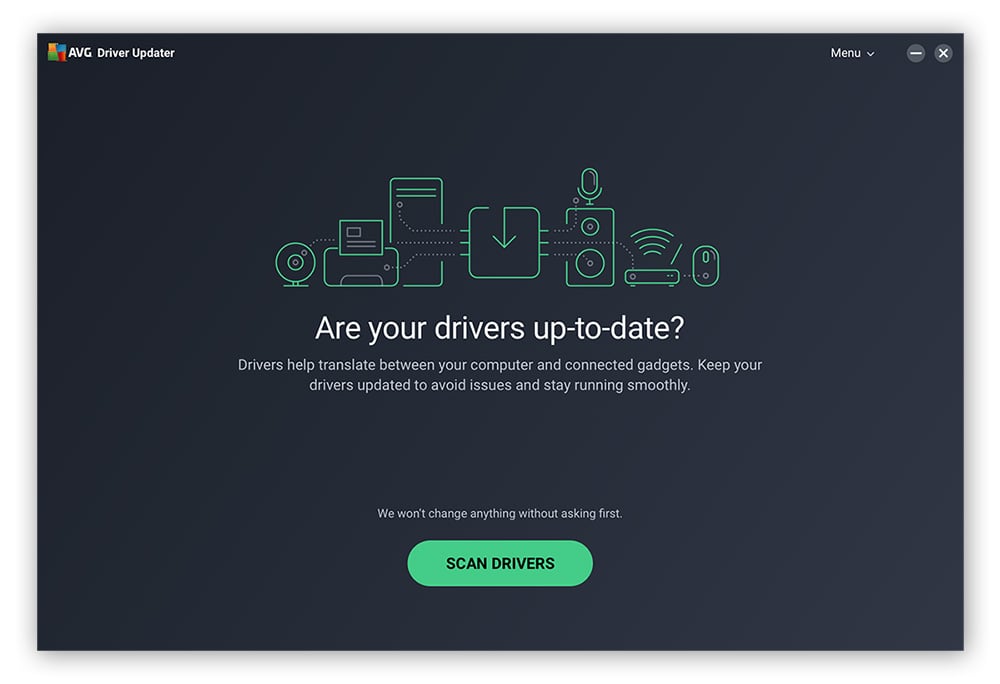
Clique em Verificar drivers ou Verificar novamente.
-
Clique em Atualizar tudo para atualizar todos os drivers desatualizados. Como alternativa, desmarque qualquer driver que você não queira atualizar e clique em Atualizar selecionados.
Atualizar drivers manualmente
Você também pode atualizar manualmente os drivers da impressora no Windows 11 e Windows 10:
-
Abra o Gerenciador de Dispositivos por meio do menu Iniciar.
-
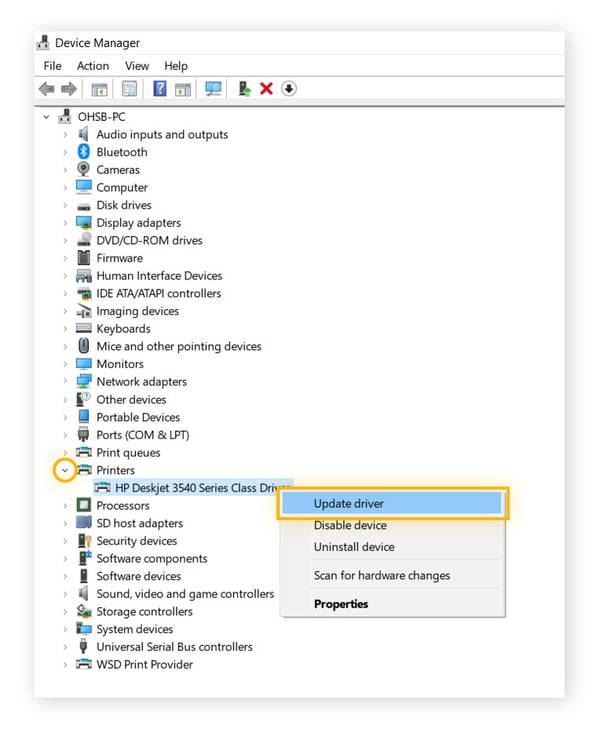
Expanda a categoria Impressoras, clique com o botão direito em sua impressora e selecione Atualizar driver.
-
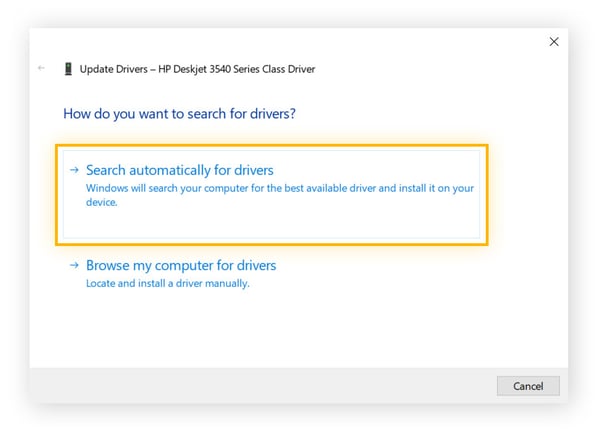
Clique em Pesquisar drivers automaticamente e siga as instruções de instalação na tela (se houver uma atualização disponível).
HP
Se o driver da impressora HP não estiver disponível, você pode usar uma ferramenta de atualização de drivers ou atualizá-lo manualmente. Localize o nome da sua impressora na parte externa da impressora e, em seguida, acesse a página de Downloads de driver de impressora da HP. Digite o nome da impressora na caixa de pesquisa e, em seguida, baixe e instale o driver apropriado.
Aqui estão algumas outras dicas para corrigir erros comuns da impressora HP do tipo “Driver is Unavailable”:
-
Verifique sua conexão com a Internet: Se a impressora HP usar o HP+, uma conexão à Internet com defeito pode interromper a ativação ou os recursos em nuvem, o que pode gerar erros juntamente com problemas de driver. Se você tiver problemas de conexão, veja por que sua Internet está lenta e como corrigi-la.
-
Use um driver universal: Você também pode tentar usar o driver de impressão universal da HP, que funciona em vários modelos.
-
Use a ferramenta de diagnóstico de driver da HP: O HP Print and Scan Doctor pode potencialmente diagnosticar o problema do driver da impressora e oferecer uma solução.
-
Reverter a atualização da HP: Se a impressora HP estava funcionando bem antes da atualização, reverta a atualização do driver usando o Gerenciador de Dispositivos do Windows.
Brother
Se você tiver uma impressora Brother, primeiro será necessário acessar a página de downloads da Brother. Nessa página, você pode pesquisar sua impressora exata na barra de busca ou navegar até ela pelas categorias de impressoras.
Depois de encontrar o modelo de sua impressora, selecione o tipo e a versão do sistema operacional na lista e clique em OK. Escolha o driver que deseja baixar, clique em Concordar com o Contrato de Licença do Usuário Final e Baixar e siga as instruções.
Epson
Para atualizar manualmente os drivers de uma impressora Epson, primeiro acesse a página de suporte da Epson. Nessa página, pesquise o modelo da impressora ou encontre-o pelas categorias listadas. Escolha seu sistema operacional na lista suspensa, clique em IR e siga as instruções na tela para baixar e instalar o driver escolhido.
Canon
Visite a página oficial de suporte da Canon para atualizar manualmente o driver de sua impressora Canon. Aqui, você pode pesquisar seu produto na barra de pesquisa ou clicar na categoria Impressoras abaixo dela e, a partir daí, navegar até a impressora.
Agora, selecione seu sistema operacional e a versão nos menus suspensos e faça o download do driver disponível de que você precisa. Se você não tiver certeza de qual driver precisa, clique em Detalhes abaixo de cada driver para ver a Descrição do arquivo completa. Informações de download e instruções de instalação também podem ser encontradas lá para ajudar você a concluir o processo.
Reverter para um driver anterior
Se o driver de sua impressora foi atualizado recentemente antes de o erro aparecer, pode ser que haja um problema com essa atualização.
Veja como reverter para a versão anterior no Windows 11:
-
No menu Iniciar, pesquise e abra o Gerenciador de Dispositivos.
-
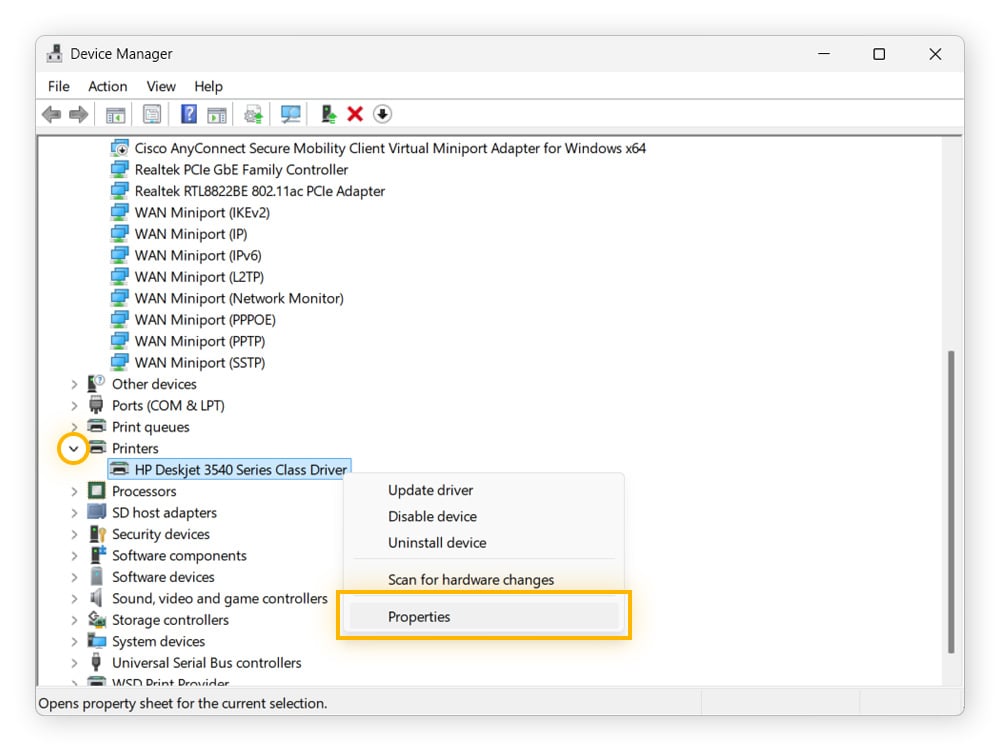
Expanda Impressoras > clique com o botão direito na impressora desejada > clique em Propriedades.
-
Clique na guia Driver > Reverter driver > Sim ou OK, se for necessário confirmar.
Se a opção de reverter estiver cinza, provavelmente seu sistema não tem uma versão anterior do driver para a qual possa reverter. Nesse caso, você precisará desinstalar sua versão atual e reinstalar uma versão diferente.
Veja como reverter o driver no Windows 10:
-
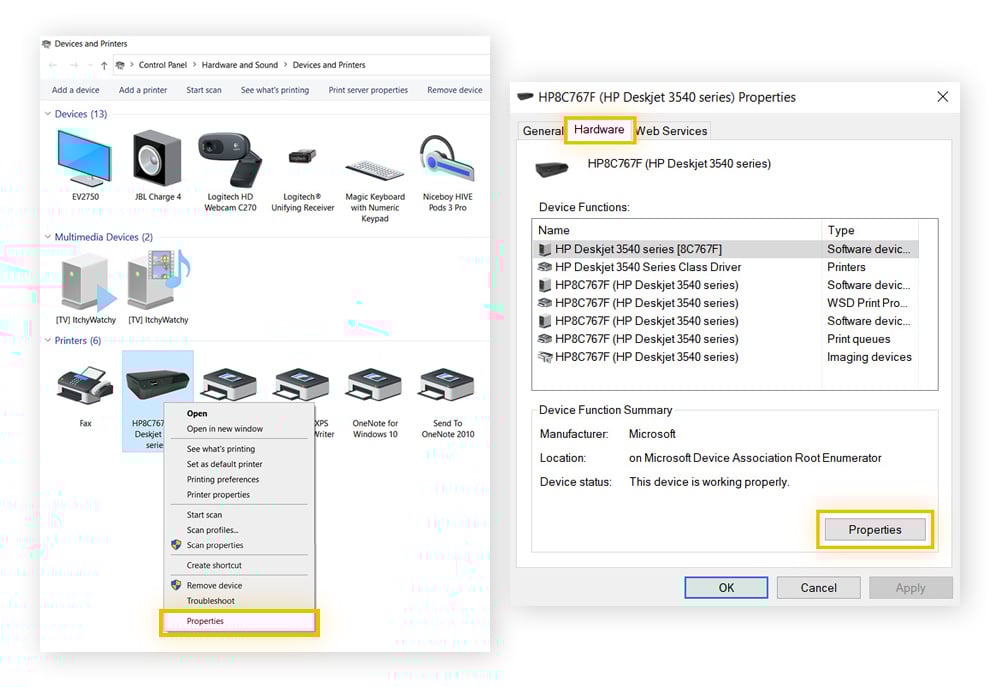
Abra o Painel de Controle pelo menu Iniciar > Clique em Exibir dispositivos e impressoras.
-
Clique com o botão direito na impressora afetada > Selecione Propriedades > Vá para a guia Hardware > Clique em Propriedades.
-
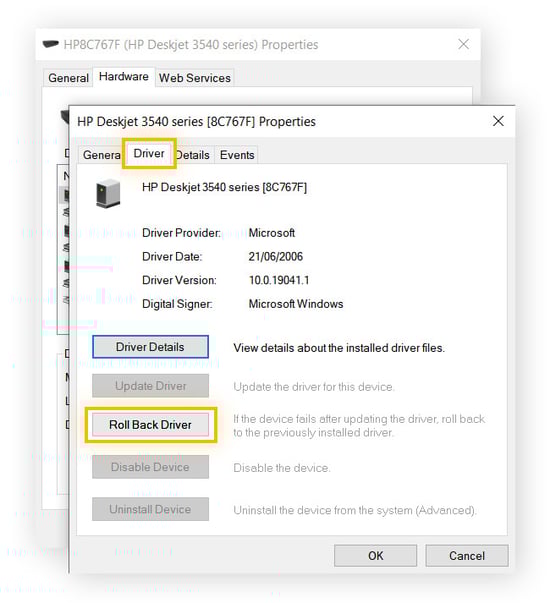
Na nova janela pop-up, vá para a guia Driver > Clique em Reverter driver > Sim ou OK, se for necessário confirmar.
Se seu driver estiver corrompido, você pode desinstalá-lo e depois reinstalá-lo para resolver o erro. Veja como fazer no Windows 10 e 11:
-
Abra o Gerenciador de Dispositivos.
-
Expanda Impressoras, clique com o botão direito na impressora e selecione Desinstalar dispositivo.
-
Reinstale o driver.
Atualizar o sistema operacional Windows
Podem ocorrer problemas de compatibilidade se você não estiver usando a versão mais recente do Windows ou se seu driver não for compatível com a versão que está em uso.
Veja como garantir que o sistema operacional esteja totalmente atualizado no Windows 10 e 11:
-
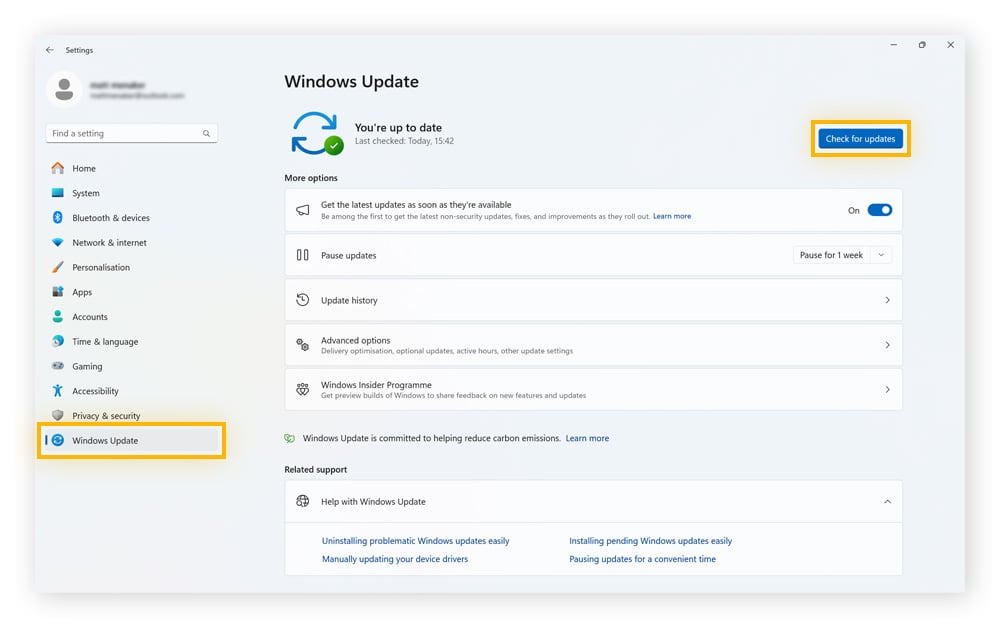
Abra as Configurações pelo menu Iniciar e clique em Windows Update (no Windows 10, será chamado Atualização e Segurança).
-
Clique em Verificar se há atualizações no canto superior direito.
-
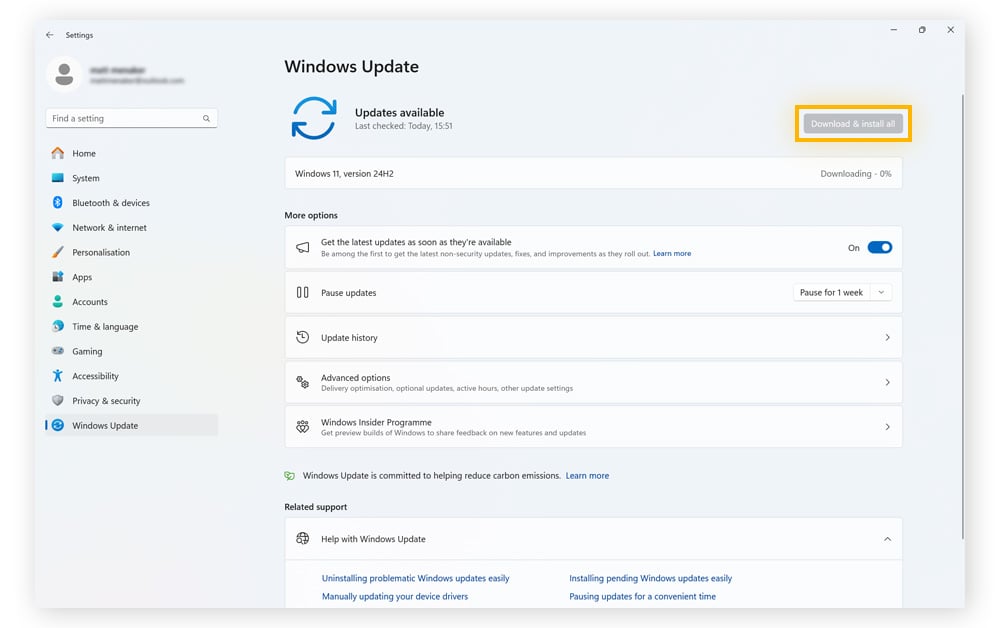
Se houver atualizações disponíveis, clique em Baixar e instalar tudo.
Se a atualização do Windows travar, veja como corrigir erros de atualização do Windows. Além de possíveis problemas de driver, você não deve usar uma versão desatualizada do Windows por motivos de segurança. Um sistema operacional desatualizado pode deixar você mais vulnerável tanto a ataques conhecidos quanto a ataques de dia zero.
Causas comuns de erros de driver
Há muitos motivos pelos quais você pode encontrar um erro de driver de impressora, incluindo problemas com o próprio driver ou com seu sistema operacional. Por isso, é importante aprender a procurar drivers para aumentar o desempenho do PC e corrigir problemas comuns de driver no Windows.
Aqui estão algumas causas comuns pelas quais o driver da impressora não está disponível:
-
Drivers com defeito: De vez em quando, os fabricantes lançam acidentalmente atualizações de drivers que contêm bugs ou falhas, principalmente se estiverem correndo para corrigir uma falha de segurança. Nesse caso, para corrigir o problema, basta reverter o driver para a versão anterior.
-
Drivers desatualizados: por outro lado, se você não mantiver seus drivers atualizados, eles podem causar problemas de desempenho e eventualmente se tornar incompatíveis com seus dispositivos. O melhor software de atualização de drivers controla as atualizações de drivers de todo o hardware e garante que você não perca nenhum novo lançamento.
-
Drivers corrompidos: como outros arquivos armazenados no PC, os drivers do podem ser corrompidos devido a malware, erros de hardware, desligamentos inesperados ou interferência de outro software.
-
Sistema operacional desatualizado: mesmo que todos os drivers estejam totalmente funcionais e atualizados, se você não estiver executando a versão mais recente do sistema operacional, problemas de compatibilidade podem resultar no erro “Driver is Unavailable”.
-
Atualizações Windows: Os drivers são criados especificamente para se integrarem a um determinado sistema operacional, portanto, alterações no sistema por meio de atualizações do Windows podem causar problemas de compatibilidade. Até que uma atualização de driver seja lançada para corrigir o problema, reverta o Windows desinstalando a atualização mais recente.
-
Instalação incorreta: se você atualizar manualmente os drivers, é fácil instalar o driver errado. Como alternativa, você pode ter o driver correto, mas não o ter instalado corretamente, fazendo com que o driver da impressora fique indisponível. Usar um software de atualização automática de drivers como o AVG Driver Updater pode ajudar a eliminar instalações incorretas.
-
É necessário reiniciar o spooler de impressão: o spooler de impressão do Windows ordena os trabalhos de impressão e os coloca na fila de impressão, portanto, uma confusão aqui pode fazer com que o driver da impressora apareça como indisponível. Tente reiniciá-lo pressionando Win + R, depois Enter > Role até Spooler de impressão > Clique com o botão direito nele e selecione Reiniciar.
-
Acesso com direitos de administrador: drivers de impressora modificam componentes em nível de sistema. Se você instalar ou atualizar um driver sem privilégios de administrador, o driver poderá ser instalado apenas parcialmente ou falhar na instalação. Tente atualizar o driver da impressora a partir de uma conta de administrador.
Dicas de solução de problemas
Sua impressora ainda diz que o driver não está disponível, mesmo depois de atualizá-lo e tentar todas as outras correções? Aqui estão mais algumas opções de solução de problemas que você pode experimentar:
-
Solucionador de problemas do Windows: Tanto o Windows 11 quanto o Windows 10 têm um solucionador de problemas de impressora integrado para ajudar você a identificar e corrigir problemas. Abra Configurações > Sistema > Solucionar problemas > Outros solucionadores de problemas (Solucionadores de problemas adicionais no Windows 10) > Impressora > Executar.
-
Limped seu PC: Uma quantidade excessiva de arquivos inúteis no disco rígido pode impedir atualizações automáticas, incluindo drivers. Limpar seu PC pode ajudar a destravá-lo e até deixá-lo mais rápido.
-
Desconecte e reconecte a impressora: às vezes, simplesmente desconectar a impressora, aguardar um minuto e conectá-la novamente pode resolver o problema do driver.
-
Ligue para o suporte: se tudo mais falhar, entre em contato com o centro de suporte ao cliente da impressora. Eles estarão mais aptos a guiar você por quaisquer soluções adicionais para seu problema.
Mantenha seus drivers atualizados
Drivers são fundamentais para o desempenho do computador, mas existem milhões de drivers de diferentes marcas que você pode ter instalado. AVG Driver Updater remove o incômodo e o estresse de gerenciar atualizações. Ele gerencia automaticamente todos os seus drivers para melhorar a qualidade de áudio e vídeo, aprimorar a conectividade wi-fi e acelerar a navegação. Renove seu PC instalando o AVG Driver Updater e aproveite um teste grátis hoje mesmo.



















