O que é svchost.exe e para que serve?
Svchost.exe é a abreviação de “Service Host” (Host de Serviço) e é uma parte importante do sistema operacional Windows. Ele ajuda a executar muitos serviços em segundo plano que mantêm seu computador funcionando corretamente, como verificar atualizações, gerenciar sua conexão à Internet e lidar com tarefas de impressão.
Em vez de executar cada serviço separadamente (o que usaria mais memória), o Windows agrupa serviços relacionados em Grupos de Serviço e os executa em uma ou mais instâncias do svchost.exe. Isso torna as coisas mais eficientes e ajuda seu computador a funcionar com mais fluidez.
O Windows organiza os serviços em Grupos de Serviço com base no que eles precisam acessar, como a Internet ou arquivos do sistema. Isso ajuda a melhorar a segurança e a estabilidade, porque cada grupo recebe apenas as permissões de que realmente precisa.
Alguns Grupos de Serviço comuns são:
-
LocalService: este grupo tem acesso limitado ao seu sistema e algum acesso à rede. É para serviços que não precisam de muito controle ou acesso à Internet.
-
LocalServiceNoNetwork: é semelhante ao LocalService, mas sem acesso à rede.
-
NetworkService: este grupo tem mais acesso à rede do que o LocalService, mas controle limitado sobre seu sistema.
-
LocalSystem: este grupo tem as permissões mais altas e acesso total ao sistema. Os serviços neste grupo são serviços essenciais do sistema.
-
LocalSystemNetworkRestricted: o mesmo que o LocalSystem, exceto com acesso restrito à rede.

Nota:
A partir do Windows 10, versão 1703 (e continuando no Windows 11), sistemas com mais de 3,5 GB de RAM agora executam cada serviço em seu próprio processo svchost.exe. Embora o conceito e a arquitetura principal permaneçam, a implementação permitiu maior transparência e confiabilidade.
Como o svchost.exe funciona?
No Windows, a maioria dos serviços do sistema são armazenados como arquivos DLL (arquivos de Biblioteca de Vínculo Dinâmico) em vez de arquivos EXE autônomos. Os arquivos DLL contêm código que os programas podem usar, mas não podem executar por conta própria. Eles exigem um processo de host para carregar e executar sua funcionalidade. É aí que entra o svchost.exe. Ele atua como um processo de host que carrega serviços baseados em DLL. O gerenciamento dos processos svchost.exe é feito pelo services.exe, também conhecido como Gerenciador de Controle de Serviço.
Se você imaginar um canteiro de obras bem gerenciado, os serviços DLL são como ferramentas em uma caixa de ferramentas, cada uma projetada para um trabalho específico. O svchost.exe atua como o trabalhador que leva todas as ferramentas (DLLs) para o local de trabalho e as utiliza para realizar o serviço. O supervisor é o services.exe, que decide quais ferramentas são necessárias, quando o trabalho deve começar e em que ordem as tarefas devem ser concluídas. Essa configuração ajuda a manter o local de trabalho (sistema) organizado, eficiente e funcionando sem problemas.
Por que o svchost.exe é executado várias vezes simultaneamente?
É totalmente normal que vários processos svchost.exe sejam executados ao mesmo tempo. Cada instância geralmente hospeda um ou mais serviços do Windows que são executados em segundo plano, como serviços de rede, o Windows Update ou o spooler de impressão.
Muitos processos svchost.exe em execução ao mesmo tempo geralmente não são um problema em sistemas modernos. No entanto, se você notar um uso anormalmente alto de CPU ou memória por parte de processos específicos do svchost.exe, isso pode indicar um serviço com comportamento inadequado ou um malware se passando por svchost.exe.
Por que meu dispositivo ficou lento?
Existem vários motivos pelos quais seu PC pode estar lento. Uma causa comum é o alto uso de disco, CPU ou memória por processos do sistema em segundo plano (muitas vezes hospedados pelo svchost.exe). Por exemplo, o Windows Defender pode estar ativamente verificando arquivos, o Log de Eventos do Windows pode estar registrando a atividade do sistema ou o Windows Update pode estar procurando por novas atualizações.
Embora os processos svchost.exe possam deixar seu sistema temporariamente lento, outras causas possíveis incluem:
-
Muitas guias de navegador abertas: ter muitas guias abertas pode consumir muita memória de acesso aleatório (RAM). É importante fechar as guias não utilizadas para liberar recursos do sistema e melhorar o desempenho.
-
Fragmentação de disco: se seu computador tiver uma unidade de disco rígido (HDD) tradicional, ele pode estar fragmentado, ou seja, os arquivos podem estar espalhados por todo o disco. Use uma ferramenta de desfragmentação de disco para obter o mesmo desempenho que você tinha antes.
-
Falta de RAM: se seu sistema fica sem memória com frequência, considere atualizar a memória RAM do PC (você também pode atualizar a RAM em um Mac).
-
Extensões de navegador problemáticas: uma extensão de navegador desatualizada, com bugs ou maliciosa pode causar lentidão. Desative ou remova uma de cada vez para ver se o desempenho melhora.
Como verificar quais processos svchost.exe estão em execução
Você pode ver quais processos svchost.exe estão em execução no Gerenciador de Tarefas do Windows. Você precisará verificar cada processo específico para ver os detalhes.
Veja como verificar a finalidade de um processo svchost.exe:
1. Visualizar processos no Gerenciador de Tarefas
-
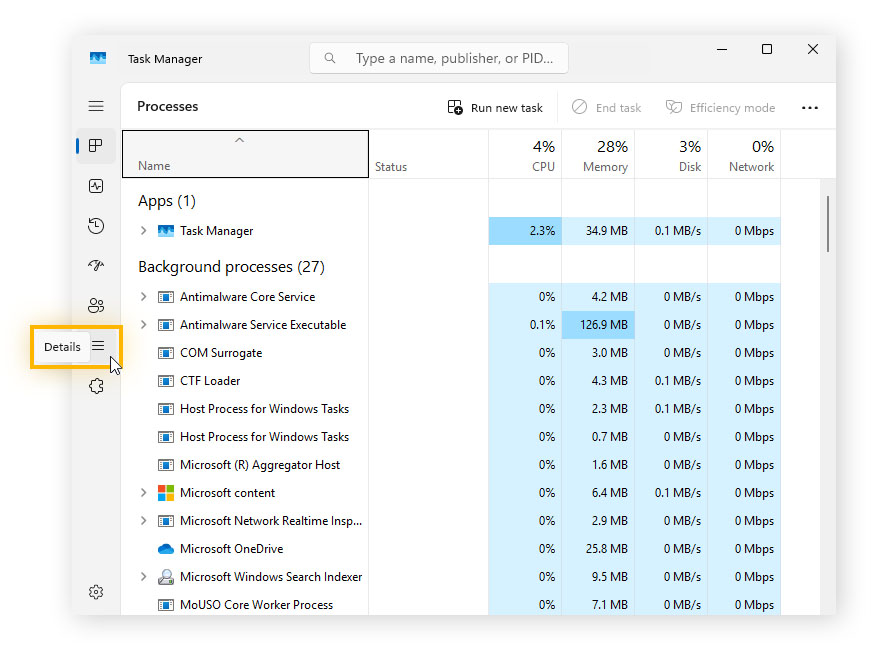
No Windows 11: Abra o Gerenciador de Tarefas. Abra a guia Processos e clique em Detalhes no painel esquerdo.
-
No Windows 10: Abra o Gerenciador de Tarefas. Clique em Mais detalhes na parte inferior da janela e vá para a guia Processos.
2. Visualizar processos de Host de Serviço ativos
-
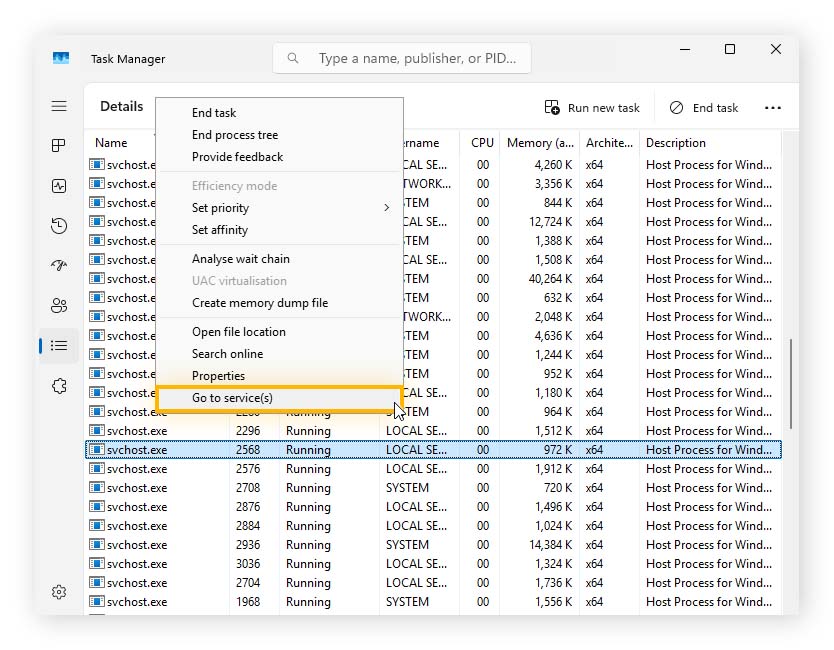
No Windows 11: Clique com o botão direito do mouse em uma entrada e escolha Ir para serviços para descobrir por quais serviços o processo é responsável.
-
No Windows 10: Clique na seta ao lado de uma entrada para expandi-la e verifique quais serviços do Windows estão em execução nessa instância do svchost.exe.
O svchost.exe é um vírus?
O svchost.exe é um processo legítimo e essencial do sistema Windows. No entanto, às vezes um vírus ou outro malware, ou programas potencialmente indesejados, se disfarçam usando o nome svchost.exe para evitar a detecção.
Veja algumas maneiras de determinar se um arquivo svchost.exe pode ser um vírus:
-
A assinatura digital: verifique se o processo é assinado pela Microsoft Windows. Se não for, você pode estar lidando com malware. Para encontrar a assinatura digital de um processo, abra o Gerenciador de Tarefas > Detalhes. Clique com o botão direito do mouse no processo suspeito e escolha Abrir local do arquivo. Clique com o botão direito do mouse no arquivo, escolha Propriedades e procure na guia Assinaturas digitais.
-
Serviços associados: verifique os nomes dos serviços associados online para confirmar que são serviços legítimos do Windows. Para encontrar os nomes dos serviços, abra o Gerenciador de Tarefas, clique com o botão direito do mouse no processo svchost.exe e selecione Ir para serviços.
-
Local: Um svchost.exe genuíno estará localizado em C:\Windows\System32 ou C:\Windows\SysWOW64. Se o arquivo estiver localizado em qualquer outro lugar, pode ser um programa malicioso.
Veja como verificar o local:
-
Abra o Gerenciador de Tarefas e abra a guia Detalhes.
-
Clique com o botão direito do mouse no processo e escolha Abrir local do arquivo.
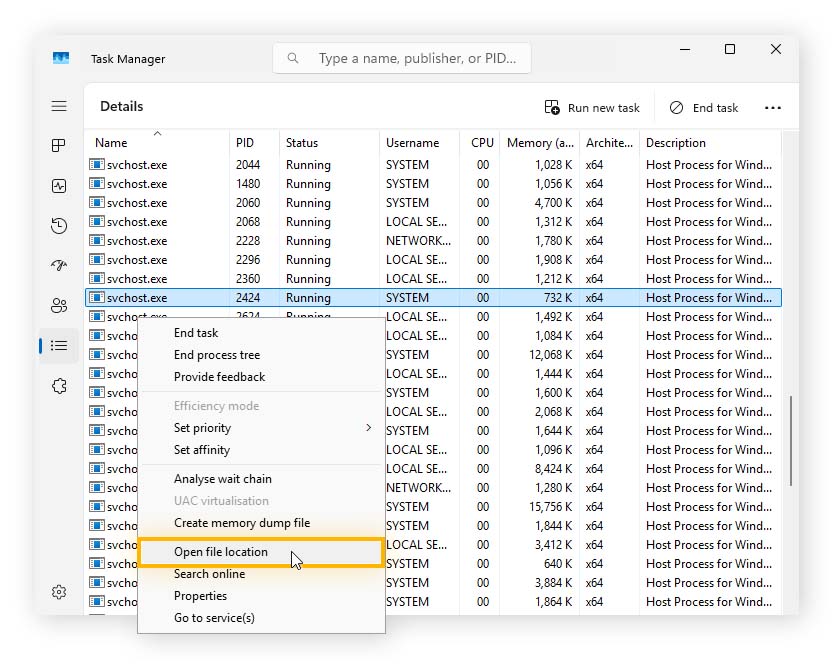
Se não estiver localizado em C:\windows\system32\ ou C:\Windows\SysWOW64, você pode estar lidando com malware se passando por um processo svchost.exe. Execute uma verificação de malware imediatamente para iniciar o processo de remoção.
Como desativar um arquivo svchost.exe
Como o svchost.exe é um processo essencial do sistema Windows, não recomendamos removê-lo ou desativá-lo, a menos que você tenha certeza de que é uma variante maliciosa. Finalizar à força um processo svchost.exe legítimo pode causar instabilidade no sistema, encerrar serviços essenciais ou até mesmo travar o Windows.
1. Abra o Gerenciador de Tarefas para identificar o arquivo svchost.exe
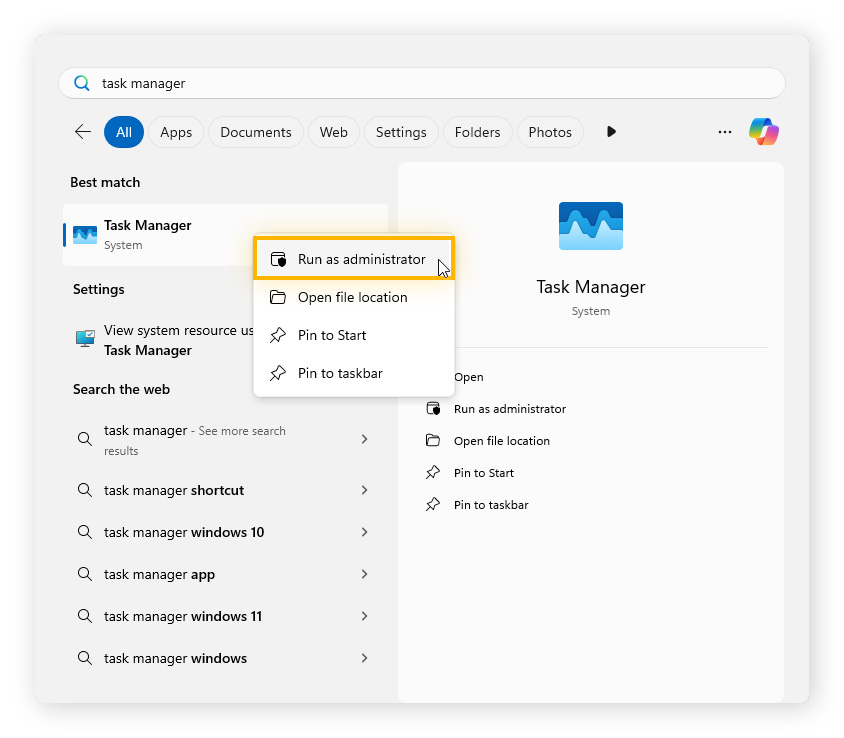
Para começar, primeiro você precisa abrir o Gerenciador de Tarefas com permissões de administrador.
Para fazer isso, digite “Gerenciador de Tarefas” na barra de tarefas, clique com o botão direito do mouse e escolha Executar como administrador. Quando a nova janela abrir, clique na guia Detalhes e procure por svchost.exe.
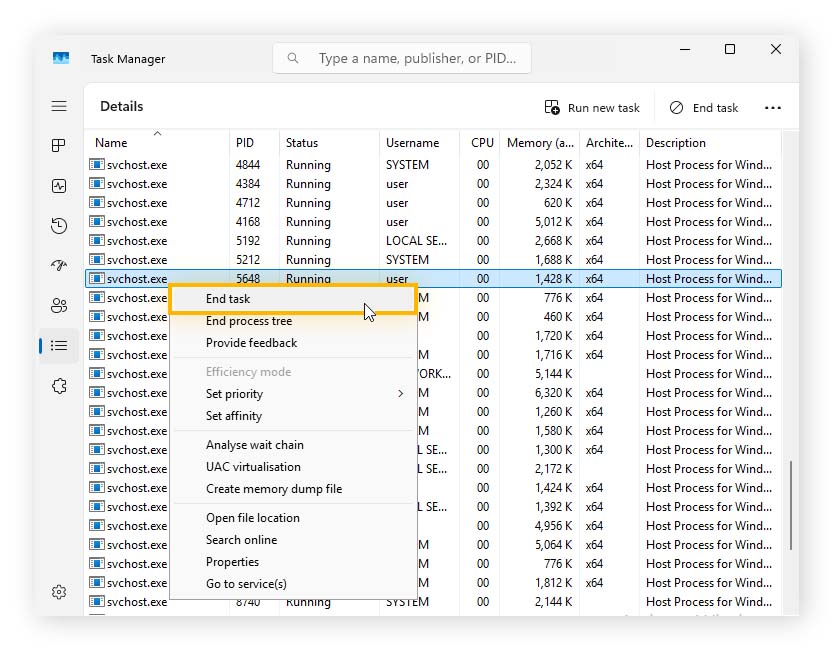
2. Finalize a tarefa
Role para baixo até encontrar o processo malicioso “svchost.exe”. Clique com o botão direito do mouse e clique em Finalizar tarefa.
Você deve remover o svchost.exe?
Você só deve remover um arquivo malicioso confirmado que imita o svchost.exe. Caso contrário, você nunca deve remover o svchost.exe, pois isso pode levar à instabilidade do sistema ou até mesmo tornar seu computador inutilizável.
Como remover um vírus svchost.exe
Você deve remover um vírus svchost.exe com um programa antivírus confiável, como o AVG AntiVirus Free. Saiba como:
-
Primeiro, recomendamos inicializar seu PC no Modo de Segurança.
-
Abra seu antivírus e execute uma verificação completa de malware para detectar e remover o vírus.
-
Reinicie o computador e verifique novamente para garantir que o programa malicioso foi removido.
Como se proteger de um svchost.exe malicioso
Proteger-se de ameaças online, como arquivos svchost.exe maliciosos e hackers perigosos, pode ser um desafio. É preciso buscar informações sobre golpes para saber o que observar e como proteger seu dispositivo.
Veja como reduzir seu risco:
-
Fique alerta: tenha cuidado com links suspeitos e sempre preste atenção a táticas de engenharia social, como phishing.
-
Esteja ciente: informe-se sobre golpes comuns e fique por dentro de novos esquemas enganosos.
-
Proteja seu PC: escolha um dos melhores programas antivírus e mantenha-o em execução no PC o tempo todo. Ele deve detectar e parar as ameaças que você não percebe.
-
Atualize o software: mantenha o software do dispositivo atualizado para que ele receba os patches mais recentes que corrigem vulnerabilidades de segurança conhecidas.
Desbloqueie o máximo desempenho com o AVG TuneUp
Existem muitas maneiras de otimizar o desempenho do PC, e isso pode tornar a manutenção tediosa ou até mesmo complexa demais. Felizmente, existem softwares como o AVG TuneUp, que faz o trabalho por você com manutenção automática 24 horas por dia, 7 dias por semana. Ele pode remover arquivos inúteis, desinstalar programas indesejados e manter seu software atualizado. Usado junto com os ótimos recursos que o Windows oferece, como o svchost.exe, o AVG TuneUp ajudará seu PC a ficar mais rápido, limpo e estável.
Perguntas frequentes
O que são csrss.exe e svchost.exe (netsvcs)?
Tanto o csrss.exe quanto o svchost.exe (netsvcs) são processos críticos do sistema Windows. O Client/Server Runtime Subsystem (csrss.exe) lida com funções de nível baixo, incluindo operações de desligamento, enquanto o svchost.exe (netsvcs) é um processo de host que executa serviços relacionados à rede, incluindo o Windows Update.
O que são fontdrvhost.exe e lsass.exe?
O Font Driver Host (fontdrvhost.exe) lida com a renderização e o gerenciamento de fontes para exibir texto em apps e na interface do sistema. O Serviço do Subsistema de Autoridade de Segurança Local (lsass.exe) gerencia tarefas de autenticação do Windows, como logins de pessoas usuárias e alterações de senha.
Posso remover o utcsvc.exe?
Você pode remover o utcsvc.exe, mas não recomendamos fazer isso a menos que tenha um motivo específico, pois pode causar instabilidade no sistema. No entanto, geralmente é seguro para a maioria das pessoas desativá-lo, se quiserem. O utcsvc.exe (Universal Telemetry Client Service) coleta e envia diagnósticos do sistema e dados de uso para a Microsoft para ajudar a melhorar o sistema operacional Windows.



















