Perché il mio iPhone è così lento?
Come qualsiasi altro dispositivo elettronico, anche gli iPhone con il tempo tendono a diventare più lenti. Tra le cause più comuni di un iPhone lento ci sono la mancanza di spazio di archiviazione, la batteria che si sta scaricando o l’utilizzo di app e software obsoleti. Tuttavia, un iPhone relativamente nuovo che funziona lentamente potrebbe indicare un altro problema, ad esempio legato alle prestazioni del software o dell’hardware.
Prima di adottare misure per velocizzare il tuo iPhone, è importante identificare esattamente cosa lo sta rallentando. Ecco alcune possibili cause del rallentamento dell’iPhone:
Lo spazio di archiviazione è quasi esaurito
Il bloatware (app indesiderate), i file spazzatura e i dati temporanei possono rapidamente riempire la memoria interna limitata del tuo iPhone e iniziare a compromettere le prestazioni del dispositivo. Per controllare lo spazio disponibile, passa a Impostazioni > Generali > Spazio iPhone. Potrai vedere la capacità totale e quanto spazio di archiviazione è attualmente in uso.
La quantità di spazio di archiviazione disponibile sul tuo iPhone dipende dal modello e dalla variante. I modelli più recenti, come l’iPhone 16, partono da 128 GB (e arrivano fino a 1 TB in alcune versioni), mentre i dispositivi più datati, come l’iPhone 6, potrebbero offrire solo 32 GB, quindi la memoria si riempie molto più velocemente.
Come regola generale, cerca di mantenere almeno il 10% di spazio libero sul tuo iPhone, in modo che ci sia spazio sufficiente per i file temporanei essenziali che contribuiscono a prestazioni ottimali.
iOS obsoleto
Senza l’ultima versione di iOS, il tuo iPhone potrebbe perdere i miglioramenti delle prestazioni che ne garantiscono un funzionamento efficiente. Gli aggiornamenti di iOS spesso includono miglioramenti della gestione della memoria, processi più veloci di caricamento delle app e protocolli di sicurezza ottimizzati.
L’utilizzo di una versione obsoleta di iOS può inoltre esporre il dispositivo a vulnerabilità di sicurezza non corrette, rendendolo più suscettibile ad attacchi zero-day, malware e altre minacce che possono rallentare le prestazioni e compromettere la privacy.
Il segnale è debole
Una connessione di rete o Wi-Fi debole può rallentare il tuo iPhone durante la navigazione online. Siti web, video e app potrebbero caricarsi lentamente o bloccarsi mentre il dispositivo tenta ripetutamente di riconnettersi o di recuperare i dati. Questi problemi possono derivare da un router Wi-Fi difettoso o da impostazioni di rete errate sull’iPhone. Spesso ripristinare o riconfigurare la connessione aiuta a riportare le prestazioni alla normalità.
In alcuni casi, il tuo provider di servizi Internet potrebbe limitare la velocità delle attività che richiedono un’elevata larghezza di banda, come lo streaming o i giochi online, per ridurre la congestione della rete o imporre limiti di dati. L’utilizzo di una VPN come AVG Secure VPN per iOS crittografa il traffico e nasconde al tuo provider di servizi Internet quali app e siti web stai usando. Sebbene non nasconda l’utilizzo totale dei dati, impedisce al provider di eseguire il targeting di servizi specifici o limitarli.
Danni fisici
A tutti capita di far cadere il telefono di tanto in tanto e, mentre i danni esterni, come lo schermo incrinato, sono facili da individuare, i danni interni non sono sempre così evidenti. Se le prestazioni del tuo iPhone sono diminuite dopo una caduta o l’esposizione all’acqua, è consigliabile farlo controllare e riparare da un centro assistenza Apple.
Per evitare danni fisici che possono compromettere le prestazioni del telefono, utilizza una cover resistente e impermeabile e una protezione per lo schermo di qualità. Ricorda: i modelli di iPhone più recenti sono resistenti all’acqua ma non impermeabili, quindi un’immersione prolungata o in profondità può comunque causare gravi danni.
Condizioni meteorologiche estreme
Le condizioni meteorologiche estreme possono influire negativamente sulle prestazioni del tuo iPhone. Le temperature elevate possono causare il surriscaldamento, con conseguenti rallentamenti e possibili danni a lungo termine ai componenti interni. Le basse temperature, d’altra parte, possono far scaricare la batteria più velocemente, mentre l’utilizzo del telefono sotto la pioggia aumenta il rischio di danni causati dall’acqua.
Anche le condizioni meteorologiche avverse, come temporali, piogge intense o nebbia, possono interferire con i segnali di rete, rallentando la connettività Internet.
Le impostazioni non sono ottimizzate
Alcune impostazioni, se abilitate o regolate al massimo, possono richiedere molta energia e ridurre le prestazioni dell’iPhone. Ridurre queste impostazioni, o disabilitare del tutto alcune funzionalità, può contribuire a risolvere il problema.
Ecco alcune impostazioni che puoi modificare per migliorare le prestazioni del tuo dispositivo:
-
Modalità Risparmio energetico: rallenta il tuo iPhone per contribuire a prolungare la durata della batteria, quindi disattivarla può rendere il dispositivo più veloce.
-
Servizi di posizione: disabilitare questa funzione per le app che usi raramente può consentire di velocizzare l’iPhone, riducendo le ricerche GPS e della rete in background.
-
Aggiornamento delle app in background: consente alle app di aggiornare i contenuti anche quando non le stai utilizzando, pertanto la rimozione di questa autorizzazione può ridurre le attività in background e liberare risorse di rete.
-
Luminosità dello schermo: lo schermo impostato a una luminosità elevata consuma molta energia, esaurendo la batteria più rapidamente e potenzialmente influendo sulle prestazioni.
-
Animazioni: sia le animazioni di transizione che gli sfondi animati richiedono risorse e la loro disattivazione può migliorare le prestazioni del telefono.
Deterioramento della batteria
Con il passare del tempo, la batteria dell’iPhone si scarica naturalmente, riducendo la durata della batteria e le prestazioni. Quando è nuovo, la capacità della batteria del tuo iPhone è prossima al 100%. Con il passare del tempo, tale capacità diminuisce e, una volta scesa all’80% o meno, spesso è necessaria una sostituzione, in genere dopo due o tre anni di utilizzo.
Secondo Apple, l’iPhone 14 e i modelli precedenti raggiungono circa l’80% della capacità dopo 500 cicli di ricarica in condizioni ideali, mentre l’iPhone 15 e i modelli più recenti possono durare fino a 1.000 cicli di ricarica. Un ciclo di ricarica corrisponde allo scaricamento dell’equivalente di una carica completa della batteria.
Limitazione delle prestazioni
In passato, Apple è stata oggetto di critiche per le sue cosiddette pratiche di “gestione delle prestazioni”: un ricorrente presso la Corte d’appello del Regno Unito ha infatti sostenuto che il produttore rallenta intenzionalmente gli iPhone più vecchi, come gli iPhone 6, 7, 8 e X, per preservare la durata della batteria e mantenere la stabilità.
Sebbene questo caso specifico sia ancora in corso, Apple ha già confermato che un aggiornamento software ha intenzionalmente rallentato alcuni modelli più vecchi per compensare i problemi legati all’invecchiamento delle batterie. Quindi, se possiedi un iPhone più vecchio e riscontri rallentamenti costanti, potrebbe dipendere dalla gestione delle prestazioni integrata di Apple.
16 modi per velocizzare un iPhone lento
I principali suggerimenti per velocizzare il tuo iPhone includono l’ottimizzazione delle impostazioni dello schermo, la cancellazione di dati obsoleti e file inutili e l’aggiornamento del software. Prova anche a modificare le impostazioni di Internet e della posizione. Se nessuno di questi tentativi consente di risolvere il problema, sostituisci la batteria o esegui un ripristino alle impostazioni di fabbrica.
Ecco alcuni dei migliori accorgimenti per rendere più veloce il tuo iPhone:
Riavvia il dispositivo
Semplicemente spegnere e riaccendere l’iPhone può aiutare a eliminare eventuali processi in background che lo stanno rallentando. Questo dovrebbe essere il primo passo quando provi a risolvere i problemi di lentezza su un iPhone.
Ecco come riavviare l’iPhone:
-
Tieni premuto il pulsante laterale sul lato destro del telefono.
-
Scorri delicatamente verso destra sull’opzione scorri per spegnere.
-
Riaccendi l’iPhone tenendo premuto il pulsante laterale.
Controlla la disponibilità di aggiornamenti iOS
Installare l’aggiornamento più recente per iOS può aiutare un iPhone lento a recuperare velocità. Gli sviluppatori ottimizzano le loro app per le versioni più recenti di iOS, quindi utilizzare software obsoleto può causare rallentamenti o comportamenti imprevedibili nelle app. L’aggiornamento del dispositivo non solo migliora le prestazioni, ma rafforza anche la sicurezza e la stabilità integrate.
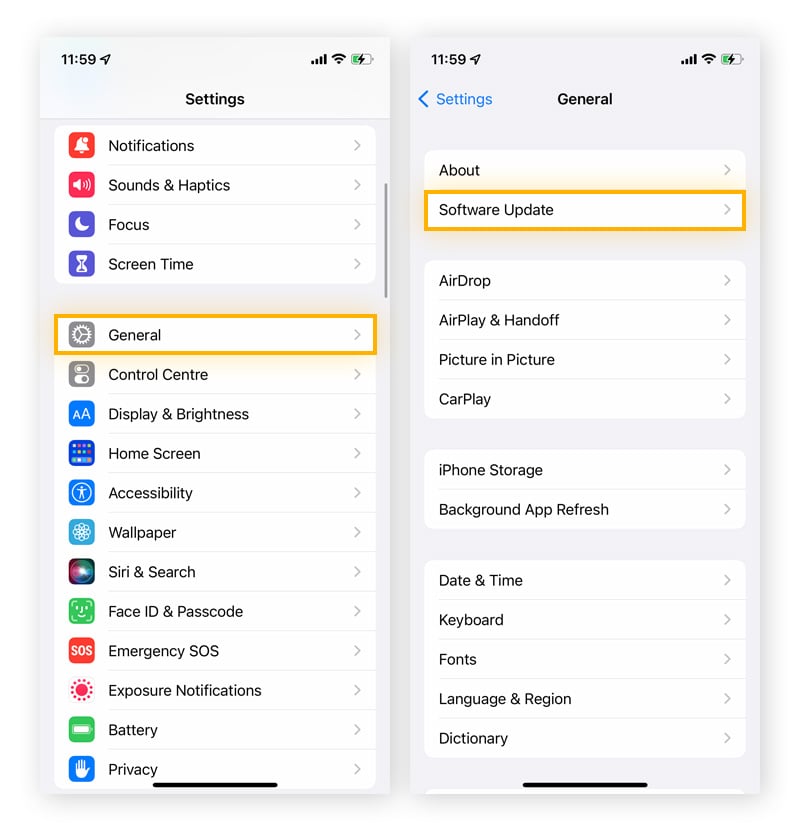
Ecco come verificare la disponibilità di aggiornamenti software di iOS:
-
Apri Impostazioni > Generali > Aggiornamenti software. Attendi la verifica degli aggiornamenti da parte di iOS.
-
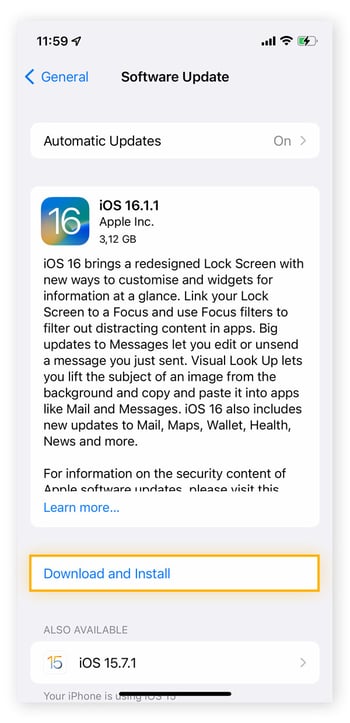
Tocca Scarica e installa. Inserisci la password quando richiesto per completare l’installazione.
Controlla la disponibilità di aggiornamenti per le app
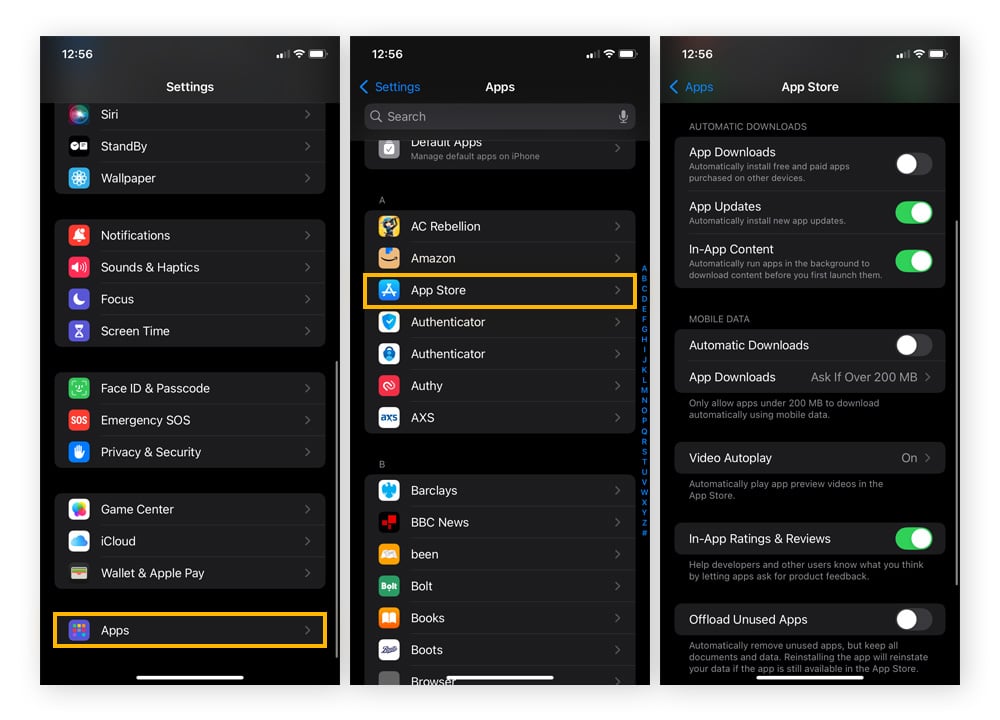
L’installazione delle ultime patch di sicurezza per tutte le app ti aiuterà a mantenere il tuo iPhone sicuro e veloce. Per attivare gli aggiornamenti automatici delle app sul tuo iPhone, passa a Impostazioni > App > App Store e attiva Aggiornamenti app.
Puoi anche aggiornare manualmente le singole app. Non devi fare altro che passare all’App Store e toccare l’icona del tuo profilo nell’angolo in alto a destra. Quindi, scorri fino ad Aggiornamenti in sospeso e tocca Aggiorna accanto alle app che vuoi aggiornare.
Evita le temperature estreme
Come qualsiasi altro smartphone, gli iPhone generalmente funzionano al meglio a temperature ambiente comprese tra 0 e 35 °C. Non lasciare che il tuo iPhone diventi troppo caldo o troppo freddo: evita di lasciarlo alla luce diretta del sole in spiaggia o di esporlo a temperature sotto lo zero durante una vacanza sugli sci.
Se devi utilizzare il dispositivo in condizioni di temperature estreme, segui queste indicazioni:
Quando fa caldo
-
Tieni l’iPhone in una borsa per evitare che il calore corporeo peggiori il problema.
-
Rimuovi la cover, soprattutto quando ricarichi il dispositivo, perché può intrappolare il calore.
-
Cerca di utilizzare il telefono solo al chiuso o in aree ombreggiate.
Quando fa freddo
Disattiva i servizi di localizzazione
Molte app hanno bisogno dei servizi di localizzazione per funzionare. Apple Maps o Google Maps non può indicarti la strada di casa se l’app non riesce a individuare dove ti trovi. Le app di ride sharing non possono tracciarti in tempo reale senza le coordinate GPS. Ma questi servizi di localizzazione non devono per forza essere in esecuzione 24 ore su 24, 7 giorni su 7.
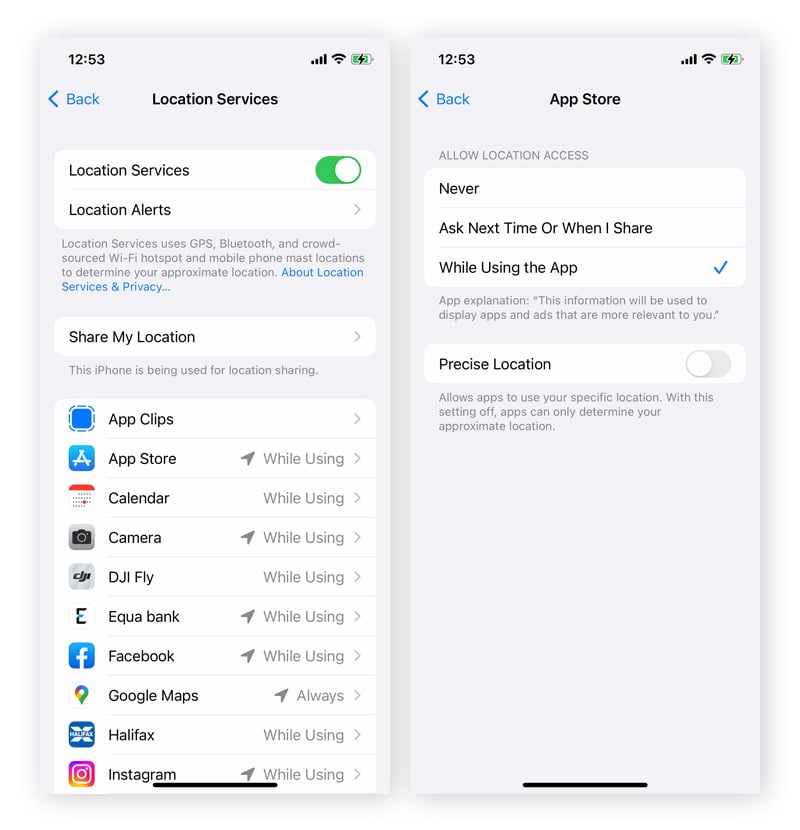
Controlla quali app utilizzano i servizi di localizzazione e rimuovi l’accesso alla posizione per le app che non ne hanno bisogno oppure impostale in modo che utilizzino la posizione solo mentre l’app è in uso.
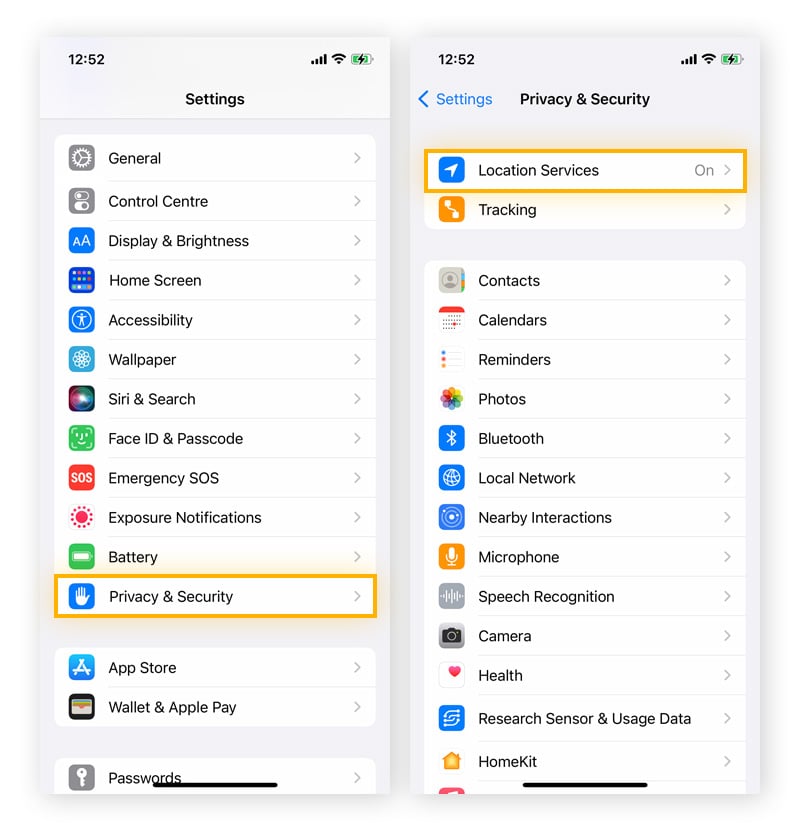
Ecco come disattivare o modificare i servizi di localizzazione:
-
Passa a Impostazioni > Privacy e sicurezza > Localizzazione.
-
Disattiva Localizzazione per rimuovere le autorizzazioni da tutte le app. In alternativa, tocca l’app che vuoi modificare e seleziona Mai, Chiedi la prossima volta o quando condivido o Mentre usi l’app.
Esegui una scansione dell’iPhone alla ricerca di malware
Sebbene raramente, gli iPhone possono essere infettati da virus e altro malware, che possono rallentare le prestazioni del dispositivo. Gli iPhone sottoposti a jailbreak sono esposti a un rischio ancora maggiore di infezione da malware perché non dispongono delle protezioni di sicurezza integrate di Apple.
Scarica e installa uno strumento di sicurezza informatica per proteggere il tuo dispositivo. AVG Mobile Security per iPhone e iPad è un’app leggera e progettata specificamente per bloccare le minacce per iOS. Questa app pluripremiata esegue la scansione delle connessioni di rete per assicurarsi che siano sicure, aiutando a prevenire il traffico indesiderato e bloccando il malware che tenta di infettare il tuo dispositivo.
Disabilita la modalità Risparmio energetico
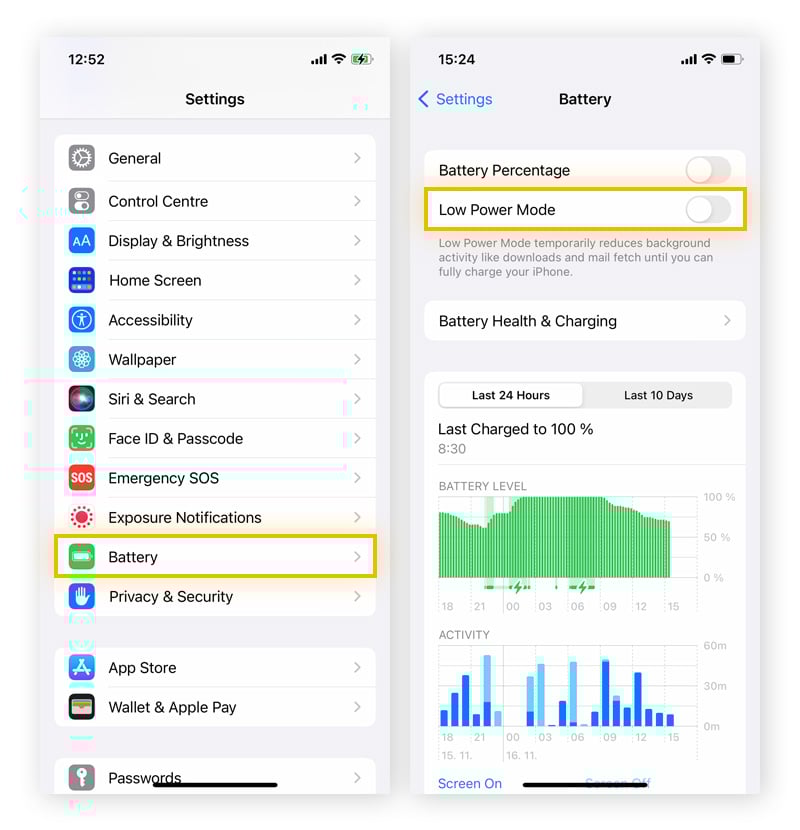
La modalità Risparmio energetico aiuta a prolungare la durata della batteria dell’iPhone, ma può anche rallentarti limitando le attività in background e riducendo le prestazioni. Una volta che il telefono è carico, disattiva la modalità Risparmio energetico per ripristinare completamente la velocità e la reattività.
Per disabilitare la modalità Risparmio energetico nell’iPhone, passa a Impostazioni > Batteria e disattiva Risparmio energetico.
Disattiva il backup automatico in iCloud
È importante eseguire regolarmente il backup del tuo iPhone, ma quando il dispositivo carica automaticamente grandi quantità di dati su iCloud, può rallentare in un momento inopportuno. Impostare il backup in iCloud in modalità manuale ti permette di scegliere esattamente quando eseguirlo, evitando che la potenza di elaborazione del tuo dispositivo si riduca all’improvviso.
Per disabilitare il backup automatico in iCloud, passa a Impostazioni > iCloud > Backup. Quindi, disabilita Esegui il backup di questo iPhone e tocca Disattiva quando richiesto. Puoi riattivare questa impostazione in qualsiasi momento.
Verifica la connessione Internet
Quando le persone dicono “il mio iPhone è lento”, spesso intendono “la connessione Internet sul mio iPhone è lenta”, il che, nella maggior parte dei casi, non è dovuto a un problema del dispositivo. Per migliorare la velocità Internet, inizia verificando che la tua rete Wi-Fi o la connessione dati mobile siano stabili e funzionino correttamente.
Ecco alcuni suggerimenti per diagnosticare la causa della lentezza della connessione Internet del tuo iPhone:
Procurati una connessione stabile
Se la connessione Wi-Fi è debole, noterai un calo immediato della velocità di Internet. Verifica che l’icona del Wi-Fi mostri la massima intensità del segnale (tre barre piene). In caso contrario, disattiva e riattiva il Wi-Fi, avvicinati al router, riavvia il router o passa ai dati mobili per una connessione più stabile.
Esegui un test della velocità della connessione Internet
Utilizza un test di velocità online gratuito per misurare le velocità di download e di upload della tua connessione. È utile per verificare se stai ottenendo le prestazioni promesse dal tuo provider di servizi Internet. Opzioni popolari, come Ookla e Etrality GmbH, offrono anche app dedicate per iOS per test rapidi e affidabili.
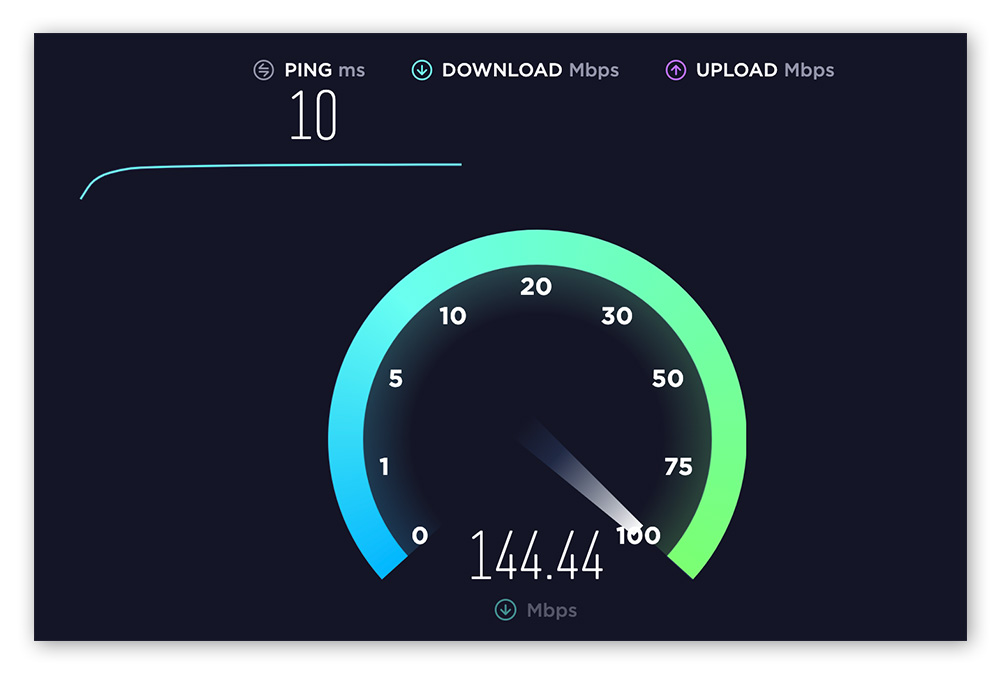 Esecuzione di un test della velocità della connessione Internet su speedtest.net.
Ripristina le impostazioni di rete
Dopo il ripristino delle impostazioni di rete, il tuo iPhone tornerà come nuovo con una connessione Internet più veloce. Al termine, dovrai reinserire la password della rete Wi-Fi, ma questo dovrebbe aiutarti a velocizzare il tuo iPhone.
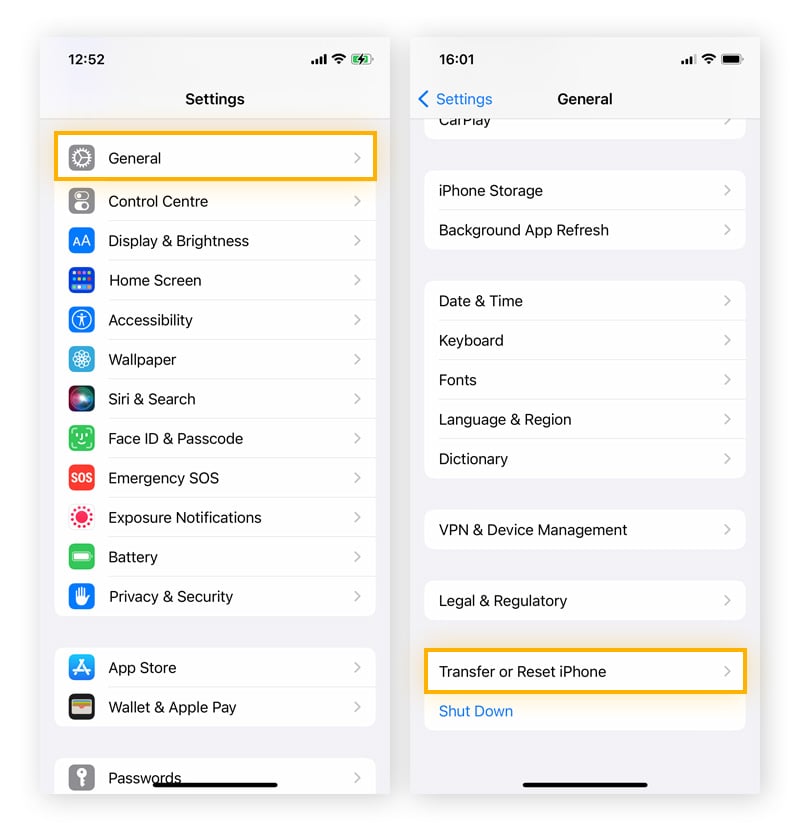
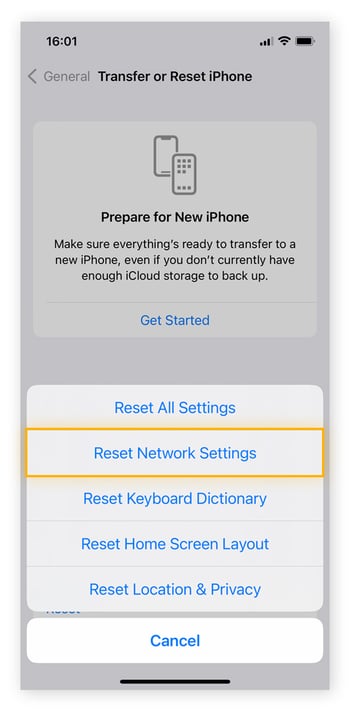
Ecco come riavviare le impostazioni di rete dell’iPhone:
-
Passa a Impostazioni > Generali > Trasferisci o ripristina iPhone.
-
Tocca Ripristina impostazioni rete e immetti il PIN quando richiesto.
Correggi i problemi della rete Wi-Fi
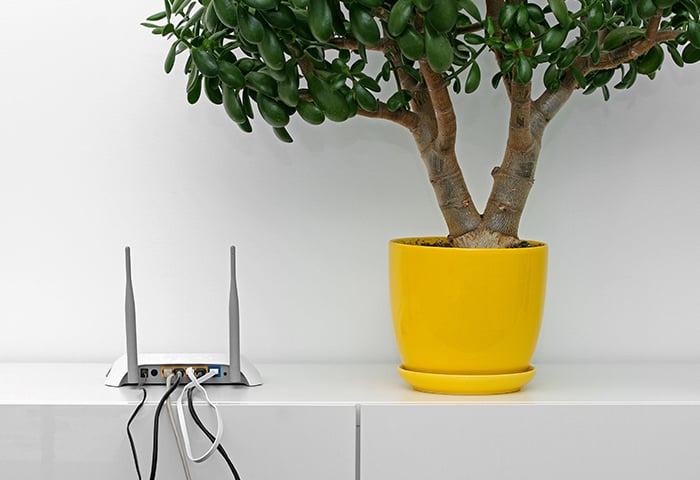
Se il tuo iPhone ti sembra lento quando sei a casa ma funziona correttamente altrove, probabilmente la causa è il router o la rete domestica. Prova a migliorare il segnale Wi-Fi spostando il router in una posizione più centrale, passando a un canale Wi-Fi meno congestionato o riavviandolo.
Se il tuo iPhone rimane lento anche su una rete potente e ottimizzata, l’attività dei dati in background, come la sincronizzazione o l’aggiornamento delle app, potrebbe essere la vera causa.
Riduci la luminosità e le impostazioni degli effetti schermo
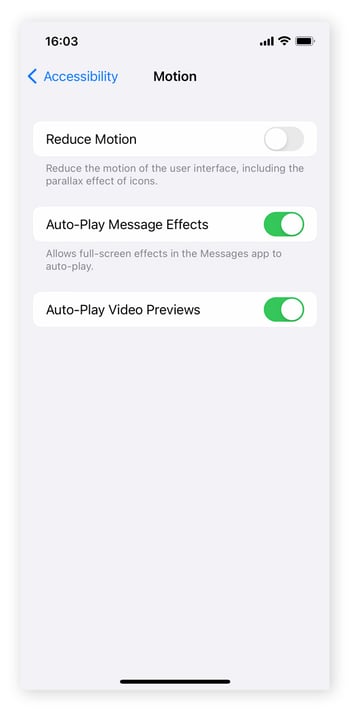
Uno schermo luminoso e animato può consumare le risorse del telefono e contribuire a rallentarne le prestazioni. Abbassare la luminosità dello schermo e ridurre gli effetti di movimento può contribuire a velocizzare un iPhone lento. Tieni presente che la modifica delle impostazioni di movimento potrebbe influire sulla riproduzione automatica dei video e su alcuni effetti visivi in determinate app.
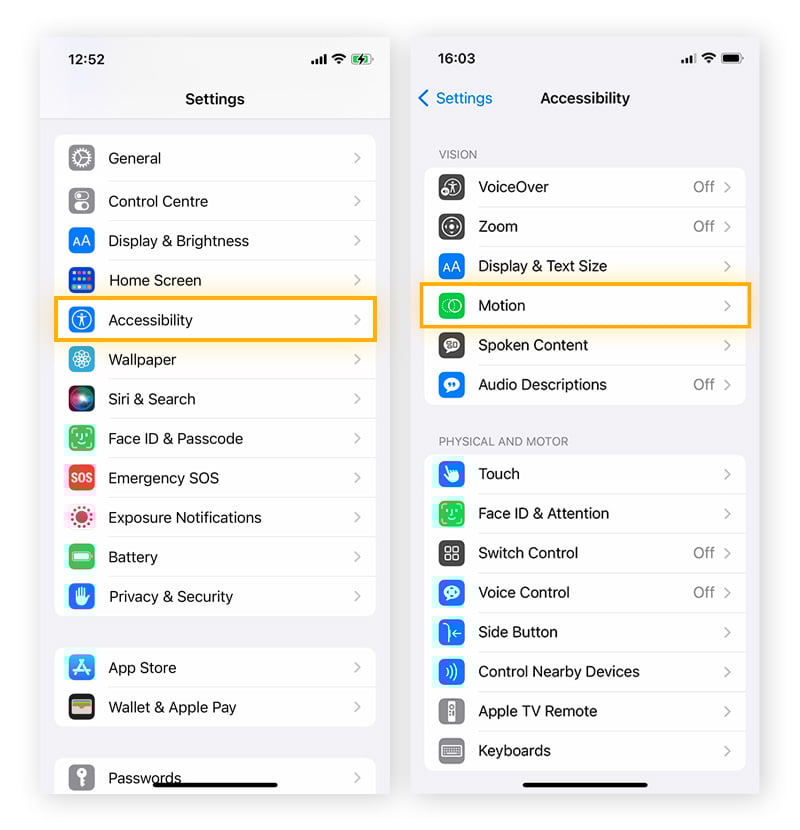
Ecco come ridurre le impostazioni degli effetti schermo dell’iPhone:
-
Passa a Impostazioni > Accessibilità > Movimento.
-
Attiva Riduci movimento e disattiva Riproduci automaticamente effetti messaggi e Riproduci automaticamente anteprime video.
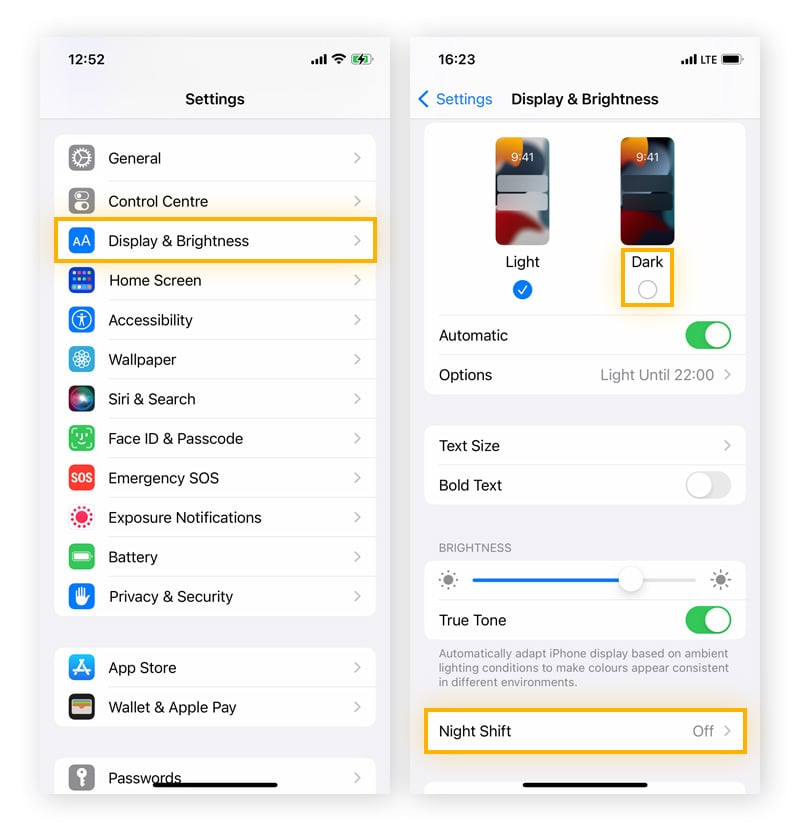
Per modificare le impostazioni di luminosità dello schermo sull’iPhone, passa a Impostazioni > Schermo e luminosità e sposta la barra di scorrimento verso sinistra per ridurre la luminosità. Puoi anche attivare l’opzione Night Shift per ridurre automaticamente la luminosità quando la luce naturale è più fioca e selezionare la modalità scura per mantenere il tema di iOS più scuro.
Rimuovi i widget che non ti servono
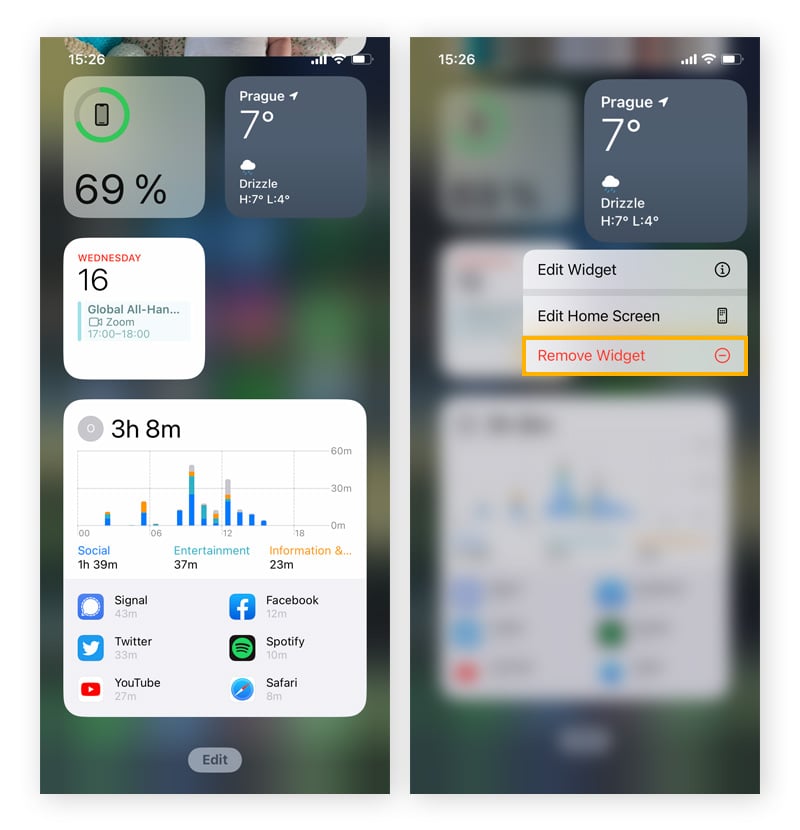
I widget nella schermata Home del tuo iPhone ti consentono di visualizzare il contenuto aggiornato dell’app senza doverla aprire. Il loro funzionamento si basa su dati in background (o su una forte connettività di rete) e aggiornamenti in tempo reale, il che può contribuire al rallentamento delle prestazioni.
Per rimuovere i widget che non utilizzi, tocca e tieni premuto il widget, seleziona Rimuovi widget, quindi tocca Rimuovi.
Disattiva l’aggiornamento delle app in background
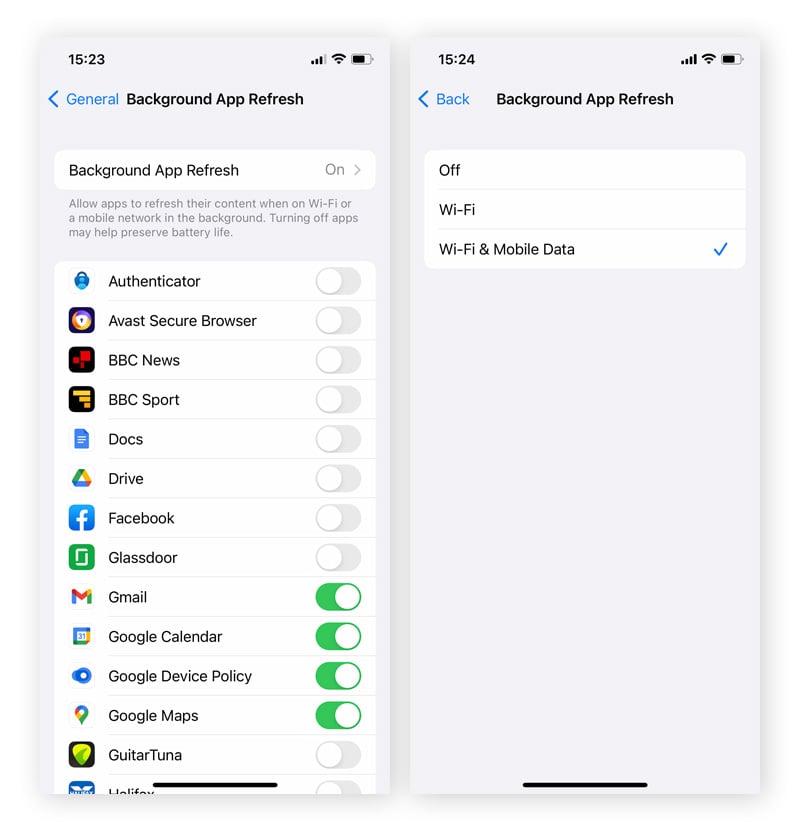
L’aggiornamento delle app in background consente alle app di aggiornare i propri contenuti anche quando non sono attivamente in uso, in modo che le tue e-mail, le notizie o i feed dei social media siano aggiornati quando li apri. Tuttavia, questa funzionalità può ridurre le prestazioni dell’iPhone e provocare un consumo più rapido della batteria.
Poiché la maggior parte delle app non richiede di aggiornarsi finché non le si avvia, disabilitare l’aggiornamento in background delle app può contribuire a risparmiare sia la durata della batteria che i dati mobili.
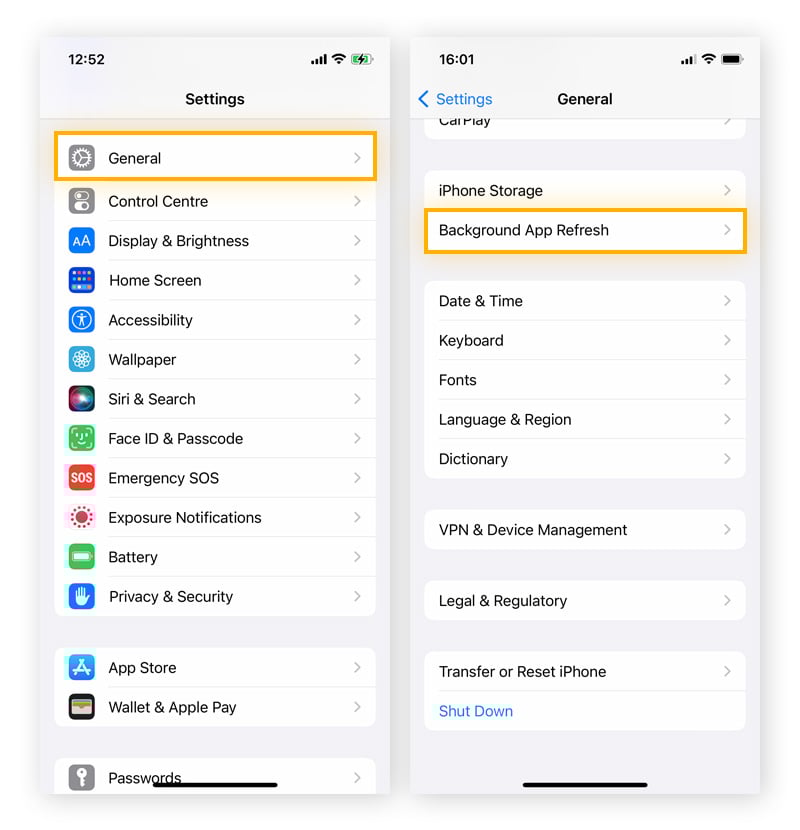
Ecco come verificare le impostazioni di aggiornamento delle app in background:
-
Passa a Impostazioni > Generali > Aggiorna app in background.
-
Disattiva l’aggiornamento in background dell’app pertinente scegliendo una delle seguenti opzioni: No, Wi-Fi o Wi-Fi e dati cellulare.
Libera spazio sul dispositivo
Se sospetti che i problemi di velocità del tuo iPhone siano dovuti allo spazio di archiviazione limitato, ci sono dei modi per rimuovere il bloatware o i file inutili e provare a risolvere il problema. Per iniziare, elimina le immagini e i video che non ti servono e le app che non utilizzi.
-
Per eliminare rapidamente le foto duplicate, passa a Foto > Utility > Duplicati > tocca Unisci.
-
Per eliminare automaticamente le app inutilizzate, passa a Impostazioni > Generali >Spazio iPhone e tocca Abilita accanto a Scarica app inutilizzate.
Liberando spazio nella memoria, renderai il tuo iPhone notevolmente più veloce. Tuttavia, non dimenticare che nascondere le app sull’iPhone non vuol dire liberare spazio di archiviazione.
Puoi anche cancellare la cronologia di ricerca e del browser dall’iPhone ed eliminare i cookie per liberare spazio e preservare la tua privacy.
Sostituisci la batteria
Controlla lo stato della batteria tramite Impostazioni > Batteria > Stato batteria. Se la percentuale di funzionamento della batteria (capacità massima della batteria) è inferiore all’80%, significa che la batteria si è deteriorata al punto che la sua sostituzione probabilmente migliorerà le prestazioni complessive dell’iPhone.
Invia la batteria a un centro di riparazione Apple ufficiale: tentare di sostituire la batteria autonomamente può causare danni permanenti al tuo iPhone.
Ripristina le impostazioni di fabbrica
Ripristinare un iPhone alle impostazioni di fabbrica dovrebbe essere l’ultima opzione, perché con questa operazione si eliminano tutti i dati e le impostazioni salvati. Il processo è irreversibile, quindi prima di procedere esegui il backup di tutti i dati da conservare su iCloud, sul tuo Mac o su un disco rigido esterno.
Ecco come eseguire un ripristino delle impostazioni di fabbrica sull’iPhone:
-
Passa a Impostazioni > Generali > Trasferisci o ripristina iPhone.
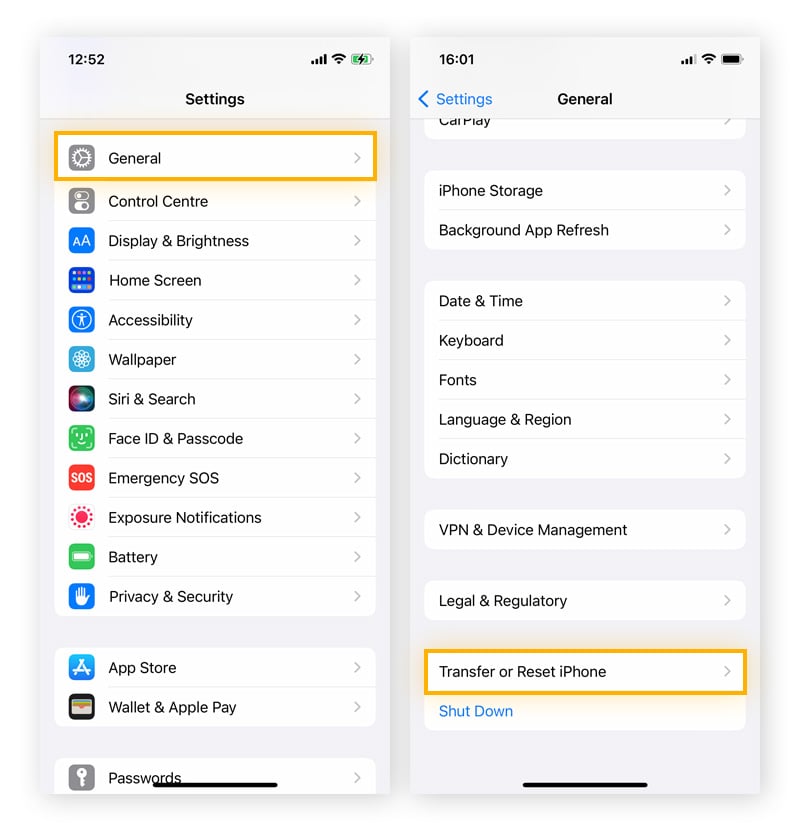
-
Tocca Inizializza contenuto e impostazioni > Continua.
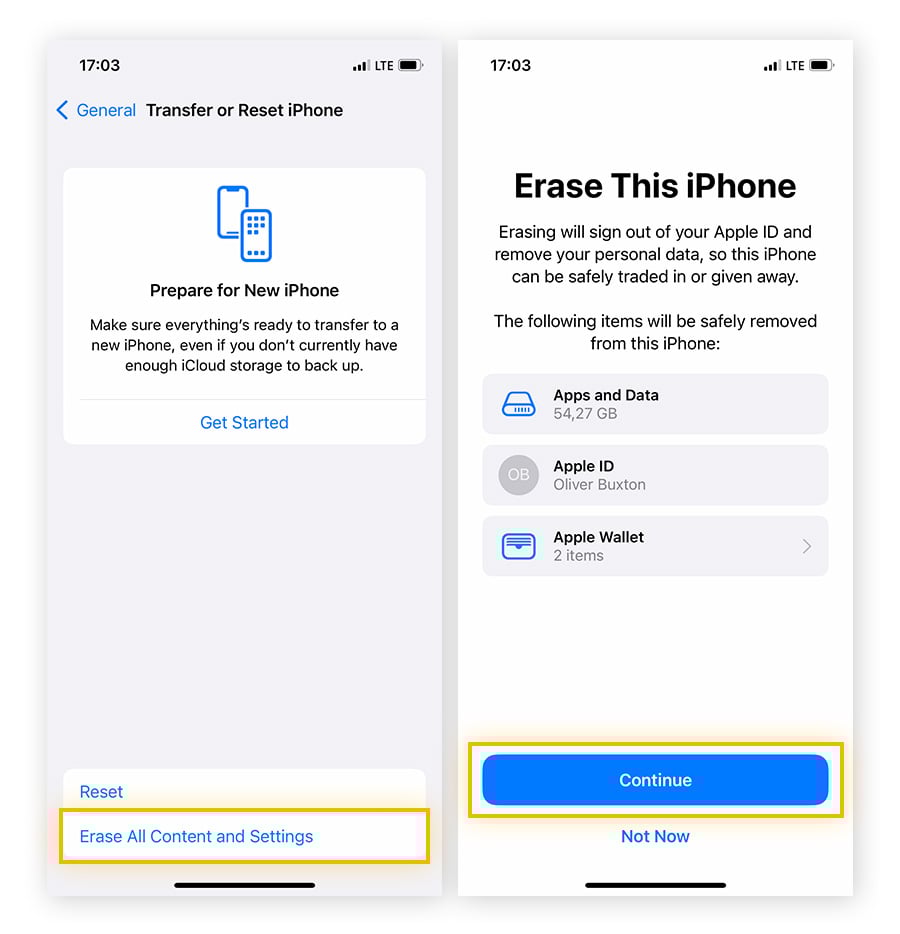
Se hai un backup in iCloud, puoi ripristinarlo durante la procedura di configurazione. Quando raggiungi la schermata App e dati, tocca Ripristina da backup iCloud e accedi con il tuo ID Apple.
Mantieni il tuo iPhone veloce e al sicuro con AVG Mobile Security
Qualunque sia la causa della lentezza del tuo iPhone, che si tratti della batteria deteriorata, di una connessione debole, dei dati in background o di una combinazione di fattori, proteggere il dispositivo dal malware è essenziale. Le minacce non solo possono rallentare il tuo iPhone, ma rendono anche i tuoi dati vulnerabili.
Scarica AVG Free Mobile Security per ottenere strumenti pluripremiati di sicurezza informatica che aiutano a mantenere il tuo iPhone sicuro e funzionante senza problemi. Ricevi notifiche in caso di violazioni di dati, scansiona le reti Wi-Fi alla ricerca di vulnerabilità e proteggi le tue foto più importanti in un vault sicuro. Scaricalo subito gratuitamente!



.png)
.png)

/How-to-speed-up-your-iPhone-Hero.jpg?width=1200&name=How-to-speed-up-your-iPhone-Hero.jpg)



/How-to-speed-up-your-iPhone-Thumb.jpg)