Come eliminare la cronologia di ricerca
La procedura per cancellare la cronologia di ricerca, sia da Safari su un iPhone sia dal tuo account Google su un computer desktop, è generalmente simile, anche se possono esistere piccole differenze a seconda della piattaforma. Di seguito spiegheremo come eliminare la cronologia di ricerca sui motori di ricerca e sulle piattaforme dei social media.
Eliminare la cronologia di ricerca di Google
Eliminare la cronologia di ricerca di Google è uno dei modi migliori per ripulire la tua impronta digitale, proteggere la tua privacy e ridurre la pubblicità mirata. Ecco come rimuovere la cronologia di ricerca dall’account Google:
-
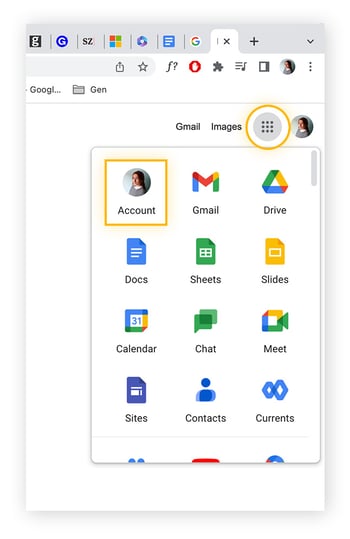
Assicurati di aver effettuato l’accesso all’account Google, clicca sul menu App nell’angolo destro e scegli Account.
-
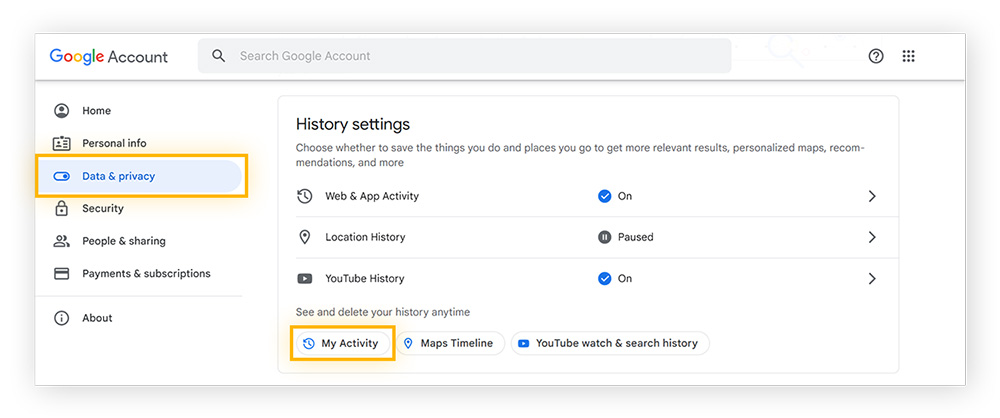
Clicca su Dati e privacy in alto a sinistra dello schermo e scorri verso il basso finché non vedi una casella con l’etichetta Impostazioni cronologia, quindi clicca su Le mie attività.
-
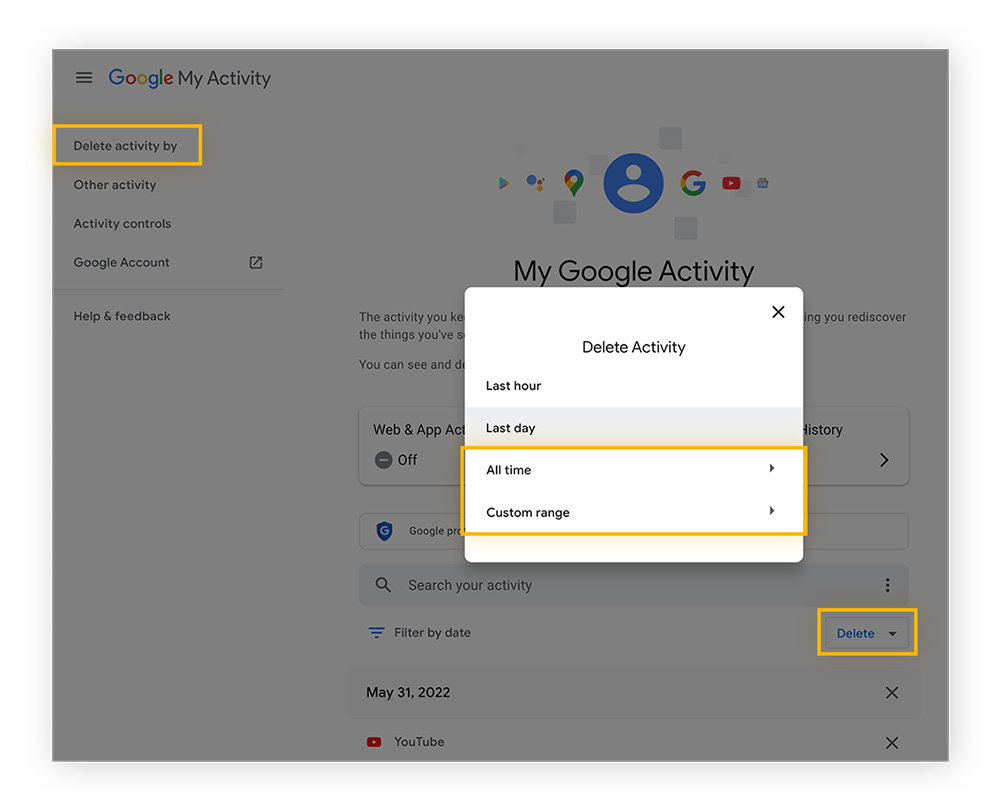
Elimina l’intera cronologia cliccando sul pulsante Elimina sotto la barra di ricerca delle attività. Nel pop-up visualizzato scegli Dall’inizio o seleziona un intervallo personalizzato. Una volta completata questa operazione, clicca su Elimina per eliminare tutte le ricerche sul tuo account Google.
Google non raccoglie soltanto i dati della cronologia di ricerca. Google conosce molte cose su di te oltre alla cronologia di ricerca. Scarica i tuoi dati da Google se vuoi scoprire meglio quali informazioni vengono raccolte.
Cancellare la cronologia di ricerca di Bing
Ecco come eliminare la cronologia di ricerca di Bing:
-
Accedi al tuo account Microsoft.
-
Clicca sulle tre righe accanto al nome di accesso e quindi su Cronologia di ricerca.
-
Clicca su Visualizza ed elimina la cronologia di ricerca e vai a un nuovo sito.
-
Esegui di nuovo l’accesso.
-
Verrà visualizzata una nuova pagina. Clicca su Visualizza ed elimina la cronologia di ricerca.
-
Clicca su Cerca nel menu a sinistra.
-
Puoi eliminare singolarmente ogni elemento oppure puoi cliccare sul pulsante Elimina attività nell’angolo in alto a destra.
-
Clicca su Cancella nel pop-up per eliminare la cronologia di ricerca su Bing.
Ecco come puoi eliminare tutte le ricerche in Bing. Dovrai però usare le finestre InPrivate in Edge per impedire a Microsoft di salvare le tue ricerche in futuro. Le modalità di navigazione privata sono solo un modo per rimanere più al sicuro durante la navigazione e potrebbe non essere necessario eliminare nuovamente la cronologia di ricerca di Bing.
Cancellare la cronologia di ricerca di Yahoo!
La cancellazione di tutte le tue ricerche in Yahoo è facile. Accedi, apri le impostazioni e segui questi passaggi per eliminare le tue ricerche:
-
Clicca sulla casella nell’angolo in alto a destra e seleziona Impostazioni.
-
Tutto a sinistra clicca su Cronologia delle ricerche.
-
Clicca sull’icona del cestino accanto a ogni elemento che vuoi eliminare.
-
Per cancellare l’intera cronologia di ricerca, clicca su Cancella cronologia, quindi clicca su Elimina nel pop-up.
Eliminare la cronologia di ricerca di YouTube
Ecco come eliminare la cronologia di YouTube sul sito web o nell’app YouTube:
-
Accedi al tuo account YouTube o apri l’app sul tuo dispositivo.
-
Clicca sulle tre righe nell’angolo e passa a Cronologia. In alternativa, se utilizzi l’app, trova la pagina Impostazioni, quindi seleziona Gestisci tutta la cronologia.
-
Seleziona Elimina, quindi scegli Elimina tutto il tempo per eliminare l’intera cronologia di YouTube.
Eliminare tutta la cronologia di ricerca dai social media
I siti di social media come Facebook o Instagram tengono traccia delle ricerche effettuate durante l’utilizzo dei loro servizi. Ecco come eliminare la cronologia di ricerca da alcuni dei siti di social media più popolari:
Eliminare la cronologia di ricerca di Facebook
L’eliminazione della cronologia di ricerca di Facebook è un ottimo modo per migliorare la privacy e la sicurezza senza rischiare di disattivare l’account Facebook. Ecco come puoi eliminare le ricerche eseguite in passato su Facebook:
-
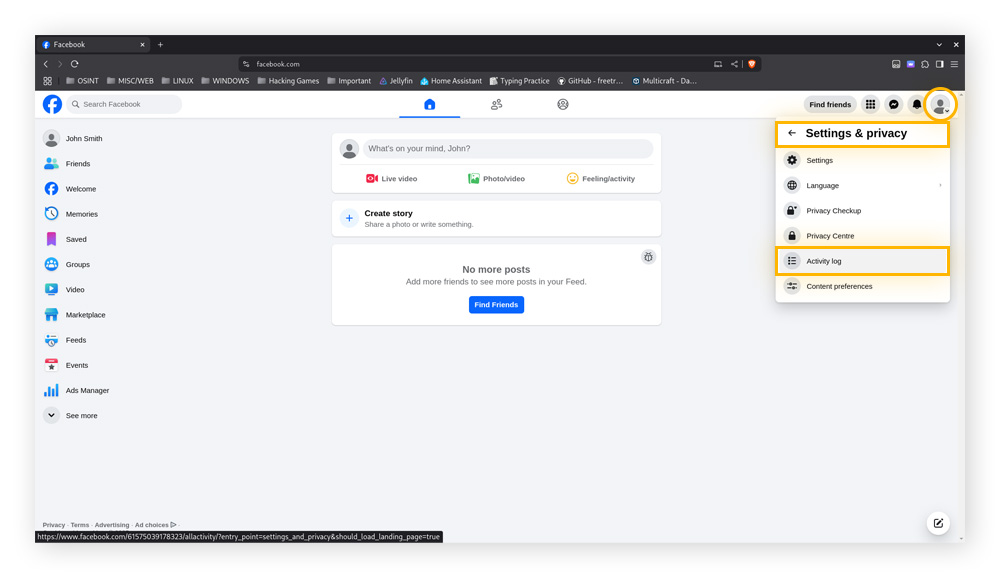
Nella home page di Facebook, trova l’immagine del tuo profilo nell’angolo in alto a destra dello schermo, clicca sull’immagine per aprire il menu a discesa, scegli Impostazioni e privacy, quindi clicca su Registro attività.
-
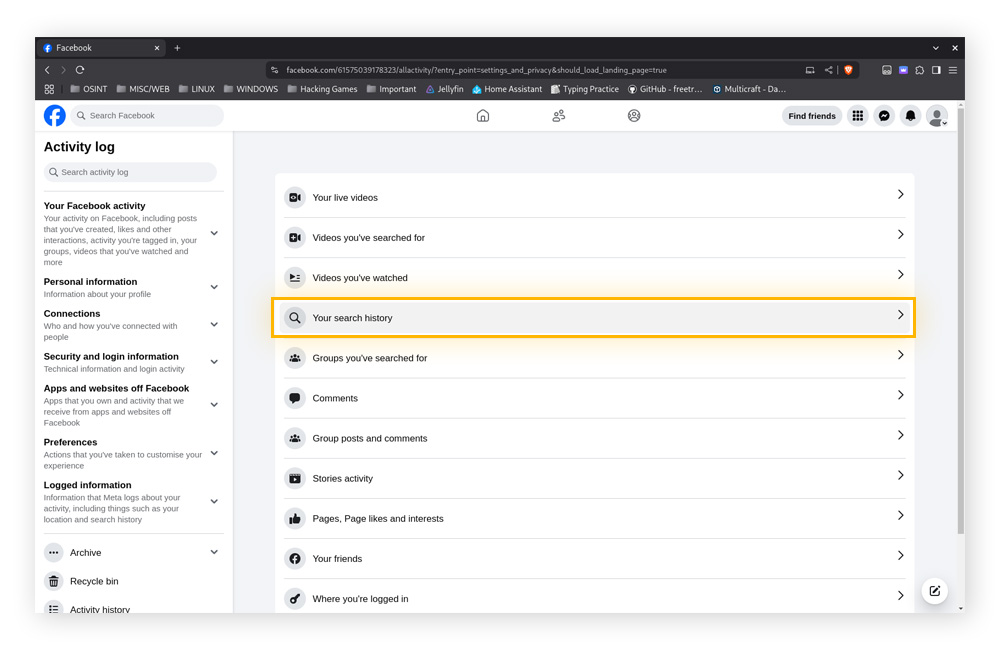
Clicca su Cronologia delle ricerche, quindi su Cancella ricerche nell’angolo in alto a destra dello schermo.
Cancellare la cronologia di ricerca su Instagram
Se vuoi proteggere la tua privacy senza eliminare il tuo profilo Instagram, puoi cancellare facilmente la cronologia di ricerca. Ecco come eliminare le ricerche su Instagram:
-
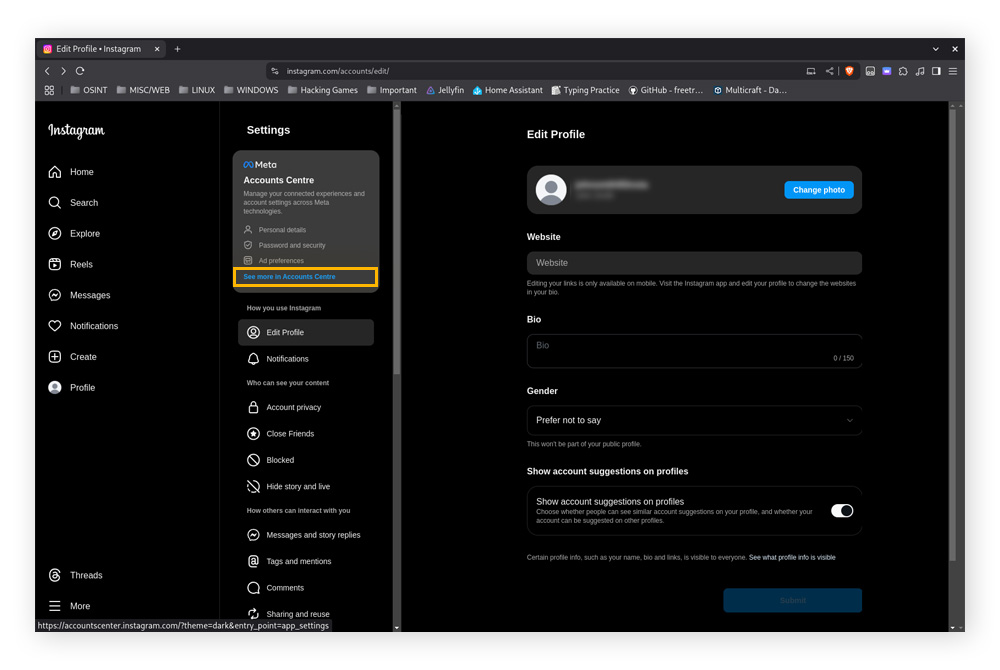
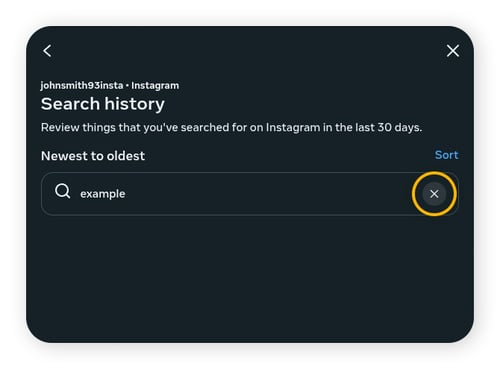
Dalla home page di Instagram, clicca su Altro > Impostazioni. Scegli quindi Vedi altro in Centro gestione account.
-
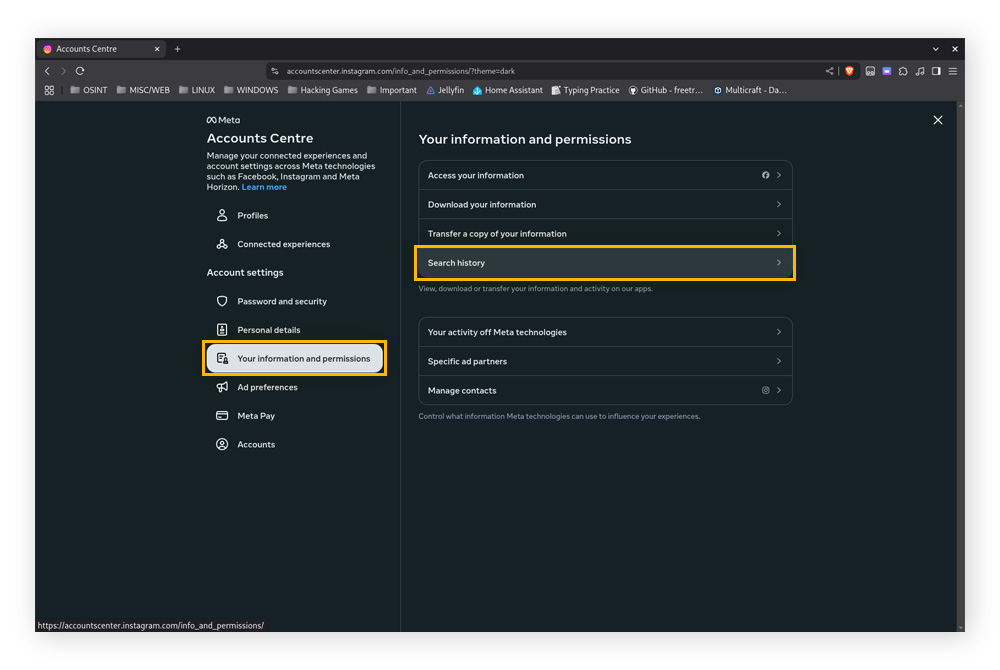
Clicca su Le tue informazioni e autorizzazioni nel pannello di sinistra, quindi clicca su Cronologia delle ricerche e seleziona l’account Instagram di cui vuoi eliminare le ricerche.
-
Clicca sulla X accanto a ogni ricerca che vuoi cancellare dalla cronologia di ricerca di Instagram.
Cancellare la cronologia di ricerca di X (Twitter)
Se desideri restare al sicuro su X (in precedenza Twitter), la cancellazione della cronologia di ricerca è un semplice accorgimento per proteggere la tua privacy, soprattutto sui dispositivi condivisi. Ecco come cancellare le tue ricerche precedenti senza eliminare il tuo account X:
-
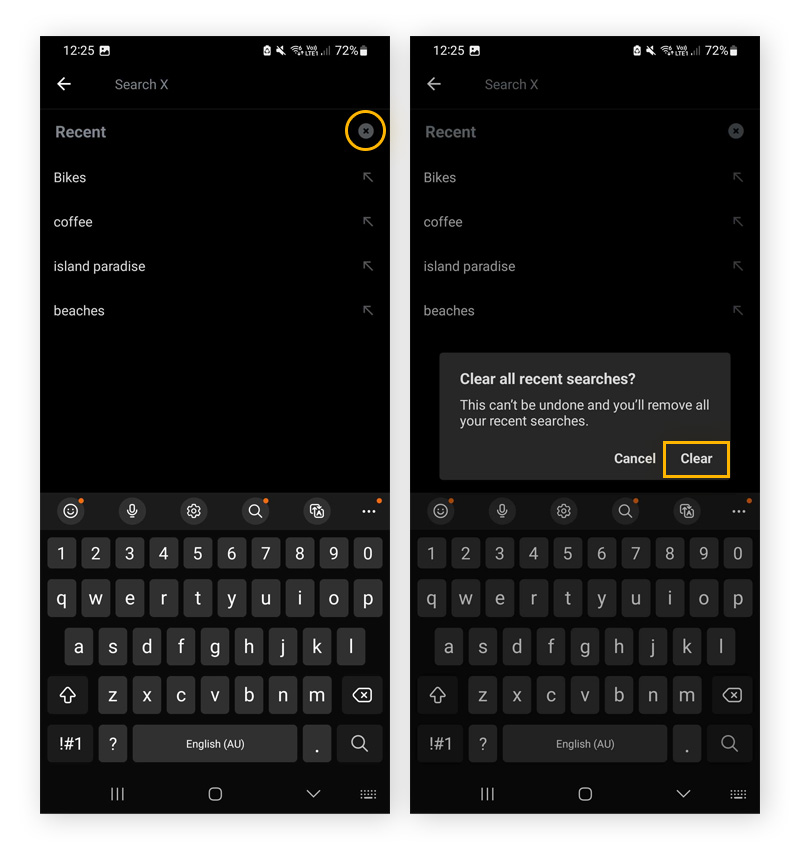
Tocca l’icona della lente di ingrandimento nella parte inferiore dello schermo nell’app X.
-
Tocca l’icona della X accanto a Recenti, quindi tocca Cancella per cancellare la cronologia di ricerca.
Cancellare la cronologia di ricerca di Google Play
Se utilizzi un dispositivo Android con l’app Google Play Store e desideri eliminare la cronologia di ricerca, procedi nel modo seguente:
-
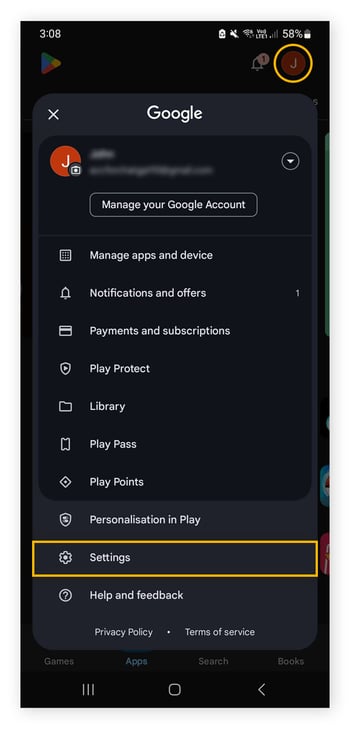
Apri l’app, tocca l’icona del tuo profilo nell’angolo in alto a destra e seleziona Impostazioni dal menu.
-
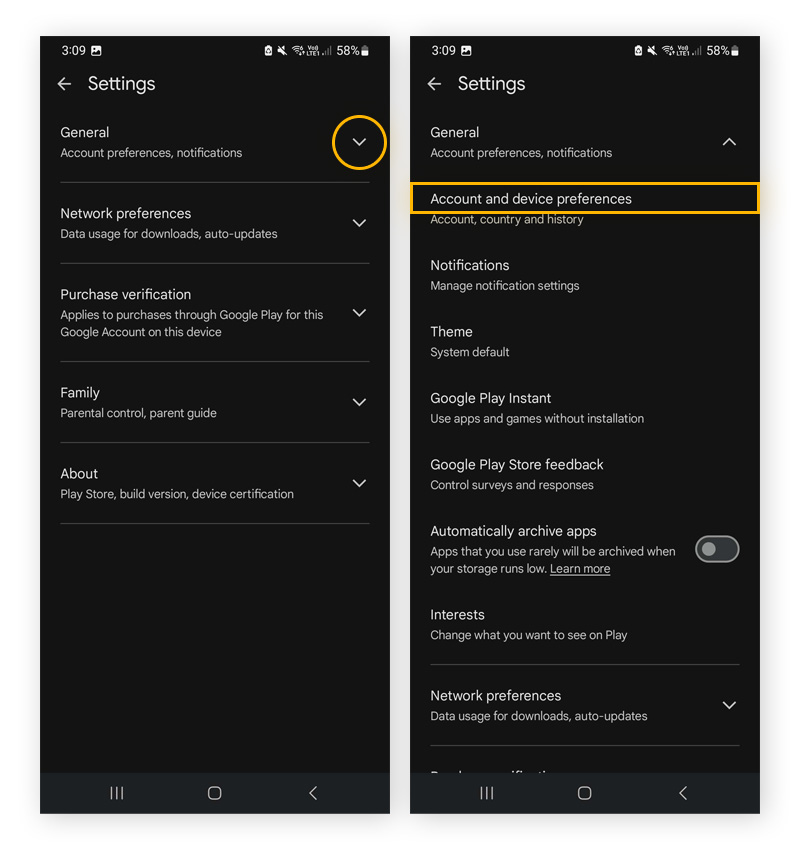
Clicca sulla freccia accanto a Generali per espandere il menu. Tocca quindi Preferenze account e dispositivo.
-
Scorri verso il basso e tocca Cancella cronologia delle ricerche del dispositivo, quindi tocca Cancella cronologia per eliminare le ricerche sul dispositivo.
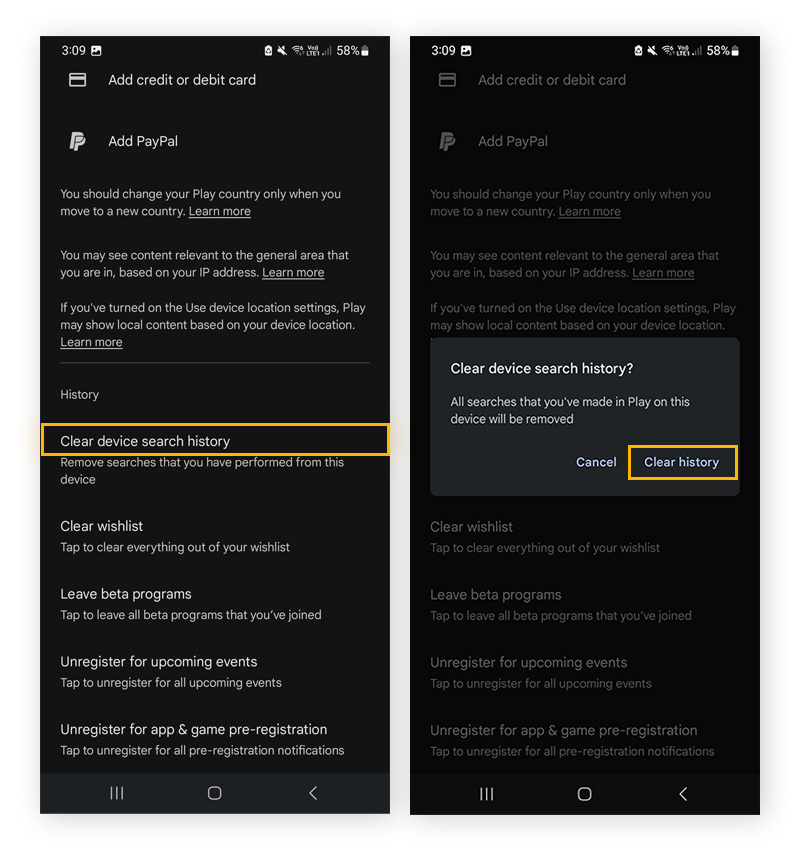
Cancellare la cronologia di navigazione in qualsiasi browser
Cancellare la cronologia di navigazione aiuta a proteggere la privacy, liberare spazio di archiviazione e migliorare le prestazioni. A differenza della cronologia di ricerca, che è collegata ai tuoi account online (come Google o Bing), la cronologia di navigazione tiene traccia dei siti web visitati e viene archiviata localmente sul dispositivo. Se non la tieni sotto controllo, può rendere visibili le tue attività alle altre persone che utilizzano il tuo dispositivo.
Ecco come eliminare la cronologia di navigazione nei browser attualmente più diffusi:
Eliminare la cronologia di navigazione di Google Chrome
Per eliminare la cronologia di navigazione di Google Chrome su tutti i dispositivi, assicurati che i tuoi dispositivi siano sincronizzati con lo stesso account Google. In questo modo, potrai cancellare la cronologia di navigazione contemporaneamente da tutti i dispositivi, risparmiando tempo e preservando la privacy su tutti i fronti.
Cancellare la cronologia su Chrome per desktop
-
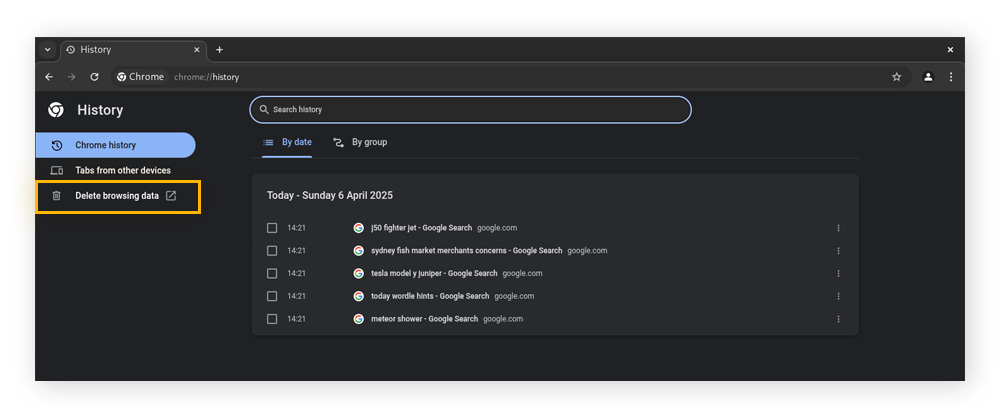
Premi Ctrl+H mentre utilizzi Google Chrome per visualizzare la scheda Cronologia, quindi clicca su Elimina dati navigazione nel pannello di sinistra.
-
Seleziona l’intervallo di tempo e i tipi di dati che desideri rimuovere, quindi clicca su Elimina dati per eliminare la cronologia di navigazione.
Per avere un maggiore controllo sulla tua esperienza di navigazione, puoi bloccare i pop-up in Chrome e rimuovere le estensioni di Chrome se non ti servono più.
Cancellare la cronologia su Chrome per dispositivi mobile
-
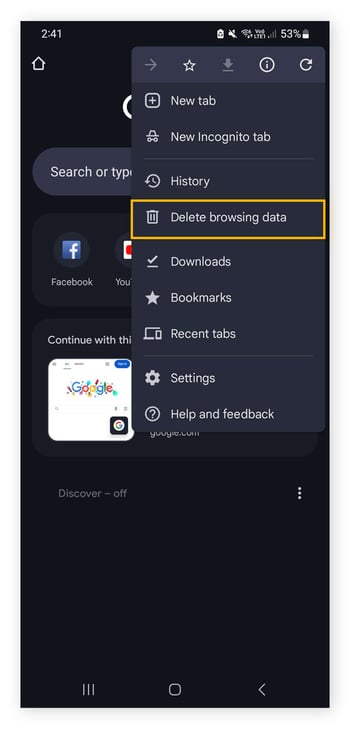
Tocca il menu con i tre puntini nell’angolo in alto a destra della finestra dell’app, quindi tocca Elimina dati navigazione.
-
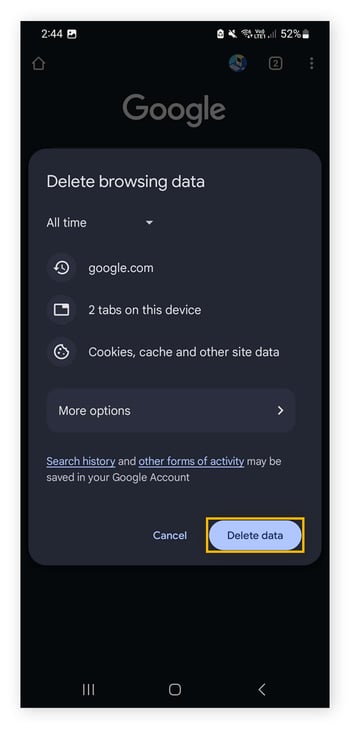
Scegli il tipo di dati e l’intervallo di tempo, quindi tocca Elimina dati.
Cancellare la cronologia di navigazione in Safari
Cancellare continuamente la cronologia di navigazione in Safari può essere una seccatura. Per evitare fastidi, utilizza la Modalità di navigazione privata, che impedisce a Safari di salvare la cronologia di navigazione, i record di ricerca o i dati di compilazione automatica.
Se però devi cancellare la cronologia di navigazione già memorizzata su Safari, segui questi passaggi:
Cancellare la cronologia sul Mac
-
Apri Safari, clicca su Cronologia sulla barra dei menu nella parte superiore dello schermo, quindi seleziona Cancella cronologia.
-
Seleziona l’intervallo di tempo per cui desideri eliminare la cronologia, quindi clicca su Cancella cronologia per cancellare la cronologia di navigazione in Safari.
Cancellare la cronologia sull’iPhone
-
Apri l’app Impostazioni e tocca Safari nell’elenco delle app visualizzate.
-
Tocca Cancella dati siti web e cronologia, quindi tocca Cancella dati e cronologia per cancellare la cronologia di navigazione di Safari sull’iPhone.
Cancellare la cronologia di navigazione su Edge
Per risparmiare tempo e fatica, puoi sincronizzare i tuoi dispositivi con Microsoft Edge. Se i dispositivi sono sincronizzati, puoi cancellare la cronologia di navigazione di Edge su un solo dispositivo e l’azione verrà sincronizzata anche su tutti gli altri.
Cancellare la cronologia sul browser Edge per desktop
-
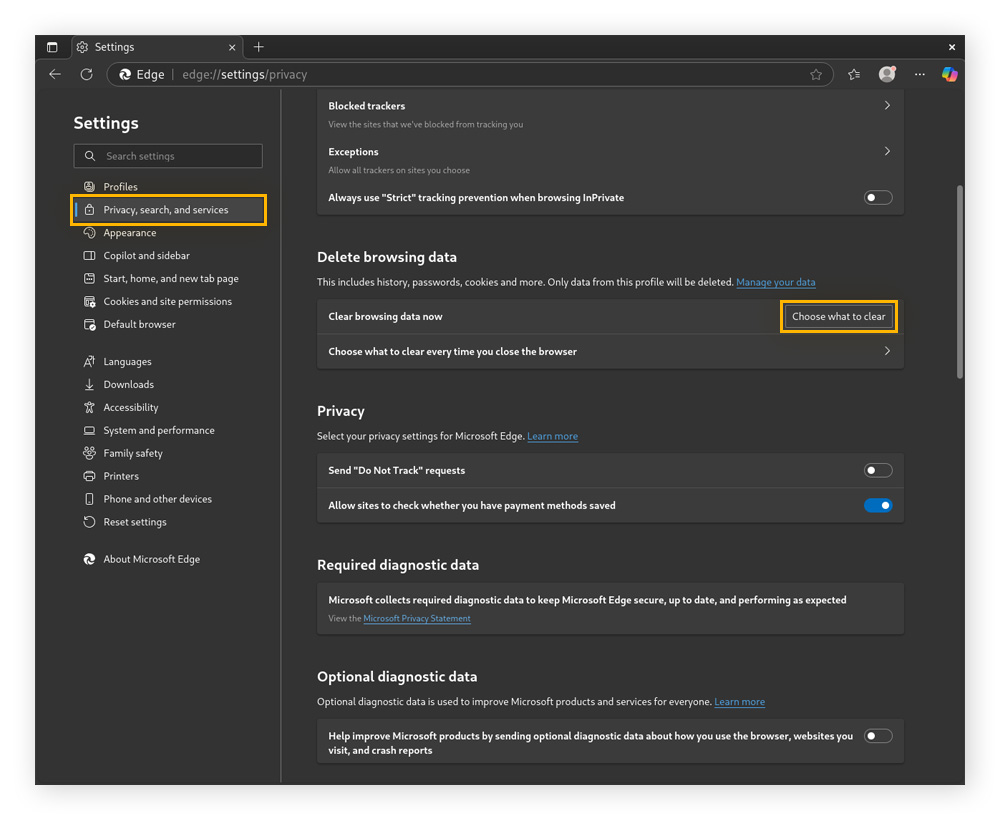
Clicca sul menu con i tre puntini nell’angolo in alto a destra della finestra del browser Edge, quindi clicca su Impostazioni.
-
Trova e clicca su Privacy, ricerca e servizi sul pannello di sinistra.
-
Scorri verso il basso finché non vedi Cancella ora i dati di navigazione e clicca su Scegli cosa cancellare.
-
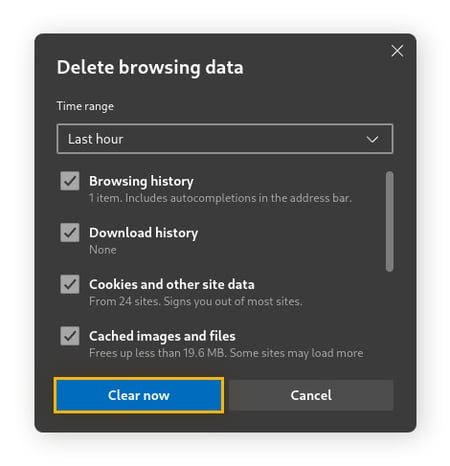
Seleziona i tipi di dati e l’intervallo di date da eliminare, quindi clicca su Cancella ora per cancellare la cronologia di navigazione da Edge.
Cancellare la cronologia sul browser Edge per dispositivi mobile
-
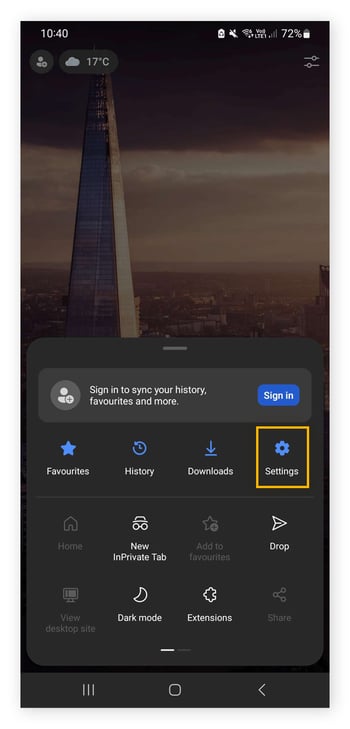
Nell’app del browser Edge tocca le tre lineette nell’angolo in basso a destra dello schermo per visualizzare il menu, quindi tocca Impostazioni.
-
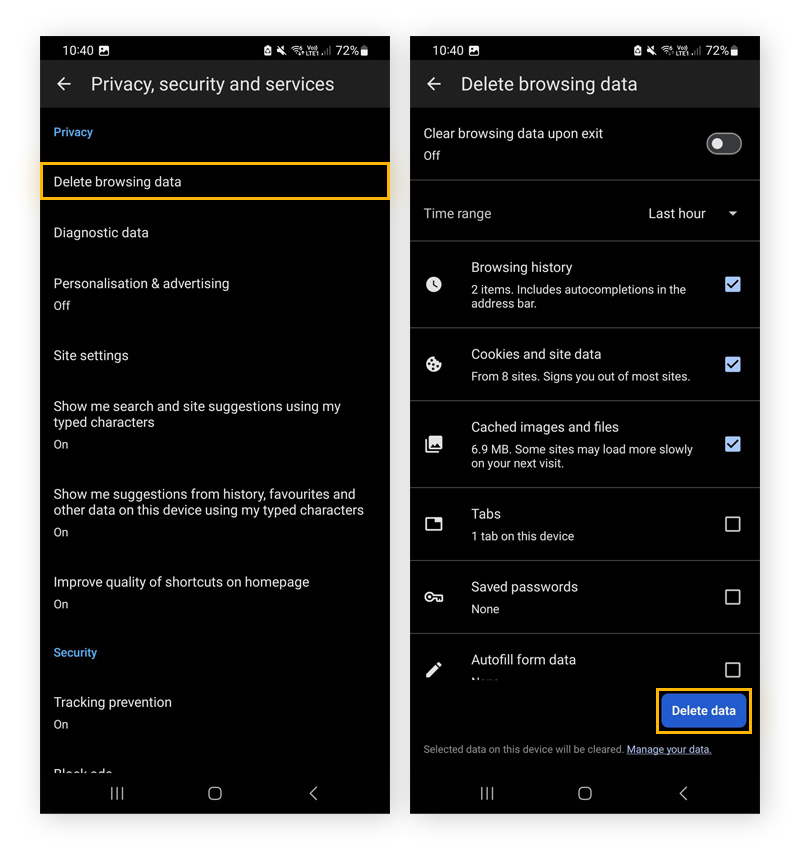
Tocca Privacy e sicurezza > Elimina dati di esplorazione. Seleziona quindi i tipi di dati e l’intervallo di date da eliminare e infine tocca Elimina dati per cancellare la cronologia di navigazione.
Eliminare la cronologia di navigazione di Opera
Vuoi cancellare le tue tracce da Opera? L’eliminazione della cronologia di navigazione aiuta a proteggere la privacy, a velocizzare il browser e a rimuovere gli elementi inutili accumulati dai siti visitati.
Eliminare la cronologia di Opera per desktop
-
Clicca sull’icona O in alto a sinistra nella finestra del browser Opera per visualizzare il menu.
-
Clicca su Cronologia > Elimina dati della navigazione.
-
Seleziona il tipo di dati e l’intervallo di date da cancellare, quindi clicca su Elimina i dati per cancellare la cronologia di navigazione.
Eliminare la cronologia di Opera per dispositivi mobile
-
Apri il browser Opera sul tuo dispositivo mobile, tocca l’icona del profilo in basso a destra dello schermo, quindi tocca Cronologia.
-
Nell’angolo in alto a destra della schermata visualizzata, tocca l’icona del cestino, quindi tocca OK per eliminare tutta la cronologia di navigazione.
Cancellare la cronologia di navigazione di Firefox
La cancellazione della cronologia di navigazione in Firefox è un modo rapido per mantenere la privacy e far sì che tutto funzioni senza problemi.
Cancellare la cronologia di navigazione di Firefox per desktop
-
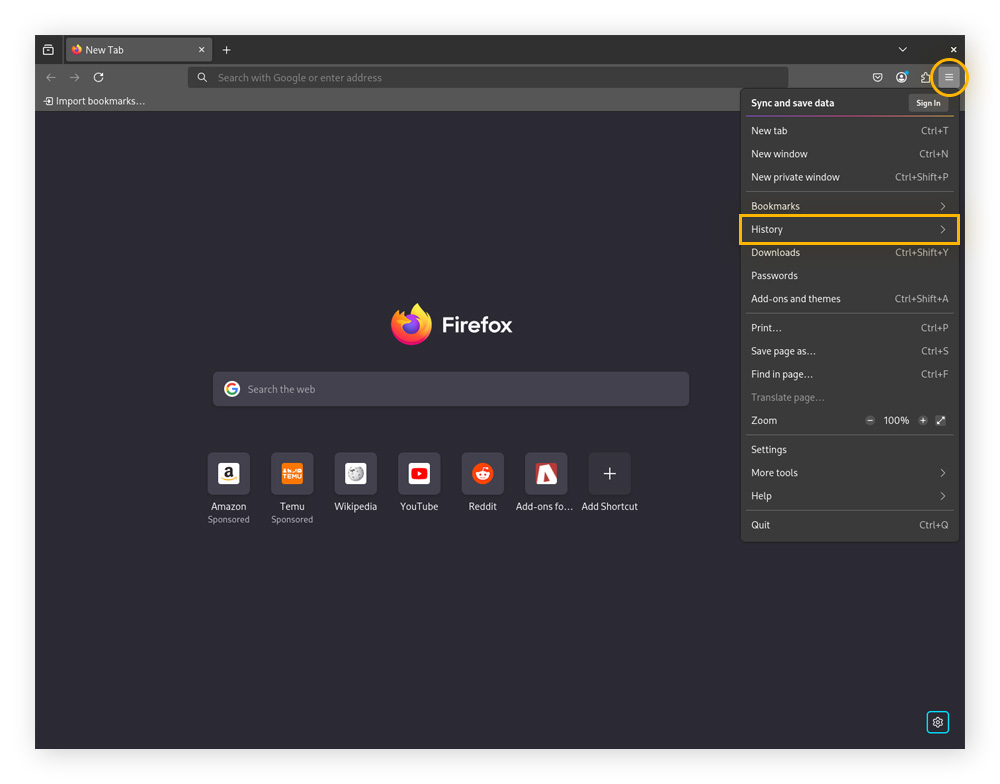
Apri il menu del browser Firefox e clicca su Cronologia > Cancella la cronologia recente.
-
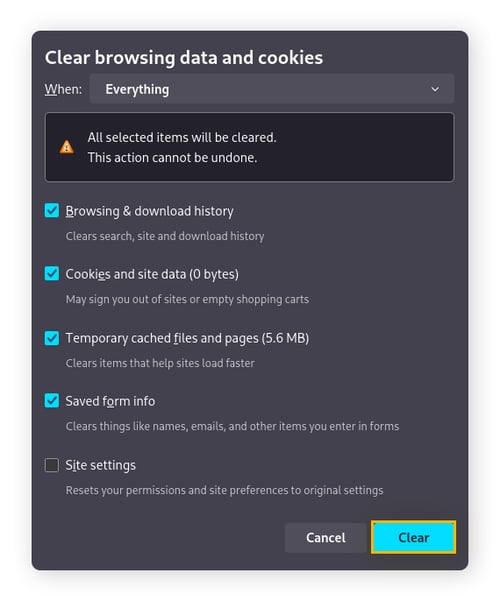
Utilizza il menu a discesa in alto per selezionare un intervallo di tempo, seleziona i dati che desideri eliminare, quindi clicca su Cancella.
Cancellare la cronologia di navigazione di Firefox per dispositivi mobile
-
Nell’app Firefox per dispositivi mobile, tocca il menu con i tre puntini, quindi seleziona Cronologia.
-
Tocca l’icona del cestino nell’angolo in alto a destra dello schermo.
-
Scegli un intervallo di tempo, quindi tocca Elimina per cancellare la cronologia di navigazione.
Cancellare la cronologia di AVG Secure Browser
AVG Secure Browser è stato progettato attorno all’esigenza di privacy. Grazie a solide funzionalità per la sicurezza e la privacy, puoi usare la banca online, fare acquisti e navigare in modo più sicuro. Usa la modalità privata, che aiuta a bloccare automaticamente annunci, tracker e attacchi di phishing, e non dovrai preoccuparti di cancellare la cronologia di navigazione.
Cancellare la cronologia di Secure Browser sul desktop
Se non utilizzi la modalità privata, puoi comunque cancellare la cronologia di AVG Secure Browser in pochi semplici passaggi:
-
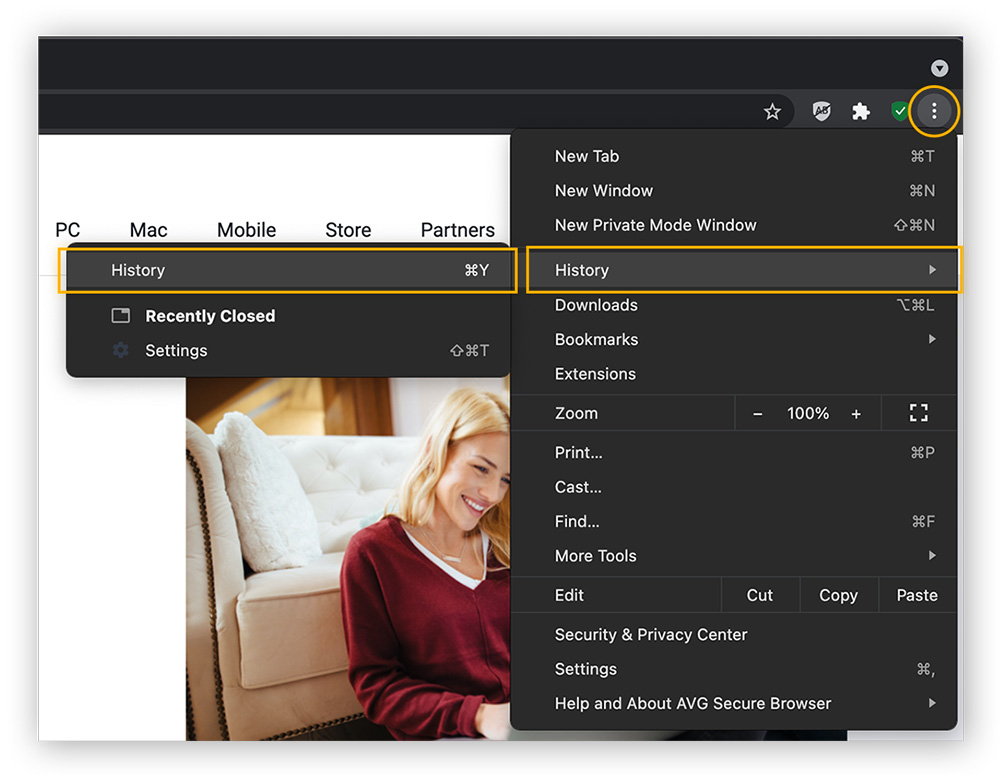
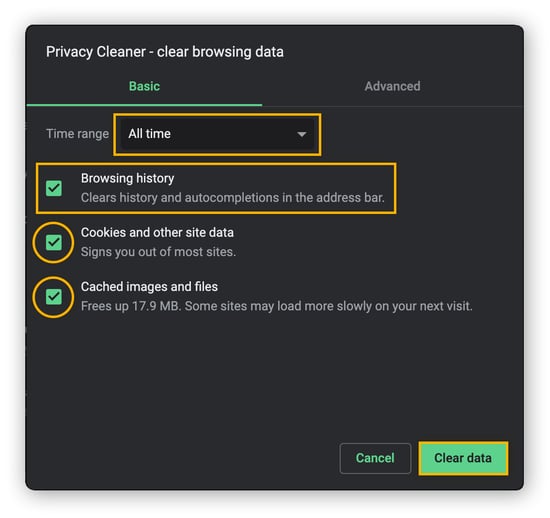
Apri AVG Secure Browser, clicca sui tre puntini nell’angolo in alto a destra, quindi passa a Cronologia > Cronologia.
-
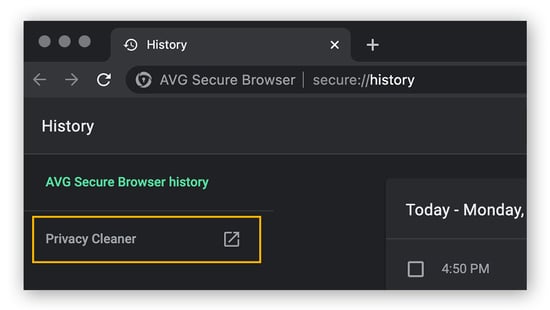
Clicca su Pulizia Privacy.
-
Seleziona tutto quello che vuoi eliminare (cronologia di navigazione, cookie, cache) e scegli l’intervallo di tempo nel menu a discesa. Clicca su Cancella dati.
Ancora in Impostazioni, clicca su Centro sicurezza e privacy per visualizzare tutte le funzionalità di ottimizzazione della sicurezza offerte da AVG Secure Browser.
 AVG Secure Browser blocca annunci, tracker, estensioni dannose e altro ancora.
Cancellare la cronologia di Secure Browser sui dispositivi mobile
-
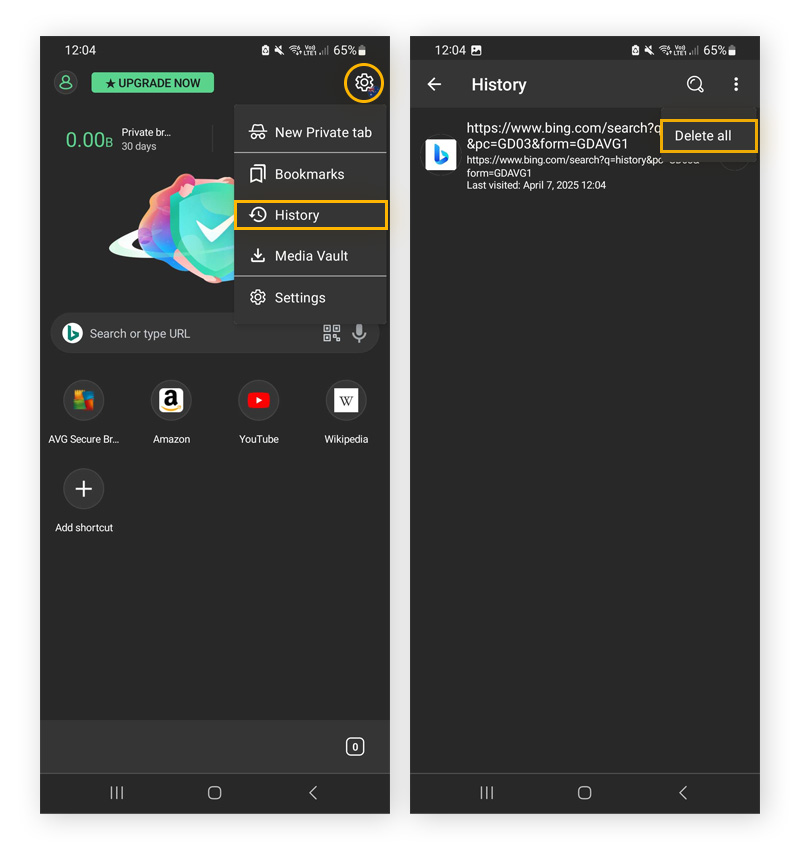
Apri l’app AVG Secure Browser, tocca l’icona dell’ingranaggio e tocca Cronologia.
-
Tocca il menu con i tre puntini nell’angolo in alto a destra dello schermo, quindi tocca Elimina tutto.
Perché cancellare la cronologia di ricerca e la cronologia di navigazione?
Può sembrare un compito noioso, ma esistono diversi motivi validi per cancellare regolarmente la cronologia di ricerca e la cronologia di navigazione:
-
Maggiore sicurezza: la pulizia dei dati rende il browser più sicuro perché impedisce a malintenzionati di visualizzare la cronologia di navigazione, il che può mettere a rischio i tuoi dati personali privati.
-
Migliori prestazioni: la pulizia di altri file temporanei può rendere più veloce il tuo PC, aiutandoti a ottenere massime prestazioni dal computer.
-
Privacy ottimizzata: i principali motori di ricerca e siti web tracciano abitualmente le tue ricerche e il tuo comportamento durante la navigazione. I dati raccolti vengono spesso venduti a inserzionisti o broker di dati, aumentando la tua esposizione ad annunci mirati e persino ad attacchi di pubblicità dannosa.
In un’epoca in cui le violazioni di dati sono sempre più frequenti, anche una singola fuga di informazioni può esporre i tuoi dati personali, pertanto l’eliminazione di routine della cronologia di ricerca e dei cookie è fondamentale per proteggere la tua privacy.
Per fortuna, i migliori browser per la sicurezza e la privacy cancellano automaticamente la cronologia, i cookie e i dati dei siti al termine di ogni sessione, contribuendo a ridurre il tracciamento e limitando al minimo le tracce della navigazione.
Per proteggere ancora di più la tua privacy online, utilizza una VPN per crittografare il tuo traffico Internet, nascondere il tuo indirizzo IP, proteggere la tua connessione su una rete Wi-Fi pubblica e sfruttare una vasta gamma di altri vantaggi in termini di sicurezza e accessibilità.
Esistono motivi validi per cui è consigliabile non eliminare la cronologia di navigazione?
L’eliminazione della cronologia di navigazione impedisce al browser di inserire automaticamente gli URL dei tuoi siti preferiti, ma puoi facilmente compensare questo aiuto utilizzando i segnalibri. Non preoccuparti che le tue password memorizzate scompaiano per effetto dell’eliminazione della cronologia. Uno strumento di gestione delle password è un modo molto più sicuro per archiviare le password personali.
Se non sai esattamente cosa eliminare e vuoi dare al tuo PC l’accelerazione di cui hai tanto bisogno, prova AVG TuneUp, un pulitore automatico che rimuoverà la vecchia cronologia di navigazione, i file ridondanti e altri file indesiderati per migliorare le prestazioni e la velocità del tuo computer.
Impedire l’archiviazione locale dei dati di navigazione
La modalità privata o in incognito del tuo browser impedisce che la cronologia di navigazione venga salvata localmente sul tuo dispositivo e inoltre blocca l’accesso dei siti alla normale memoria locale del browser. Tuttavia, la navigazione privata non rende invisibili le tue attività online e non impedisce completamente agli inserzionisti di tracciarti.
Se stai cercando maggiore protezione e migliore anonimato online, passa a un browser privato dedicato come AVG Secure Browser, che include funzionalità di anti-tracciamento, blocco automatico degli annunci, protezione da malware e molto altro.
Da cosa è composta la cronologia web?
La cronologia web è un registro delle tue attività online memorizzato dal browser e, in alcuni casi, dai tuoi account online. Contribuisce a rendere più comoda la navigazione, ma può anche influire sulla tua privacy.
Ecco da cosa è composta solitamente la cronologia web:
-
URL visitati: un elenco dei siti e delle pagine web a cui hai avuto accesso.
-
Query di ricerca: i termini inseriti nei motori di ricerca, in particolare dopo aver effettuato l’accesso a un account.
-
File della cache: l’archiviazione temporanea di immagini, script e dati del sito per facilitare il caricamento più veloce del browser.
-
Cookie: piccoli file che memorizzano informazioni di accesso, preferenze e dati di tracciamento.
-
Cronologia dei download: un registro dei file scaricati, sebbene non i file stessi.
-
Dati dei moduli: le voci salvate nelle barre di ricerca e nei campi dei moduli, come nomi o indirizzi e-mail.
La cancellazione della cronologia elimina tutto?
La maggior parte dei browser e delle app consente di scegliere quali tipi di dati eliminare e in quale intervallo di tempo. Ad esempio, è possibile cancellare i file memorizzati nella cache per liberare spazio, ma mantenere i cookie per rimanere connessi ai siti web. Non tutte le piattaforme offrono questo livello di controllo, ma in genere puoi decidere gli elementi da cancellare e quelli da conservare.
Cosa succede quando si eliminano i cookie?
Quando elimini i cookie del browser, i siti web dimenticano le preferenze salvate, i dati di accesso e le attività di navigazione. Pertanto, perdi la connessione agli account e le impostazioni del sito, come la lingua e il layout, vengono reimpostate. Anche i dati di tracciamento vengono rimossi, il che contribuisce a migliorare la privacy. Tuttavia, non tutti i cookie sono da evitare e la loro eliminazione può tradursi in esperienze web meno personalizzate e richieste di accesso più frequenti.
Come si visualizza la cronologia di navigazione?
Esistono alcune pratiche scorciatoie che consentono di esaminare rapidamente la cronologia di navigazione. Ecco come eseguire questa operazione sulle combinazioni di piattaforma e browser più comuni:
-
Browser per PC: premi Ctrl + H.
-
Safari su Mac: premi ⌘ Comando + Y.
-
Safari su iPhone: premi e tieni premuto il pulsante < in basso a sinistra.
-
Chrome su Android: Tocca Altro > Cronologia, quindi scorri verso l’alto.
La cronologia eliminata rimane comunque visibile?
Anche se elimini la cronologia di navigazione, spesso rimangono dei frammenti e potrebbe essere ancora possibile ricomporli. Ad esempio, se hai effettuato una ricerca tramite Google con la connessione all’account Google attiva, puoi trovare la cronologia di ricerca nella pagina del tuo account. Anche altre tracce, come la cronologia dei download e i file memorizzati nella cache, potrebbero persistere.
La cancellazione manuale di tutti questi dati richiede molto tempo e potrebbero comunque rimanere delle tracce nascoste. Ecco perché dovresti utilizzare uno strumento di pulizia specializzato che ti aiuti a cancellare ogni briciola digitale rimasta. Scopri di più su come cancellare la cache su Android o eliminare i dati memorizzati nella cache sul Mac.
Elimina facilmente la cronologia di navigazione e di ricerca
Per evitare tutte le complicazioni dell’eliminazione manuale della cronologia di ricerca e di navigazione, procurati uno strumento di manutenzione automatica del browser. AVG TuneUp è un potente strumento di ottimizzazione delle prestazioni che elimina automaticamente gli elementi indesiderati, incluse la cronologia di navigazione e quella di ricerca, per aiutarti a proteggere la privacy e a mantenere il PC in perfetta forma.




%20-%20refresh/Signal-How-to-clear-your-browsing-and-search-history-Hero-refresh.jpg?width=1200&name=Signal-How-to-clear-your-browsing-and-search-history-Hero-refresh.jpg)