Come aggiornare Google Chrome su Mac o PC
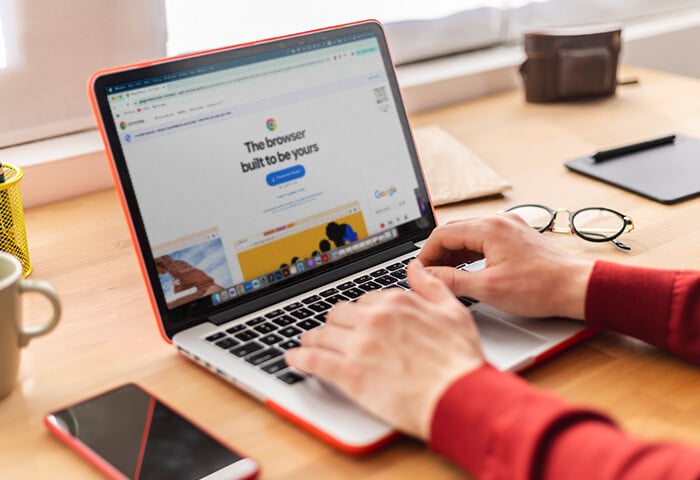
Di solito Google Chrome si aggiorna automaticamente in background, ma software antivirus, firewall o funzionalità di protezione minori possono interferire con un aggiornamento e impedirne l’installazione. Per controllare manualmente eventuali aggiornamenti che potresti aver tralasciato, apri Chrome, vai a Impostazioni, quindi seleziona Informazioni su Chrome.
Di seguito troverai una guida dettagliata per verificare la disponibilità di aggiornamenti di Google Chrome su un computer o un Mac:
-
Apri Chrome.
-
Fai clic sui tre puntini verticali nell’angolo in alto a destra, quindi seleziona Impostazioni.
-
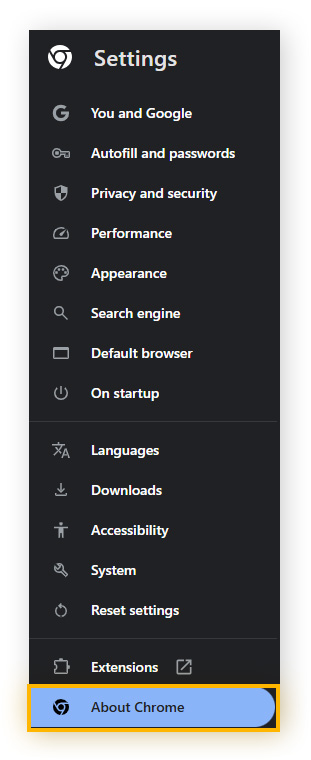
Sul lato sinistro, fare clic su Informazioni su Chrome.
-
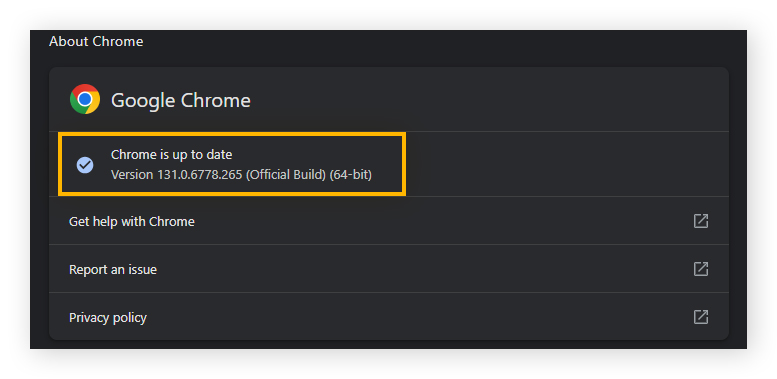
Nell’area Google Chrome, controlla se Chrome è aggiornato. In caso affermativo, verrà visualizzato un messaggio che lo conferma, altrimenti installa l’aggiornamento e riavvia Chrome.
Controlla regolarmente la disponibilità di aggiornamenti di Chrome per usufruire della massima protezione. Assicurati inoltre di mantenere aggiornate tutte le tue estensioni e di rimuovere tutte le estensioni di Chrome obsolete o inutilizzate. Le estensioni difettose possono rallentare il funzionamento del dispositivo, mettere a repentaglio la sicurezza del browser e ridurre la durata della batteria.
Se la batteria è per te fonte di preoccupazione, controlla l’impatto di Chrome sulla durata della batteria rispetto ad altri browser. Consulta quindi le nostre guide che illustrano come velocizzare e pulire il PC e come mantenere la sicurezza del Mac per navigare in modo più veloce e sicuro.
Come aggiornare Google Chrome su iOS
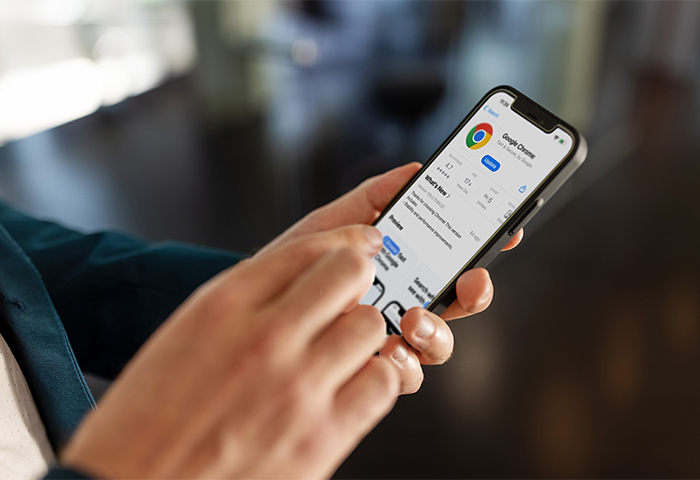
Gli aggiornamenti di Google Chrome su iOS vengono eseguiti automaticamente se l’apposita funzionalità è abilitata nelle impostazioni. Per abilitare gli aggiornamenti automatici per Chrome su iOS, vai a Impostazioni > iTunes e App Store > Download automatici > Abilita gli aggiornamenti. Se gli aggiornamenti automatici non sono abilitati, dovrai aggiornare Chrome manualmente.
Ecco come verificare manualmente se è disponibile un aggiornamento di Chrome per il dispositivo iOS:
-
Apri l’App Store.
-
In basso a destra, tocca l’icona di ricerca.
-
Cerca Chrome.
-
In Google Chrome, tocca Aggiorna e, se richiesto, inserisci la password del tuo ID Apple. Verrà quindi avviato il download dell’aggiornamento.
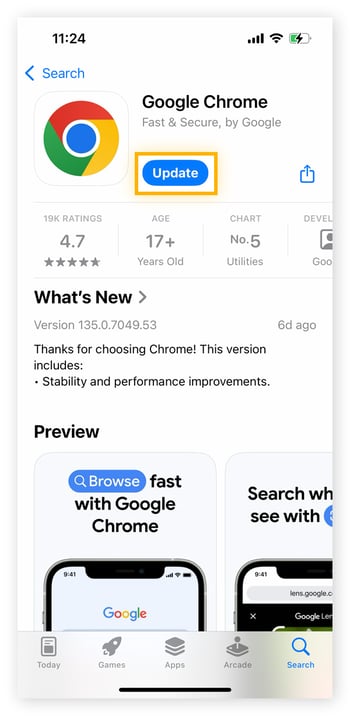
Se non sono disponibili aggiornamenti, significa che Chrome è già aggiornato. Controlla regolarmente gli aggiornamenti di Chrome per mantenerlo protetto e scarica le migliori app di sicurezza per iPhone per rimanere il più possibile al sicuro. Se poi ultimamente il tuo dispositivo iOS risulta lento, scopri come aumentare la velocità del tuo iPhone.
Come aggiornare Google Chrome su Android
Aggiornando il browser Google Chrome su Android riceverai le patch, le correzioni di sicurezza e gli upgrade per le prestazioni più recenti. Gli aggiornamenti dell’app dovrebbero essere scaricati da Play Store e installati automaticamente per impostazione predefinita. È tuttavia possibile verificare manualmente la disponibilità di aggiornamenti dal menu Gestisci app e dispositivo nell’app Play Store.
Ecco una guida dettagliata per aggiornare manualmente Chrome su Android:
-
Apri l’app Play Store.
-
In alto a destra, tocca l’icona del profilo.
-
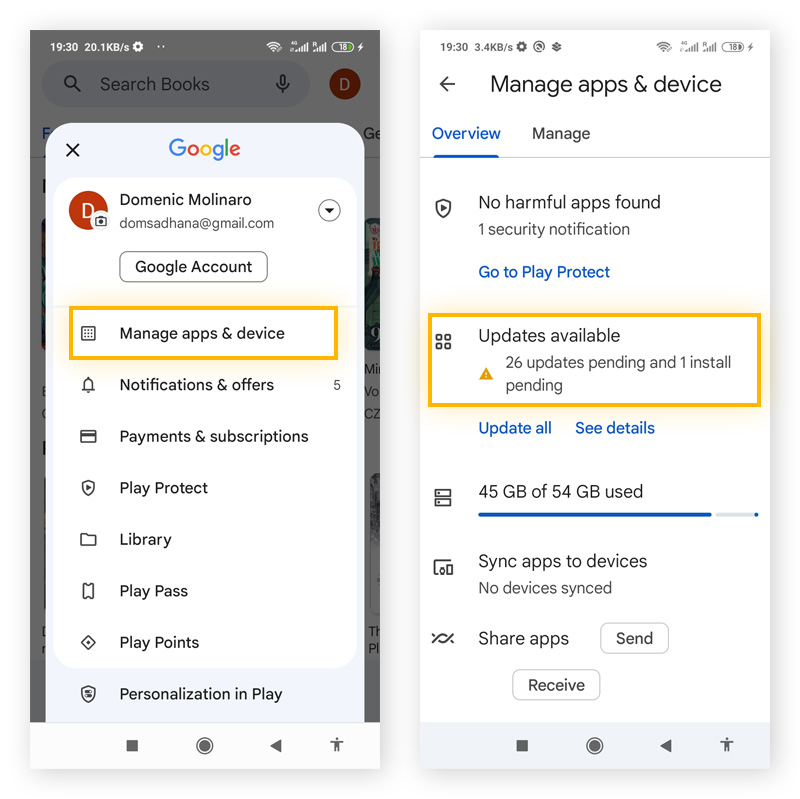
Tocca Gestisci app e dispositivo, quindi seleziona Aggiornamenti disponibili.
-
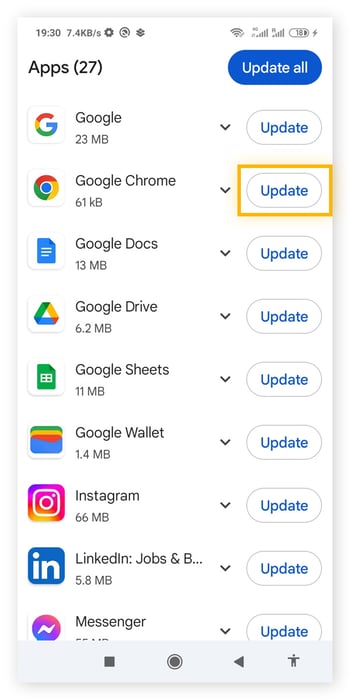
Accanto a Google Chrome, tocca Aggiorna. In alternativa, tocca Aggiorna tutto per aggiornare tutte le tue app. Se Google Chrome non è presente nell’elenco, significa che è già aggiornato.
Chrome è solitamente il browser predefinito sui dispositivi Android, ma scopri come impostare Chrome come browser predefinito se non lo è già. Oltre a utilizzare le migliori app di privacy per Android, mantieni aggiornato il tuo dispositivo Android per rimanere più al sicuro dalle minacce più recenti. Android dovrebbe aggiornarsi automaticamente all’ultima versione, ma se rimane bloccato a una versione precedente, leggi la nostra guida per scoprire perché il tuo telefono Android non riceve aggiornamenti.
Google Chrome si aggiorna automaticamente?
Google Chrome dovrebbe aggiornarsi automaticamente sui computer. Per i dispositivi mobili l’aggiornamento automatico dipende in genere dalle impostazioni del tuo app store. Se gli aggiornamenti automatici sono disabilitati o hai attivato l’impostazione per limitare gli aggiornamenti automatici alle reti Wi-Fi e di recente il telefono non si è connesso a una rete, potresti aver perso un aggiornamento.
Per abilitare gli aggiornamenti automatici per tutte le tue app su iOS, incluso Chrome, vai a Impostazioni > App Store > e in Download automatici attiva Aggiornamenti app.
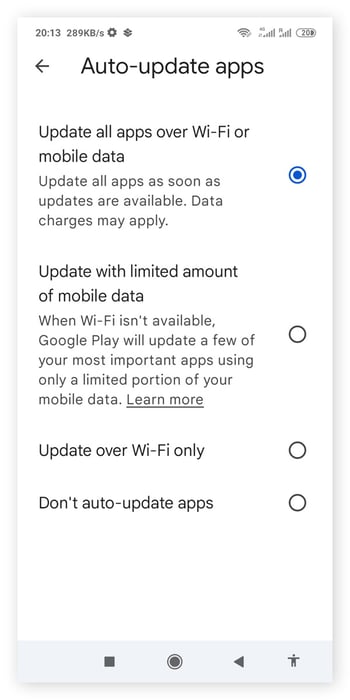
Per abilitare gli aggiornamenti automatici per tutte le tue app su Android, incluso Chrome, apri l’app Play Store e tocca la tua immagine del profilo, quindi vai a Impostazioni > Preferenze di rete > Aggiorna automaticamente le app. Nella finestra visualizzata puoi scegliere se consentire gli aggiornamenti tramite dati mobili o solo tramite Wi-Fi.
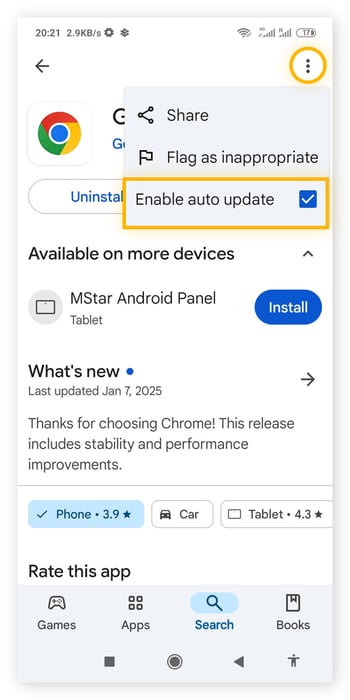
Per aggiornare automaticamente solo Google Chrome su Android, apri l’app Play Store, cerca Google Chrome e tocca la voce corrispondente nei risultati della ricerca, quindi tocca i tre puntini verticali e seleziona Aggiornamento automatico.
Queste impostazioni consentono a Chrome di verificare automaticamente la disponibilità di aggiornamenti. Di solito Chrome rilascia aggiornamenti minori o patch per risolvere bug ogni poche settimane e un aggiornamento completo circa ogni sei settimane. L’aggiornamento di Google Chrome consente di aumentare la sicurezza del browser, che puoi rafforzare ulteriormente con un’estensione per la sicurezza online.
Per quale motivo Chrome non si aggiorna?
Se Google Chrome non riesce ad aggiornarsi all’ultima versione anche dopo l’abilitazione degli aggiornamenti automatici, potresti avere problemi con il firewall, il software antivirus, i cookie, le autorizzazioni o con il browser Google Chrome stesso.
Ecco alcuni dettagli in più sui motivi principali per cui potresti non riuscire ad aggiornare Google Chrome:
-
File fondamentali mancanti: se in Chrome mancano dei file, possono verificarsi dei conflitti. Disinstalla completamente Chrome e reinstallalo nel dispositivo interessato per provare a risolvere il problema. Se utilizzi Windows e continui a riscontrare errori, prova a scaricare il programma di installazione autonomo.
-
Aggiornamento incompleto: se un aggiornamento di Chrome viene interrotto, l’operazione potrebbe non risultare completata correttamente. Riavvia il computer e aggiorna nuovamente Chrome per verificare se il problema è stato risolto.
-
Conflitti software causati dai cookie o dalla cache: i cookie o la cache del browser potrebbero interferire con l’aggiornamento. Disabilita i cookie o elimina i cookie del browser completamente, quindi cancella la cronologia di navigazione e di ricerca prima di provare ad aggiornare nuovamente Chrome.
-
Accesso negato dall’amministratore: se l’amministratore del dispositivo ha disabilitato gli aggiornamenti automatici, Chrome non si aggiornerà automaticamente. Contatta l’amministratore o accedi al tuo profilo di amministratore per completare l’aggiornamento.
-
Accesso negato da firewall, antivirus o protezione minori: le impostazioni di firewall, antivirus o protezione minori potrebbero impedire l’aggiornamento di Chrome. Controlla le impostazioni per consentire gli aggiornamenti del software e assicurati che tools.google.com e dl.google.com non siano bloccati dal firewall.
-
Problemi di connessione Internet: se la tua connessione Internet è irregolare, Chrome non si aggiornerà correttamente. Verifica la connessione Internet e riprova.
-
Sistema operativo obsoleto: Chrome non è più supportato su Windows XP, Vista, 7, 8 e 8.1 o sui Mac con versioni precedenti a macOS 11 (Big Sur). Se utilizzi uno di questi sistemi operativi, Chrome non verrà aggiornato.
-
Malware: il software dannoso può interferire con Chrome e impedire l’installazione di aggiornamenti. Scarica un antivirus gratuito di cui ti fidi per eliminare i programmi dannosi.
Anche se la versione più aggiornata di Chrome aumenta la tua sicurezza, per usufruire di una protezione ancora migliore, usa un browser privato, progettato fin dall’inizio pensando alla sicurezza.
Rimani più al sicuro con AVG
AVG Secure Browser offre protezione 24 ore su 24 contro malware, fastidiose pubblicità e tracker Internet. Le nostre funzionalità di sicurezza integrate sono progettate per tenere lontani i dati indesiderati di Internet e garantire la riservatezza dei tuoi dati di navigazione. Proteggiti dagli attacchi Web con AVG Secure Browser, disponibile gratuitamente.