Cómo solucionar el problema de un teléfono Android que no se conecta a la red wifi
Puedes resolver la mayoría de los problemas de conexión wifi en un teléfono o tableta Android con soluciones sencillas, como actualizar la configuración, reiniciar el dispositivo móvil, actualizar el plan de red o acercarte al router.
Sigue leyendo para descubrir 16 formas de volver a conectar la red wifi en tu Android. Ten en cuenta que los menús de Android varían según el modelo y la versión, por lo que tus pantallas pueden ser ligeramente distintas a las de nuestros ejemplos. Sin embargo, los pasos son esencialmente los mismos, por lo que puedes adaptarlos según sea necesario.
Comprueba que la red wifi esté activada
En primer lugar, comprueba que la red wifi esté activada en tu teléfono; posiblemente sea la causa más común de los problemas de conexión.
-
Desliza el dedo hacia abajo desde la parte superior del teléfono > Desliza el dedo hacia abajo de nuevo si es necesario.
-
Toca el botón de wifi para activarla.
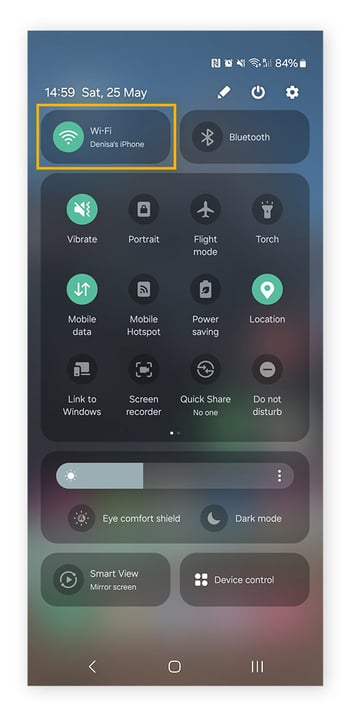
Si tu dispositivo Android sigue sin tener conexión a internet, comprueba si la conexión a internet está funcionando en otro dispositivo. Si no es así, podría existir un problema con la conexión wifi. Sin embargo, si otros dispositivos se pueden conectar, el problema está en tu teléfono o tableta Android.
Olvida la red y reinicia el dispositivo Android
Al reiniciar tu dispositivo, obligas a las apps a detener las operaciones en segundo plano que podrían afectar a tu red wifi y restableces la conexión. Sin embargo, primero debes olvidar la red para evitar que se vuelva a conectar automáticamente y provoque los mismos problemas.
A continuación, se explica cómo olvidar la red, reiniciar tu Android y volver a conectarte a la red wifi:
-
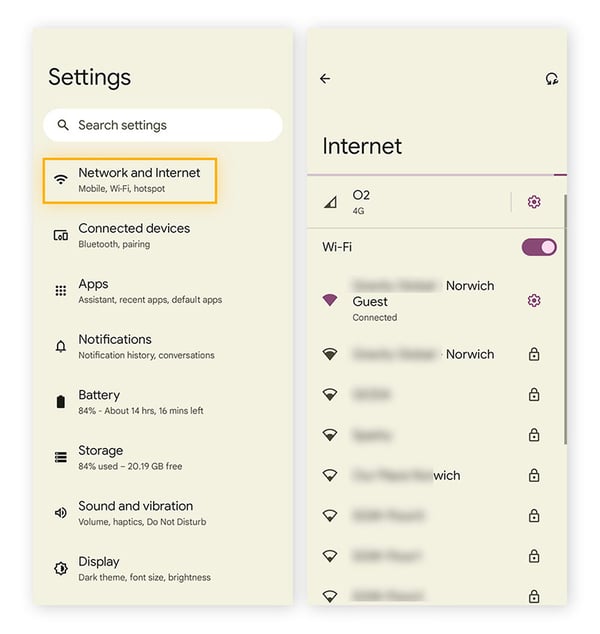
Ve a Ajustes > Red e internet (Conexiones en dispositivos Samsung) > ..
-
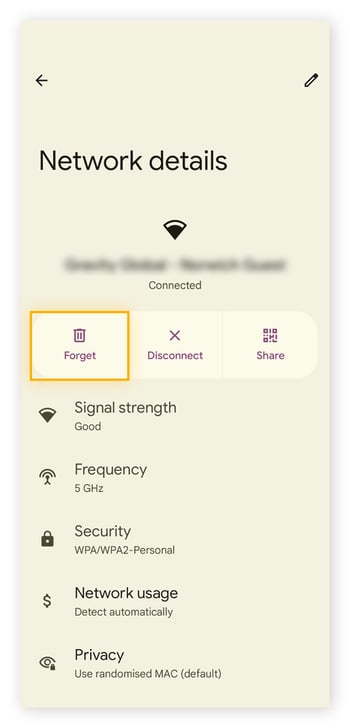
Toca tu red wifi > Olvidar (el icono de la papelera).
-
Mantén pulsado el botón de encendido > Selecciona Reiniciar y espera a que el dispositivo se reinicie.
-
Ve a Ajustes > Red e internet > Wi-Fi > Selecciona tu red wifi > Introduce tu contraseña wifi (también conocida como clave de seguridad de red).
Comprueba que las barras de la red wifi sean estables y prueba la conexión cargando una página web o reproduciendo contenido en streaming. Sabrás que la red wifi se ha arreglado si tu Android se vuelve a conectar y puedes navegar o utilizar apps sin interrupciones. Si se corta o muestra «Conectado, sin internet», sigue probando nuestros otros consejos.
Comprueba los ajustes de Android
Si al reiniciar tu dispositivo Android no se soluciona la conexión, puedes resolver los problemas habituales de la red wifi directamente en la configuración de tu teléfono o tableta: comprueba el Modo avión, los servicios de ubicación, los controles parentales y la configuración del modo de ahorro de batería.
Desactiva el Modo avión
Si tu Android no se puede conectar a la red wifi, asegúrate de que el Modo avión esté desactivado, ya que puede interferir con las conexiones a internet.
Para comprobar y desactivar el Modo avión:
-
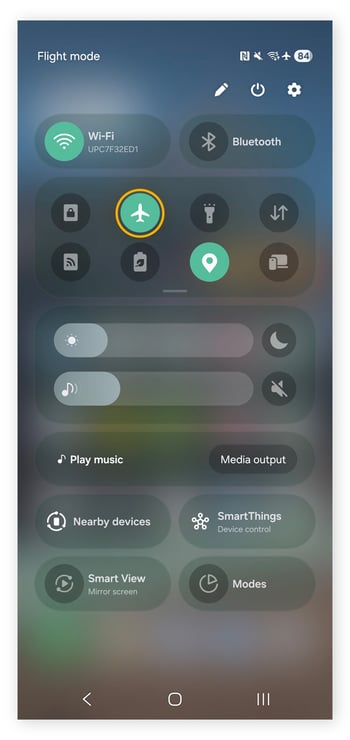
Desliza el dedo hacia abajo desde la parte superior de tu teléfono > Desliza el dedo hacia abajo de nuevo si es necesario.
-
Busca Modo avión > Si está resaltado, toca el icono para desactivarlo.
Desactiva la localización
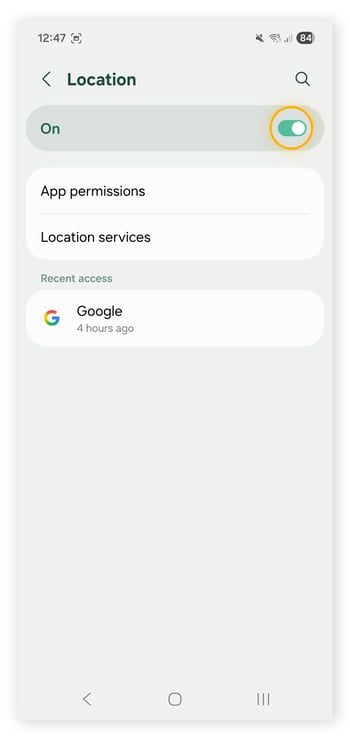
El rastreo por GPS en el teléfono no siempre interfiere con la conexión wifi, pero merece la pena hacer una prueba rápida. Desactiva el seguimiento de la ubicación y comprueba si persisten los problemas de internet:
-
Ve a Ajustes > Ubicación.
-
Toca el interruptor Ubicación para desactivarla.
Desactiva o ajusta los controles parentales
Los controles parentales pueden ayudar a mantener la seguridad de los menores en internet, pero también pueden contener ajustes que limiten su conexión a internet Si el dispositivo Android de tu hijo no se puede conectar a la red wifi, prueba a desactivar y activar los controles parentales en su teléfono.
Si configuras los controles parentales directamente en el dispositivo de tu hijo, ve a Play Store > Toca el icono de perfil > Ajustes > Familia > Controles parentales > Desactívalo > Introduce tu PIN.
Si has configurado los controles parentales mediante Google Family Link en tu propio dispositivo, los problemas de conexión wifi de tu hijo podrían estar relacionados con las restricciones de tiempo de pantalla. Para comprobarlo, abre Family Link > Selecciona la cuenta de tu hijo > Tiempo de pantalla > Revisa los Límites de tiempo y las Programaciones.
Si tu hijo es menor de 13 años, no puedes eliminar los controles parentales de Family Link por completo sin eliminar toda su cuenta de Google.
Desactiva el modo de ahorro de batería
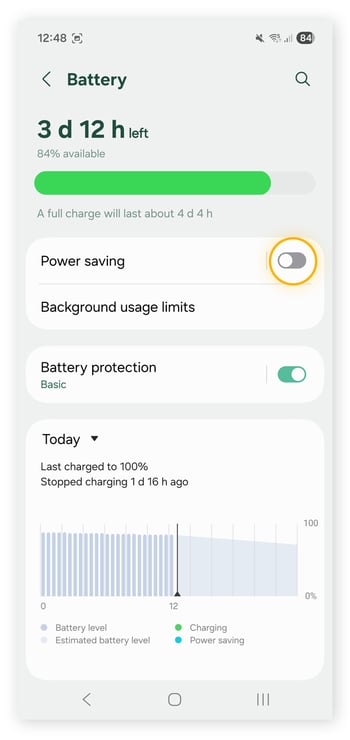
El modo de ahorro de batería de Android está diseñado para prolongar la vida de la batería y limita la actividad en segundo plano y el uso de la red para ahorrar energía. Si lo desactivas, es posible que tu Android recupere una conexión completa y estable.
Para desactivar el ahorro de batería, ve a Ajustes > Batería (o Batería y cuidado del dispositivo en algunos modelos) > Ahorro de batería (o Ahorro de energía) > Desactívalo.
Actualiza tu contraseña
Si has cambiado recientemente tu contraseña de red y no la has actualizado en tu dispositivo Android, no podrá conectarse.
A continuación, se explica cómo comprobar y actualizar la contraseña de la red wifi en un Android:
-
Ve a Ajustes > Red e internet > Wi-Fi (o Internet) > Toca la red conectada > Compartir > Verifica tu PIN, huella dactilar o desbloqueo facial si se te solicita.
-
Aparecerá un código QR con la contraseña wifi actual debajo. Si no coincide con la última contraseña de tu red, debes actualizarla.
-
Vuelve a los detalles de la red conectada > Toca Olvidar.
-
Vuelve a la configuración de wifi (o internet) > Selecciona la red > Introduce la contraseña wifi correcta > Conectar.
De este modo te aseguras de que el dispositivo utilice las credenciales correctas, lo que puede resolver problemas de conexión causados por contraseñas incorrectas o no actualizadas.
Si utilizas un administrador de contraseñas, comprueba que tu nueva contraseña de red wifi también esté sincronizada correctamente.
Activa la conexión automática
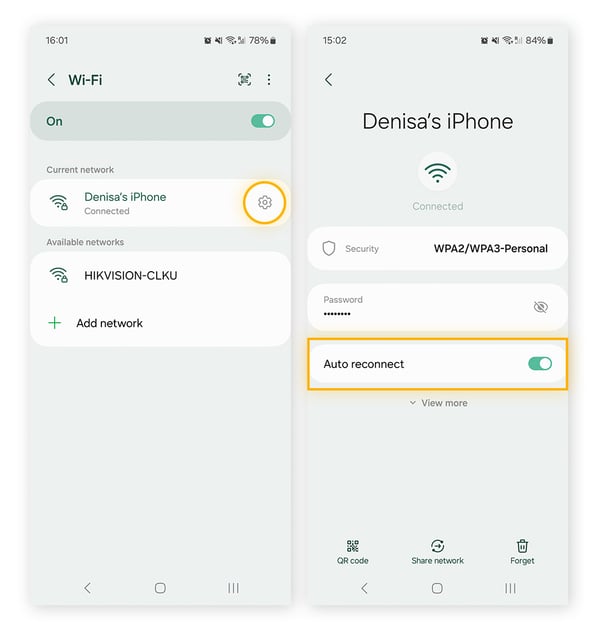
Cuando utilizas wifi regularmente en una ubicación determinada, como en casa, el dispositivo puede considerar esta red como «de confianza» y activar la conexión automática de la tableta o el teléfono a ella. Pero si esta opción se ha desactivado, tendrás que volver a activarla.
Para comprobar o activar la conexión de red automática en un dispositivo Samsung:
-
Abre Ajustes > Conexiones > Wi-Fi (o Ajustes > Red e internet > Internet en otros modelos de Android).
-
Toca el icono de engranaje a la derecha del nombre de la red > Activa Reconexión automática.
Actualizar el sistema operativo de Android
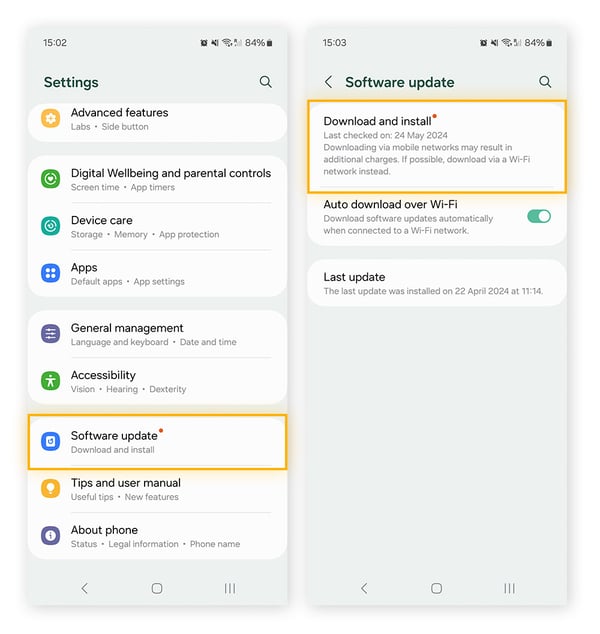
Mantener actualizado el sistema operativo (SO) Android puede ayudar a proteger la conectividad wifi y el dispositivo frente a amenazas de seguridad mediante la corrección de errores y vulnerabilidades. En muchos casos, los teléfonos se actualizan automáticamente a una nueva versión del SO, pero a veces es necesario forzar la actualización en Android.
Para comprobar si hay actualizaciones del SO en Android:
-
Ve a Ajustes > Sistema > Actualización de software (a veces llamada Actualizaciones del sistema) > Descargar e instalar > Comprobar si hay actualizaciones del sistema.
-
Si hay alguna actualización disponible, normalmente empieza a descargarse de inmediato. Si no es así, toca Descargar ahora.
Retira temporalmente la funda del teléfono
La funda de tu teléfono o tableta podría ser el motivo por el que tu red wifi se desconecta, ya que añade una capa adicional de material (como plástico grueso o metal) alrededor del dispositivo. Esto puede debilitar las ondas de radio de las que depende tu Android para comunicarse con tu router wifi, lo que se traduce en velocidades más lentas, señales débiles o desconexiones frecuentes.
Retira la funda del teléfono y actualiza tu conexión wifi. Si la conexión se vuelve más estable sin la funda, es probable que hayas encontrado al culpable. Considera la posibilidad de cambiar a una funda más fina o que no interfiera con la red wifi para proteger tu dispositivo sin sacrificar la conectividad.
Sitúate dentro del alcance de tu router
Tu dispositivo Android debe estar dentro del alcance de tu router para mantener una señal fuerte y estable. Estar demasiado lejos, estar separado por paredes o pisos, o estar situado detrás de muebles o electrodomésticos grandes puede debilitar la conectividad y provocar caídas frecuentes de la conexión.
Para solucionar los problemas de alcance de la red wifi, acércate a tu router y prueba la conexión. Si el problema es la distancia, plantéate reubicar el router en un lugar más céntrico y mantenerlo elevado y alejado de obstáculos.
También puedes aumentar la potencia de la señal wifi de tu casa utilizando un extensor de alcance o un sistema wifi de malla, actualizando a un router de banda dual o tribanda, o reduciendo las interferencias de otros dispositivos electrónicos.
Restablece el router
Si sigues sin tener conexión a internet en tu dispositivo Android, puede que el problema sea del router o el módem. Empieza por comprobar los indicadores luminosos: la mayoría de los routers utilizan colores para señalar problemas. Por ejemplo:
-
Luz verde o blanca fija: normalmente significa que la conexión es buena.
-
Luz naranja parpadeante: puede indicar que la señal es débil o se ha caído.
-
Luz roja fija: suele indicar un fallo grave, como la falta de conexión a internet de tu proveedor.
Consulta el manual de tu router para obtener información específica sobre las notificaciones luminosas, ya que varían según el fabricante y el modelo.
Si las luces de tu router indican un problema, o si dudas, intenta reiniciarlo. Para ello, desenchufa el dispositivo y espera 30 segundos > Vuelve a enchufarlo y espera a que todos los indicadores luminosos estén encendidos > Comprueba la conexión en tu Android.
Si esto no funciona, es posible que tu router haya sido hackeado. En este caso, tendrás que eliminar el software malicioso del router para que vuelva a funcionar correctamente y tus dispositivos conectados no se infecten.
Sustituye o vuelve a conectar los cables del router
Los cables de red dañados o incompatibles pueden interrumpir tu conexión wifi e impedir que tu Android permanezca en línea. Probar los puertos y enchufes con un cable nuevo es una forma rápida de confirmar si el hardware es la causa de tus problemas de conectividad.
Cómo comprobar y sustituir o volver a conectar los cables del router:
-
Inspecciona los cables para ver si presentan desgaste visible, deshilachado o conectores doblados.
-
Sustituye los cables dañados por cables nuevos y de alta calidad que cumplan los requisitos de tu router.
-
Comprueba que las conexiones de los cables sean seguras en ambos extremos: un extremo en tu router y el otro en la toma de pared. No debe sentirse flojo ni moverse al tocarlo. Si los cables nuevos siguen estando sueltos, significa que el puerto o la toma de pared están desgastados.
-
Prueba con un puerto diferente o sustituye tu router. Si la toma del router sigue moviéndose o interrumpiendo la conexión, es hora de reparar o sustituir el router.
Comprueba si hay interferencias con el dispositivo
Las interferencias de los dispositivos pueden interrumpir la red wifi de tu Android bloqueando o debilitando las señales de radio de las que depende tu dispositivo para conectarse. Los dispositivos electrónicos, las redes cercanas y los electrodomésticos cotidianos pueden provocar solapamientos o reflejos de la señal, lo que reduce la intensidad de la señal y provoca velocidades lentas, caídas de la conexión o dificultades para unirse a una red.
Para solucionar los posibles problemas de interferencias con los dispositivos, prueba lo siguiente:
-
Reubica el router y el dispositivo para minimizar los obstáculos.
-
Desactiva algunos de tus dispositivos activos.
-
Desactiva los dispositivos o la configuración Bluetooth para ver si esto mejora tu conexión.
-
Cámbiate a un router de banda dual o tribanda, que puede liberar ancho de banda.
-
Utiliza un extensor de red wifi, un repetidor o un sistema de malla para mejorar la cobertura.
Prueba una red wifi diferente
Probar una red wifi diferente a menudo puede solucionar problemas de conexión, ya que tu red actual puede estar congestionada, tener una señal débil o verse afectada por las interferencias de otros dispositivos. Cambiar a una red menos concurrida o a una con una banda de mayor frecuencia, como 5 GHz o 6 GHz, puede proporcionar una señal más estable.
A continuación, se explica cómo cambiar a otra red wifi desde tu Android:
-
Abre Ajustes > Red e internet > Internet > Redes > Selecciona otra red wifi (una que muestre 5 GHz / 6 GHz en su nombre, si está disponible).
-
Introduce la contraseña de la red si es necesario > Conectar.
-
Prueba tu conexión navegando o mediante streaming para asegurar la estabilidad.
Este sencillo cambio puede evitar la congestión o las interferencias en tu red original.
Comprueba y mejora tu asignación de datos wifi
Una asignación de datos wifi baja o agotada puede interrumpir tu conexión, ya que es posible que tu proveedor de red limite o restrinja tu velocidad de internet una vez que alcances tu límite de datos. Esto puede provocar velocidades lentas, desconexiones frecuentes o incapacidad para acceder a internet hasta que se restablezca tu asignación.
A continuación, se explica cómo comprobar y actualizar tu asignación wifi desde tu Android:
-
Abre la app o el sitio web de tu proveedor de servicios de internet e inicia sesión en tu cuenta.
-
Busca el uso de datos o la asignación wifi en los detalles de tu plan. Comprueba si estás cerca o has superado tu límite.
-
Si es necesario, mejora tu plan o compra datos adicionales.
Algunos proveedores también pueden permitir comandos de texto o llamadas al servicio de atención al cliente para comprobar o recargar tu asignación de datos.
Elimina el software malicioso o los virus de tu dispositivo
Eliminar el malware de tu teléfono no solo mejora la seguridad del dispositivo, sino que también puede solucionar problemas de la red wifi en tu Android. El software malicioso, como el spyware, puede interferir con la configuración de la red, ralentizar el rendimiento del sistema o bloquear por completo las conexiones wifi. Identificar y eliminar el software malicioso puede ayudarte a restaurar un acceso wifi estable.
A continuación, se explica cómo eliminar software malicioso o virus de tu Android con la apps gratuita AVG AntiVirus para Android:
-
Descarga, instala y abre AVG AntiVirus para Android.
-
Toca ANALIZAR para detectar virus, malware, spyware y vulnerabilidades de seguridad.
-
Revisa los resultados y sigue las instrucciones de la app para eliminar el malware persistente o las apps maliciosas.
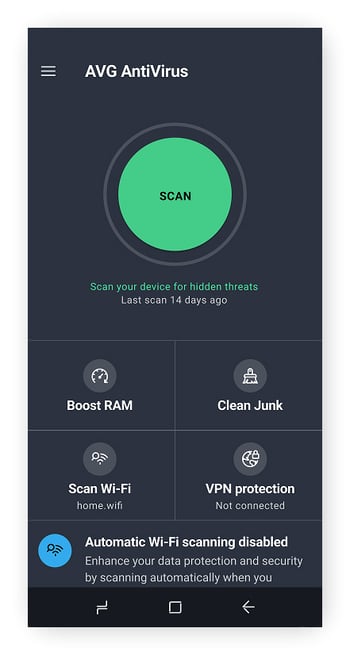
También puedes utilizar AVG AntiVirus para Android para analizar redes wifi en busca de posibles amenazas y vulnerabilidades: Abre la app > Toca Explorar > Centro de análisis > Inspector de red. La app analizará la red en la que te encuentras y puedes tocar Listo cuando hayas terminado.
Libera espacio de almacenamiento en el teléfono
Tener el almacenamiento lleno de fotos, apps de bloatware, datos en segundo plano o archivos no deseados ocultos puede causar problemas con la red wifi porque al sistema le cuesta ejecutar procesos esenciales, incluidos los servicios de red.
Cuando se agota la memoria, tu Android podría no procesar las solicitudes de red con eficiencia, lo que provoca conexiones lentas, caídas frecuentes o incapacidad para unirse a redes wifi. Intenta liberar espacio en tu Android para que tu conexión vuelva a funcionar.
A continuación, se explica cómo limpiar rápidamente tu dispositivo Android usando AVG Cleaner:
-
Descarga, instala y abre AVG Cleaner.
-
Toca LIMPIEZA RÁPIDA > Selecciona los elementos que deseas eliminar > Toca ELIMINAR.
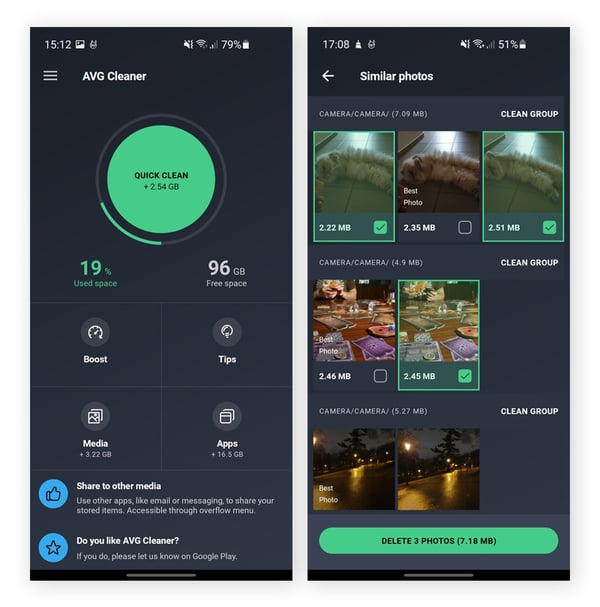
Limpieza rápida se encarga de la mayoría de los elementos de limpieza cotidianos, incluidas algunas apps y archivos multimedia que no se utilizan. Si quieres ahorrar aún más espacio, también puedes consultar las secciones de Apps y Multimedia para ver recomendaciones más detalladas. Al usar AVG Cleaner con regularidad, puedes mantener un rendimiento óptimo y liberar un valioso espacio de almacenamiento en tu dispositivo Android.
Cambia a una VPN más rápida y compatible con wifi
Algunas VPN pueden ralentizar tu red wifi porque enrutan tu tráfico de internet a través de servidores cifrados situados lejos de tu ubicación. Este paso adicional aumenta la latencia y puede reducir la velocidad de conexión, especialmente si la VPN utiliza servidores congestionados o de baja calidad, lo que puede ralentizar la navegación, el streaming o el rendimiento de las apps.
Cambiar a una VPN rápida y fiable como AVG Secure VPN no mejorará una señal wifi débil, pero te ayudará a mantener una conexión estable.
Cómo configurar una nueva VPN en el teléfono móvil:
-
Desliza el dedo hacia abajo desde la parte superior del teléfono > Toca el icono de wifi > Cambia la red wifi a Desactivada.
-
Ve a Ajustes > Red e internet > VPN > Busca la conexión VPN activa y toca Desconectar o Desactívala.
-
Descarga, instala y abre AVG Secure VPN y sigue las instrucciones de configuración que aparecen en pantalla.
-
Toca el control deslizante rojo (DESACTIVADO) para que cambie a verde (ACTIVADO).
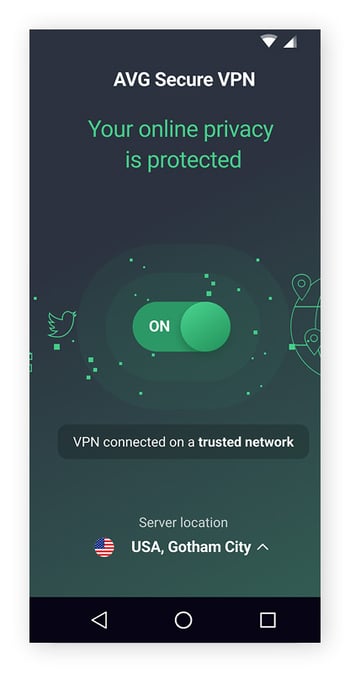
AVG Secure VPN es una app sencilla y potente para Android. Incluye un cifrado de seguridad a nivel bancario para que tu actividad en línea sea lo más privada posible. Además, con más de 100 ubicaciones de servidores entre las que elegir, puedes elegir una que esté cerca de ti o en otro lugar para seguir el ritmo de tus programas favoritos estés donde estés.
Restablecer la configuración de red
Si ninguna de las demás soluciones para la conexión wifi ha funcionado, prueba a restablecer la configuración de red. Esta acción elimina todas las redes wifi y contraseñas guardadas, desconecta los dispositivos Bluetooth y restablece la configuración de datos móviles a sus valores predeterminados.
Después, tendrás que volver a conectarte a las redes wifi, volver a emparejar los dispositivos Bluetooth y volver a configurar cualquier VPN o configuración personalizada del APN; por tanto, asegúrate de tener las contraseñas y los detalles pertinentes guardados a mano.
Para restablecer la configuración de red de tu Android, ve a Ajustes > Sistema > Opciones avanzadas (o una opción similar) > Opciones de recuperación > Restablecer ajustes de wifi, datos móviles y Bluetooth > Restablecer configuración > Confirmar.
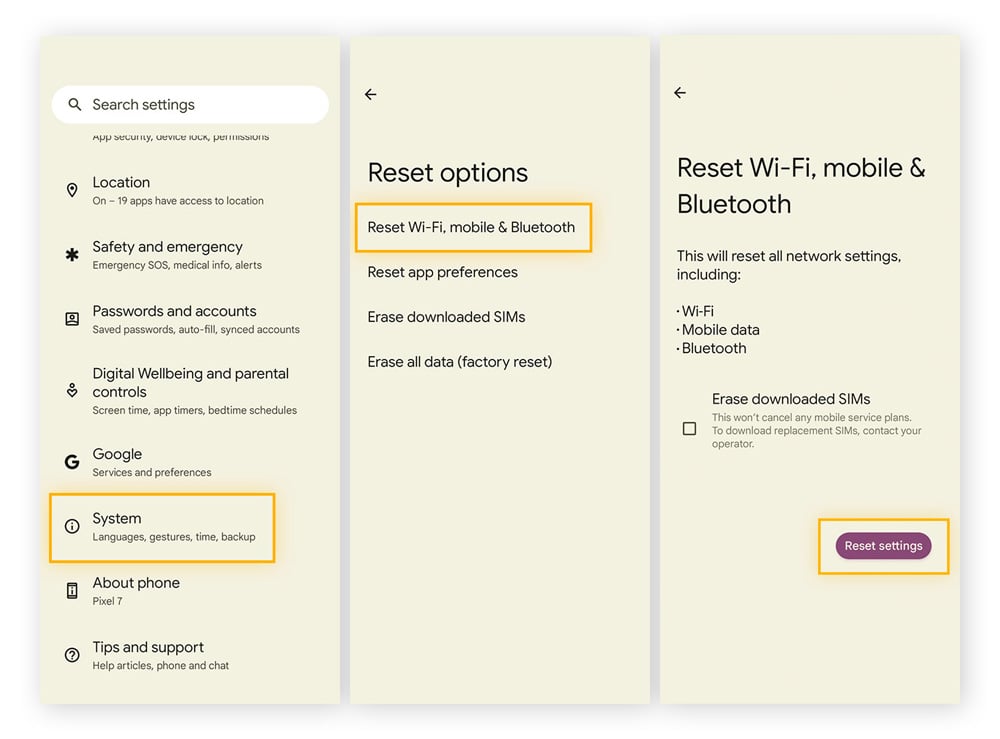
En un dispositivo Samsung, los pasos son distintos. Una ruta habitual es ir a Ajustes > Administración general > Restablecer > Restablecer configuración de red > Restablecer configuración > Restablecer.
Contacta con el fabricante de tu dispositivo o con tu proveedor de internet
Si ninguno de los pasos anteriores soluciona el problema, ponte en contacto con el fabricante del dispositivo Android o con tu proveedor de servicios de internet (ISP) para obtener más asistencia. Ten a mano el modelo de tu dispositivo, la versión de Android (Ajustes > Información del teléfono o Acerca del dispositivo > Nombre del dispositivo / Número de modelo > Versión de Android) y los detalles del problema de la red wifi para que te puedan ayudar más rápido.
-
Fabricante del dispositivo. Ve al sitio web del fabricante de tu Android (por ejemplo, Samsung o Google) y utiliza su sitio web de soporte, el chat en directo o el número de atención al cliente para solucionar tus problemas con la red wifi.
-
Proveedor de servicios de internet (ISP). Tu proveedor de servicios de internet puede comprobar el router, la red wifi o la configuración de la cuenta para intentar resolver los problemas de conectividad.
Restablece la configuración de fábrica
Si todavía hay fallos en la conexión wifi en tu dispositivo Android después de probar con todas las soluciones anteriores, es posible que tengas que restablecer el dispositivo a la configuración de fábrica. Esto borrará la memoria caché de tu Android, los archivos y las apps, y restablecerá toda la configuración a los valores predeterminados del fabricante.
Este proceso es irreversible, así que solo debes llevarlo a cabo si tienes una copia de seguridad de todos los archivos, fotos y documentos, o si no te importa perder todo lo que tienes en el teléfono. Si no quieres restablecer tu teléfono a los valores de fábrica, intenta ponerte en contacto con el fabricante de tu dispositivo o el ISP para obtener asistencia.
Estos pasos te ayudarán a restablecer el dispositivo Android a la configuración de fábrica:
-
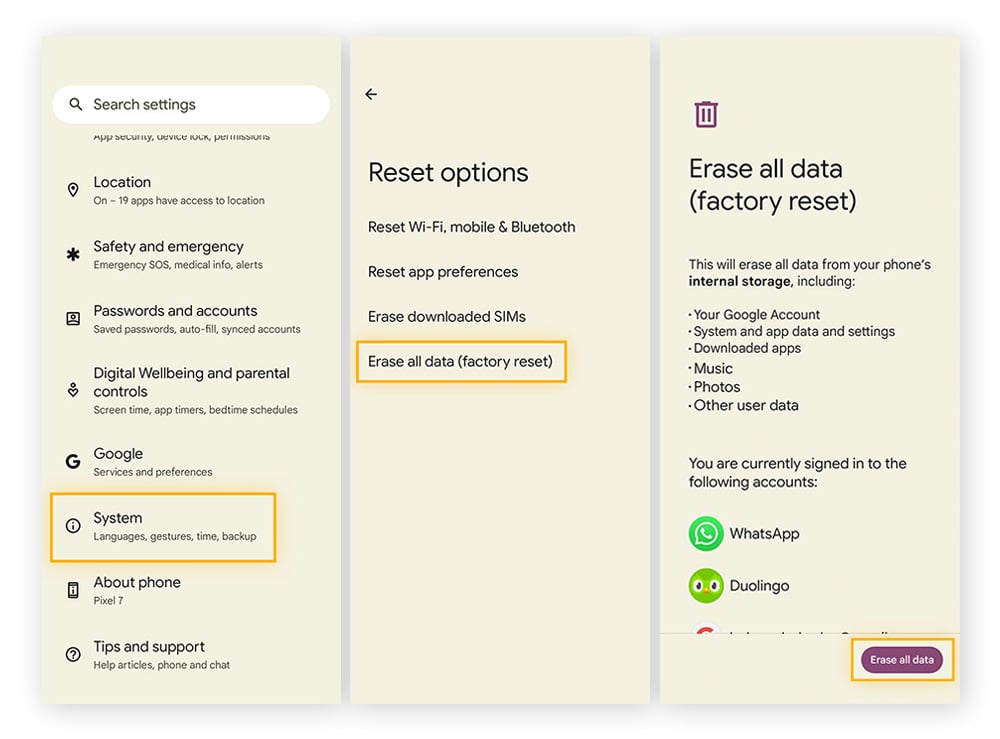
Ve a Ajustes > Sistema > Opciones de recuperación (esto puede estar en Opciones avanzadas) > Borrar todos los datos (restablecer a los valores de fábrica) > Borrar todos los datos.
-
Confirma el PIN del dispositivo o los datos biométricos si es necesario > Reinicia tu dispositivo > Vuelve a conectarte a tu red wifi.
Si tienes un Samsung, los pasos para restablecer a los valores de fábrica son ligeramente diferentes. Ve a Ajustes > Administración general > Restablecer > Restablecer valores predeterminados (Fábrica) > Restablecer. Es posible que tengas que introducir el bloqueo de seguridad. Luego, toca Eliminar todo e introduce la contraseña de tu cuenta de Samsung.
Razones por las que tu teléfono Android no se conecta a la red wifi
Si tienes problemas para conectar tu Android en línea, los motivos más comunes son estar fuera del alcance, utilizar contraseñas de red incorrectas o que los cables del router o las fundas del teléfono estén dañados. El software obsoleto, las infecciones por software malicioso o el almacenamiento agotado también pueden causar problemas.
Estos son algunos de los motivos más comunes de los problemas de conexión entre Android y la red wifi:
Problemas de hardware
Los problemas de hardware suelen ser la explicación más sencilla de los problemas de la red wifi. Si estás demasiado lejos del router, la señal podría caerse. Una funda de teléfono voluminosa puede bloquear la conectividad, mientras que los cables del router dañados pueden impedir que tu Android se conecte por completo.
Estás fuera del alcance
Tu dispositivo Android debe estar dentro del alcance adecuado del router para asegurar una señal de alta calidad. Tu conectividad puede verse afectada si el router está demasiado lejos, en otra habitación o detrás de muebles grandes.
La funda del teléfono está bloqueando la conexión
Proteger tu dispositivo es importante, pero las fundas para móviles o tabletas pueden ser voluminosas y afectar a la capacidad de conexión del dispositivo al dificultar la transmisión de señal entre el teléfono y la señal wifi.
Los cables del router están dañados
Los cables de la red pueden dañarse con el tiempo y afectar a la conectividad. El uso de cables incompatibles con el router o el módem también puede provocar problemas de conexión.
Problemas de software
Los problemas de software pueden interrumpir silenciosamente la conexión wifi de tu Android. El software del sistema obsoleto puede causar problemas de compatibilidad, mientras que el software malicioso puede interferir en tu configuración de red. Incluso algo tan simple como quedarse sin espacio de almacenamiento puede impedir que el dispositivo mantenga una conexión a internet estable.
El software de tu sistema Android no está actualizado
En algunos casos, es posible que el dispositivo no se conecte a la red wifi si tienes una actualización de software pendiente de instalar. Actualizar el sistema operativo y las apps puede mejorar la funcionalidad del teléfono y ayudar a reparar vulnerabilidades del sistema.
El dispositivo tiene una infección
Podrías haber instalado sin darte cuenta un virus u otro tipo de malware, como publicidad no deseada. El software malicioso puede colarse en tu teléfono debido a un ataque de phishing, un intento de hackeo exitoso o al descargar una app de terceros maliciosa.
Has llenado el almacenamiento de tu teléfono
Cuando la memoria de tu Android está llena, es posible que los procesos en segundo plano y las actualizaciones del sistema esenciales no se ejecuten correctamente. Esta ralentización puede impedir indirectamente que tu teléfono procese de manera eficiente las solicitudes de red, lo que provoca desconexiones o conexiones wifi inestables. Usar una herramienta como AVG Cleaner puede liberar espacio, borrar los archivos no deseados y ayudar a tu dispositivo a funcionar correctamente, manteniendo estable tu red wifi.
Problemas técnicos
Los problemas técnicos también pueden impedir que tu Android se conecte a la red wifi. Es habitual cometer errores simples como desactivar la red wifi o introducir la contraseña incorrecta. Las interferencias en la señal, los cambios en la configuración del router o incluso alcanzar un límite de datos pueden causar problemas, mientras que una VPN de baja calidad puede ralentizar o interrumpir tu conexión.
Has desactivado la red wifi
Puede parecer obvio, pero es muy fácil apagar el interruptor de la red wifi sin querer. Si es el caso, la solución es sencilla: vuelve a encenderlo. Como alternativa, si activaste sin querer el Modo avión en tu Android, esto también desactivará automáticamente tu red wifi y tendrás que volver a activarla.
La señal de tu red wifi se está interrumpiendo
Las redes wifi cercanas u otros dispositivos electrónicos que transmiten en una frecuencia similar pueden interferir con tu señal wifi.
Estas son algunas fuentes o dispositivos comunes que pueden interferir en la conexión wifi de tu Android:
-
Microondas: funcionan en la frecuencia de 2,4 GHz y pueden interrumpir tu conexión mientras están en uso.
-
Dispositivos conectados por Bluetooth: desde timbres hasta altavoces, si tienes muchos dispositivos Bluetooth en tu casa, pueden causar interferencias.
-
Otros routers wifi: las redes cercanas, como la red wifi de un vecino, pueden causar interferencias si utilizan canales que se solapan.
-
Teléfonos inalámbricos: los modelos más antiguos que funcionan en la frecuencia de 2,4 GHz pueden competir con tu red wifi, lo que provoca conexiones lentas o caídas de conexión. Intenta mantener estos teléfonos alejados de tu router.
-
Monitores de bebés y cámaras: muchas cámaras de seguridad y modelos de monitores utilizan 2,4 GHz y pueden interrumpir las señales wifi si se colocan cerca de tu router o dispositivo.
-
Dispositivos smart home: algunos dispositivos de IoT, como las bombillas inteligentes, los altavoces con asistentes de voz (como Siri o Alexa) y los termostatos pueden contribuir a las interferencias.
-
Objetos de metal: los electrodomésticos grandes, los espejos o los armarios de metal pueden reflejar o absorber las señales wifi, reduciendo la cobertura y la intensidad de la señal.
-
Congestión de la red wifi pública: cuando accedes a una red wifi pública en cafeterías, aeropuertos u otras redes concurridas, el hecho de que demasiados dispositivos compartan la misma red puede ralentizar o cortar la conexión.
La configuración de tu router cambió
Si la configuración de tu router cambia, incluso los ajustes más pequeños pueden afectar a cómo tu Android se autentica o recibe una dirección IP. Esto puede dar lugar a errores como «Conectado, sin internet», caídas frecuentes o un dispositivo que no se conecta en absoluto.
Los cambios en la configuración del router que interrumpen habitualmente la red wifi incluyen:
-
Actualizaciones de SSID o contraseña: al cambiar el nombre de red o la contraseña se evita que los dispositivos se conecten hasta que utilicen los nuevos datos.
-
Cambio del protocolo de seguridad: utilizar solo un protocolo como WPA3 puede bloquear teléfonos antiguos que no lo admiten.
-
Desactivación del DHCP o asignación de IP estáticas conflictivas: el protocolo de configuración de host dinámico (DHCP) asigna las direcciones IP de forma automática. Si tu teléfono no puede obtener una dirección IP válida, no podrá unirse a la red.
-
El filtrado de MAC está activado: cuando el filtrado de MAC está activado, solo los dispositivos aprobados pueden conectarse a la red. Si la dirección MAC de tu dispositivo no está permitida o está explícitamente bloqueada, no podrá conectarse.
-
Ocultación del SSID: si el nombre de la red está oculto, el teléfono no lo detectará automáticamente.
-
Cambio de bandas (2,4 GHz frente a 5 GHz): es posible que los dispositivos no se conecten si se ven forzados a una banda no compatible o inestable.
-
Firewall estricto o controles parentales activados: esta configuración puede bloquear o limitar el acceso de los dispositivos a la red wifi.
-
Actualizaciones de firmware del router: las actualizaciones de firmware pueden restablecer la configuración o introducir cambios que interrumpan temporalmente las conexiones.
Has alcanzado tu límite de uso de la red wifi
Tu proveedor de servicios de internet (ISP) puede restringir o bloquear tu conexión si superas el límite permitido de tráfico de la red doméstica. O puede que sufras estrangulamiento del ISP, que se produce cuando el proveedor limita deliberadamente tu velocidad de conexión, a veces para gestionar la congestión durante los periodos de mayor actividad.
Tu contraseña de red es incorrecta
Tu red doméstica tiene un SSID (nombre de la red) y contraseña únicos. Cuando introduzcas tus credenciales de contraseña, haz clic en el icono de ojo situado junto al campo de la contraseña en tu dispositivo para asegurarte de que la has introducido correctamente.
Tu VPN podría estar ralentizando la red wifi
Las VPN ofrecen una capa adicional de protección cuando usas internet, pero algunas pueden ralentizar la conexión en gran medida. Configura una nueva VPN móvil fiable, como AVG Secure VPN para Android, que cuenta con más de 100 servidores a los que conectarse en todo el mundo.
Mantén tu teléfono funcionando sin problemas con AVG Cleaner para Android
Con AVG Cleaner, puedes limpiar archivos no deseados, ayudar a prolongar la vida de la batería de tu teléfono y liberar espacio valioso para mejorar el rendimiento general del teléfono. Nuestra app de optimización especializada te ayudará a mantener tu teléfono en el mejor estado, como si fuera nuevo, y te conseguirá más espacio para las cosas que más te importan.



















