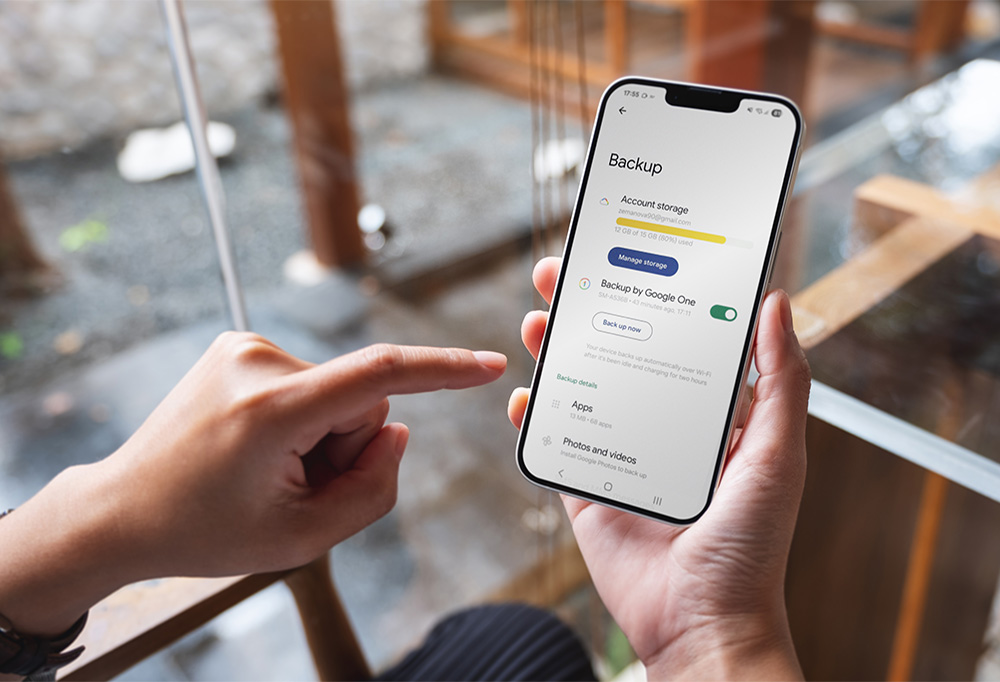
¿Por qué hacer una copia de seguridad de tu Android y adónde van las copias de seguridad?
Las copias de seguridad aseguran que tus apps y datos de Android se mantengan seguros y puedan recuperarse. Las copias de seguridad de dispositivos Android se almacenan de forma segura en los servidores de Google mediante Google Drive y se cifran con tu cuenta de Google. Puedes acceder y gestionar tu espacio de almacenamiento y copias de seguridad a través del servicio Google One.
Los datos con copia de seguridad suelen eliminarse si un dispositivo no se usa durante 57 días o si la copia de seguridad de Android se desactiva de forma manual. Pero no te preocupes. Esta eliminación automática excluye las fotos y vídeos con copia de seguridad en Google Photos. Para obtener un resumen completo sobre cómo utiliza Google tus datos, consulta las políticas más recientes si no estás seguro.
Obtienes 15 GB de almacenamiento gratuito en Google Drive, Gmail y Google Photos, y puedes actualizar a más almacenamiento mediante un plan de pago si es necesario.
Las copias de seguridad regulares y fiables son vitales para que nada se pierda de manera irremediable, incluso si rompes el teléfono, como el 25 % de los usuarios de EE. UU. a los que se les ha caído el teléfono o el 3 % cuyo perro lo mordió (encuesta de AT&T).
Y recuerda: El hecho de mover archivos grandes a la nube también proporciona a tu teléfono y apps el espacio que necesitan para «respirar» y funcionar mejor. También ayuda a evitar que las apps de Android se bloqueen.
Cómo hacer una copia de seguridad de tu teléfono Android
Tienes varias opciones: Puedes hacer una copia de seguridad de tus datos de Android con tu cuenta de Google y Google One, ya sea directamente a través de la app o desde la configuración de tu dispositivo. También es buena idea automatizar las copias de seguridad, así es una tarea menos de la que preocuparse.
Tu dispositivo Android está diseñado para funcionar sin problemas con Google One y puede hacer una copia de seguridad de todo el conjunto de datos de tu teléfono (no solo archivos individuales), incluyendo lo siguiente:
-
Datos de aplicaciones: incluidas la configuración y las preferencias de la app.
-
Historial de llamadas: registros de tus llamadas entrantes, salientes y perdidas.
-
Contactos: guardados en tu cuenta de Google.
-
Ajustes del dispositivo: como contraseñas wifi y fondos de pantalla.
-
Mensajes SMS y MMS: mensajes de texto y multimedia.
-
Fotos y vídeos: siempre que la copia de seguridad de Google Photos esté activada.

Nota:
Para las instrucciones de este artículo, hemos utilizado un Samsung Galaxy S24. Los pasos pueden variar ligeramente según la marca y el modelo de tu dispositivo.
En los ajustes de Android
-
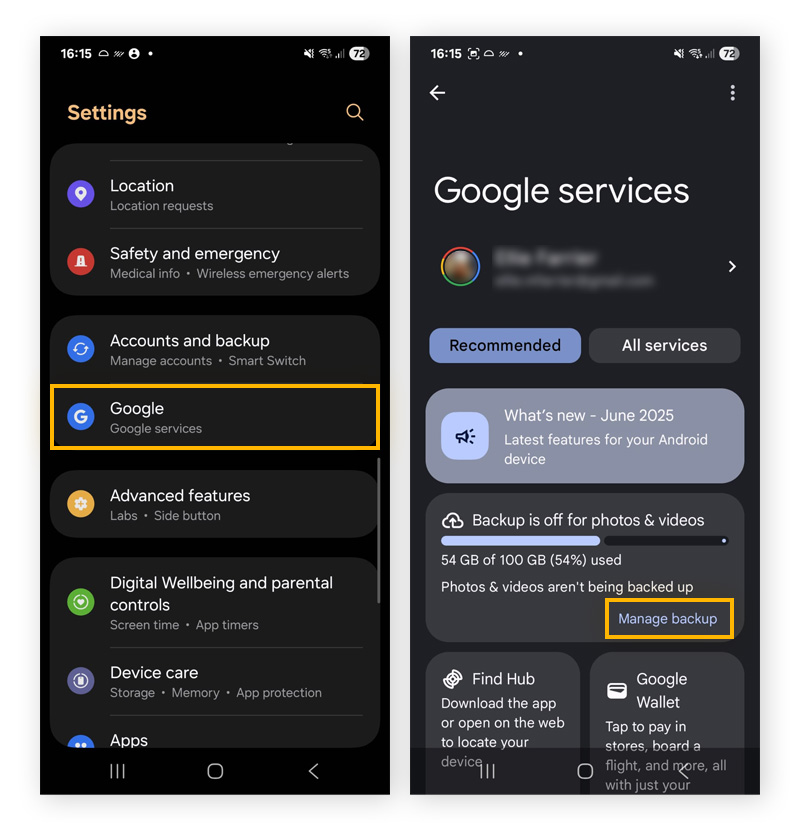
Abre la Configuración de tu dispositivo y toca Servicios de Google. Desplázate hacia abajo y toca Gestionar copia de seguridad.
-
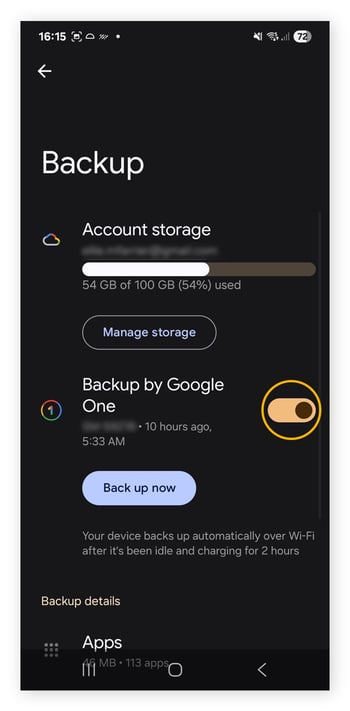
Asegúrate de que Copia de seguridad de Google One esté activada para las copias de seguridad automatizadas.
-
Toca Crear una copia de seguridad ahora para ejecutar una copia de seguridad manual.
Usar la app Google One
También puedes hacer copias de seguridad y gestionar tus datos a través de la app Google One, disponible en Play Store. Ofrece funciones adicionales y una interfaz fácil de usar para gestionar las copias de seguridad.
-
Abre la aplicación y toca la pestaña Almacenamiento.
-
Toca Configurar copia de seguridad de datos (si se solicita). O toca el menú de tres líneas en la esquina superior izquierda de la pantalla y Configuración > Gestionar configuración de copia de seguridad.
-
Toca Crear una copia de seguridad ahora.
Para más información, consulta la guía de soporte oficial de Google sobre cómo instalar Google One. Si tienes curiosidad sobre lo que tiene Google, descubre cómo descargar tus datos de Google con la práctica herramienta Google Takeout.
Mediante aplicaciones de terceros
Tienes mucho donde elegir cuando se trata de apps de terceros que ofrecen servicios de copia de seguridad, incluidas las que proporcionan almacenamiento en la nube y copias de seguridad locales. Pero ten cuidado: estás confiando tu información potencialmente confidencial a terceros. Usa tiendas de apps de confianza y revisa siempre los permisos de las aplicaciones antes de instalar una app.
Es fundamental hacer los deberes y estar alerta ante posibles peligros, por ejemplo:
-
Filtraciones de datos: el uso de apps no verificadas podría poner en riesgo tus datos haciendo que queden expuestos y se utilicen mal por parte de estafadores, lo que llevaría al robo de identidad digital.
-
Permisos y recopilación de datos excesivos: comprueba que no solicitan acceso a permisos que no son necesarios para funcionar. De lo contrario, se puede hacer un mal uso de tu huella digital.
-
Incompatibilidad y rendimiento deficiente: algunas apps pueden estar mal diseñadas y no optimizadas, lo que lleva a problemas de compatibilidad y bloqueos.
-
Prácticas de datos no seguras: los datos podrían estar mal cifrados o compartirse con terceros.
-
Aplicaciones maliciosas: las apps de copia de seguridad falsas están diseñadas para robar información, no para respaldarla. También podrían estar plagadas de malware.
Hacer una copia de seguridad con un cable USB
Usa un USB para conectar tu teléfono Android a un almacenamiento externo, como tu equipo Windows. A continuación, sigue estos pasos:
-
En tu dispositivo, toca la notificación Cargando este dispositivo por USB.
-
Selecciona Transferencia de archivos.
-
Se abrirá una ventana de transferencia de archivos en tu equipo. Úsala para arrastrar archivos.
-
Cuando hayas terminado, expulsa tu dispositivo de Windows.
-
Desconecta el cable USB.
Esto es ideal si quieres una copia de seguridad física y sin conexión.
Gestionar copias de seguridad: ¿de forma automática o manual?
Imagina perder de repente todas las fotos y contactos, y no poder restaurar nada de ello. Eso es exactamente por lo que recomendamos las copias de seguridad automáticas. Hacer copias de seguridad periódicas de tus datos guardados durante tantos años ayuda a protegerte de la pérdida de datos, y la automatización lo hace más consistente y cómodo. Cuando dejas que el sistema de tu teléfono se haga cargo, ahorras tiempo y evitas la molestia de tener que hacer copias de seguridad de forma manual.
Copias de seguridad automáticas (recomendado)
Google hace una copia de seguridad automática de los datos del teléfono Android si se cumplen las siguientes condiciones: El teléfono está conectado a una red wifi, cargando y en reposo. Las copias de seguridad están pensadas para realizarse al menos una vez cada 24 horas (si has activado las copias de seguridad automáticas en tu configuración).
Estos (u otros similares) son los pasos generales para la mayoría de los teléfonos Android:
-
Ve a Configuración > Servicios y preferencias de Google > Copia de seguridad (o Copia de seguridad y restauración).
-
Activa Copia de seguridad de Google One. También verás una notificación que te indica con precisión cuándo se hizo la última copia de seguridad de tu teléfono.
Copias de seguridad manuales
¿Está tu Android atascado con demasiados vídeos o no se actualiza correctamente debido al poco espacio de almacenamiento? Las copias de seguridad manuales son una opción si buscas ahorrar espacio de almacenamiento, tienes un plan de datos limitado o quieres tener más control sobre la frecuencia de las copias de seguridad. Sin embargo, las copias de seguridad manuales llevan tiempo y, como eres un «simple» humano, pueden aparecer errores durante tus intentos por realizar copias de seguridad, lo que podría llevar a copias de seguridad incompletas y pérdida de datos.
A medida que crecen tus datos, las copias de seguridad manuales se vuelven más engorrosas y, si estás haciendo copias de seguridad en dispositivos externos, esto requiere un esfuerzo extra (por no mencionar que pueden dañarse). Si cambias de opinión, puedes volver a activar las copias de seguridad automáticas en cualquier momento.
Para activar de forma manual una copia de seguridad, sigue los pasos anteriores para copias de seguridad automatizadas, pero selecciona Crear una copia de seguridad ahora en el paso final. Para desactivar las copias de seguridad automáticas, cambia el botón que aparece junto a Copia de seguridad de Google One a Desactivado.
Gestiona tu espacio de almacenamiento
No te descuides (con las copias de seguridad). Gestionar adecuadamente tus copias de seguridad es esencial para la seguridad de tus datos, así que sigue estos consejos:
-
Haz copias de seguridad regularmente: Haz copias de seguridad regularmente, o comprueba que tus copias automáticas funcionan, para asegurarte de que todos tus datos, incluso los más recientes, están protegidos de forma consistente. Si también estás haciendo copias de seguridad en una unidad local, usa recordatorios de calendario para programar y comprobar tus copias de seguridad regulares.
-
Supervisa el espacio de almacenamiento: Esto ayuda a evitar las temidas interrupciones de la copia de seguridad debido a la capacidad llena. Para Google One, comprueba regularmente tu uso de almacenamiento a través de la app y actualiza tu plan de almacenamiento de Google si es necesario.
-
Limpia los residuos: libera espacio regularmente en tu dispositivo eliminando archivos y apps antiguos para no tener que ejecutar una copia de seguridad de emergencia solo para borrar espacio. Una herramienta de mantenimiento automatizada, como AVG Cleaner, facilita esta limpieza a fondo. Ayuda a eliminar el desorden digital, como bloatware y archivos no deseados, para liberar la memoria de la tarjeta SD de tu teléfono y la memoria interna, de manera que tendrás mucho espacio para los recuerdos digitales que aprecias (como las fotos de tu último cumpleaños).
Cómo restaurar datos en tu dispositivo Android
Tanto si quieres llenar un teléfono nuevo con tus datos como si necesitas recuperar mensajes de texto eliminados de tu Android, aquí se explica cómo restaurar una copia de seguridad. Si estás intentando eliminar una infección de malware, elige una copia de seguridad lo suficientemente antigua, de lo contrario te arriesgas a volver a infectar tu dispositivo.
Para dispositivos nuevos
A menos que quieras empezar de cero, deberás restaurar una copia de seguridad en tu nuevo dispositivo durante el proceso de configuración. Si sincronizaste datos con tu cuenta de Google, inicia sesión con la misma cuenta en tu nuevo teléfono y tus datos se sincronizarán automáticamente.
Según la versión de Android que ejecute tu nuevo dispositivo, los pasos podrían variar. Sin embargo, la mayoría de los teléfonos móviles modernos te piden automáticamente que restaures copias de seguridad de tu teléfono existente al configurarlo, ya sea a través de Google One o mediante la sincronización de dispositivo a dispositivo.
Nota:
Si tu nuevo teléfono ejecuta un sistema operativo Android mucho más antiguo, te arriesgas a que la transferencia de datos no se complete. No olvides comprobar y actualizar tu Android regularmente.
Para dispositivos existentes
Tendrás tus razones para sacar la artillería pesada y borrar tus datos y apps mediante un restablecimiento a los valores de fábrica. Quizá te enfrentas a problemas de rendimiento graves o sospechas que tu Android sea víctima de spyware u otro malware.
A continuación, se explica cómo restaurar una copia de seguridad de Google tras realizar un restablecimiento a los valores de fábrica. Conéctate a una red wifi e inicia sesión en tu cuenta de Google. Lo siguiente:
-
Pulsa Empezar en la pantalla de bienvenida.
-
Ve a Copiar aplicaciones y datos. En la ventana que se abre, pulsa Siguiente. Se abre la ventana Usa tu dispositivo antiguo.
-
Selecciona No se puede usar el dispositivo antiguo o Siguiente.
-
Inicia sesión con tu cuenta de Google. Aparecerán las copias de seguridad más recientes, con una marca de fecha y hora. Selecciona una copia de seguridad y pulsa Siguiente.
-
Introduce el PIN del dispositivo antiguo que se haya usado para la copia de seguridad.
-
Elige qué archivos restaurar de la lista y pulsa Restaurar.
En Google Drive
Tienes dos opciones al restaurar una copia de seguridad de Google Drive: Puedes restaurarla al configurar un nuevo dispositivo (sigue las indicaciones en pantalla para restaurar tus datos desde Google One) o después de la configuración en el sitio web de Google One. Después de la configuración, puedes gestionar y restaurar copias de seguridad en el sitio web de Google One.
-
Ve al sitio web de Google One e inicia sesión en tu cuenta de Google.
-
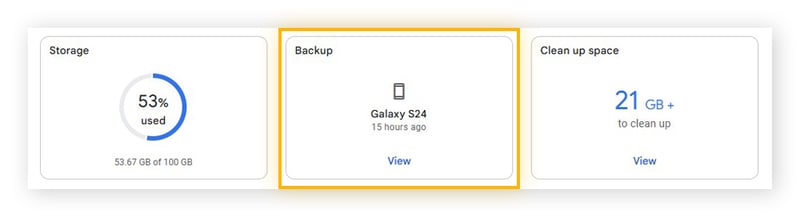
Haz clic en la pestaña Copia de seguridad.
-
Haz clic en el vínculo Gestionar copias de seguridad.
-
Haz clic en el botón Restaurar que aparece junto a la copia de seguridad que quieres restaurar.
-
Sigue las instrucciones en pantalla para restaurar tu copia de seguridad.
También puedes copiar datos de un iPhone a un nuevo dispositivo Android.
Hacer una copia de seguridad y restaurar tus datos con una cuenta Samsung
Puedes usar Samsung Cloud para hacer una copia de seguridad de los datos en tu dispositivo Galaxy.
-
Abre la app Samsung Cloud.
-
Selecciona Hacer copia de seguridad de datos.
-
Elige los elementos de los que quieras hacer la copia de seguridad en Samsung Cloud y pulsa Crear una copia de seguridad ahora.
-
Toca Hecho.
Si ya se ha hecho una copia de seguridad de tus datos en Samsung Cloud, puedes restaurar tu teléfono Galaxy después de un restablecimiento a los valores de fábrica o transferir archivos al configurar un nuevo dispositivo Galaxy.
-
Abre la app Samsung Cloud.
-
Selecciona Restaurar datos.
-
Selecciona una copia de seguridad.
-
Selecciona los datos que quieres restaurar y toca Restaurar.
-
Toca Hecho.
Elimina datos innecesarios del teléfono con AVG
Con el tiempo, los dispositivos se saturan de archivos duplicados y temporales, memoria caché y otros elementos digitales no deseados. Eliminar el exceso de «peso» puede hacer que el dispositivo sea más ágil y rápido, y que funcione de manera más eficaz, e incluso se conserva la vida de la batería. Al liberar almacenamiento, tendrás más espacio para los archivos que realmente importan. Obtén AVG Cleaner para Android para ayudarte a automatizar esta limpieza a fondo, ahorrándote tiempo y esfuerzo.