Soluciones comunes cuando el audio del equipo no funciona
Cuando el sonido no funciona, deberías revisar una lista de comprobación, empezando por las soluciones más comunes. Deberías comprobar la configuración de volumen y audio, revisar las conexiones de hardware, reiniciar el equipo, ejecutar el solucionador de problemas y actualizar los controladores de audio.
Comprueba el volumen y la configuración de audio
Si tienes problemas de audio, empieza por comprobar el volumen y la configuración de audio para ver si hay algún problema o ajuste mal configurado. A continuación, se explica cómo acceder a la configuración de audio en Windows 10 u 11:
-
Accede al Panel de control escribiendo Panel de control en el cuadro de búsqueda de la barra de tareas y presionando Intro.
-
Haz clic en Hardware y sonido y, a continuación, en Administrar dispositivos de audio para acceder a las propiedades de tus dispositivos de audio.
-
Busca cualquier configuración obvia que se pueda corregir y realiza los cambios. A veces, basta con cambiar entre las salidas de audio para que el sonido vuelva a funcionar en el equipo.
Revisa las conexiones de hardware
Revisar las conexiones físicas del hardware es de máxima prioridad si no oyes sonido en tus altavoces. Los cables pueden dañarse y provocar una mala calidad de sonido o que no haya sonido en absoluto. Para revisar los cables, sigue estos pasos:
-
Comprueba las conexiones: los daños suelen producirse en el conector, donde la tensión repetida, los conectores doblados o los golpes pueden debilitar la conexión. El calor excesivo provocado por un uso prolongado también puede contribuir al desgaste con el tiempo.
-
Comprueba los cables: los cables pueden degradarse por tirones constantes, contacto con bordes afilados o exposición a fuentes de calor. Revisa toda su longitud en busca de deshilachados, torceduras o cables pelados.
-
Comprueba si hay daños en los altavoces: examina los altavoces en busca de problemas visibles como terminales oxidados, corrosión o rasgaduras físicas en el cono del altavoz.
Si no hay signos evidentes de daños, prueba los altavoces con un dispositivo diferente. Si sigue sin haber sonido, es un claro indicio de que hay un problema de hardware.

Nota:
Si utilizas un ordenador portátil y no sale sonido por sus altavoces, prueba a utilizar auriculares y comprueba si el audio se reproduce al emparejarlos/conectarlos.
Reinicia tu equipo
Uno de los consejos tecnológicos más habituales, reiniciar el PC, es bien conocido por una razón: suele funcionar. A menudo, los problemas de sonido se deben a fallos temporales en los controladores o en el software que se solucionan fácilmente reiniciando el equipo. Si aún no has probado a reiniciar tu PC, hazlo ahora.
Ejecuta el solucionador de problemas de audio de Windows
Windows 11 cuenta con software integrado que puede identificar y solucionar algunas causas habituales de los problemas de audio. A menudo, los problemas como el volumen silenciado, los dispositivos de sonido desactivados o las configuraciones incorrectas básicas de los controladores pueden solucionarse ejecutando el solucionador de problemas de audio de Windows.
A continuación se explica cómo usar el solucionador de problemas de audio de Windows 11 para encontrar soluciones:
-
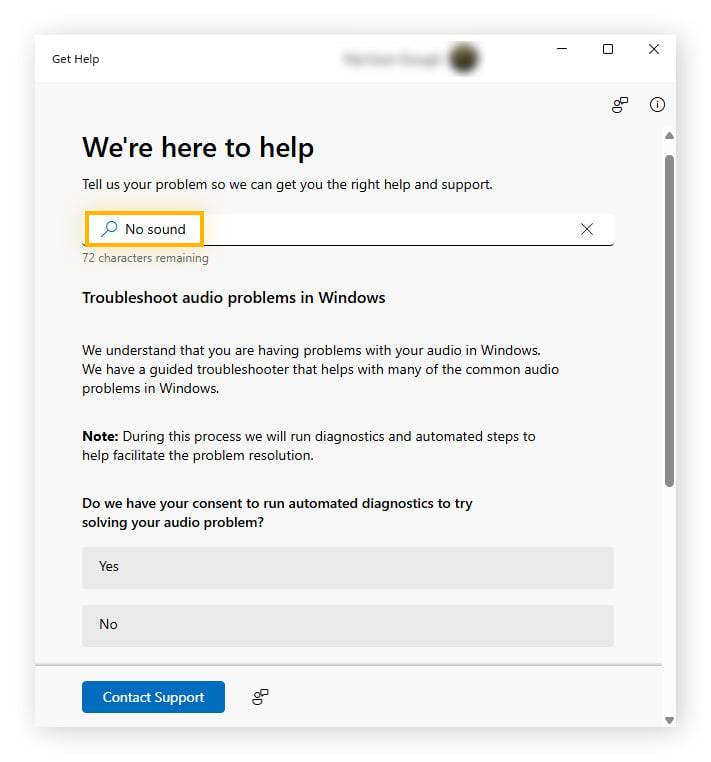
Escribe Obtener ayuda en el cuadro de búsqueda de la barra de tareas y luego presiona Intro.
-
Escribe Sin sonido en el cuadro de búsqueda, presiona Intro y luego selecciona Solucionar problemas de audio en Windows 11.
Actualiza los controladores de audio
Mantener actualizados los controladores de audio es importante, ya que unos controladores obsoletos o con errores pueden impedir que el audio funcione correctamente en Windows. Aunque Windows Update suele instalar nuevos controladores automáticamente, no siempre es así, y a veces tendrás que actualizarlos manualmente o mediante un actualizador de controladores especializado.
A continuación, se explica cómo actualizar los controladores de audio manualmente, utilizando el Administrador de dispositivos:
-
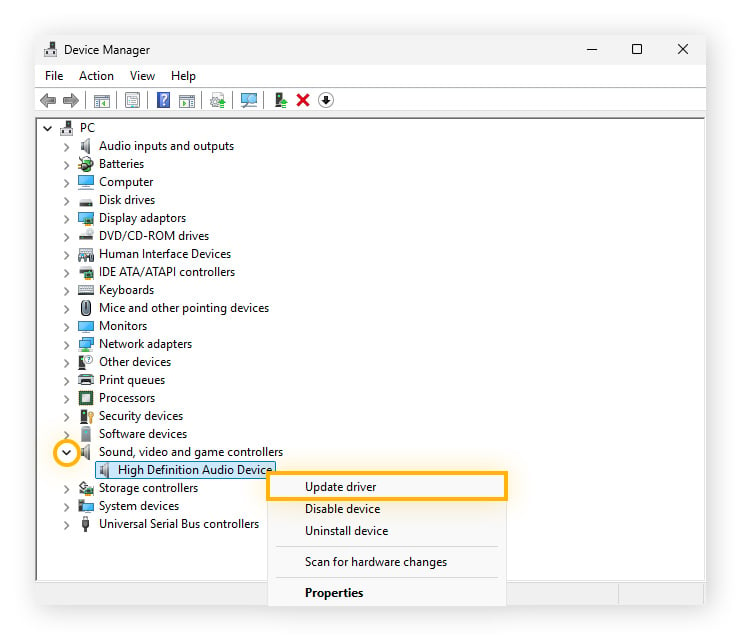
Escribe Administrador de dispositivos en el cuadro de búsqueda de la barra de tareas y luego inícialo.
-
Busca el dispositivo de audio que quieres actualizar expandiendo la categoría Controladoras de sonido y vídeo y dispositivos de juego, haz clic con el botón derecho en el dispositivo para el que quieres actualizar el controlador y selecciona Actualizar controlador para iniciar el proceso.
Si el Administrador de dispositivos no puede encontrar tu controlador de audio de Windows, puedes descargarlo directamente desde el sitio web del fabricante. Ten en cuenta estos consejos a la hora de localizar el controlador correcto:
-
Identifica el fabricante y el modelo: necesitarás ambos para encontrar la página de soporte adecuada y el controlador correcto para tu dispositivo.
-
Evita sitios de descarga de terceros: descarga únicamente controladores del sitio web oficial del fabricante. Así se reduce el riesgo de malware y se garantiza la compatibilidad con tu hardware.
-
Elige el sistema operativo que corresponde: Windows 11 y Windows 10 no son intercambiables. Si hay un controlador disponible para tu versión exacta de sistema operativo, elígelo.
Las actualizaciones manuales de los controladores pueden ser tediosas y llevar mucho tiempo. Herramientas como AVG Driver Updater simplifican el proceso al mantener tus controladores actualizados automáticamente, lo que te ayuda a garantizar un mejor sonido, rendimiento de vídeo y conectividad wifi sin las molestias.
Soluciones avanzadas para problemas de audio persistentes
Cuando los problemas de sonido en tu equipo u ordenador portátil van más allá de las soluciones rápidas, suele ser necesario un enfoque más avanzado. Prueba a reiniciar los servicios de audio de Windows, comprueba la configuración de audio de tu BIOS o UEFI y revierte o vuelve a instalar tus controladores de audio.
Reinicia los servicios de audio de Windows
El servicio de audio de Windows a veces puede sufrir fallos cuando no se recupera correctamente del modo de suspensión o cuando se conecta un nuevo dispositivo de audio. Un reinicio suele lograr que el sonido vuelva a funcionar.
Así es cómo reiniciar los servicios de audio de Windows en Windows 10 u 11:
-
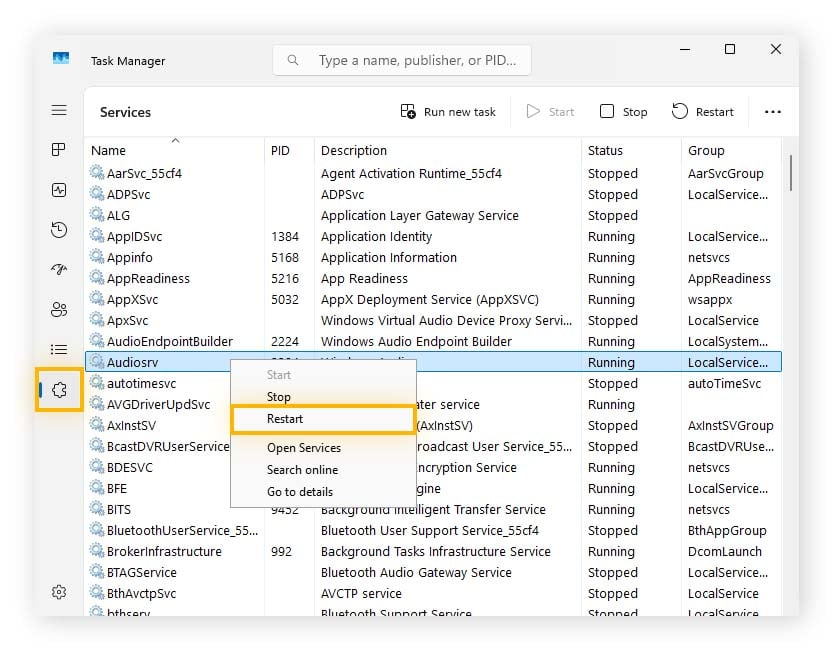
Presiona CTRL + ALT + ESC para abrir el Administrador de tareas.
-
En el lado izquierdo, haz clic en el icono con forma de pieza de puzle.
-
Haz clic con el botón derecho en Audiosrv y selecciona Reiniciar para reiniciar el servicio de audio de Windows.
Comprueba la configuración de audio de BIOS/UEFI
Tu BIOS o UEFI incluye configuraciones de audio, y la forma de acceder a ellas varía según el fabricante de la placa base de tu dispositivo. Estos ajustes permiten activar o desactivar el controlador de audio integrado, así como la salida de audio HDMI o DisplayPort, que permite reproducir sonido a través de los altavoces o del conector de auriculares de un monitor conectado.
Para acceder a la BIOS/UEFI y solucionar el problema, reinicia el sistema y presiona la tecla correcta durante el inicio. Algunas teclas comunes incluyen F2, F12, ESC, y Supr, pero un breve mensaje en pantalla te indicará normalmente qué tecla presionar.
Una vez en la BIOS/UEFI, busca algo como Dispositivos integrados, Periféricos integrados o Avanzado para localizar los ajustes del controlador de audio. Asegúrate de que el audio esté activado. Después de realizar cualquier cambio, guarda y sal de la BIOS/UEFI y vuelve a iniciar Windows para probar el sonido.
Revierte o reinstala controladores
Si tu sonido dejó de funcionar después de actualizar el controlador de audio o después de una actualización de Windows, prueba a revertir el controlador a la versión anterior.
A continuación, se explica cómo puedes revertir los controladores de audio en Windows 10 y 11:
-
Escribe Administrador de dispositivos en el cuadro de búsqueda de la barra de tareas y luego presiona Intro.
-
Expande la categoría Controladoras de sonido y vídeo y dispositivos de juego, luego haz clic con el botón derecho en el dispositivo de audio correcto y selecciona Propiedades.
-
Selecciona la pestaña Controlador situada en la parte superior y luego selecciona Revertir al controlador anterior para revertir el controlador de audio.
Nota:
Si la opción Revertir al controlador anterior aparece atenuada y no se puede hacer clic en ella, significa que Windows no tiene disponible el controlador anterior. En ese caso, es posible que tengas que descargar una versión anterior del controlador directamente desde el sitio web del fabricante.
Causas habituales de los problemas de sonido en los equipos
Existen tres categorías principales de problemas que pueden hacer que el sonido no funcione en tu equipo: problemas relacionados con el hardware, problemas de software y controladores, y ajustes de audio mal configurados.
A continuación se explica cómo solucionar problemas en cada uno de ellos:
Problemas relacionados con el hardware
Si los altavoces de tu PC u ordenador portátil no funcionan, el problema puede ser físico. Prueba los siguientes pasos:
-
Usa un dispositivo diferente: Cambia tu salida de audio. Si usas altavoces, prueba con auriculares, o viceversa. Si el sonido funciona con el dispositivo alternativo, es probable que el problema se encuentre en el hardware original.
-
Busca daños: Inspecciona los cables y los altavoces para ver si hay cables expuestos, conectores doblados, daños por calor o agua, corrosión o rasgaduras en el cono del altavoz.
-
Prueba una tarjeta de sonido USB externa: conecta una tarjeta de sonido USB a tu equipo y luego conecta tus altavoces o auriculares en lugar de usar el conector de audio integrado. Si el sonido funciona de esta manera, el problema probablemente esté en el hardware de audio interno del equipo o en su controlador.
Problemas de software y controladores
Contar con controladores funcionales es fundamental para que los sistemas operativos se comuniquen con el hardware, y los controladores de audio no son una excepción. Los controladores obsoletos, ausentes o con errores pueden provocar fácilmente problemas de sonido, por lo que resulta tan importante mantenerlos actualizados.
Entre las situaciones típicas en las que los problemas de software o controladores pueden hacer que el sonido deje de funcionar en Windows se incluyen las siguientes:
-
Una actualización omitida: si conectas unos auriculares y no oyes el sonido de conexión habitual (o Windows no reconoce un nuevo dispositivo de audio), puede tratarse de un problema de controlador. Intenta actualizar tanto Windows como tus controladores de audio.
-
Una actualización reciente: si el sonido dejó de funcionar después de una actualización de controladores, es posible que el nuevo controlador sea incompatible o contenga un error. Actualizar Windows a veces puede solucionar el problema y, al mismo tiempo, mejorar la seguridad general del sistema.
Configuración de audio incorrecta
Cuando tu equipo no reproduce sonido, puede ser simplemente el resultado de una configuración incorrecta. Comprueba siempre tu configuración de audio como parte del proceso de resolución de problemas.
Algunos ejemplos comunes incluyen:
-
Volumen silenciado: es posible que tu sistema o tus periféricos conectados (como auriculares o altavoces) estén silenciados, lo que impedirá que se reproduzca sonido.
-
Dispositivo de salida incorrecto seleccionado: es posible que Windows esté enviando el audio al dispositivo equivocado. Abre la configuración de sonido y confirma que los altavoces, los auriculares o el monitor correctos están configurados como salida activa.
-
Dispositivo de audio desactivado: Puede que un dispositivo de audio esté desactivado y oculto a la vista. Para volver a activarlo:
-
-
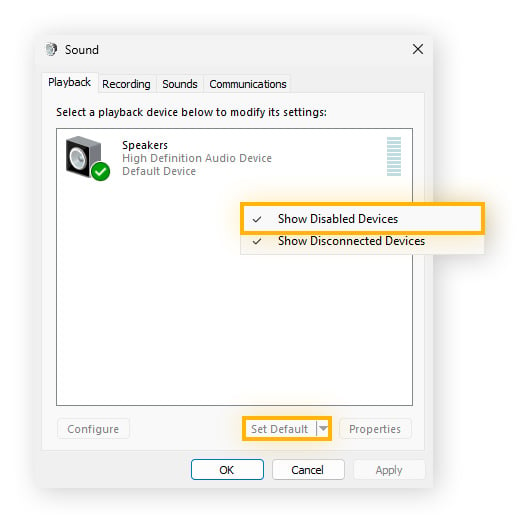
Escribe Panel de control en el cuadro de búsqueda de la barra de tareas y presiona Intro.
-
Haz clic en Hardware y sonido y, a continuación, en Administrar dispositivos de audio.
-
En la nueva ventana, haz clic con el botón derecho en un área vacía y asegúrate de que esté marcada la opción Mostrar dispositivos deshabilitados.
-
Selecciona tu dispositivo preferido y haz clic en Predeterminar para convertirlo en la salida de audio activa.
Prevención de futuros problemas de sonido
El viejo refrán de que «más vale prevenir que curar» se aplica igual de bien para evitar futuros problemas de audio. Afortunadamente, unos pocos hábitos sencillos pueden ayudar mucho a garantizar que el sonido siga funcionando de forma fiable en tu equipo u ordenador portátil.
Mantenimiento del estado del hardware y el software
Mantener el hardware y el software de audio puede ayudar a prevenir los problemas antes de que empiecen. Ten en cuenta estas prácticas recomendadas:
-
Limpia tus altavoces y auriculares con regularidad. Eliminar el polvo y la suciedad ayuda a prolongar la vida útil de tu equipo y a mantener la calidad del sonido.
-
Revisa los cables en busca de puntos de tensión. Busca las zonas donde los cables se doblan, rozan contra las superficies o permanecen en tensión. Reducir la tensión ayuda a evitar que se dañen los cables internos.
-
Mantén alejados los líquidos y el calor. Los derrames pueden provocar cortocircuitos en los componentes electrónicos y la exposición prolongada al calor puede degradar el hardware con el tiempo.
Actualizaciones regulares de los controladores
Para los controladores de audio de Windows, el mantenimiento significa mantenerlos actualizados a la última versión estable. Usar una herramienta de actualización de controladores especializada te ayudará a buscar nuevos controladores e instalarlos cuando estén disponibles, manteniendo tu sonido, y el rendimiento general de tu PC, funcionando sin problemas.
Mantén el buen funcionamiento de tu controlador de sonido con AVG
Los problemas de sonido pueden deberse a muchas causas, pero mantener tus controladores actualizados te ayuda a garantizar un audio sin interrupciones, imágenes más nítidas y un rendimiento general más fiable. AVG Driver Updater analiza y actualiza los controladores automáticamente desde una base de datos de más de 50 millones de controladores verificados, para que puedas solucionar problemas más rápido y evitar contratiempos en el futuro. Pruébalo gratis hoy mismo.