¿Qué es svchost.exe y para qué sirve?
Svchost.exe es la abreviatura de Service Host (host de servicio) y es una parte fundamental del sistema operativo Windows. Ayuda a ejecutar muchos servicios en segundo plano para que tu equipo funcione correctamente: busca actualizaciones, gestiona la conexión a internet, se encarga de las tareas de impresión, etc.
En lugar de ejecutar cada servicio por separado (lo que consumiría más memoria), Windows agrupa los servicios relacionados en grupos de servicios y los ejecuta en una o varias instancias de svchost.exe. Esto aumenta la eficiencia y ayuda a que el equipo funcione sin problemas.
Windows organiza los servicios en grupos de servicios en base al recurso al que deben acceder, como internet o archivos del sistema. Esto ayuda a mejorar la seguridad y la estabilidad, ya que cada grupo solo obtiene los permisos que realmente necesita.
Algunos grupos de servicios habituales son:
-
LocalService: este grupo tiene acceso limitado al sistema y cierto acceso a la red. Se trata de servicios que no necesitan mucho control ni acceso a internet.
-
LocalServiceNoNetwork: es similar a LocalService, pero sin acceso a la red.
-
NetworkService: este grupo tiene más acceso a la red que LocalService, pero un control limitado sobre el sistema.
-
LocalSystem: este grupo tiene los permisos más elevados y se le permite el acceso total al sistema. Los servicios de este grupo son servicios críticos para el sistema.
-
LocalSystemNetworkRestricted: igual que LocalSystem, excepto por el acceso restringido a la red.

Nota:
A partir de la versión 1703 de Windows 10 (y continuando en Windows 11), los sistemas con más de 3,5 GB de RAM ejecutan ahora cada servicio en su propio proceso svchost.exe. Aunque el concepto y la arquitectura central siguen siendo los mismos, esta implementación ha permitido una mayor transparencia y fiabilidad.
¿Cómo funciona svchost.exe?
En Windows, la mayoría de los servicios del sistema se almacenan en forma de archivos DLL (archivos de biblioteca de vínculos dinámicos) en lugar de archivos EXE independientes. Los archivos DLL contienen código que los programas pueden usar, pero que no pueden ejecutar por sí mismos. Requieren un proceso host para cargar y ejecutar su funcionalidad. Ahí es donde entra en juego svchost.exe: actúa como un proceso host que carga los servicios basados en DLL. La gestión de los procesos svchost.exe corre a cargo de services.exe, también conocido como el Administrador de control de servicios.
Si pensamos en una obra bien organizada, los servicios DLL serían las herramientas, cada una diseñada para un trabajo específico. svchost.exe actúa como el trabajador que lleva todas las herramientas (DLL) a la obra y las utiliza para realizar el trabajo. El supervisor es services.exe, que decide qué herramientas se necesitan, cuándo debe empezar el trabajo y en qué orden deben completarse las tareas. Esta organización ayuda a mantener la obra (en nuestro caso, el sistema) bien organizada, eficiente y funcionando sin problemas.
¿Por qué se ejecuta «svchost» varias veces a la vez?
Es completamente normal que se ejecuten varios procesos svchost.exe al mismo tiempo. Normalmente, cada instancia aloja uno o más servicios de Windows que se ejecutan en segundo plano, como los servicios de red, Windows Update o la cola de impresión.
Que haya muchos procesos svchost.exe ejecutándose a la vez no suele ser un problema en los sistemas modernos. Sin embargo, si notas un uso inusualmente alto de la CPU o de la memoria por parte de procesos svchost.exe específicos, podría indicar que hay un servicio que funciona mal o malware haciéndose pasar por un proceso svchost.exe.
¿Por qué mi dispositivo funciona más lento?
Hay varias razones por las que tu PC podría estar funcionando con lentitud. Una causa común es el uso elevado del disco, la CPU o la memoria por procesos del sistema en segundo plano (a menudo alojados en un proceso svchost.exe). Por ejemplo, Windows Defender podría estar analizando archivos de forma activa, el registro de eventos de Windows podría estar registrando la actividad del sistema o Windows Update podría estar buscando nuevos parches.
Aunque los procesos svchost.exe pueden ralentizar temporalmente el sistema, existen otras causas posibles:
-
Varias pestañas de navegador abiertas: tener demasiadas pestañas abiertas puede consumir mucha memoria RAM. Es importante cerrar las pestañas que no utilices para liberar recursos del sistema y mejorar el rendimiento.
-
Fragmentación de disco: si tu equipo tiene una unidad de disco duro tradicional, es posible que esté fragmentada, es decir, que los archivos estén dispersos por toda la unidad. Utiliza una herramienta de desfragmentación de disco para obtener el mismo rendimiento del que disfrutabas anteriormente.
-
Escasez de memoria RAM: si tu sistema se queda sin memoria con frecuencia, plantéate actualizar la RAM de tu PC (también puedes actualizar la RAM en un Mac).
-
Extensiones problemáticas del navegador: una extensión del navegador desactualizada, con errores o maliciosa puede provocar que el dispositivo funcione más lento. Desactívalas o elimínalas una por una para ver si el rendimiento mejora.
Cómo comprobar qué procesos svchost.exe se están ejecutando
Puedes ver qué procesos svchost.exe se están ejecutando en el Administrador de tareas de Windows. Tendrás que comprobar cada proceso específico para ver los detalles.
A continuación te explicamos cómo comprobar para qué sirve un proceso scvhost.exe:
1. Ver los procesos en el Administrador de tareas:
-
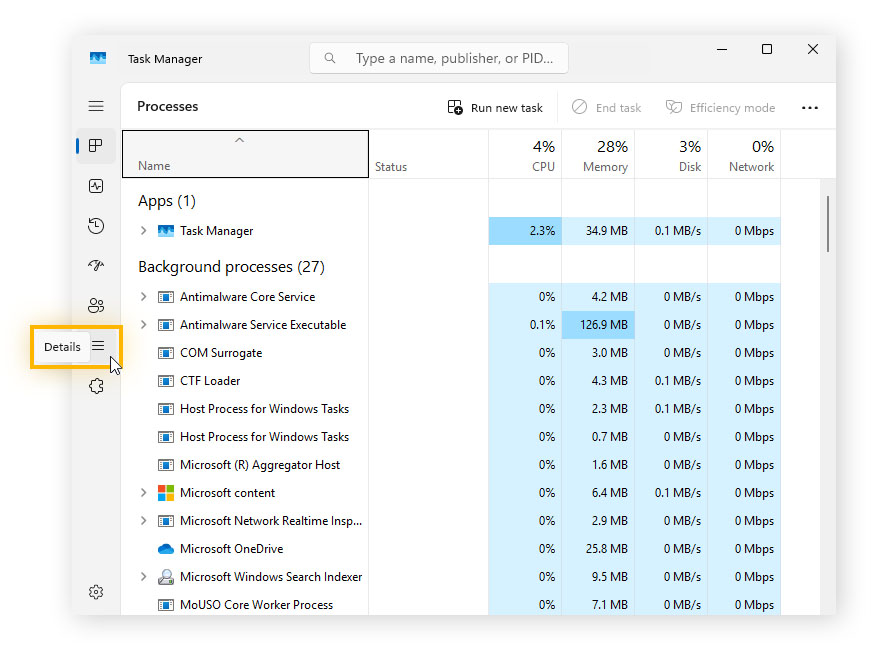
En Windows 11: Abre el Administrador de tareas. Abre la pestaña Procesos y haz clic en Detalles en el panel izquierdo.
-
En Windows 10: Abre el Administrador de tareas. Haz clic en Más detalles en la parte inferior de la ventana y ve a la pestaña Procesos.
2. Ver los procesos de host del servicio activos
-
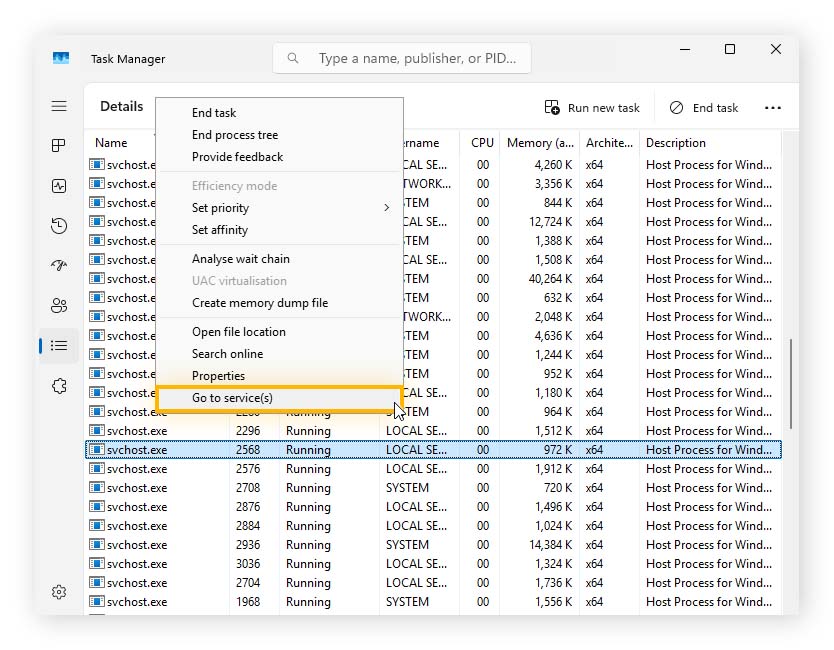
En Windows 11: haz clic con el botón derecho en una entrada y selecciona Ir al servicio (o los servicios) para averiguar de qué servicios es responsable el proceso.
-
En Windows 10: haz clic en la flecha junto a una entrada para expandirla y, a continuación, comprueba qué servicios de Windows se están ejecutando dentro de esa instancia de svchost.exe.
¿svchost.exe es un virus?
El proceso svchost.exe es un proceso legítimo y esencial de los sistemas Windows. Sin embargo, a veces, un virus u otro malware, o programas potencialmente no deseados, se camuflan usando el nombre svchost.exe para evadir su detección.
Te dejamos algunas formas de determinar si un archivo svchost.exe podría ser un virus:
-
La firma digital: comprueba que el proceso tenga la firma de Microsoft Windows. Si no la tiene, podrías estar ante malware. Para encontrar la firma digital de un proceso, abre el Administrador de tareas > Detalles. Haz clic con el botón derecho en el proceso sospechoso y selecciona Abrir ubicación del archivo. Haz clic con el botón derecho en el archivo, selecciona Propiedades y busca en la pestaña Firmas digitales.
-
Servicios asociados: busca los nombres de los servicios asociados en internet para confirmar que son servicios legítimos de Windows. Para encontrar los nombres de los servicios, abre el Administrador de tareas, haz clic con el botón derecho en el proceso svchost.exe y selecciona Ir al servicio (o los servicios).
-
Ubicación: si es un proceso svchost.exe real, estará ubicado en C:\Windows\System32 o C:\Windows\SysWOW64. Si el archivo se encuentra en cualquier otro lugar, podría ser un programa malicioso.
Así es cómo puedes comprobar la ubicación:
-
Abre el Administrador de tareas y abre la pestaña Detalles.
-
Haz clic con el botón derecho en el proceso y selecciona Abrir ubicación del archivo.
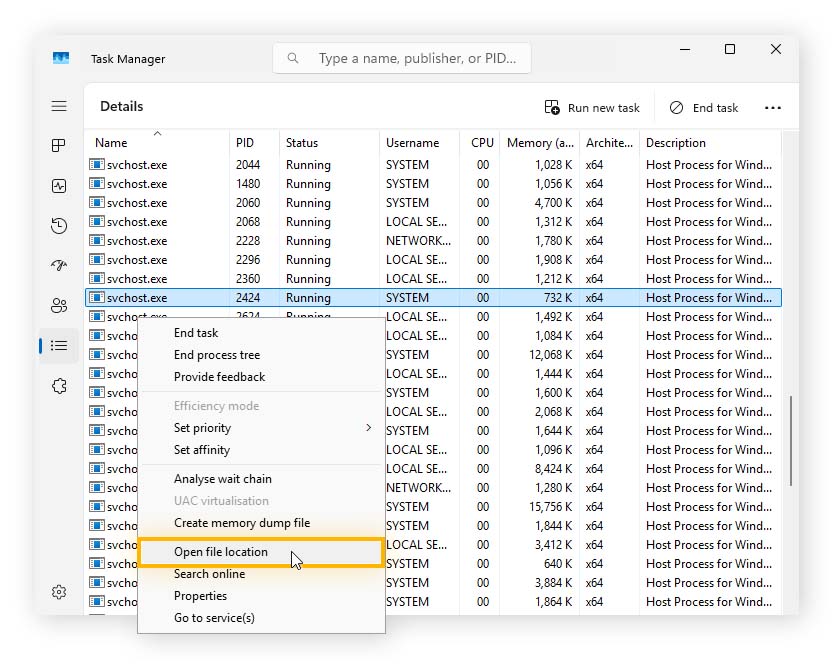
Si no se encuentra en C:\windows\system32\ o C:\Windows\SysWOW64, es posible que estés ante un software malicioso que se hace pasar por un proceso svchost.exe. Ejecuta un análisis de malware inmediatamente para iniciar el proceso de eliminación.
Cómo desactivar un archivo svchost.exe
Dado que el archivo svchost.exe es un proceso crítico del sistema Windows, no recomendamos eliminarlo ni desactivarlo a menos que tengas la certeza de que es una variante maliciosa. Finalizar forzosamente un proceso svchost.exe legítimo puede causar inestabilidad en el sistema, cerrar servicios esenciales o incluso bloquear Windows.
1. Abre el Administrador de tareas para identificar el archivo svchost.exe
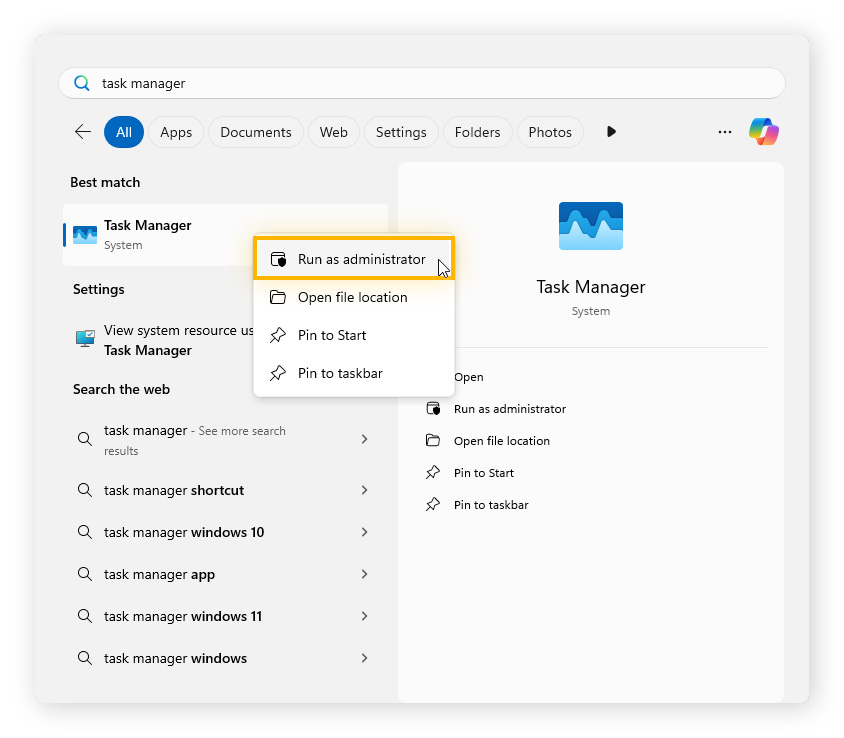
Para empezar, primero debes asegurarte de abrir el Administrador de tareas con permisos de administrador.
Para ello, escribe «Administrador de tareas» en la barra de tareas, haz clic con el botón derecho y selecciona Ejecutar como administrador. Cuando se abra la nueva ventana, haz clic en la pestaña Detalles y busca svchost.exe.
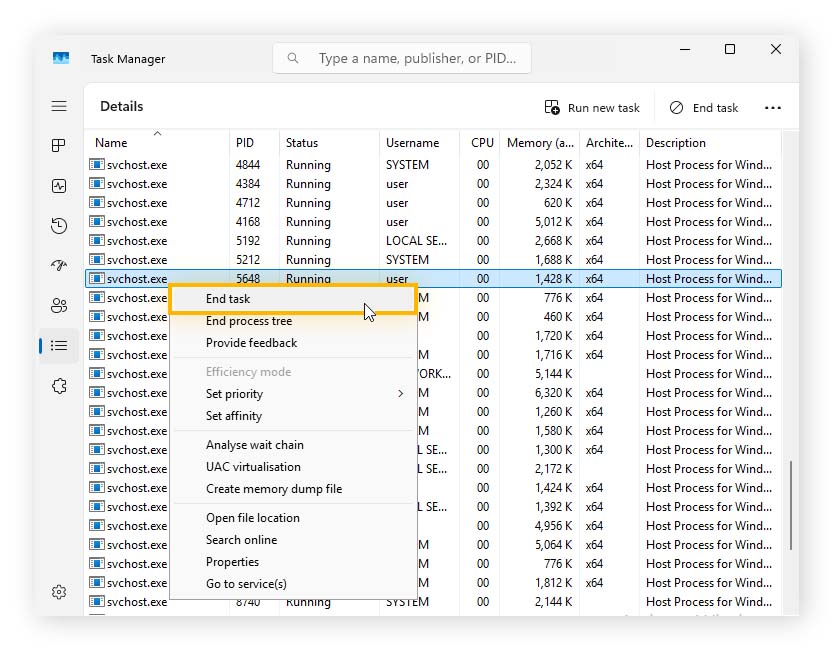
2. Finaliza la tarea
Desplázate hacia abajo hasta encontrar el proceso malicioso «svchost.exe». Haz clic con el botón derecho sobre él y selecciona Finalizar tarea.
¿Deberías eliminar el archivo svchost.exe?
Solo debes eliminar un archivo svchost.exe si confirmas que es malicioso. De lo contrario, nunca debes eliminar este tipo de archivos, ya que puede provocar inestabilidad en el sistema o incluso dejar el equipo inutilizable.
Cómo eliminar un virus svchost.exe
Para eliminar un virus de tipo svchost.exe, debes usar un programa antivirus de confianza como AVG AntiVirus Free. Sigue estos pasos:
-
En primer lugar, recomendamos arrancar el PC en Modo seguro.
-
Abre tu antivirus y ejecuta un análisis completo de malware para detectar y eliminar el virus.
-
Reinicia el equipo y vuelve a ejecutar un análisis para asegurarte de que el programa malicioso se ha eliminado.
Cómo protegerte contra un archivo svchost.exe malicioso
Protegerse de las amenazas en internet como los archivos maliciosos svchost.exe y los hackers peligrosos puede ser todo un reto. Debes mantenerte informado sobre las estafas para saber a qué prestar atención y proteger tu dispositivo.
A continuación te explicamos cómo reducir el riesgo:
-
Mantente alerta: ten cuidado con los vínculos sospechosos y permanece informado acerca de las tácticas de ingeniería social, como el phishing.
-
Permanece informado: infórmate sobre las estafas comunes y mantente al tanto de las nuevas tácticas de engaño.
-
Cuida tu PC: elige uno de los mejores programas antivirus y tenlo ejecutándose en tu PC en todo momento; este programa debería atrapar y detener las amenazas que tú no detectas.
-
Actualiza el software: mantén actualizado el software de tu dispositivo para que reciba los últimos parches que solucionan las vulnerabilidades de seguridad conocidas.
Desbloquea el máximo rendimiento con AVG TuneUp
Hay muchas formas de optimizar el rendimiento de tu PC, pero el mantenimiento puede resultar tedioso o incluso abrumador. Afortunadamente, existe software como AVG TuneUp, que se encarga del trabajo por ti con un mantenimiento automático e ininterrumpido. Esta solución puede eliminar archivos basura, desinstalar programas no deseados y mantener el software actualizado. Si se usa junto con las grandes funciones que ofrece Windows, como svchost.exe, AVG TuneUp ayudará a que tu PC permanezca más rápido, limpio y estable.
Preguntas frecuentes
¿Qué son csrss.exe y svchost.exe (netsvcs)?
Tanto csrss.exe como svchost.exe (netsvcs) son procesos críticos del sistema Windows. El Client/Server Runtime Subsystem (csrss.exe) se encarga de funciones de bajo nivel, como las operaciones de apagado, mientras que svchost.exe (netsvcs) es un proceso de host que ejecuta servicios relacionados con la red, incluido Windows Update.
¿Qué son fontdrvhost.exe y lsass.exe?
Font Driver Host (fontdrvhost.exe) se encarga del renderizado y la gestión de fuentes para mostrar texto en las aplicaciones y en la interfaz del sistema. Local Security Authority Subsystem Service (lsass.exe) gestiona las tareas de autenticación de Windows, como el inicio de sesión de usuarios y el cambio de contraseñas.
¿Puedo eliminar utcsvc.exe?
Puedes eliminar utcsvc.exe, pero no recomendamos hacerlo a menos que tengas una razón específica, ya que puede inestabilizar el sistema. Sin embargo, si lo deseas, suele ser seguro desactivarlo. Utcsvc.exe (Universal Telemetry Client Service) recopila y envía diagnósticos del sistema y datos de uso a Microsoft para ayudar a mejorar el sistema operativo Windows.



















