Cómo recuperar mensajes de texto eliminados en un iPhone
Si estás intentando recuperar mensajes de texto eliminados de un iPhone, a menudo, solo es cuestión de buscarlos en la carpeta de recién eliminados en la app Mensajes. Sin embargo, las opciones de recuperación pueden variar en función de tus ajustes y tus hábitos de copia de seguridad.
Estos son los distintos métodos que puedes probar:
-
Comprueba la carpeta de recién eliminados: Apple almacena temporalmente los mensajes eliminados hasta un máximo de 30 días en la carpeta de recién eliminados de la app Mensajes. Si el mensaje se eliminó hace poco, esta es la forma más rápida y sencilla de recuperarlo.
-
Restaura los mensajes desde una copia de seguridad de iCloud: si el mensaje ya no está disponible en la carpeta de recién eliminados, puedes restaurar una copia de seguridad de iCloud que se hiciera antes de perder el mensaje para recuperarlo. Pero recuerda que estos datos antiguos de la copia de seguridad sobrescribirán los datos actuales del dispositivo.
-
Utiliza software de recuperación de datos de terceros: si los mensajes no están en una copia de seguridad o no se eliminaron hace poco, alguna herramienta de recuperación especializada puede ayudarte a recuperar mensajes perdidos mediante el análisis del almacenamiento del dispositivo para ver si hay datos recuperables.
Da igual el método que utilices para recuperar mensajes eliminados, lo importante es vigilar que no haya mensajes falsos diseñados para engañarte de forma que reveles información personal. Observa si hay señales típicas de phishing, como remitentes desconocidos, errores de gramática, lenguaje alarmante o apremiante y vínculos sospechosos. Y comprueba siempre el origen antes de responder o hacer clic en ningún sitio.
Uso de la carpeta de recién eliminados
Si has eliminado mensajes por error en tu iPhone, es posible que todavía se puedan recuperar desde la carpeta de recién eliminados. Apple conserva los mensajes eliminados hasta un máximo de 30 días antes de eliminarlos de forma permanente, por lo que tienes un tiempo limitado para revisarlos y restaurarlos si actúas con rapidez.
Sigue estos pasos para ver los mensajes eliminados en un iPhone y recuperarlos de la carpeta de recién eliminados:
-
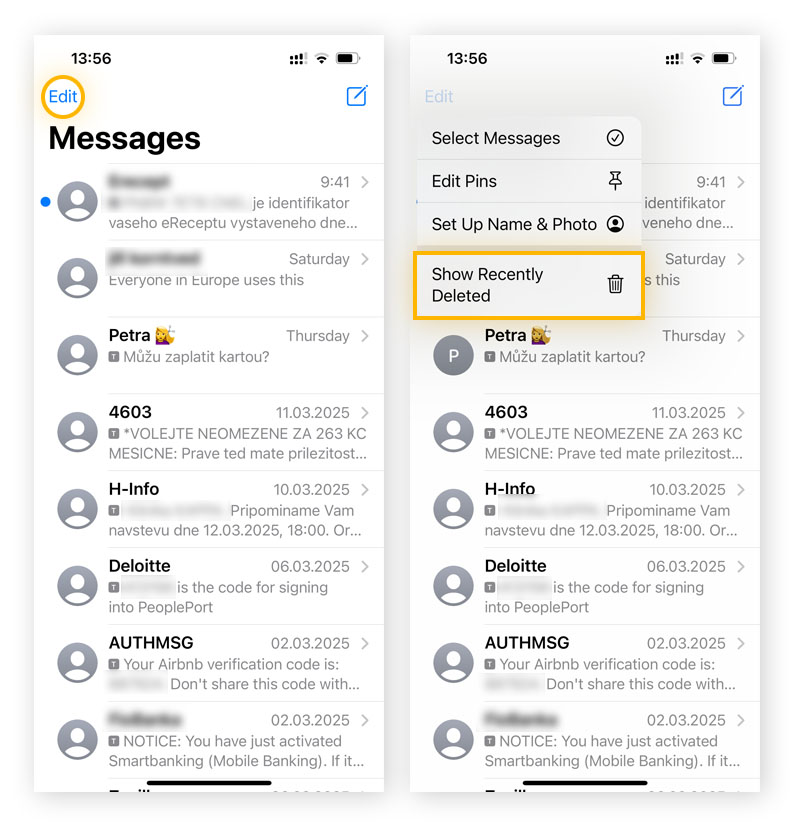
Abre la app Mensajes, toca Editar en la esquina superior izquierda y selecciona Mostrar recién eliminados.
-
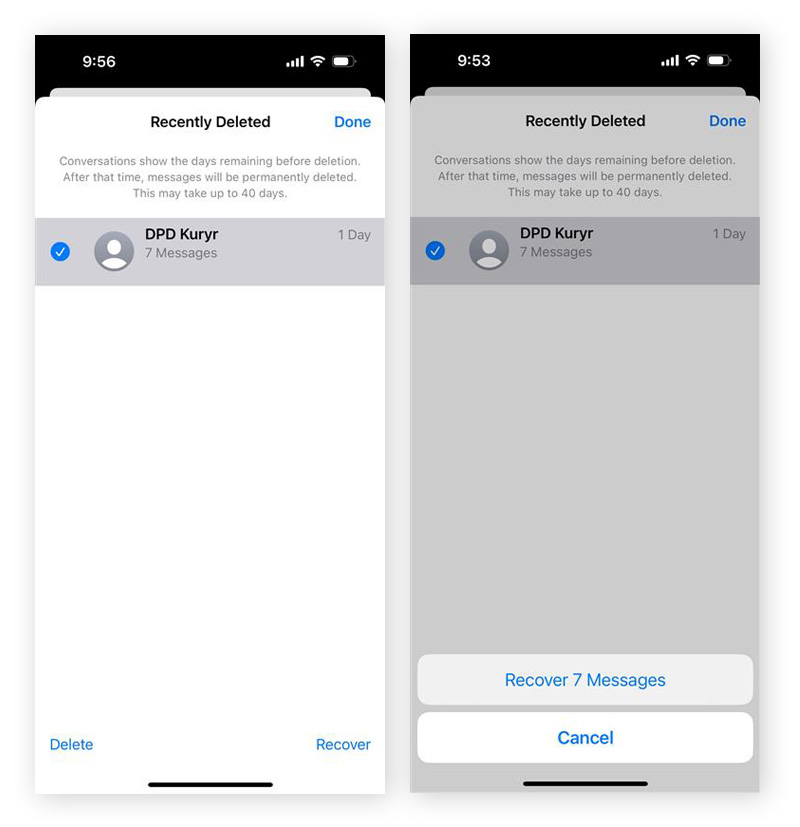
Selecciona el mensaje o los mensajes que quieres recuperar, toca Recuperar y luego Recuperar [número] mensajes para confirmar.
Uso de una copia de seguridad de iCloud
Si estás intentando ver los mensajes antiguos eliminados en un iPhone, podrás recuperarlos si los restauras a partir de una copia de seguridad de iCloud. Para este método, tendrás que restablecer el dispositivo y restaurarlo a partir de una copia de seguridad realizada antes de que se eliminaran los mensajes. Ten en cuenta que con este proceso se reemplazarán los datos actuales por el contenido de la copia seleccionada, así que no olvides incluir en la copia los elementos nuevos antes de continuar.
Para determinar si una copia de seguridad de iCloud incluye los mensajes de texto eliminados, abre Ajustes. Toca [Tu nombre] > iCloud > Almacenamiento > Copias de seguridad. Selecciona tu dispositivo y comprueba la fecha de la copia de seguridad. Si la copia de seguridad se creó antes de eliminar los mensajes, podrás usarla para recuperarlos.
Sigue estos pasos para restaurar los mensajes antiguos:
-
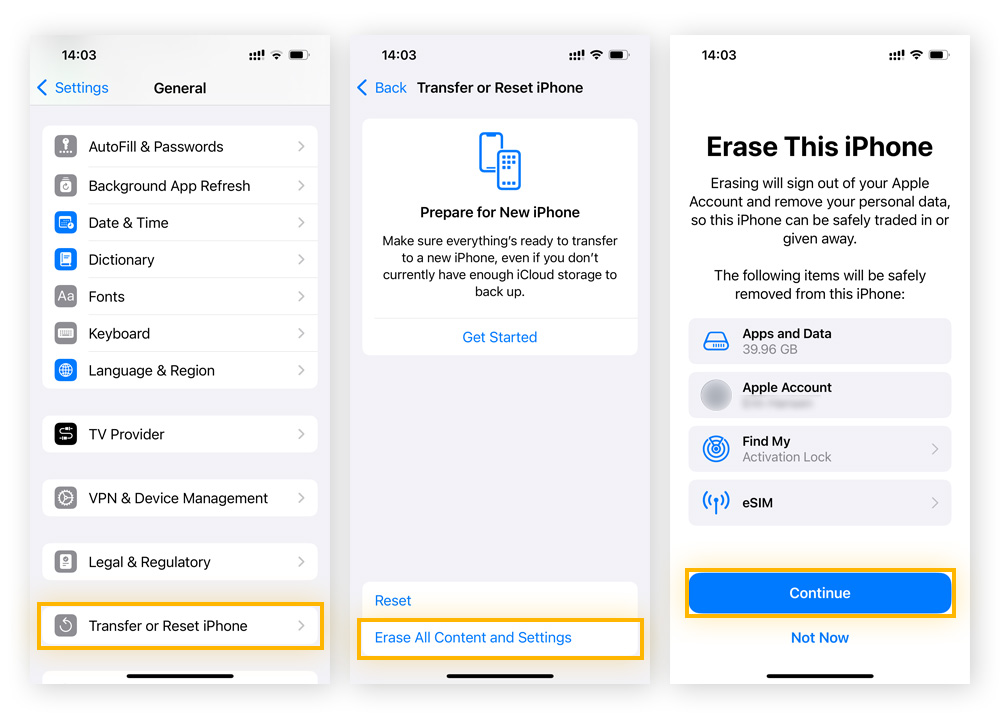
Vas a Ajustes > General > Transferir o restablecer el iPhone > Borrar contenidos y ajustes > Continuar.
-
Tu iPhone se reiniciará. Sigue las instrucciones de configuración y selecciona Restaurar a partir de una copia de seguridad de iCloud cuando llegues a la pantalla Apps y datos.
-
Inicia sesión con tu ID de Apple y selecciona la copia de seguridad que contiene los mensajes eliminados.
-
Abre la app Mensajes cuando se complete la restauración para ver los mensajes eliminados anteriormente.
El proceso puede tardar un poco, así que no te preocupes si parece que el iPhone va muy lento. Si no aparece la opción Mostrar recién eliminados en el iPhone, puede ser porque los mensajes eliminados no estaban incluidos en la copia de seguridad o porque ya se han eliminado de forma permanente de iCloud. En ese caso, tendrás que probar con otro método para recuperar los mensajes de texto perdidos.
Uso de software de terceros
Para recuperar los mensajes eliminados de forma permanente en un iPhone sin copia de seguridad, tendrás que ayudarte de una herramienta de recuperación de terceros. Estas herramientas analizan el dispositivo para buscar remanentes de mensajes eliminados, y a veces permiten recuperar datos que de otra manera serían irrecuperables con los métodos estándar de Apple.
¿Quieres probar? Puedes plantearte estas opciones:
Dr.Fone - Data Recovery (iOS)
Ventajas
-
Compatibilidad con dispositivos con jailbreak: es compatible con dispositivos iOS con y sin jailbreak.
-
Funcionalidad versátil: ofrece funciones adicionales, como la reparación del sistema, el borrado de datos y la gestión del dispositivo.
Desventajas
-
Versión completa de pago: para disfrutar de toda la suite, es necesario comprarla, ya que la versión gratuita tiene capacidades limitadas.
-
Limitaciones de recuperación: es posible que no se puedan recuperar los datos que se han sobrescrito o eliminado de forma permanente.
Tenorshore UltData
Ventajas
-
Amplias capacidades de análisis: ofrece un análisis profundo para localizar archivos difíciles de encontrar o que se han eliminado.
-
Compatibilidad con una amplia variedad de tipos de datos: admite la recuperación de más de 35 tipos de archivo, como fotos, mensajes y contactos.
Desventajas
-
Versión gratuita con limitaciones: la versión gratuita tiene funciones restringidas; para usar todas las funciones, es necesario pagar.
-
Rendimiento variable: los análisis profundos pueden llevar mucho tiempo y no siempre generan los resultados deseados.
iMyFone D-Back
Ventajas
-
Compatibilidad con dispositivos con jailbreak: funciona con dispositivos con y sin jailbreak.
-
Varios modos de recuperación: ofrece opciones de recuperación inteligente y recuperación desde el dispositivo, iTunes y copias de seguridad de iCloud.
Desventajas
-
Versión completa de pago: la versión gratuita tiene funcionalidad limitada; para usar todas las funciones, es necesaria una licencia de pago.
-
Compatibilidad con dispositivos: es posible que algunos dispositivos iOS antiguos no sean totalmente compatibles.
Aunque las herramientas de recuperación de terceros pueden ayudarte a recuperar los mensajes perdidos, también es importante proteger el iPhone durante y después del proceso. El uso de apps de seguridad de confianza pueden ayudarte a proteger tus datos, ya que identifican virus en el teléfono y eliminan spyware y otras amenazas. Y si te preocupa la desorganización, ocultar u organizar apps en carpetas es una forma sencilla de mantener ordenada la pantalla de inicio.
Mantén el buen funcionamiento de tu iPhone con AVG
Si tu teléfono está desorganizado, puede ralentizar tus tareas, sobre todo cuando intentas recuperar datos importantes.
AVG TuneUp para iOS permite mejorar el rendimiento del iPhone mediante la limpieza de archivos no deseados, fotos duplicadas y archivos innecesarios ocultos. Liberar espacio y optimizar el almacenamiento permite que el dispositivo tenga el espacio que necesita, de forma que las tareas como la recuperación de mensajes se realicen de forma más fluida y eficiente.



















