¿Por qué va tan lento mi iPhone?
Al igual que cualquier otro dispositivo electrónico, los iPhone tienden a ralentizarse con el tiempo. Entre los motivos más comunes por los que un iPhone funciona con lentitud se incluyen la falta de espacio de almacenamiento, el fin de la vida útil de la batería y el uso de apps antiguas y software obsoleto. Pero, si un iPhone relativamente nuevo funciona con lentitud, podría indicar algún tipo de problema de rendimiento del software o el hardware.
Antes de tomar medidas para acelerar tu iPhone, es importante averiguar con exactitud qué lo está ralentizando. Estas son algunas posibles causas de la ralentización de tu iPhone:
El espacio de almacenamiento se está llenando
El bloatware (apps no deseadas), los archivos no deseados y los datos temporales pueden llenar rápidamente el almacenamiento interno limitado de tu iPhone y afectar al rendimiento del dispositivo. Para comprobar el espacio disponible, ve a Ajustes > General > Almacenamiento del iPhone. Verás la capacidad total y cuánto almacenamiento está en uso.
La cantidad de almacenamiento que tiene tu iPhone depende del modelo y la variante. Los modelos más recientes, como el iPhone 16, ofrecen desde 128 GB de capacidad (y hasta 1 TB en algunas versiones), mientras que los dispositivos más antiguos, como el iPhone 6, podrían ofrecer solo 32 GB, por lo que se llenan mucho antes.
Como regla general, intenta mantener al menos un 10 % de tu almacenamiento libre para que el iPhone tenga espacio suficiente para los archivos temporales esenciales que contribuyen a un rendimiento fluido.
iOS desactualizado
Si no tienes la versión más reciente de iOS, es posible que el iPhone no reciba las mejoras de rendimiento que hacen que siga funcionando con eficacia. Las actualizaciones de iOS suelen incluir mejoras en la administración de la memoria, procesos más rápidos de carga de apps y protocolos de seguridad optimizados.
El uso de una versión de iOS desactualizada también puede ser causa de vulnerabilidades de seguridad sin parches, que harán al dispositivo más susceptible a los ataques de día cero, al software malicioso y a otras amenazas que pueden ralentizar el rendimiento y comprometer tu privacidad.
La señal es débil
Una red o una conexión wifi débiles pueden hacer que el uso de internet sea lento en tu iPhone. Puede que los sitios web, los vídeos y las apps se carguen lentamente o se bloqueen, ya que el dispositivo intenta repetidamente volver a conectarse o recuperar datos. Estos problemas pueden deberse a un router wifi defectuoso o a una configuración de red incorrecta en tu iPhone. El restablecimiento o la reconfiguración de tu conexión suele ayudar a restablecer un rendimiento normal.
En algunos casos, es posible que tu proveedor de servicios de Internet (ISP) restrinja las actividades con un gran consumo de ancho de banda, como las de streaming o los juegos, para reducir la congestión o aplicar límites de datos. El uso de una VPN (como AVG Secure VPN para iOS) cifra tu tráfico y oculta a tu proveedor de servicios de Internet qué apps y sitios web usas. Si bien no ocultará tu uso de datos total, evitará que tu proveedor restrinja servicios específicos.
Daños físicos
A todos se nos cae el teléfono de vez en cuando y los daños externos (como el resquebrajamiento de la pantalla) son fáciles de notar, pero los daños internos no siempre son tan obvios. Si el rendimiento de tu iPhone ha empeorado tras caerse o mojarse, lo mejor es que lo revise y lo repare un especialista de Apple.
Para ayudar a prevenir daños físicos que afecten al rendimiento del teléfono, usa una funda resistente e impermeable, y un buen protector de pantalla. Y recuerda: los iPhone más recientes son resistentes al agua, pero no son sumergibles, por lo que una inmersión prolongada o profunda puede causar daños graves.
Clima extremo
El clima extremo puede perjudicar al rendimiento de tu iPhone. Las temperaturas altas pueden provocar un sobrecalentamiento capaz de causar ralentizaciones y posibles daños a largo plazo en los componentes internos. Mientras que el frío puede hacer que la batería se agote más rápidamente y el uso del teléfono bajo la lluvia aumenta el riesgo de daños causados por el agua.
Las condiciones climáticas severas (como las tormentas, las lluvias intensas o la niebla) también pueden interferir con las señales de red, lo que ralentiza la conectividad a internet.
Ajustes de configuración no optimizados
Algunos ajustes pueden consumir mucha energía en caso de estar habilitados o configurados con valores máximos, lo que puede repercutir en la velocidad de funcionamiento del iPhone. Para solventar el problema, puede ser útil reducir el nivel de estos ajustes de configuración o desactivar algunas de las funciones.
Estos son algunos de los ajustes de configuración que puedes modificar para aumentar la velocidad del dispositivo:
-
Modo de bajo consumo: ralentiza el iPhone para ayudar a prolongar la vida de la batería, por lo que desactivar este modo puede hacer que el dispositivo sea más rápido.
-
Localización: desactivar esto en las apps que apenas usas puede ayudar a acelerar el iPhone, ya que reduce la función de GPS en segundo plano y las búsquedas en la red.
-
Actualización de apps en segundo plano: permite que las apps actualicen su contenido cuando no las estás usando, de modo que eliminar este permiso puede disminuir la actividad en segundo plano y liberar recursos de la red.
-
Brillo de pantalla: un nivel alto de brillo de la pantalla consume mucha energía, lo que agota la batería más rápidamente y puede afectar al rendimiento.
-
Animaciones: las animaciones de transición o los fondos de pantalla animados requieren recursos. Desactivar esos elementos puede ayudar a acelerar el teléfono.
Deterioro de la batería
Con el paso del tiempo, la batería del iPhone se degrada de forma natural, por lo que dura menos y el rendimiento es peor. Cuando es nueva, la capacidad de la batería del iPhone es de casi el 100 %. A medida que envejece, esa capacidad disminuye y, cuando cae al 80 % o menos, suele ser necesario cambiarla (normalmente tras dos o tres años de uso).
Según Apple, el iPhone 14 y los modelos anteriores a ese alcanzan cerca del 80 % de su capacidad después de 500 ciclos de carga en condiciones ideales, mientras que los modelos de iPhone 15 y más recientes pueden durar hasta 1000 ciclos de carga. Por ciclo de carga se entiende la descarga total de la batería.
Limitación del rendimiento
Apple ha recibido críticas por sus supuestas prácticas de «gestión del rendimiento» y un demandante en el Tribunal de Apelaciones del Reino Unido afirmó que el fabricante ralentiza intencionadamente los modelos antiguos de iPhone (como el iPhone 6, 7, 8 y X) para conservar la vida de la batería y mantener la estabilidad.
Aunque el caso específico sigue pendiente de resolución, Apple ha confirmado previamente que una actualización de software ralentizó intencionadamente algunos modelos antiguos para compensar los problemas con las baterías envejecidas. Por lo tanto, si tienes un iPhone antiguo y notas ralentizaciones constantes, es posible que se deba a la gestión del rendimiento integrada de Apple.
16 formas de acelerar un iPhone lento
Los mejores consejos para intentar acelerar tu iPhone incluyen optimizar la configuración de la pantalla, eliminar los datos antiguos y los archivos no deseados, y actualizar el software. También puedes probar a cambiar tu configuración de internet y ubicación. Y, si nada de lo anterior resuelve el problema, puedes cambiar la batería o restablecer a los valores de fábrica.
Estas son algunas de las mejores recomendaciones para intentar que el iPhone funcione más rápido:
Reiniciar el dispositivo
El simple hecho de apagar el iPhone y volver a encenderlo ayuda a solucionar cualquier problema en segundo plano que esté provocando una ralentización. Este debería ser tu primer paso al intentar solucionar la lentitud de un iPhone.
Así puedes reiniciar el iPhone:
-
Mantén presionado el botón lateral del lado derecho de tu teléfono.
-
Mueve hacia la derecha Deslizar para apagar.
-
Vuelve a encender el iPhone manteniendo presionado el botón lateral.
Buscar actualizaciones de iOS
Instalar la última actualización de iOS puede ayudar a acelerar un iPhone lento. Los desarrolladores optimizan sus apps para las versiones de iOS más recientes, por lo que ejecutar software obsoleto puede causar retardos en las apps o comportamientos imprevisibles. Actualizar tu dispositivo no solo mejora el rendimiento, sino que también aumenta la seguridad y estabilidad integradas.
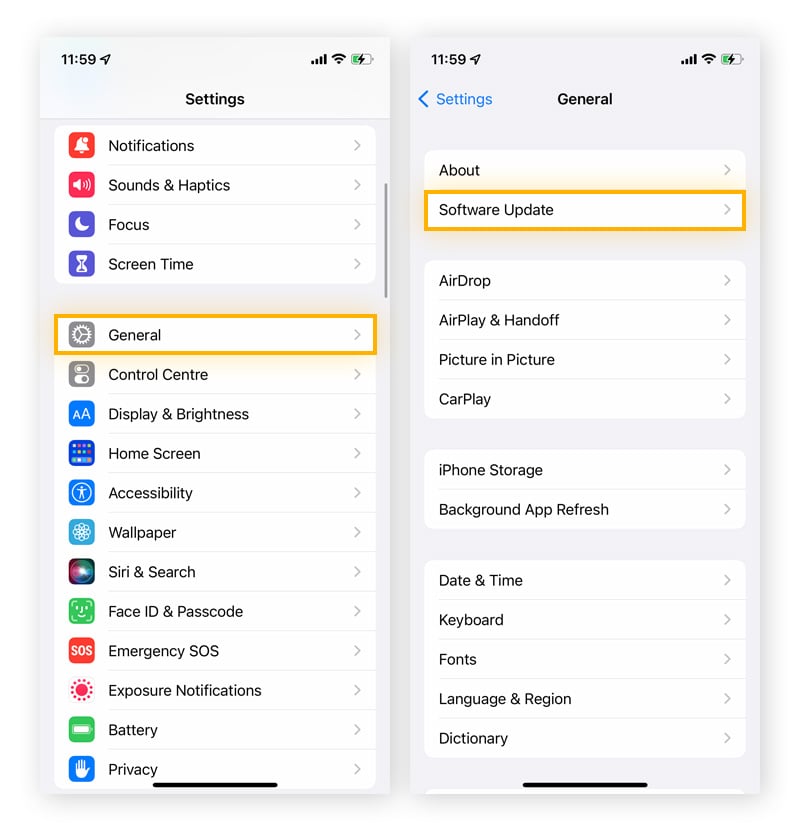
Así es como puedes buscar actualizaciones para iOS:
-
Abre Ajustes > General > Actualización de software. Espera mientras iOS busca actualizaciones.
-
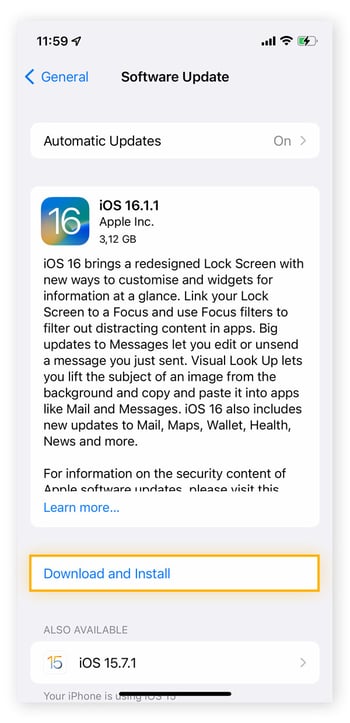
Toca Descargar e instalar. Sigue las indicaciones relativas a la contraseña para completar la instalación.
Buscar actualizaciones de aplicaciones
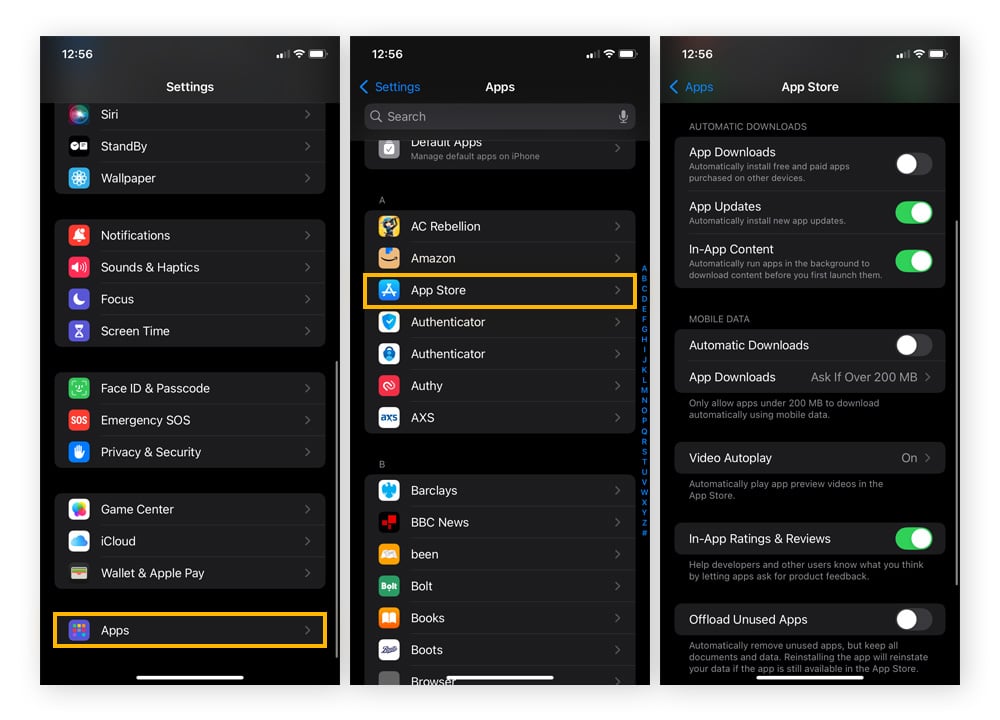
Instalar los últimos parches de seguridad en todas las apps contribuirá a mantener tu iPhone seguro y rápido. Para activar las actualizaciones automáticas de apps en tu iPhone, ve a Ajustes > Apps > App Store y activa Actualizaciones de apps.
También puedes actualizar apps individuales de forma manual. Simplemente ve a App Store y toca el icono de tu perfil en la esquina superior derecha. Después, desplázate a Actualizaciones pendientes y toca Actualizar junto a cualquier app que quieras actualizar.
Evitar las temperaturas extremas
Como cualquier otro smartphone, los modelos de iPhone suelen funcionar mejor con temperaturas ambiente entre 0 °C y 35 °C. No dejes que tu iPhone se caliente ni se enfríe demasiado, ya sea por dejarlo al sol en la playa o a temperaturas bajo cero cuando estás esquiando.
Si necesitas utilizar tu dispositivo en temperaturas extremas, sigue estos consejos:
Cuando hace calor
-
Ten el iPhone en una bolsa, para evitar que tu calor corporal empeore el problema.
-
Retira la funda, especialmente al cargar el dispositivo, ya que puede atrapar el calor.
-
Utiliza el teléfono solo en espacios interiores o en zonas de sombra.
Cuando hace frío
Desactivar los servicios de ubicación
Muchas aplicaciones necesitan servicios de ubicación para funcionar. Apple Maps o Google Maps no podrán llevarte a casa si la aplicación no puede localizarte. Las apps para compartir viajes no pueden rastrear un viaje en tiempo real sin las coordenadas del GPS. Pero estos servicios de ubicación no son necesarios en todo momento.
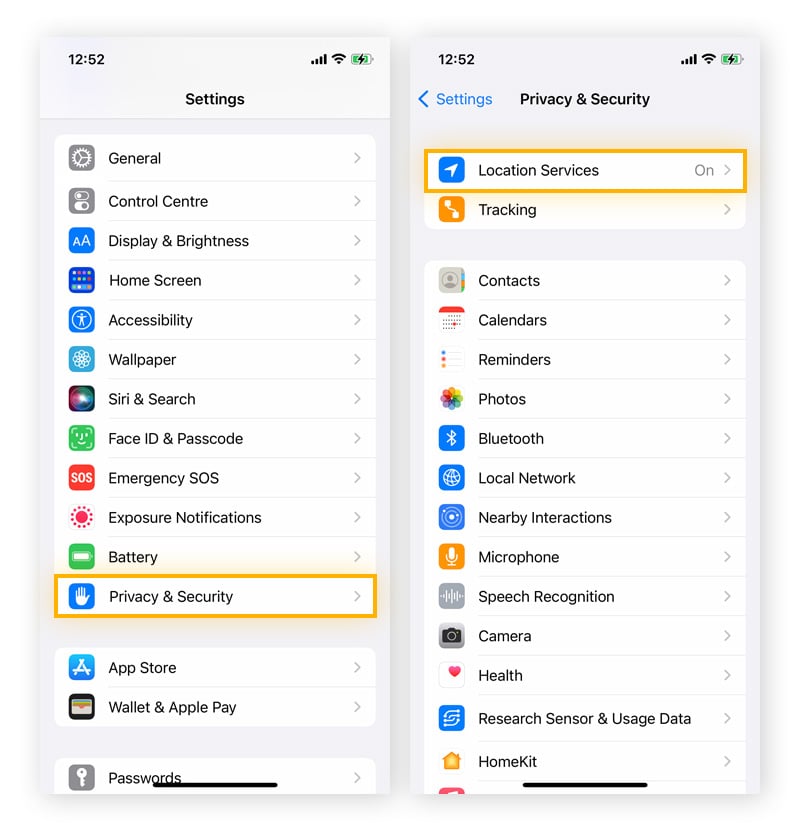
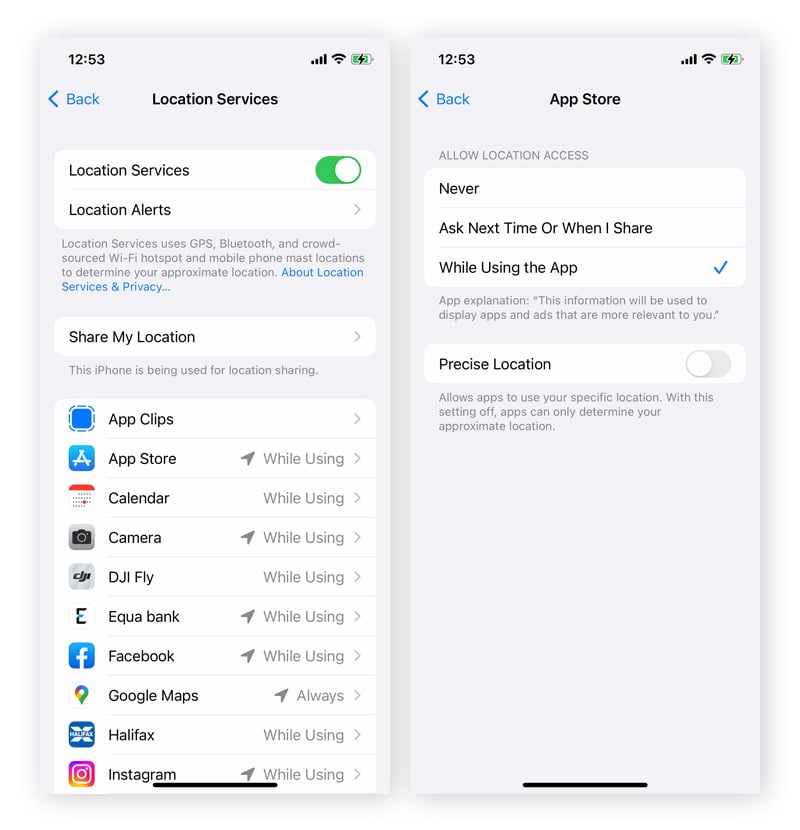
Comprueba qué apps utilizan los servicios de ubicación y elimina el acceso a la ubicación de las que no lo necesiten. O ajústalas para que utilicen tu ubicación solo mientras la app esté en uso.
Así es como puedes desactivar o modificar los servicios de ubicación:
-
Ve a Ajustes > Privacidad y seguridad > Localización.
-
Desactiva Localización para eliminar los permisos de todas las apps. Como alternativa, toca la app que quieras editar y selecciona Nunca, Preguntar la próxima vez o al compartir o Cuando se use la app.
Analizar tu teléfono en busca de malware
Aunque no es frecuente, los iPhone pueden infectarse con virus y otros tipos de malware, lo que puede ralentizar su rendimiento. Los iPhone con jailbreak corren un riesgo aún mayor de infección de malware, porque no disponen de las protecciones de seguridad integradas de Apple.
Descarga e instala una herramienta de ciberseguridad para proteger tu dispositivo. AVG Mobile Security para iPhone y iPad es una app ligera, diseñada a medida para iOS con el fin de bloquear amenazas. Esta galardonada app analizará tus conexiones de red para comprobar que son seguras, ayudando a prevenir el tráfico no deseado y bloqueando cualquier malware para que no infecte tu dispositivo.
Desactivar el modo de bajo consumo
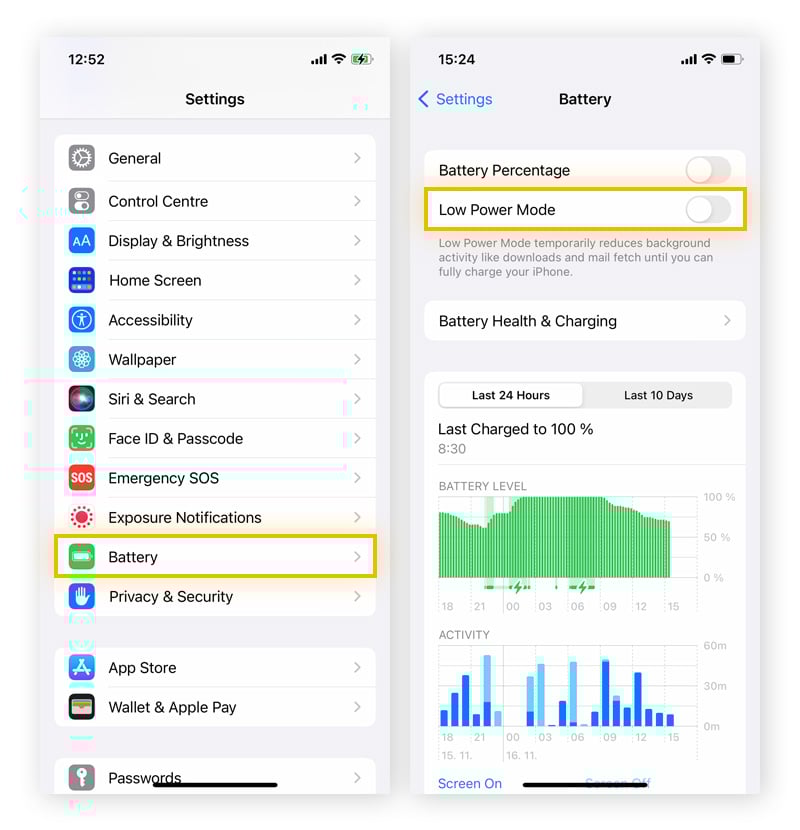
El modo de bajo consumo te ayuda a prolongar la vida de la batería de tu iPhone, pero también puede ralentizarlo al limitar la actividad en segundo plano y el rendimiento. Con el teléfono cargado, desactiva el Modo de bajo consumo para restaurar la máxima velocidad y capacidad de respuesta.
Para desactivar el modo de bajo consumo en el iPhone, ve a Ajustes > Batería y desactiva el Modo de bajo consumo.
Desactivar la copia de seguridad automática en iCloud
Es importante hacer copias de seguridad del iPhone de forma periódica, pero esa operación puede ralentizar el teléfono en un momento inoportuno, si se están cargando grandes volúmenes de datos a iCloud automáticamente. Al ajustar la copia de seguridad en iCloud en modo manual, puedes elegir el momento exacto en el que se realiza la operación, ayudándote a evitar que la capacidad de procesamiento se limite repentinamente.
Para desactivar la copia de seguridad automática de iCloud, ve a Ajustes > iCloud > Copia de seguridad. Desactiva la opción Realizar copia de seguridad de este iPhone y toca Desactivar cuando se te indique. Puedes volver a activarla en cualquier momento.
Comprobar la conexión a Internet
Cuando los usuarios dicen «mi iPhone funciona lento», a menudo quieren decir «internet funciona lento en mi iPhone», lo que en la mayoría de los casos no se debe a un problema del dispositivo. Para mejorar la velocidad de internet, comprueba primero que tu red wifi o conexión de datos móviles sea estable y funcione correctamente.
A continuación, se muestran algunas formas de diagnosticar la causa de la lentitud de la conexión a internet de tu iPhone:
Obtener una conexión estable
Si tu conexión wifi no es potente, experimentarás una caída inmediata de la velocidad de internet. El icono de wifi debería mostrar la máxima intensidad de señal (tres barras completas). Si no es así, desactiva la red wifi y vuelve a activarla, acércate a tu router, reinicia el router o activa los datos móviles para que la conexión sea más robusta.
Haz una prueba de la velocidad de internet
Utiliza una prueba de velocidad de internet gratuita para medir las velocidades de descarga y carga de tu conexión. Eso te ayudará a verificar si estás obteniendo el rendimiento prometido por tu proveedor de servicios de internet. Hay populares opciones, como Ookla y Etrality GmbH, que también ofrecen apps para iOS especializadas para realizar pruebas rápidas y fiables.
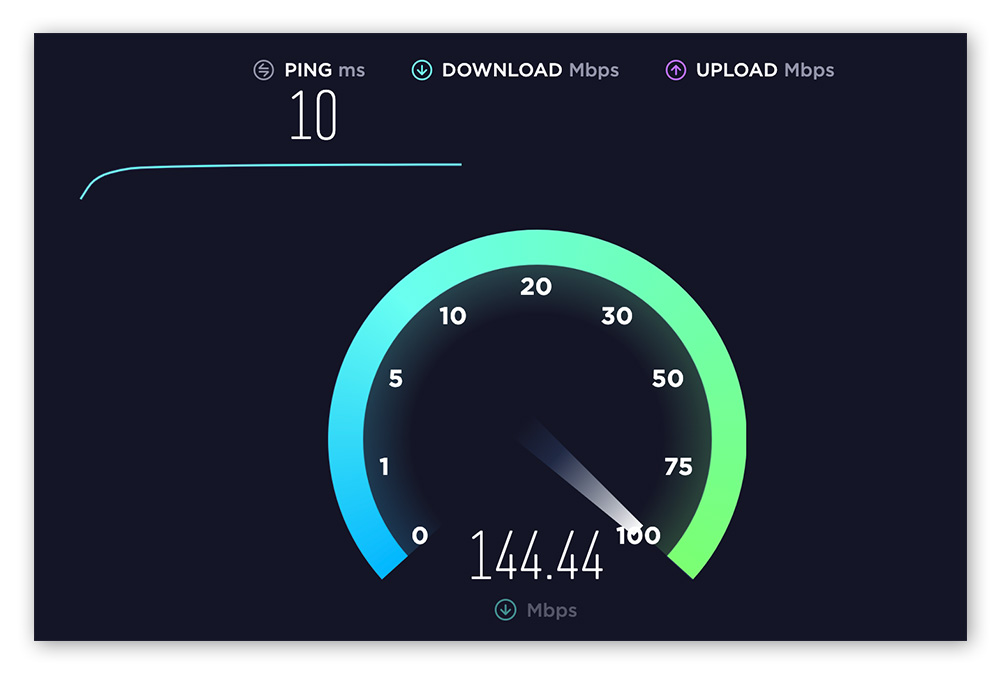 Realización de una prueba de velocidad de internet en speedtest.net.
Restablecer la configuración de red
Restablecer la configuración de red de tu iPhone puede facilitarte una conexión a Internet más rápida. Tendrás que volver a introducir tu contraseña wifi cuando hayas terminado, pero debería ayudar a acelerar tu iPhone.
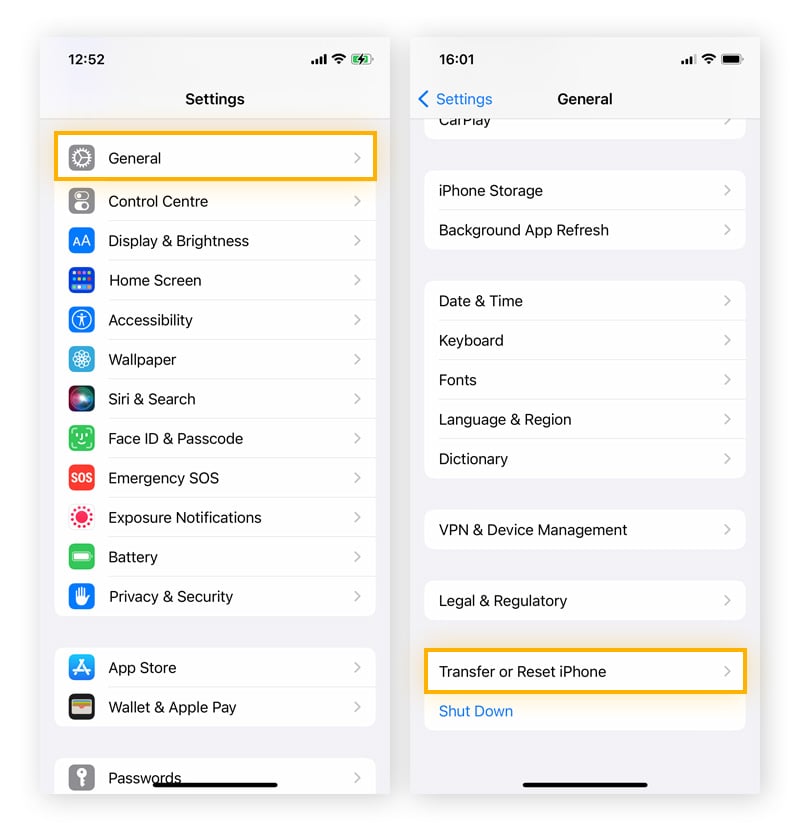
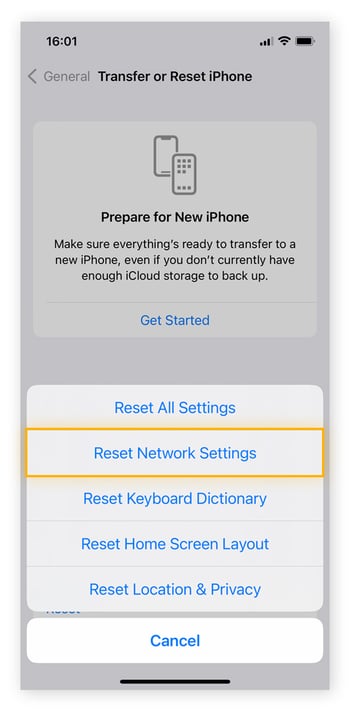
A continuación te explicamos cómo reiniciar los ajustes de red de tu iPhone:
-
Ve a Ajustes > General > Transferir o restablecer el iPhone.
-
Toca Restablecer ajustes de red e introduce tu PIN cuando se te solicite.
Solucionar los problemas de la red Wi-Fi
Si tu iPhone es lento cuando estás en casa, pero funciona bien en cualquier otra parte, es probable que se trate de un problema de tu router o tu red doméstica. Intenta mejorar tu señal wifi colocando el router en una ubicación más central, cambiando a un canal wifi menos congestionado o reiniciándolo.
Si el iPhone sigue yendo lento incluso en una red robusta y optimizada, la actividad de los datos en segundo plano (por ejemplo, la sincronización o la actualización de apps) podría ser la causa del problema.
Reducir la configuración de movimiento y el brillo de la pantalla
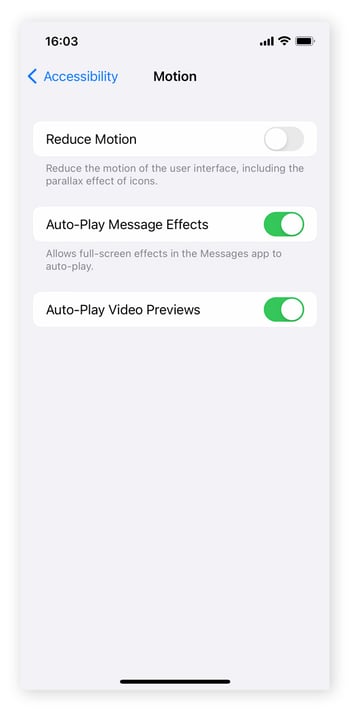
Una pantalla brillante y con animaciones puede agotar los recursos del teléfono y contribuir a ralentizar el rendimiento. Bajar el brillo de la pantalla y reducir los efectos de movimiento puede ayudar a acelerar un iPhone lento. Ten en cuenta que ajustar la configuración de movimiento podría afectar a la reproducción automática de vídeos y a ciertos efectos visuales en algunas apps.
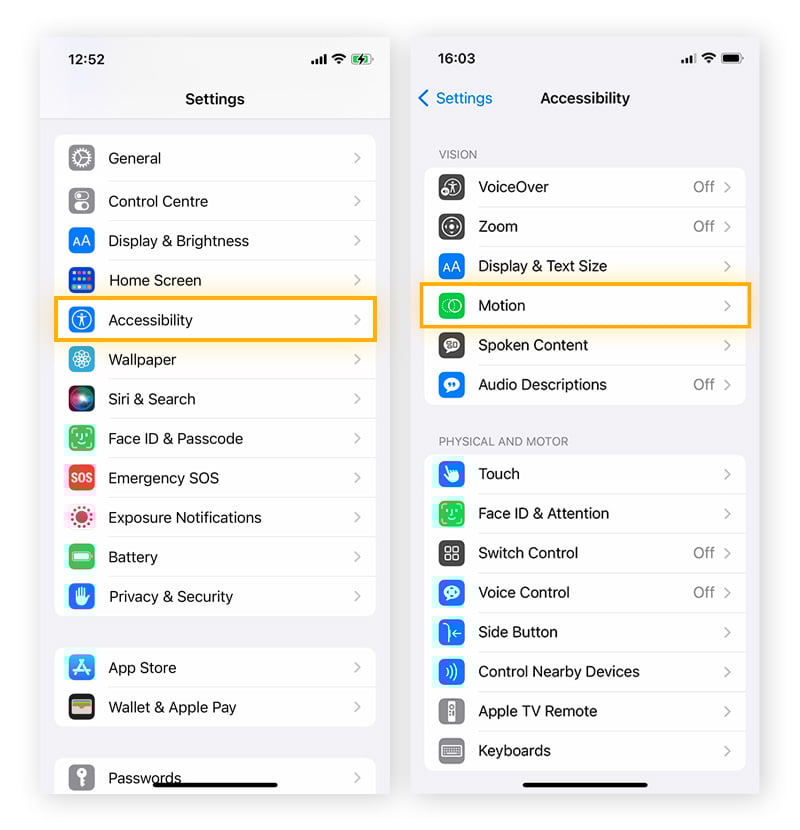
Así reduces el movimiento en la configuración del iPhone:
-
Ve a Ajustes > Accesibilidad > Movimiento.
-
Activa la opción Reducir movimiento y desactiva Efectos automáticos en mensajes y Previsualizar vídeos automáticamente.
Para cambiar la configuración del brillo de la pantalla en el iPhone, ve a Ajustes > Pantalla y brillo y mueve la barra de desplazamiento hacia la izquierda para reducir el brillo. También puedes activar Night Shift para reducir automáticamente el brillo cuando la luz natural sea más tenue y usar el modo oscuro para oscurecer el tema de iOS.
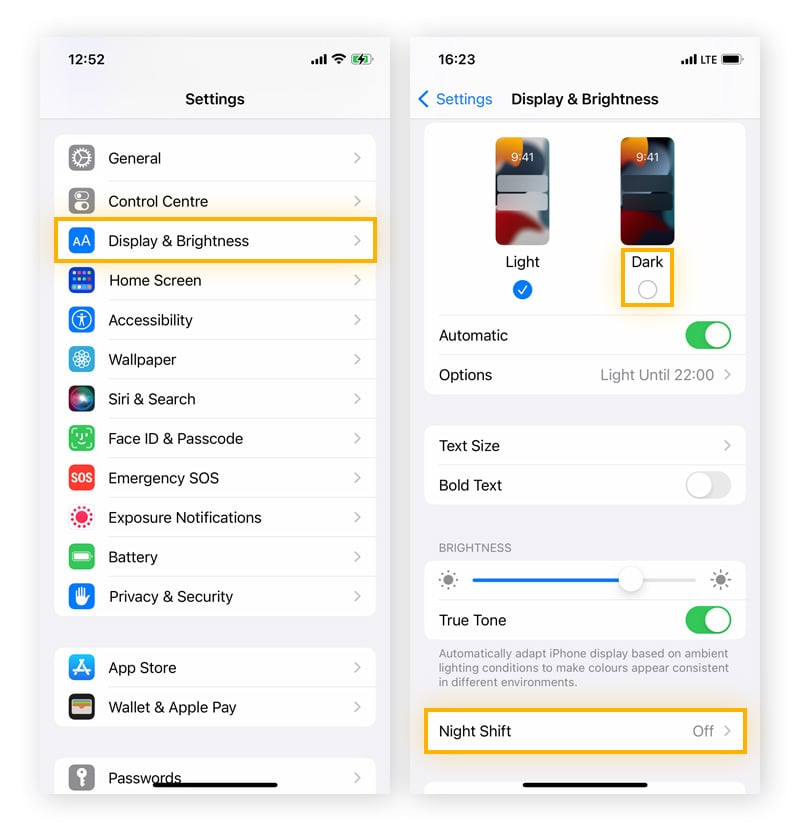
Deshacerte de los widgets que no necesitas
Los widgets en la pantalla de inicio de tu iPhone te permiten ver el contenido actualizado de una aplicación sin tener que abrirla. Dependen de datos en segundo plano (o de una robusta conectividad de red) y de actualizaciones en directo que pueden hacer que se ralentice el funcionamiento.
Para eliminar los widgets que no utilices, mantén pulsado el widget, selecciona Eliminar widget y toca Eliminar.
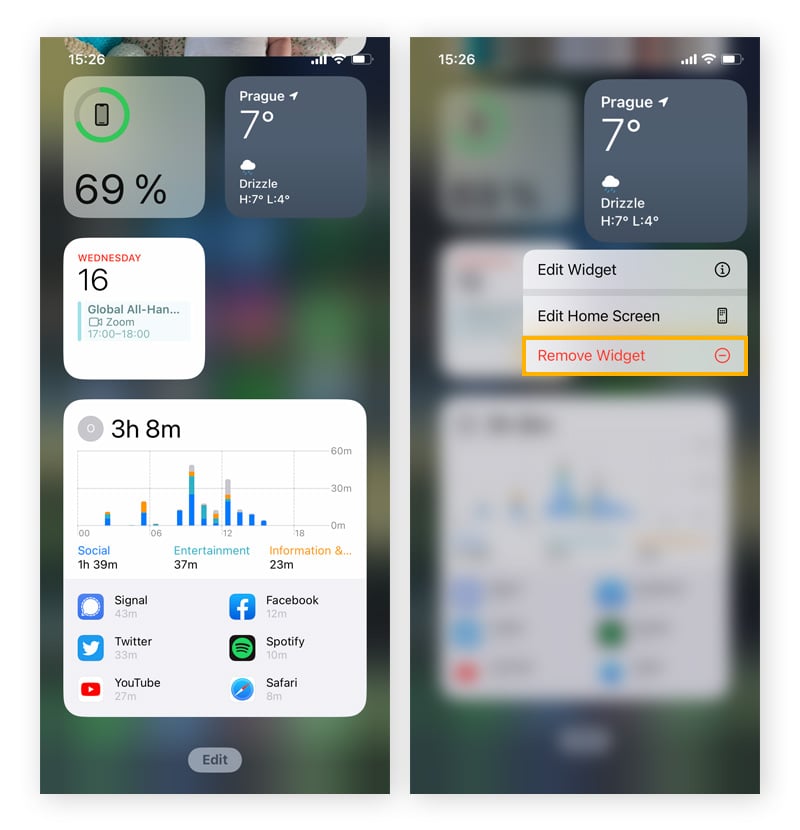
Desactivar la actualización de apps en segundo plano
La actualización en segundo plano permite que las apps actualicen su contenido cuando no están en uso activamente, para que tus correos electrónicos, noticias o redes sociales estén al día al abrirlos. Sin embargo, esta función puede ralentizar el iPhone y agotar la batería más rápidamente.
Dado que la mayoría de las apps no necesitan actualizarse hasta que las ejecutas, desactivar la actualización en segundo plano te ayuda a ahorrar vida de la batería y datos móviles.
A continuación te indicamos cómo comprobar los ajustes de Actualización en segundo plano de tu app:
-
Ve a Ajustes > General > Actualización en segundo plano.
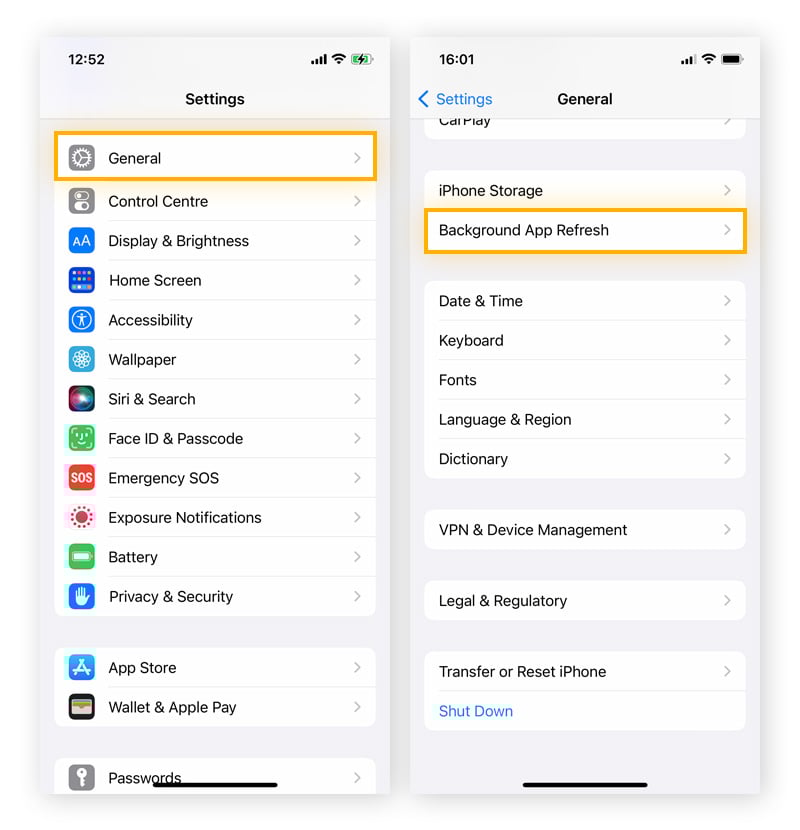
-
Desactiva la actualización de apps en segundo plano para la app relevante eligiendo una de estas opciones: Desactivado, Wi-Fi o Wi-Fi y datos móviles.
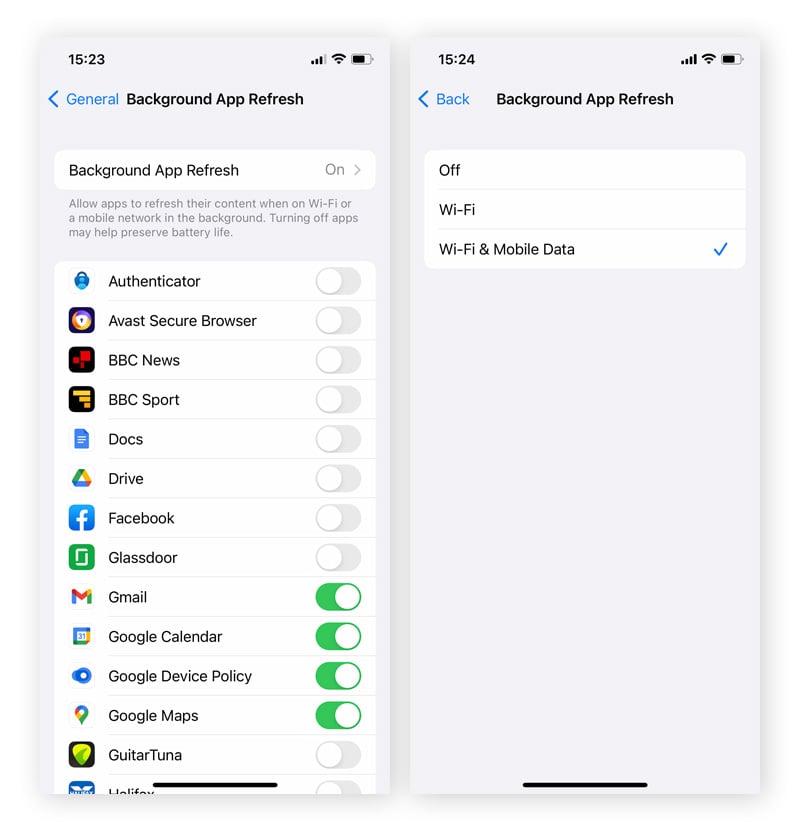
Liberar espacio en tu dispositivo
Si sospechas que los problemas de velocidad de tu iPhone se deben a un espacio de almacenamiento limitado, existen formas de eliminar el bloatware o los archivos no deseados para tratar de solucionarlo. Empieza por deshacerte de imágenes y vídeos no deseados y de apps que no utilizas.
-
Para eliminar rápidamente fotos duplicadas, ve a Fotos > Más ítems > Duplicados > Toca Fusionar.
-
Para eliminar automáticamente las apps que no utilices, ve a Ajustes > General > Almacenamiento del iPhone y toca Activar junto a la opción Quitar apps no usadas.
Liberar espacio en tu memoria puede hacer que tu iPhone sea considerablemente más rápido. Pero recuerda que simplemente ocultar las apps en un iPhone no libera espacio de almacenamiento.
También puedes borrar el historial de búsqueda y del navegador de tu iPhone y eliminar las cookies para liberar espacio y proteger tu privacidad.
Sustituir la batería
Comprueba el estado de tu batería a través de Ajustes > Batería > Estado de la batería y carga. Si el porcentaje de funcionamiento de tu batería (la capacidad máxima) es inferior al 80 %, significa que la batería se ha degradado tanto que convendría sustituirla para mejorar el rendimiento general del iPhone.
Envía tu batería a un centro de reparación oficial de Apple: intentar sustituir la batería por tu cuenta puede provocar daños permanentes en el iPhone.
Restablecer la configuración de fábrica
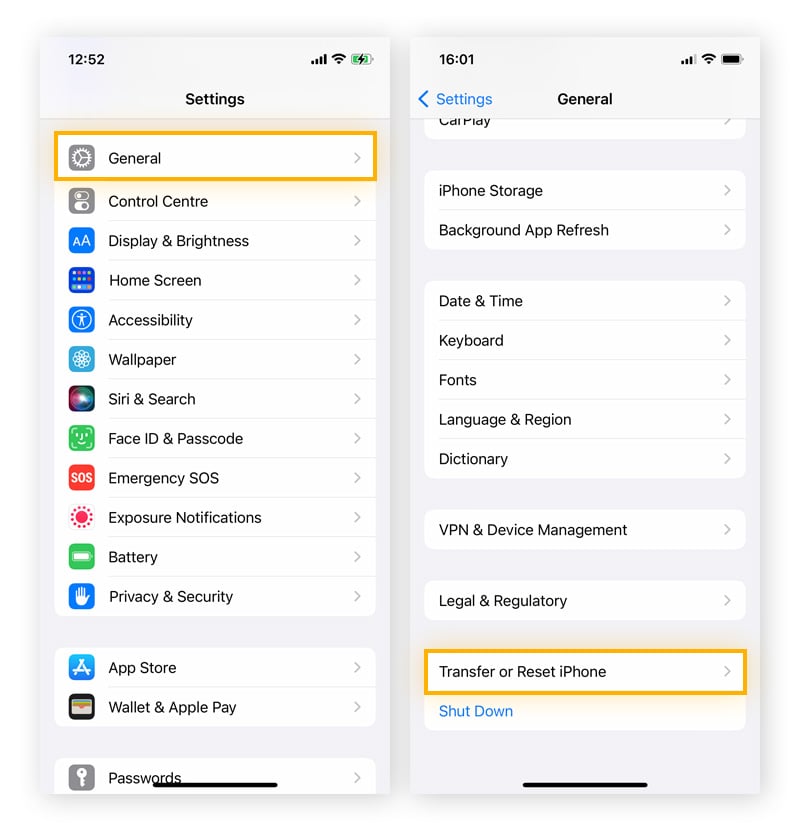
Restablecer tu iPhone a sus valores de fábrica debería ser el último recurso, porque elimina todos tus datos guardados y tus ajustes de configuración. Este proceso es irreversible, por lo que primero debes hacer una copia de seguridad de cualquier dato que desees conservar en tu iCloud, en un Mac o en un disco duro externo.
Así restableces los valores de fábrica del iPhone:
-
Ve a Ajustes > General > Transferir o restablecer el iPhone.
-
Toca Borrar contenidos y ajustes > Continuar.
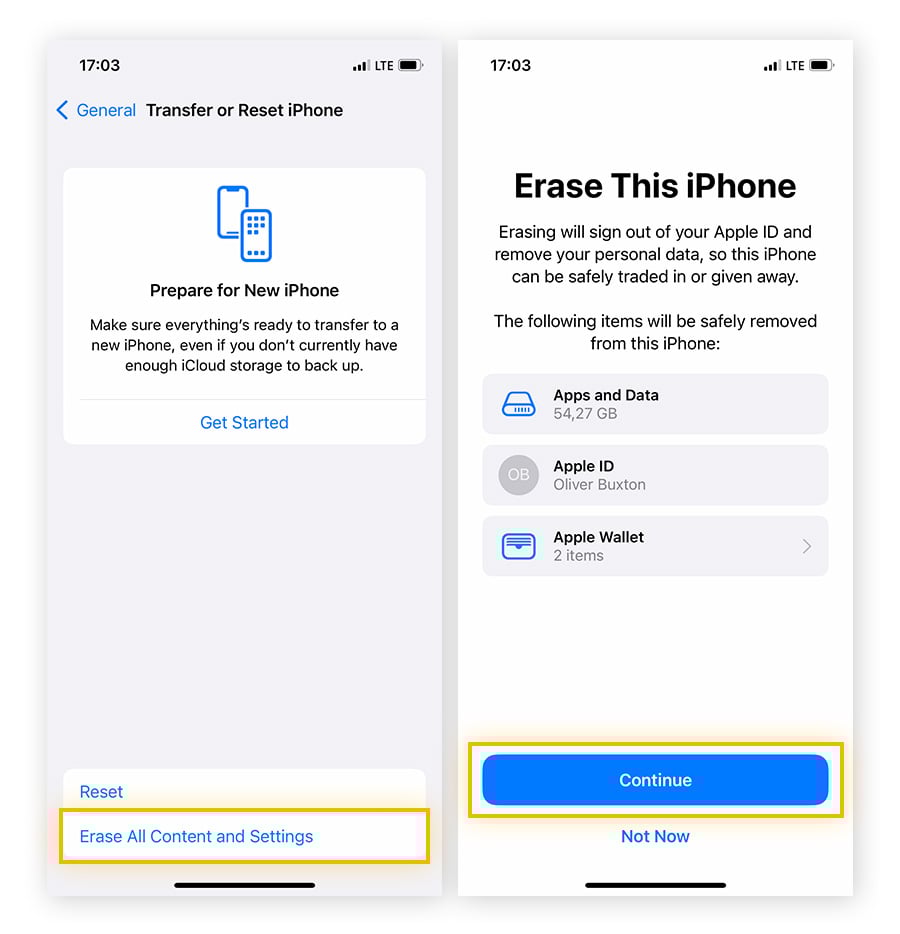
Si tienes una copia de seguridad en iCloud, puedes restaurarla durante el proceso de instalación. Cuando llegues a la pantalla de Apps y datos, simplemente toca Restaurar con copia de seguridad de iCloud e inicia sesión con tu ID de Apple.
Cuida mejor tu iPhone con AVG Mobile Security
Sea cual sea la causa de la lentitud de tu iPhone (una batería degradada, una conexión débil, datos en segundo plano o una combinación de varios factores), es vital proteger el dispositivo frente al malware. Además de ralentizar tu iPhone, las amenazas también pueden dejar tus datos en una posición vulnerable.
Descarga AVG Free Mobile Security para disfrutar de herramientas de ciberseguridad galardonadas que te ayudan a mantener tu iPhone protegido y funcionando a la perfección. Recibe notificaciones sobre fugas de datos, analiza las redes wifi en busca de vulnerabilidades y protege tus fotos más importantes en un depósito seguro. Descárgalo ya gratis.



.png)
.png)

/How-to-speed-up-your-iPhone-Hero.jpg?width=1200&name=How-to-speed-up-your-iPhone-Hero.jpg)



/How-to-speed-up-your-iPhone-Thumb.jpg)