Cómo desactivar el modo Emergencia SOS en tu iPhone
Para desactivar Emergencia SOS en el iPhone, abre Ajustes y toca Emergencia SOS. Luego, revisa las distintas opciones para asegurarte de que solo vas a desactivar las notificaciones SOS específicas que no necesitas.
Emergencia SOS es una potente función de seguridad del iPhone, pero puedes desactivarla de forma sencilla si lo necesitas. Estos pasos se aplican a los iPhone 12, 13, 14, 15 y 16. Y no te preocupes si tu pantalla no se ve exactamente igual que la de las siguientes imágenes, porque las instrucciones son prácticamente iguales. Veamos cómo hacerlo paso a paso:
-
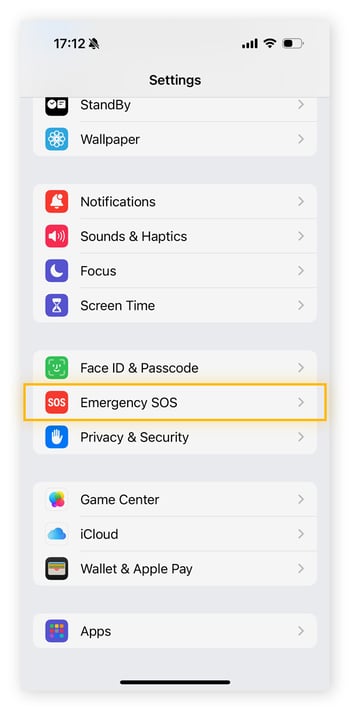
Ve a Ajustes y desplázate hacia abajo hasta Emergencia SOS.
-
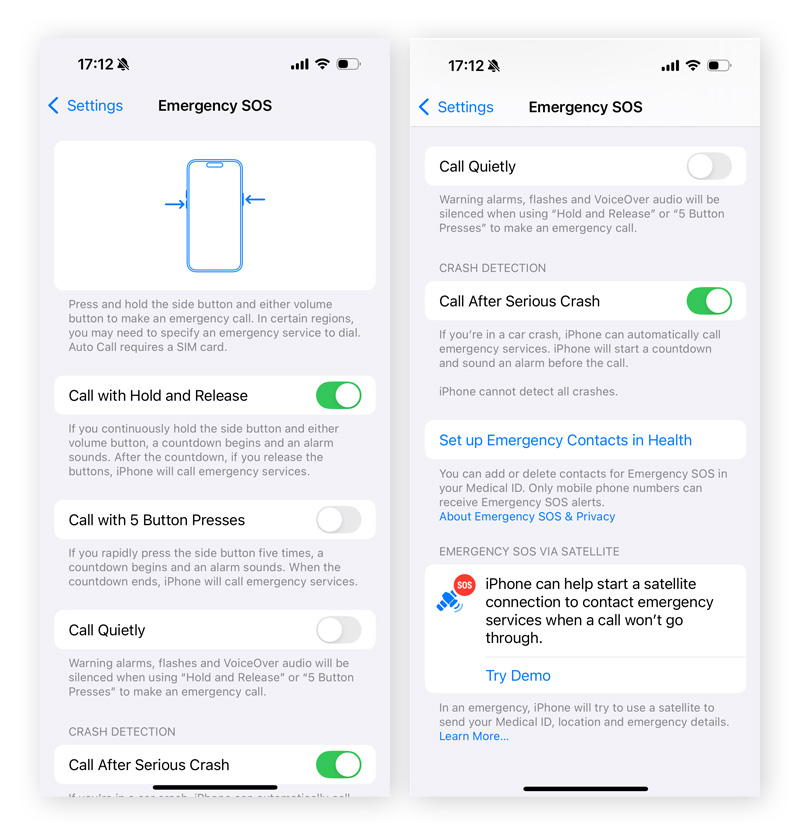
Selecciona Emergencia SOS y desactiva las opciones que no necesitas. Por ejemplo, Llamar manteniendo pulsando y soltando, Llamar pulsando 5 veces el botón y Llamar discretamente. Si tienes un iPhone 14 o un modelo posterior (con iOS 16 o posterior), debería aparecer también la opción Llamar tras un accidente grave.
¿Qué es Emergencia SOS y cómo se ha activado?
Emergencia SOS es una alerta que se envía desde tu teléfono a los servicios de emergencia y tu contacto de emergencia en situaciones de crisis. Los dispositivos más nuevos pueden incluso enviar alertas por satélite, algo que ha salvado vidas antes. Sin embargo, la detección de un accidente, los niños, tocar botones sin querer o algo que lleves en los bolsillos podrían activar este modo sin querer.
Normalmente, Emergencia SOS está activado siempre, pero no consume mucha energía, así que es poco probable que gaste la batería o haga que el dispositivo se sobrecaliente o se ralentice. Esta función no es la misma que las alertas de emergencia inalámbricas que envía el gobierno en caso de que se produzca una emergencia de seguridad pública.
No obstante, Emergencia SOS es una función imprescindible. Puesto que podría salvarte la vida, no recomendamos desactivarla, así que tendrás que hacerlo bajo tu propia responsabilidad. Lo mejor es que te familiarices con las formas en que se puede activar el modo Emergencia SOS leyendo la descripción de cada opción para que puedas evitar activarlo por accidente. Si conoces la causa principal, te recomendamos desactivar esa opción y dejar las otras activadas por si se produce una emergencia real.
Cómo desactivar el modo de solo emergencia
Si observas en la barra de estado un mensaje de «SOS», significa que no tienes cobertura, pero puedes ponerte en contacto con los servicios de emergencia. Si estás en un sitio en el que normalmente no hay problemas de conectividad, puedes probar algunos trucos para deshacerte de ese modo «SOS» en el iPhone:
-
Reinicia el iPhone: se restablecerá la red móvil, por lo que el dispositivo intentará volver a conectar con la operadora automáticamente.
-
Activa el modo Avión de forma temporal: desliza el dedo por la pantalla del iPhone desde la esquina superior derecha. Activa el modo Avión y déjalo así durante unos diez segundos. Luego, vuelve a desactivarlo.
-
Desactiva los datos móviles de forma temporal: desliza el dedo por la pantalla del iPhone desde la esquina superior derecha. Toca el icono de datos móviles y déjalo desactivados durante unos diez segundos. Luego, vuelve a activarlos.
-
Activa la itinerancia de datos: si vas a viajar, no olvides activar la itinerancia de datos desde Ajustes > Datos móviles > Opciones > Itinerancia de datos.
-
Comprueba si tu tarjeta SIM está dañada: utiliza el clip que viene con el iPhone (o un clip doblado) para sacar la bandeja de la tarjeta SIM y comprobar si tiene grietas o golpes.
Cuida tu iPhone con AVG Mobile Security
Ahora que ya te has encargado del modo Emergencia SOS del iPhone, protege tu dispositivo frente a emergencias digitales con AVG Mobile Security for iOS. Gracias a las múltiples capas de herramientas de seguridad que contiene, como las comprobaciones de seguridad automáticas de la red wifi, podrás disfrutar de una navegación más segura y protegida. Y gracias a una supervisión continua de las filtraciones para avisarte si te roban la contraseña, podrás protegerte a ti, tu iPhone y tus datos más confidenciales.
Con un motor de detección de amenazas siempre activo, AVG Mobile Security es la app de seguridad que se encarga de protegerte en situaciones de emergencia. Añade AVG Mobile Security a tu biblioteca de aplicaciones hoy mismo y disfruta gratis de una protección de primera clase.



.png)
.png)
















