Aunque parezca una tontería, puede que la pantalla esté en negro al encender el equipo simplemente porque el ajuste de brillo es bajo. Lo primero que debes hacer si ves una pantalla negra es localizar la tecla de brillo en el teclado y pulsarla unas cuantas veces. En el mejor de los casos, eso dará resultado y habrás solucionado el problema. Pero si tu PC sigue sin reaccionar después de presionar la tecla con el icono del sol, sigue leyendo para ver algunos consejos de resolución de problemas antes y después de iniciar sesión.
Soluciones para las pantallas negras (antes de iniciar sesión)
Una pantalla negra durante el inicio, antes de que aparezca la pantalla de inicio de sesión de Windows, suele ser fácil de solucionar mediante una rápida comprobación de los cables o con un acceso directo del teclado. También puedes usar herramientas integradas, como el modo seguro, las herramientas de reparación de Windows y las comprobaciones de diagnóstico.
A continuación, se explican ocho formas de solucionar el problema de la pantalla negra de la muerte de Windows antes de iniciar sesión:
1. Haz una breve comprobación de diagnóstico
Puedes hacer una rápida comprobación de diagnóstico desde el teclado. Para ello, presiona las teclas Bloq Mayús o Bloq Num y fíjate si se iluminan los indicadores (la luz en la esquina de la tecla o del teclado).
Si las luces no responden, es posible que el sistema se haya bloqueado o que no se inicie por completo. Mantén presionado el botón de encendido entre 10 y 15 segundos para ejecutar un restablecimiento completo en el portátil o PC y reiniciar el equipo. Si eso no da resultado, prueba los siguientes pasos.
Si las luces se encienden, es probable que tu equipo funcione como es debido y que el fallo esté en la ruta de la pantalla (entre la unidad gráfica y el monitor) o en el shell (la capa de gráficos que muestra el escritorio de Windows, la barra de tareas, el menú Inicio, etc.). En este caso, prueba las siguientes soluciones y céntrate en los pasos de resolución de problemas relacionados con el hardware.
2. Usa un atajo de teclado
Usa el atajo de teclado tecla Windows + P para cambiar el modo de visualización, Win + Ctrl + Mayús + B para restablecer el controlador de gráficos o Ctrl + Alt + Supr para abrir la pantalla de seguridad. Estas son algunas soluciones rápidas que pueden hacer que tu PC vuelva a funcionar en cuestión de segundos. Los atajos son los mismos tanto para Windows 10 como para Windows 11.
3. Comprueba los cables y las conexiones
Si tu dispositivo Windows, que por lo demás funciona perfectamente, de repente muestra una pantalla en blanco, comprueba los cables del equipo conectados al monitor. Podría haber un problema con la conexión o con los cables.
A continuación, se explica cómo comprobar los cables y otras conexiones y periféricos importantes:
Desconecta y vuelve a conectar los cables de vídeo
Desconecta y vuelve a conectar todos los cables de vídeo: HDMI, DVI, DisplayPort y VGA. Sopla suavemente en los puertos (como se hacía con la Nintendo 64) para eliminar el polvo u otros residuos que puedan interferir en la conexión.
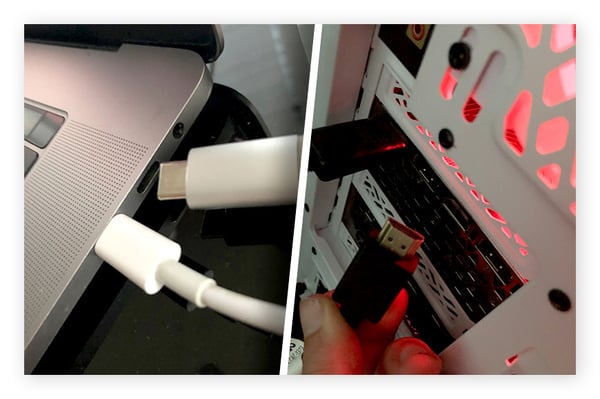 Desenchufa y vuelve a conectar los cables y las conexiones periféricas.
Prueba con otro cable
Desenchufar y enchufar los cables constantemente (por ejemplo, si usas un portátil con un monitor externo) hace que se vayan desgastando y acaben rompiéndose.
Para comprobar si un cable es el causante de la pantalla negra, prueba a enchufar otro cable que sepas que funciona, como el del televisor. Si con esa conexión de cable aparece una imagen en lugar de una pantalla en blanco, significa que tu equipo necesita un cable nuevo.
Prueba con otra pantalla
La pantalla del monitor puede tener algún defecto o estar configurada en una fuente incorrecta, lo que podría generar una pantalla negra. Conecta el equipo a otra pantalla, si dispones de una, o cambia la conexión del monitor al televisor (o a la inversa).
Una pantalla en blanco al iniciar una compilación de Windows 10 u 11 también puede deberse a un desajuste entre el monitor y la resolución de la pantalla. Por ejemplo, es posible que un PC optimizado para juegos no funcione con un proyector que no pueda mostrar una resolución alta.
Si el PC con Windows muestra un error de arranque al conectarlo a un proyector, prueba a conectarlo a un monitor normal. Si el monitor muestra correctamente las imágenes, es probable que el problema se deba a un requisito de resolución que el proyector no puede cumplir.
4. Desconecta todos los accesorios innecesarios
Los discos duros externos, las conexiones USB, los cascos de realidad virtual y otros accesorios pueden causar problemas durante el arranque. Si la pantalla de tu equipo se queda en negro al iniciarse, desenchufa todo lo que no sea imprescindible para que el PC funcione. Deja conectados solo el monitor, el ratón y el teclado, y reinicia el equipo.
Si usas un equipo de sobremesa y el problema no se soluciona reiniciándolo, apágalo y vuelve a encenderlo (restablecimiento en frío): apaga la fuente de alimentación (PSU) o desenchufa de la pared el cable de alimentación del PC durante 10–20 segundos, vuelve a enchufarlo y enciende el equipo.
Si sospechas que el problema está en el disco duro, puedes comprobar si hay signos de fallo del disco duro y utilizar los comandos CHKDSK para solucionar esta clase de problemas.
Si usas un PC actualizado y tienes experiencia con las versiones personalizadas, prueba a quitar todos los componentes que no sean esenciales, como las tarjetas de sonido adicionales y los módulos de memoria RAM ampliada extra. Si la pantalla sigue vacía después del inicio, cambia la tarjeta gráfica para ver si es la causa del problema.
5. Intenta un restablecimiento BIOS/UEFI y consulta el orden de arranque
La BIOS y la UEFI son programas cruciales: gestionan las configuraciones esenciales de hardware y aseguran el inicio correcto del sistema operativo. La BIOS se utiliza habitualmente en los PC más antiguos, mientras que la UEFI se ejecuta en los modelos más recientes. Si aparece una pantalla negra de la muerte, restablece la configuración predeterminada o arranca el PC desde la unidad de disco duro (HDD) o la unidad de estado sólido (SSD).
Puedes realizar una prueba de esfuerzo de la CPU utilizando una herramienta de terceros fiable para verificar el rendimiento de la BIOS/UEFI tras iniciar el equipo.
Si tu equipo no supera la prueba y aparece la pantalla negra de la muerte, es posible que los controladores no estén actualizados. Los controladores se pueden actualizar fácilmente con uno de los mejores actualizadores de controladores gratuitos del mercado.
Para acceder a la BIOS/UEFI, apaga y vuelve a encender el PC. Durante el arranque, se te pedirá que pulses una tecla determinada para acceder a la configuración (en general es F2 o Supr). Presiona esa tecla varias veces para abrir la BIOS/UEFI.
Restablecer los valores de fábrica
En la BIOS/UEFI, busca una entrada que diga Load defaults (Cargar valores predeterminados), Optimized defaults (Valores predeterminados optimizados) o algo similar. Presiona la tecla que corresponda para restaurar los valores de la configuración predeterminada en todos los casos.
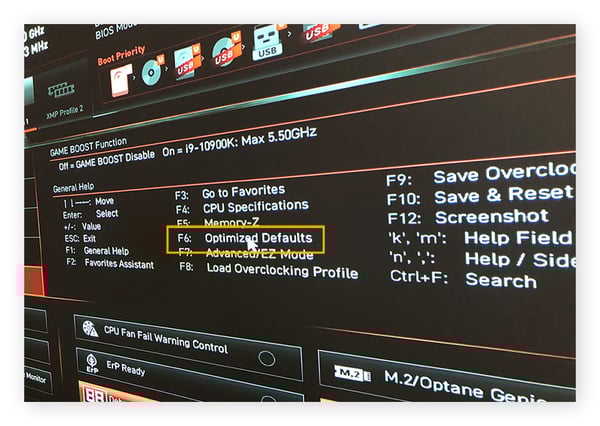
Al restablecer la BIOS/UEFI, se eliminarán las opciones de configuración del firmware que provocan las interferencias con la pantalla o el inicio (por ejemplo, ajustes de gráficos o de overclocking o cambios de componentes).
Asegúrate de que el PC arranca desde la unidad interna
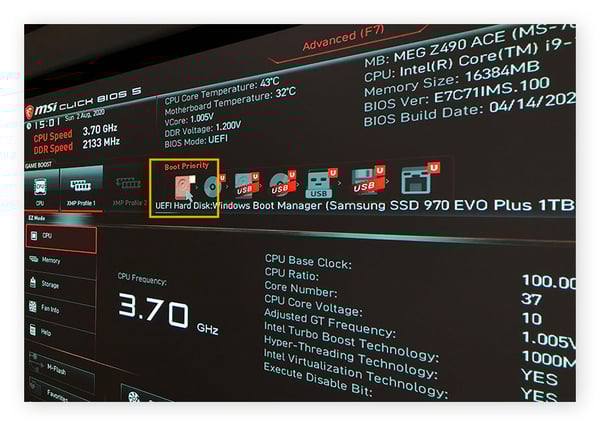
Es posible que la pantalla negra se deba a que el PC intenta arrancar desde una unidad externa, una unidad USB (para instalar Windows) o incluso un CD o DVD (disco de rescate). En la configuración de Boot Priority (Prioridad de arranque) o First Boot Device (Primer dispositivo de arranque), asegúrate de que esté seleccionada la opción de disco duro (HDD) o SSD. Esto forzará el inicio del sistema desde la opción seleccionada.
6. Iniciar una reparación de Windows
Si el PC muestra una pantalla en negro al iniciarse, inicia un proceso de reparación automática de Windows, realizado por un conjunto de herramientas y utilidades de diagnóstico integradas directamente en el sistema operativo. Puedes iniciar el proceso de reparación interrumpiendo el arranque varias veces.
A continuación, se explica cómo iniciar y ejecutar el proceso de reparación automática de inicio de Windows:
-
Enciende el PC y, cuando aparezca el logotipo de Windows, mantén presionado el botón de encendido para apagarlo. Repite este proceso 2 o 3 veces más hasta que aparezca la pantalla Reparación automática.
-
Selecciona Opciones avanzadas > Solucionar problemas > Opciones avanzadas > Reparación de inicio > Reiniciar.
-
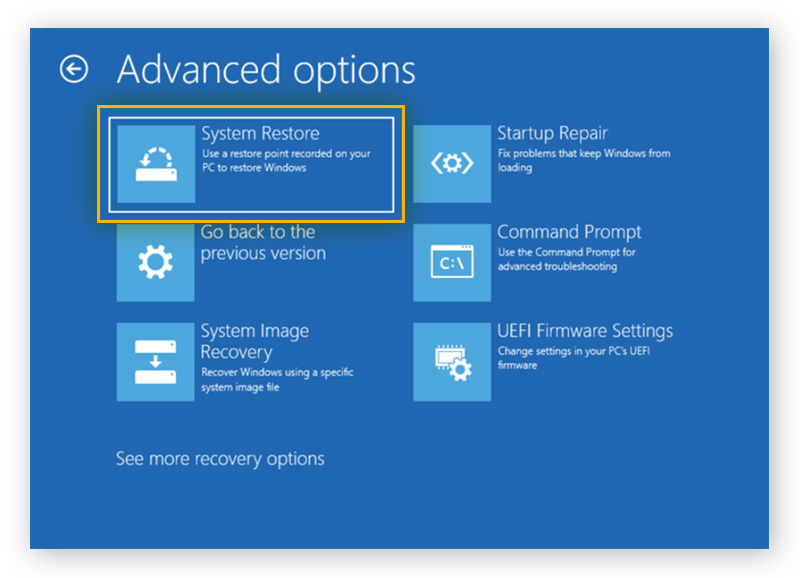
Si esto no soluciona el problema de la pantalla negra, vuelve a abrir Reparación automática mediante el Paso 1 > selecciona Opciones avanzadas > Restaurar sistema.
-
Selecciona un punto de restauración del sistema anterior a la aparición de los problemas de la pantalla negra, haz clic en Siguiente y selecciona Finalizar para restaurar todos los archivos necesarios y hacer que el dispositivo vuelva a funcionar correctamente.
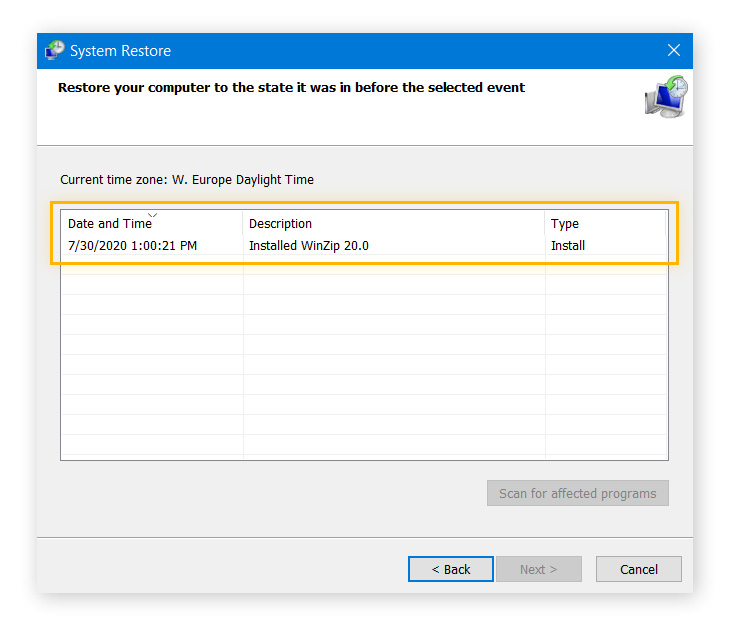
Después de la restauración, puede que tengas que volver a instalar cualquier app o actualización añadida en una fecha posterior a la creación del punto de restauración. Deberás realizar los pasos siguientes para solucionar cualquier problema residual.
Si la reparación automática de Windows no funciona, o no puedes acceder a la pantalla de recuperación, debes crear una unidad de arranque de Windows 11 o Windows 10, conectarla y usar la la configuración de BIOS/UEFI para asegurarte de que el PC arranque desde la unidad USB.
7. Iniciar el sistema en modo seguro
El modo seguro de Windows inicia el PC con el mínimo de controladores y programas en ejecución. Te ayuda a eliminar las interferencias de controladores oprogramas innecesarios e investigar las posibles causas de la pantalla negra de la muerte de Windows 10 u 11.
Una vez que Windows se haya iniciado en modo seguro, el escritorio aparecerá con una resolución baja, fondo negro y el texto «Modo seguro» en la esquina.

Nota:
Si utilizas un dispositivo o una red corporativa, es posible que no puedas acceder al modo seguro. Pide ayuda al equipo de TI.
A continuación, se explica el procedimiento para arrancar Windows en modo seguro e investigar los problemas de pantalla negra:
-
Enciende el PC y, cuando aparezca el logotipo de Windows, mantén presionado el botón de encendido para apagarlo. Repite este proceso 2 o 3 veces más hasta que aparezca la pantalla Reparación automática.
-
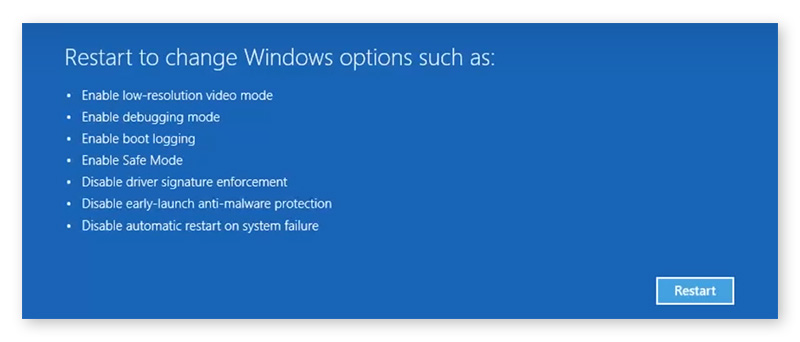
En la pantalla Reparación automática, selecciona Opciones avanzadas > Solucionar problemas > Opciones avanzadas > Configuración de inicio > Reiniciar.
-
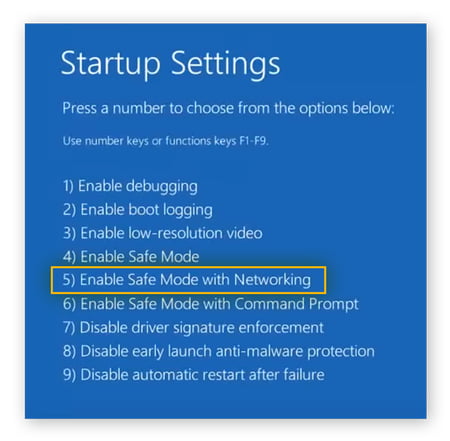
Presiona 5 en el teclado para iniciar el equipo en Modo seguro con funciones de red.
-
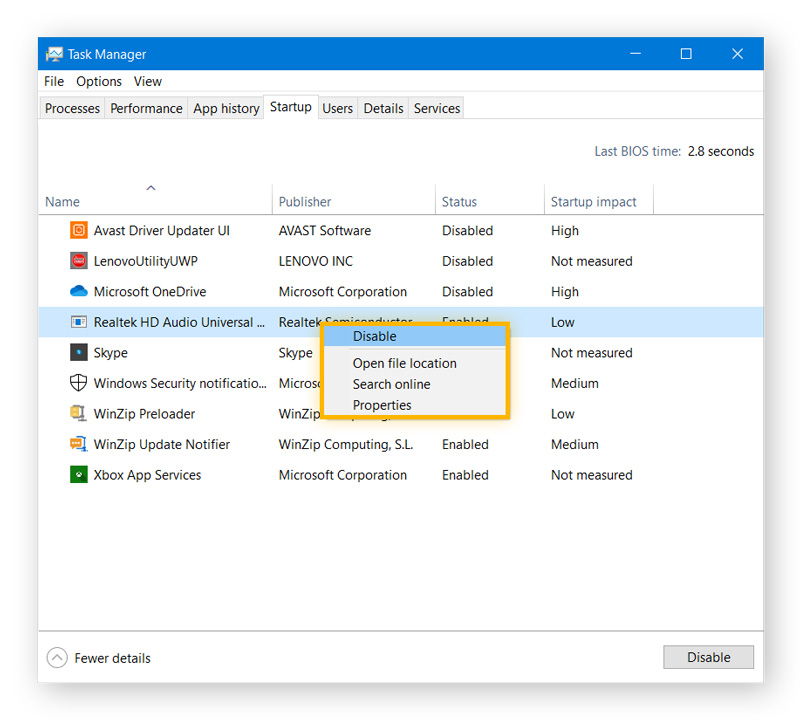
Haz clic con el botón derecho en la barra de tareas y selecciona Administrador de tareas > Aplicaciones de inicioen el menú izquierdo (o la pestaña Inicio en Windows 10). Haz clic con el botón derecho y selecciona Deshabilitar para cada programa.
-
Ve a Inicio > Inicio/Apagado > Reiniciar para reiniciar el sistema Windows del modo habitual.
-
Si la pantalla negra ha desaparecido y todo funciona, ve al Administrador de tareas > Aplicaciones de inicio. Haz clic con el botón derecho en uno de los programas de inicio y actívalo seleccionando Inicio > Inicio/Apagado > Reiniciar.
-
Repite el paso 6 para cada uno de los programas de inicio (activa las apps de una en una y reinicia tras cada activación) hasta que estén todos activos.
Si al activar una app la pantalla se vuelve negra durante el inicio, significa que has encontrado el programa que ocasiona los problemas. Mantén la aplicación desactivada, y actualízala o desinstálala para solventar los problemas.
8. Actualizar todos los controladores o revertirlos a una versión anterior en modo seguro
Un controlador de dispositivo defectuoso puede provocar que el sistema no arranque. Para solucionarlo, desinstala todos los controladores de dispositivos que pudieran crear problemas o revierte el software a una versión con la que no hayas tenido problemas de pantalla negra.
A continuación, se explica el procedimiento para revertir o desinstalar los controladores en modo seguro:
-
Presiona Win + R > escribe msconfig > haz clic en Arranque > Arranque seguro (mínimo) > Aceptar > Reiniciar. El equipo se iniciará en modo seguro.
-
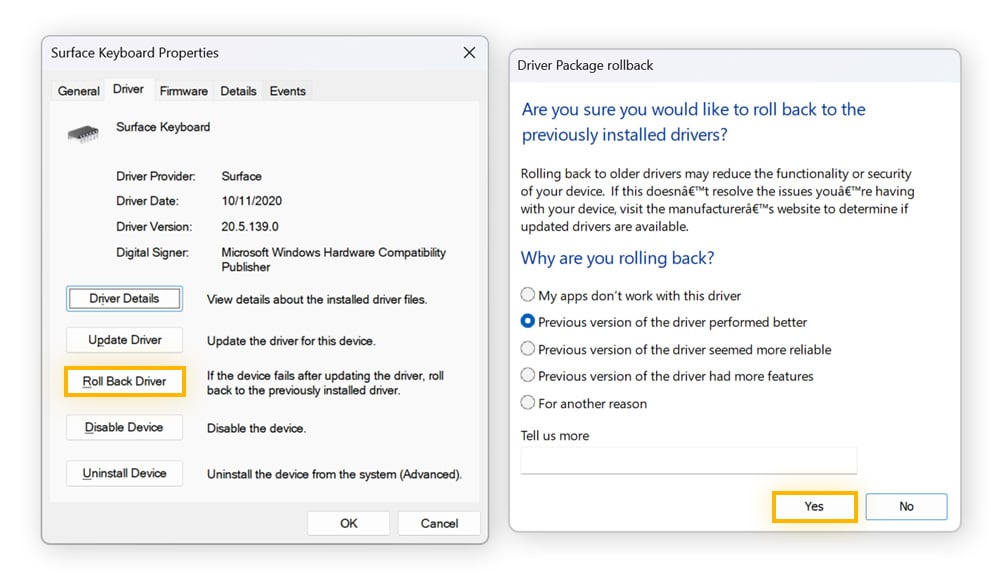
Haz clic con el botón derecho en Inicio > Administrador de dispositivos > y expande las categorías (por ejemplo, Adaptadores de pantalla). Haz doble clic en el controlador que desees revertir, accede a la pestaña Controlador y selecciona Revertir al controlador anterior > Sí.
-
Si los problemas continúan, puede que tengas que desinstalar completamente el controlador. En el Administrador de dispositivos, amplía la categoría del dispositivo, haz clic con el botón derecho en el dispositivo y selecciona Desinstalar dispositivo.
Si este método no funciona, la actualización de los controladores podría solucionar el problema de la pantalla negra de Windows. Consulta nuestra guía completa para obtener información sobre cómo encontrar y actualizar los controladores de dispositivos.
Si quieres actualizar los controladores inmediatamente y mantenerlos actualizados, obtén AVG Driver Updater y ejecuta un análisis gratuito. El panel de control organizado de AVG Driver Updater te ayuda a identificar y actualizar rápidamente tus controladores obsoletos o defectuosos, solucionar los problemas de controladores persistentes y hacer que tu equipo vuelva a funcionar de forma excelente.
Soluciones para el problema de pantalla negra de la muerte (después de iniciar sesión)
Si aparece la pantalla negra después de introducir tu contraseña e iniciar sesión, desactiva las aplicaciones, actualiza el controlador de gráficos, inicia la herramienta explorer.exe o cambia entre pantallas.
Estas son cuatro soluciones para resolver un problema de pantalla negra de Windows después del inicio de sesión:
1. Desactiva todas las aplicaciones automáticas
Si el PC o portátil muestra una pantalla negra tras iniciarse, prueba a desactivar algunas apps de inicio para optimizar el arranque. AVG TuneUp te permite desactivar todas las apps que no son esenciales y ponerlas en suspensión automáticamente. Tu función integrada de Modo de suspensión también te ayuda a optimizar la RAM y la CPU para disponer de los recursos que necesitas al inicio.
Como alternativa, puedes desactivar manualmente las aplicaciones no esenciales en tu dispositivo con Windows 10 u 11, mediante los pasos siguientes.
-
Presiona simultáneamente Ctrl + Alt + Supr y selecciona Administrador de tareas. Si la pantalla negra te impide acceder al Administrador de tareas, sigue los pasos anteriores sobre cómo arrancar en modo seguro.
-
En el Administrador de tareas, ve a Inicio. Haz clic con el botón derecho y selecciona Deshabilitar en cada uno de los elementos. Reinicia el equipo y comprueba si todo funciona como debería.
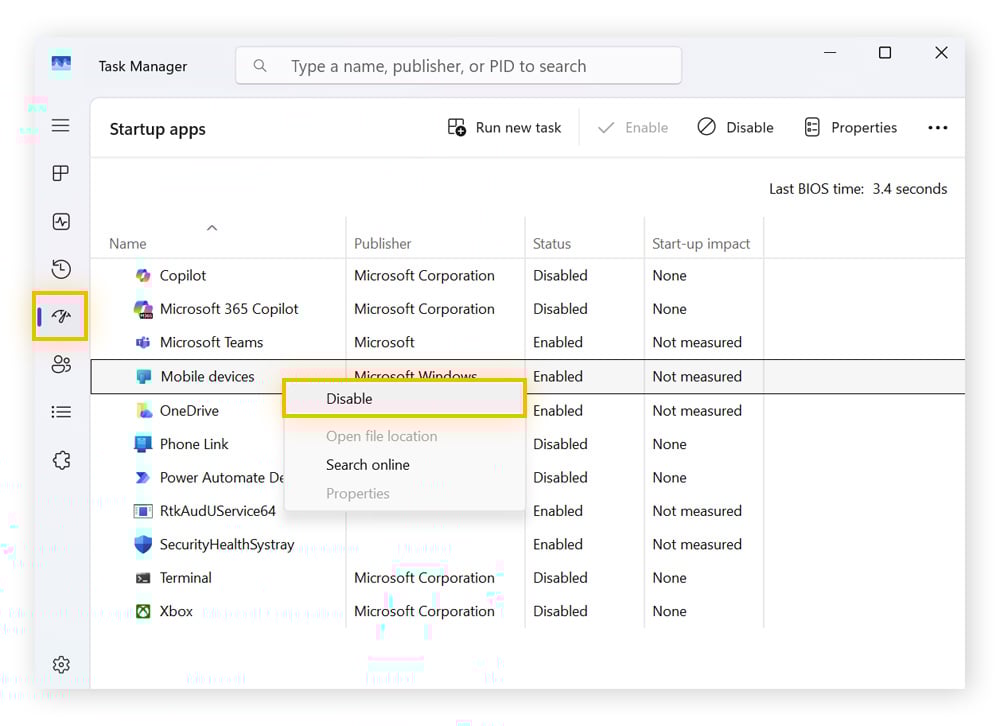
Desactivar las apps que consumen recursos en el inicio y utilizar una herramienta de limpieza del PC son formas sencillas de acelerar el tiempo de arranque del PC y de evitar la pantalla negra de la muerte.
2. Inicia explorer.exe
El programa explorer.exe (Explorador de Windows) carga tu escritorio, la barra de tareas y el menú Inicio. Si el programa no se carga después de iniciar sesión y solo ves una pantalla negra con un cursor o logotipo flotante, significa que el Explorador de Windows funciona de manera incorrecta.
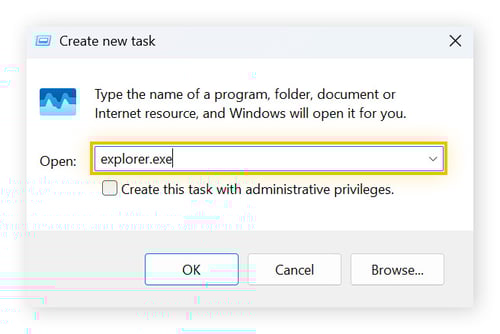
Para iniciar la herramienta explorer.exe, presiona Ctrl + Alt + Supr y selecciona Administrador de tareas > Ejecutar nueva tarea. Escribe explorer.exe y haz clic en Aceptar. En principio, el escritorio debería volver a mostrarse en pantalla.
A continuación, debes asegurarte de que el explorador de Windows se inicia automáticamente durante el inicio de sesión mediante la edición del Registro de Windows (el núcleo de su sistema operativo). Antes de realizar cualquier cambio, por si acaso, crea una copia de seguridad del PC o un punto de restauración del sistema.
A continuación, se explica el procedimiento para solucionar problemas de inicio del Explorador de Windows desde el Registro de Windows:
-
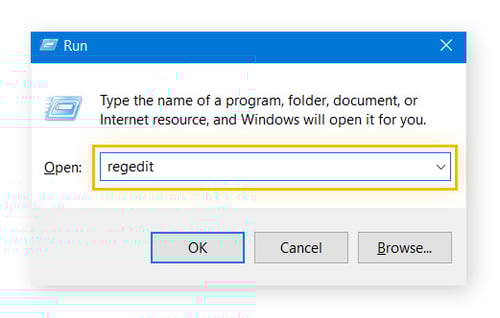
Presiona Win + R, escribe «regedit» y haz clic en Aceptar.
-
Ve a la carpeta que corresponda (clave): HKEY_LOCAL_MACHINE\SOFTWARE\Microsoft\Windows NT\CurrentVersion\Winlogon.
-
Haz doble clic en Shell , en el lado derecho de la pantalla. En el campo del valor, debería aparecer la herramienta explorer.exe. Si está vacío o indica otra cosa, escribe explorer.exe y haz clic en Aceptar.
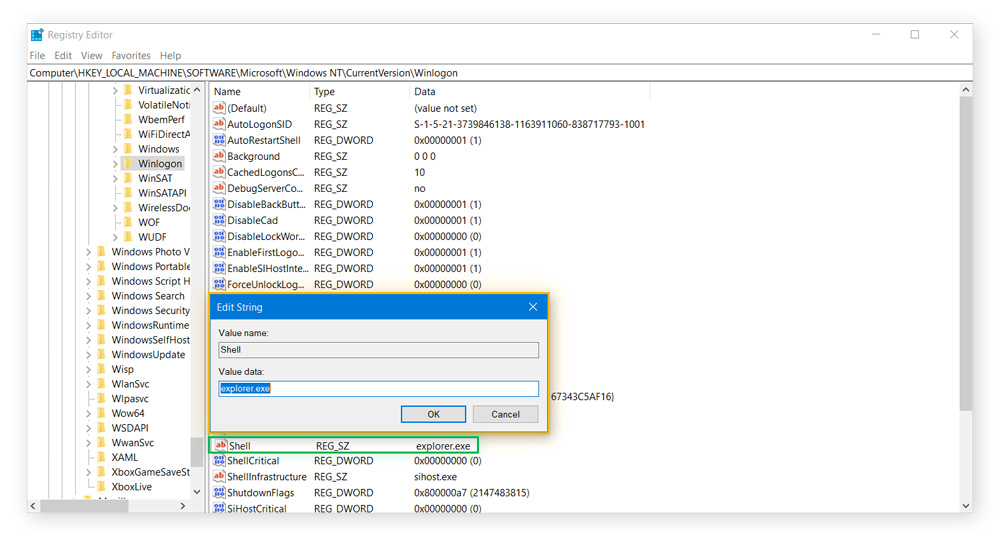
Si en la sección Información del valor se muestra otro nombre, podría tratarse de un virus, malware o algún otro programa potencialmente no deseado. Para averiguarlo, busca en Google el nombre del programa. Si se trata de un virus, obtén información sobre cómo eliminar un virus o malware del equipo. Si la búsqueda no proporciona información, ejecuta un análisis de virus o una herramienta de limpieza de adware, por si acaso.
3. Instala un nuevo controlador gráfico
Si con frecuencia, y en principio de forma aleatoria, problemas de pantalla negra en Windows, el controlador de gráficos podría ser la razón. Actualiza regularmente todos los controladores de Intel, AMD o NVIDIA para que la tarjeta gráfica funcione correctamente. Consulta nuestras instrucciones detalladas sobre cómo actualizar los controladores de gráficos.
4. Cambia de pantalla
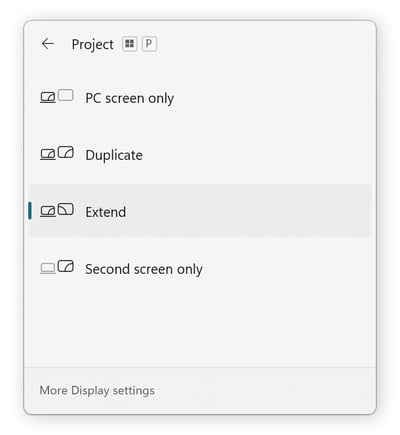
Si tu PC está conectado a varios monitores o a un casco de realidad virtual, televisor o proyector, sin darte cuenta podrías cambiar la salida a una pantalla que esté apagada. Si aparece una pantalla en blanco, mantén presionadas la teclas Win + P y utiliza las teclas de flecha para elegir una opción de modo de visualización.
¿Por qué la pantalla se queda en negro?
Si la pantalla se queda en negro, podría deberse a un error en el sistema operativo de tu equipo, como un controlador de dispositivo defectuoso, un defecto de hardware, un fallo de software de Windows o, incluso, malware. También podría ser por errores en las apps para iniciarse correctamente, cables desgastados o procesos de arranque mal configurados.
Estas son algunas causas comunes de una pantalla negra de la muerte de Windows 11 u 10:
-
Problemas de conexión entre el PC y el monitor
-
Cables sueltos o dañados en el equipo de sobremesa o portátil
-
Cambio del contenido a una pantalla diferente
-
Problemas de la tarjeta gráfica
-
Controladores de dispositivo obsoletos o defectuosos
-
Una aplicación de inicio falla o se bloquea
-
El Explorador de Windows no se carga
-
Conflictos de periféricos o accesorios durante el arranque
-
Errores o problemas de disco duro
-
Problemas de funcionamiento de hardware o software
-
Problemas en la BIOS/UEFI (configuración incorrecta u orden de arranque erróneo)
-
Software malicioso o programas no deseados que alteran el shell (visualización de Windows)
Si la pantalla se muestra completamente negra antes de iniciar sesión, es probable que se deba a un funcionamiento incorrecto del controlador del dispositivo o a un problema de hardware. Si la pantalla vacía se muestra después de iniciar sesión, es probable que haya algún problema con Windows, como una actualización con errores o un problema con una app instalada.
Una pantalla negra no suele deberse a un virus informático, aunque podría ser el caso. Por lo general se trata de un problema causado por las actualizaciones de hardware o de software.
Usuarios de rendimiento
También pueden producirse problemas de pantalla negra al intentar sacar el máximo partido a tu sistema para jugar o ejecutar tareas que consumen muchos recursos, como la edición de vídeo. El overclocking ayuda a optimizar el rendimiento del PC, pero puede provocar sobrecalentamiento y problemas en la GPU, y provocar la aparición de la pantalla negra de la muerte.
Si quieres aumentar el rendimiento del PC sin que se apague la pantalla, obtén información sobre cómo hacer overclock de la CPU de forma segura. Asimismo, comprueba siempre la temperatura de la GPU para mantener un rendimiento seguro.
¿Qué es la pantalla negra de la muerte?
El término «pantalla negra de la muerte» se utiliza para describir una situación en la que un PC con Windows no muestra una interfaz de usuario. Es un error frecuente relacionado con problemas de inicio, controladores o visualización.
Se puede mostrar una pantalla en blanco o en negro al iniciar el equipo, al actualizar el software o mientras usas el dispositivo. En ocasiones, una pantalla en negro en Windows 10 o 11 se resuelve reiniciando tu dispositivo. En cualquier caso, la repentina aparición de una pantalla negra puede ser muy frustrante.
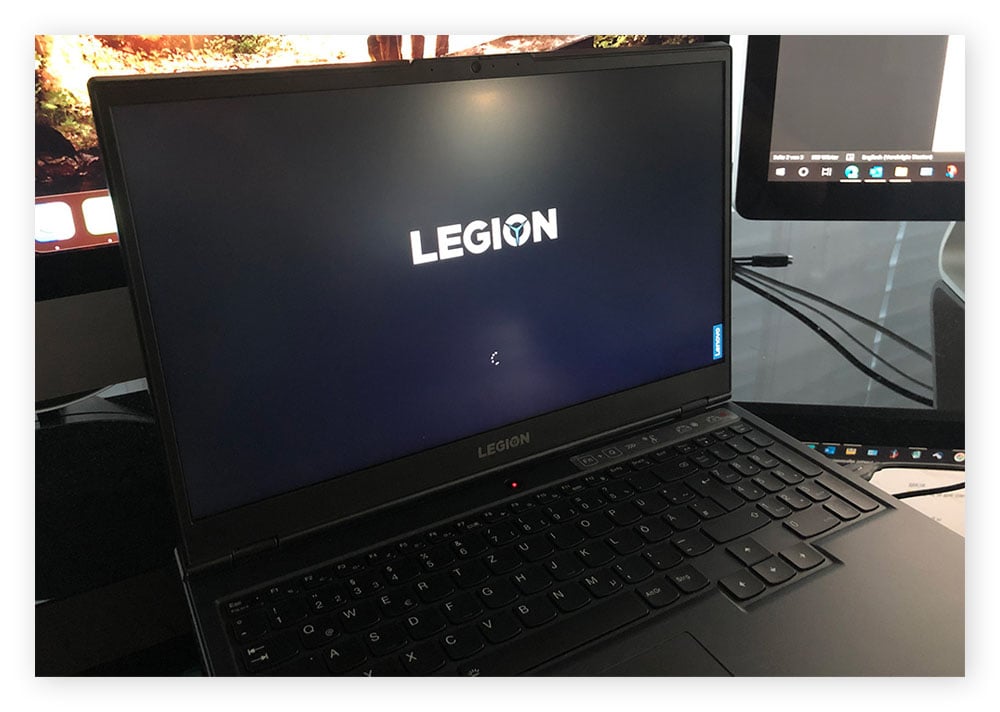 La pantalla negra de la muerte en Windows 11 después de reiniciar.
La pantalla negra no es lo mismo que la pantalla azul, que aparece cuando el equipo detecta un error crítico del sistema y se apaga al no poder funcionar con seguridad. Un error de pantalla negra suele ser un problema de menor gravedad y más fácil de solucionar.
Líbrate de las pantallas negras con una aplicación para optimizar el PC
Solucionar una pantalla negra en Windows es bastante sencillo, pero mantener un dispositivo que funcione correctamente es fundamental para evitar futuros problemas. Utiliza AVG TuneUp para ayudarte a mantener tu dispositivo Windows actualizado, optimizado y funcionando sin problemas.
La función Mantenimiento automático de AVG TuneUp te permite programar optimizaciones periódicas. Por su parte, la función Modo de suspensión desactiva las aplicaciones innecesarias a fin de asegurar que dispongas de la energía necesaria para las apps y programas que usas. Además, la herramienta integrada Desinstalador de software elimina los archivos no deseados que ya no necesitas tras la instalación de software.
Prueba AVG TuneUp hoy mismo para que te ayude a deshacerte de los problemas de pantalla negra de Windows.



















