Comment résoudre les problèmes de connexion Wi-Fi sur un téléphone Android
La plupart des problèmes de connexion Wi-Fi sur un téléphone ou une tablette Android peuvent être résolus par des actions simples : mise à jour des paramètres, redémarrage de l’appareil mobile, mise à niveau du forfait réseau ou rapprochement du routeur.
Voici 16 façons de rétablir la connexion Wi-Fi sur votre appareil Android. Gardez à l’esprit que les menus Android varient selon le modèle et la version. Vos écrans peuvent donc paraître légèrement différents de nos exemples. Cependant, les étapes sont essentiellement les mêmes, vous pouvez donc les adapter selon vos besoins.
Vérifier que votre Wi-Fi est activé
Commencez par vérifier que le Wi-Fi est activé sur votre téléphone. C’est probablement la cause la plus fréquente des problèmes de connexion.
-
Faites glisser votre doigt vers le bas depuis le haut de votre téléphone > Recommencez si nécessaire.
-
Appuyez sur le bouton Wi-Fi pour l’activer.
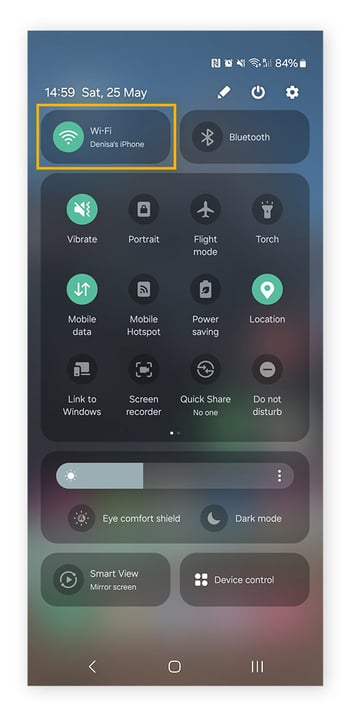
Si votre appareil Android n’a toujours pas de connexion Internet, vérifiez si votre connexion Wi-Fi fonctionne sur un autre appareil. Si ce n’est pas le cas, il pourrait y avoir un problème avec votre Wi-Fi. Cependant, si d’autres appareils peuvent se connecter, le problème vient de votre téléphone ou tablette Android.
Oublier votre réseau et redémarrer votre appareil Android
Le redémarrage de votre appareil force vos applications à arrêter les opérations en arrière-plan qui pourraient affecter votre Wi-Fi et actualise votre connexion. Cependant, vous devez d’abord oublier votre réseau pour l’empêcher de se reconnecter automatiquement et de déclencher les mêmes problèmes.
Voici comment oublier votre réseau, redémarrer votre appareil Android et vous reconnecter à votre Wi-Fi :
-
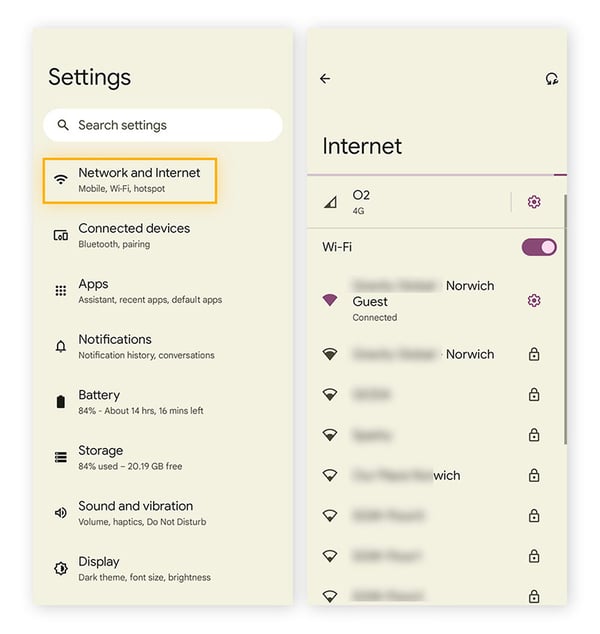
Accédez à Paramètres > Réseau et Internet (Connexions sur les appareils Samsung) > Wi-Fi.
-
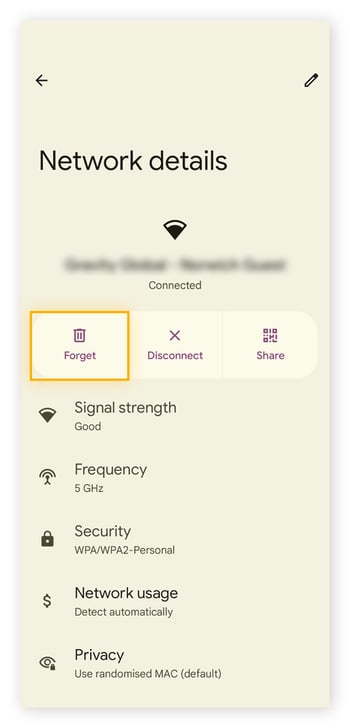
Appuyez sur votre réseau Wi-Fi > Oublier (l’icône de corbeille).
-
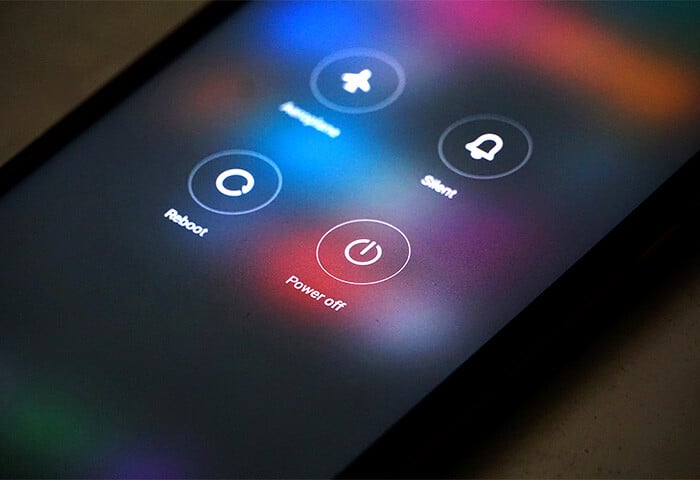
Maintenez le bouton d’alimentation enfoncé > Sélectionnez Redémarrer et attendez que votre appareil redémarre.
-
Accédez à Paramètres > Réseau et Internet > Wi-Fi > Sélectionnez votre réseau Wi-Fi > Saisissez votre mot de passe Wi-Fi (aussi appelé clé de sécurité réseau).
Vérifiez que vous avez des barres Wi-Fi stables et testez la connexion en chargeant une page web ou en regardant du contenu en streaming. Vous saurez que votre connexion Wi-Fi est rétablie si votre appareil Android se reconnecte et que vous pouvez naviguer ou utiliser des applications sans interruption. Si la connexion se coupe ou affiche « Connecté, pas d’Internet », continuez à essayer nos autres conseils.
Vérifier les paramètres Android
Si le redémarrage de votre appareil Android ne résout pas votre problème de connexion, vous pouvez résoudre les problèmes Wi-Fi courants directement dans les paramètres de votre téléphone ou tablette. Vérifiez le mode Avion, les services de localisation, le contrôle parental et les paramètres du mode économie de batterie.
Désactiver le mode Avion
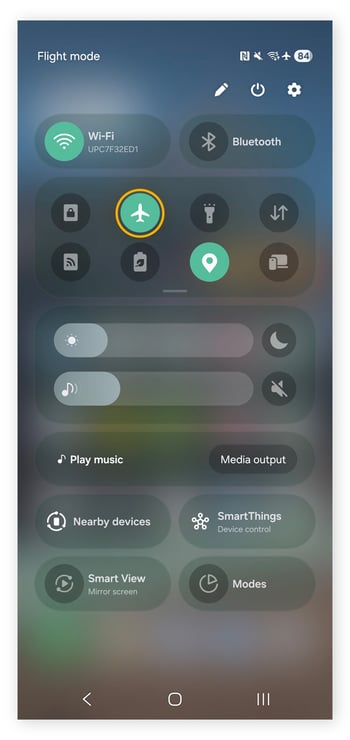
Si votre appareil Android ne peut pas se connecter au Wi-Fi, assurez-vous que le mode avion est désactivé, car il peut interférer avec les connexions Internet.
Pour vérifier et désactiver le mode avion :
-
Faites glisser votre doigt vers le bas depuis le haut de votre téléphone > Recommencez si nécessaire.
-
Recherchez Mode avion > S’il est activé, appuyez sur l’icône pour le désactiver.
Désactiver la localisation
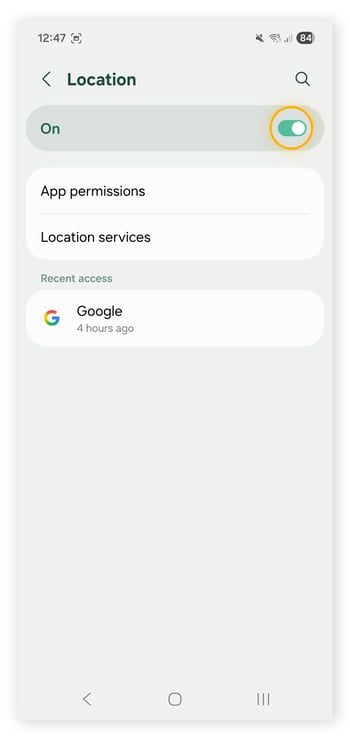
Le suivi GPS sur votre téléphone n’interfère pas toujours avec votre connexion Wi-Fi, mais un test rapide s’impose. Désactivez le suivi de la localisation et vérifiez si vos problèmes Internet persistent :
-
Accédez à Paramètres > Localisation.
-
Appuyez sur le bouton Localisation pour le désactiver.
Désactiver ou ajuster le contrôle parental
Le contrôle parental peut contribuer à la sécurité des enfants en ligne, mais il peut aussi comporter des paramètres qui limitent la connexion Internet de votre enfant. Si l’appareil Android de votre enfant ne peut pas se connecter au Wi-Fi, essayez de désactiver et de réactiver le contrôle parental sur son téléphone.
Si vous configurez le contrôle parental directement sur l’appareil de votre enfant, accédez à Play Store > Appuyez sur l’icône de profil > Paramètres > Famille > Contrôle parental > Désactivez le bouton > Saisissez votre code PIN.
Si vous avez configuré le contrôle parental via Google Family Link sur votre propre appareil, les problèmes de connexion Wi-Fi de votre enfant peuvent être liés aux restrictions de temps d’écran. Pour vérifier, ouvrez Family Link > Sélectionnez le compte de votre enfant > Temps d’écran > Vérifiez les Limites de temps et les Planifications.
Si votre enfant a moins de 13 ans, vous ne pouvez pas lever entièrement le contrôle parental sur Family Link sans supprimer l’intégralité du compte Google de votre enfant.
Désactiver le mode économiseur de batterie
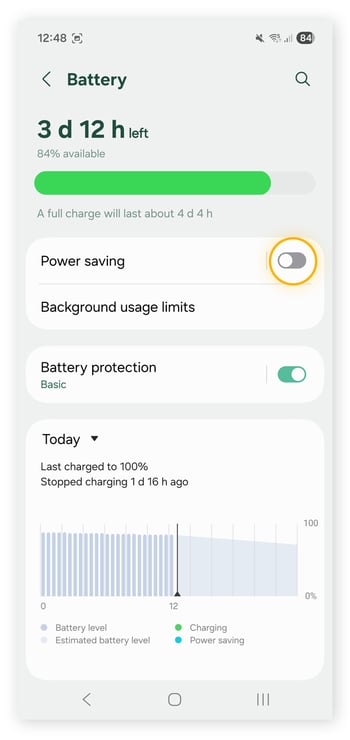
Le mode économiseur de batterie d’Android est conçu pour prolonger la durée de vie de la batterie. Il limite l’activité en arrière-plan et l’utilisation du réseau afin de réduire la consommation d’énergie. Le désactiver peut permettre à votre appareil Android de retrouver une connexion complète et stable.
Pour désactiver l’économiseur de batterie, accédez à Paramètres > Batterie (ou Batterie et maintenance de l’appareil sur certains modèles) > Économiseur de batterie (ou Économie d’énergie) > Désactivez-le.
Mettre votre mot de passe à jour
Si vous avez récemment modifié le mot de passe de votre réseau sans le mettre à jour sur votre appareil Android, celui-ci ne pourra pas se connecter.
Voici comment vérifier et mettre à jour votre mot de passe Wi-Fi sur un appareil Android :
-
Accédez à Paramètres > Réseau et Internet > Wi-Fi (ou Internet) > Appuyez sur le réseau connecté > Partager > Vérifiez votre code PIN, votre empreinte digitale ou la reconnaissance faciale si nécessaire.
-
Un QR code apparaîtra avec le mot de passe Wi-Fi actuel en dessous. Si cela ne correspond pas à votre dernier mot de passe réseau, vous devez le mettre à jour.
-
Revenez aux détails du réseau connecté > Appuyez sur Oublier.
-
Revenez aux paramètres Wi-Fi (ou Internet) > Sélectionnez le réseau > Saisissez le mot de passe Wi-Fi correct > Connexion.
Cela garantit que votre appareil utilise les identifiants corrects, ce qui peut résoudre les problèmes de connexion causés par des mots de passe obsolètes ou incorrects.
Si vous utilisez un gestionnaire de mots de passe, vérifiez que votre nouveau mot de passe Wi-Fi y est également correctement synchronisé.
Activer la connexion automatique
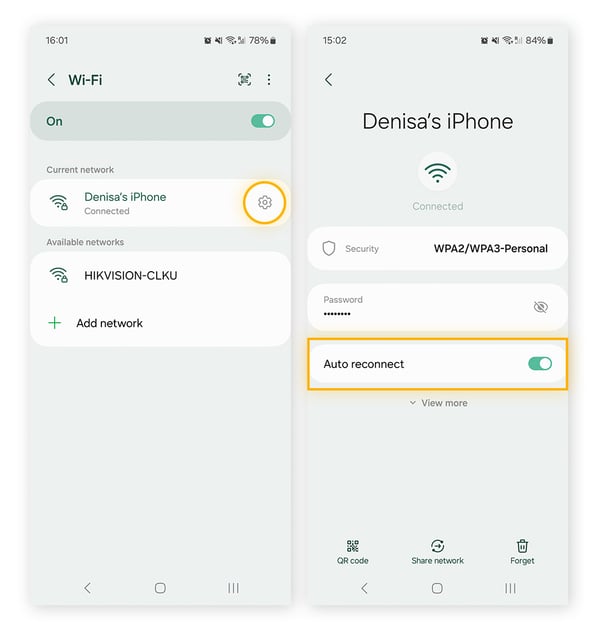
Lorsque vous utilisez régulièrement le Wi-Fi dans un endroit particulier, par exemple à la maison, votre appareil peut considérer ce réseau comme « fiable » et permettre à votre tablette ou à votre téléphone de s’y connecter automatiquement. Mais si ce paramètre a été désactivé, vous devrez le réactiver.
Pour vérifier ou activer la connexion automatique à un réseau sur un appareil Samsung :
-
Ouvrez Paramètres > Connexions > Wi-Fi (ou Paramètres > Réseau et Internet > Internet sur d’autres modèles Android).
-
Appuyez sur l’icône en forme de roue dentée à droite du nom du réseau > Activez Reconnexion automatique.
Mettre à jour le système d’exploitation Android
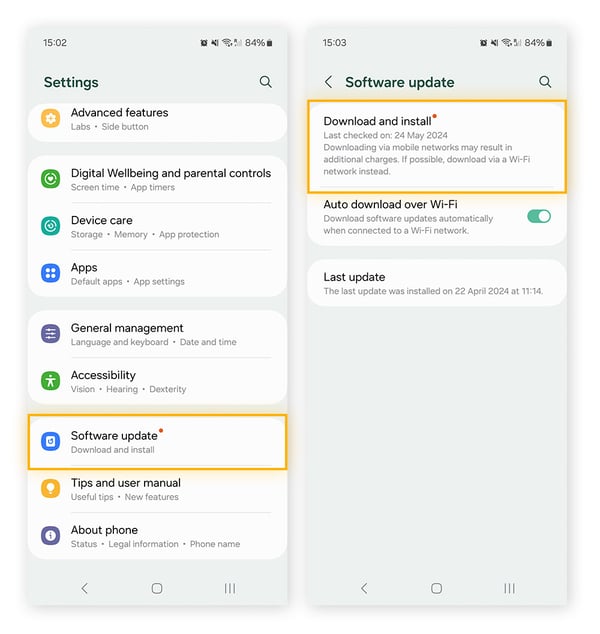
La mise à jour de votre système d’exploitation Android peut vous aider à assurer le bon fonctionnement de votre connectivité Wi-Fi et à protéger votre appareil contre les menaces de sécurité en corrigeant les bogues et les vulnérabilités. Dans de nombreux cas, les téléphones se mettent automatiquement à jour vers une nouvelle version du système d’exploitation, mais il faut parfois forcer une mise à jour Android.
Pour vérifier les mises à jour du système d’exploitation sur un appareil Android :
-
Accédez à Paramètres > Système > Mise à jour du logiciel (parfois appelée Mises à jour du système) > Télécharger et installer > Rechercher des mises à jour système.
-
Si une mise à jour est disponible, le téléchargement commence souvent immédiatement. Si ce n’est pas le cas, appuyez sur Télécharger maintenant.
Retirer temporairement la coque de votre téléphone
La coque de votre téléphone ou tablette pourrait être la raison pour laquelle votre Wi-Fi se coupe fréquemment, car elle ajoute une couche supplémentaire de matériau, comme du plastique épais ou du métal, autour de votre appareil. Cela peut affaiblir les ondes radio sur lesquelles votre appareil Android repose pour communiquer avec votre routeur Wi-Fi, entraînant des vitesses plus lentes, des signaux faibles ou des déconnexions fréquentes.
Retirez la coque de votre téléphone et actualisez votre connexion Wi-Fi. Si votre connexion devient plus stable sans la coque, vous avez probablement trouvé la cause du problème. Envisagez de passer à une coque plus fine ou compatible Wi-Fi pour protéger votre appareil sans sacrifier la connectivité.
Se rapprocher de votre routeur
Votre appareil Android doit être à portée de votre routeur pour maintenir un signal fort et stable. Être trop éloigné, séparé par des murs ou des planchers, ou positionné derrière de grands meubles ou appareils peut affaiblir la connectivité et provoquer des coupures fréquentes.
Pour résoudre les problèmes de portée Wi-Fi, rapprochez-vous de votre routeur et testez la connexion. Si la distance pose problème, envisagez de repositionner votre routeur dans un endroit plus central, en le gardant en hauteur et à l’écart des obstacles.
Vous pouvez également renforcer le signal Wi-Fi de votre domicile en utilisant un répéteur Wi-Fi ou un système Wi-Fi maillé, en passant à un routeur double bande ou triple bande, ou en réduisant les interférences provenant d’autres appareils électroniques.
Réinitialisez votre routeur
Si vous n’avez toujours pas de connexion Internet sur votre appareil Android, votre routeur ou modem peut en être responsable. Commencez par vérifier les voyants lumineux. La plupart des routeurs utilisent des couleurs pour signaler les problèmes. Par exemple :
-
Lumière verte ou blanche fixe : indique généralement que la connexion est bonne.
-
Lumière orange clignotante : peut indiquer un signal faible ou coupé.
-
Lumière rouge fixe : indique souvent une panne grave, comme l’absence de connexion Internet de la part de votre fournisseur.
Consultez le manuel de votre routeur pour des indications précises sur les notifications lumineuses, car elles varient selon le fabricant et le modèle.
Si les voyants de votre routeur indiquent un problème, ou si vous n’êtes pas sûr, essayez de le réinitialiser. Pour ce faire, débranchez l’appareil et attendez 30 secondes > Rebranchez-le et attendez que tous les voyants s’allument > Vérifiez la connexion sur votre appareil Android.
Si cela ne fonctionne pas, votre routeur a peut-être été piraté. Dans ce cas, vous devrez supprimer le malware du routeur pour qu’il fonctionne à nouveau correctement et que vos appareils connectés ne soient pas infectés.
Remplacer ou rebrancher les câbles du routeur
Des câbles réseau endommagés ou incompatibles peuvent perturber votre connexion Wi-Fi et empêcher votre appareil Android de rester en ligne. Tester vos ports et prises avec un câble neuf est un moyen rapide de vérifier si le matériel est à l’origine de vos problèmes de connectivité.
Comment vérifier et remplacer ou rebrancher les câbles du routeur :
-
Examinez vos câbles à la recherche d’usure visible, d’effilochage ou de connecteurs tordus.
-
Remplacez les câbles endommagés par des câbles neufs et de qualité, compatibles avec les exigences de votre routeur.
-
Vérifiez que les câbles sont bien branchés aux deux extrémités : une extrémité dans votre routeur et l’autre dans la prise murale. Ils ne doivent pas être lâches ni bouger au toucher. Si les nouveaux câbles restent lâches, le port ou la prise murale est usé(e).
-
Essayez un port différent ou remplacez votre routeur. Si la prise du routeur bouge encore ou que la connexion se coupe, il est temps de réparer ou de remplacer le routeur.
Vérifier l’absence d’interférences entre appareils
Les interférences d’appareils peuvent perturber le Wi-Fi de votre appareil Android en bloquant ou en affaiblissant les signaux radio sur lesquels votre appareil s’appuie pour se connecter. Les appareils électroniques, les réseaux à proximité et les appareils électroménagers courants peuvent provoquer des chevauchements ou des réflexions de signal, réduisant la puissance du signal et entraînant des vitesses lentes, des connexions coupées ou des difficultés à rejoindre un réseau.
Pour résoudre les problèmes éventuels d’interférences, essayez ce qui suit :
-
Repositionnez votre routeur et votre appareil pour minimiser les obstacles.
-
Éteignez certains de vos appareils actifs.
-
Désactivez les appareils ou paramètres Bluetooth pour voir si cela améliore votre connexion.
-
Passez à un routeur bibande ou tribande, ce qui peut libérer de la bande passante.
-
Utilisez un amplificateur Wi-Fi, un répéteur ou un système maillé pour améliorer la couverture.
Essayer un réseau Wi-Fi différent
Essayer un réseau Wi-Fi différent peut souvent résoudre les problèmes de connexion, car votre réseau actuel peut être saturé, avoir un signal faible ou être affecté par des interférences d’autres appareils. Passer à un réseau moins encombré ou utilisant une bande de fréquences plus élevée, comme 5 GHz ou 6 GHz, peut fournir un signal plus stable.
Voici comment passer à un réseau Wi-Fi différent depuis votre appareil Android :
-
Ouvrez Paramètres > Réseau et Internet > Internet > Réseaux > Sélectionnez un réseau Wi-Fi différent (de préférence un affichant 5 GHz / 6 GHz dans son nom, si disponible).
-
Saisissez le mot de passe du réseau si nécessaire > Connexion.
-
Testez votre connexion en naviguant ou en regardant du contenu en streaming pour vérifier la stabilité.
Ce simple changement peut contourner la saturation ou les interférences sur votre réseau d’origine.
Vérifier et augmenter votre quota Wi-Fi
Un quota Wi-Fi faible ou épuisé peut perturber votre connexion, car votre fournisseur réseau peut limiter ou brider votre vitesse Internet une fois votre plafond de données atteint. Cela peut entraîner des vitesses lentes, des coupures fréquentes ou une impossibilité d’accéder à Internet jusqu’à la réinitialisation de votre quota.
Voici comment vérifier et augmenter votre quota Wi-Fi depuis votre appareil Android :
-
Ouvrez l’application ou le site web de votre fournisseur d’accès à Internet et connectez-vous à votre compte.
-
Recherchez l’utilisation des données ou le quota Wi-Fi dans les détails de votre forfait. Vérifiez si vous êtes proche de votre limite ou si vous l’avez dépassée.
-
Si nécessaire, mettez à niveau votre forfait ou achetez des données supplémentaires.
Certains fournisseurs permettent également d’envoyer des commandes par SMS ou d’appeler le service client pour vérifier ou recharger votre quota.
Supprimer les malwares ou virus de votre appareil
Supprimer les malwares de votre téléphone améliore non seulement la sécurité de l’appareil, mais peut également résoudre les problèmes Wi-Fi sur votre appareil Android. Les logiciels malveillants, comme les spywares, peuvent interférer avec les paramètres réseau, ralentir les performances du système ou bloquer complètement les connexions Wi-Fi. Identifier et supprimer les malwares peut aider à rétablir un accès Wi-Fi stable.
Voici comment supprimer les malwares ou virus de votre appareil Android à l’aide de l’application gratuite AVG AntiVirus pour Android :
-
Téléchargez, installez et ouvrez AVG AntiVirus pour Android.
-
Appuyez sur ANALYSER pour détecter les virus, malwares, spywares et failles de sécurité.
-
Passez en revue les résultats et suivez les instructions de l’application pour supprimer les malwares persistants ou les applications malveillantes.
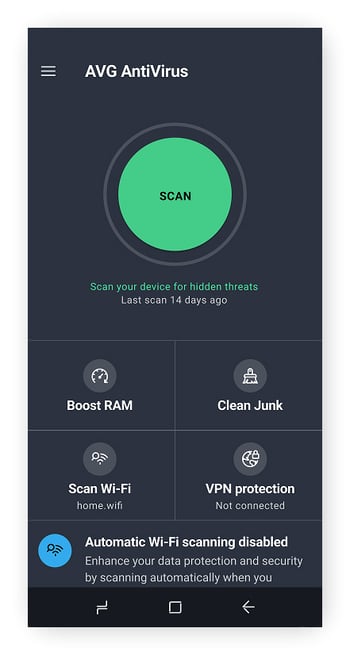
Vous pouvez également utiliser AVG AntiVirus pour Android pour analyser les réseaux Wi-Fi à la recherche de menaces et de vulnérabilités potentielles : Ouvrez l’application > Appuyez sur Explorer > Centre d’analyse > Inspecteur réseau. L’application analysera le réseau auquel vous êtes connecté, puis appuyez sur Terminé une fois l’analyse terminée.
Libérer de l’espace de stockage sur votre téléphone
Un stockage saturé par des photos, des bloatwares, des données en arrière-plan ou des fichiers indésirables cachés peut provoquer des problèmes de Wi-Fi, car le système peine à exécuter les processus essentiels, notamment les services réseau.
Lorsque la mémoire est saturée, votre appareil Android peut ne pas être en mesure de traiter les requêtes réseau efficacement, entraînant des connexions lentes, des coupures fréquentes ou une impossibilité de rejoindre des réseaux Wi-Fi. Essayez de libérer de l’espace sur votre appareil Android pour aider à rétablir votre connexion.
Voici comment nettoyer rapidement votre appareil Android avec AVG Cleaner :
-
Téléchargez, installez et ouvrez AVG Cleaner.
-
Appuyez sur NETTOYAGE RAPIDE > Sélectionnez les éléments à supprimer > Appuyez sur SUPPRIMER.
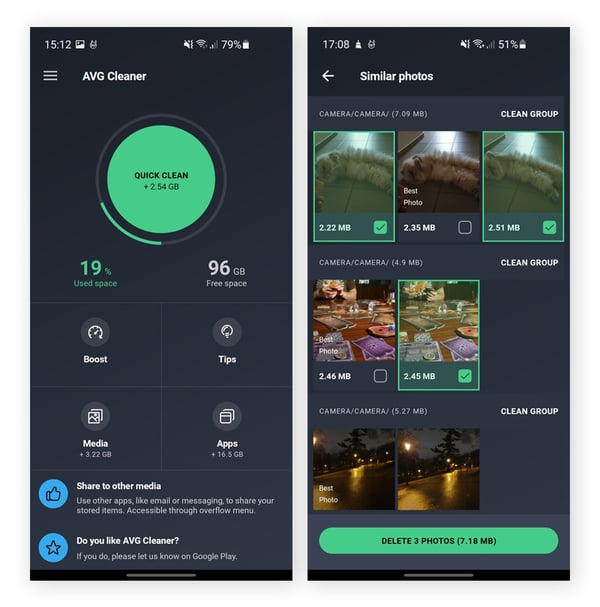
Le Nettoyage rapide prend en charge la plupart des tâches de nettoyage quotidiennes, y compris pour certaines applications inutilisées et les fichiers multimédias. Pour réaliser des économies de stockage plus approfondies, vous pouvez également consulter les sections Applications et Médias pour des recommandations plus détaillées. En utilisant régulièrement AVG Cleaner, vous pouvez maintenir des performances optimales et libérer de l’espace de stockage sur votre appareil Android.
Disponible aussi sur
PC,
Mac
Disponible aussi sur
Mac,
PC
Disponible aussi sur
PC,
Mac
Disponible aussi sur
Mac,
PC
Passer à un VPN plus rapide et compatible Wi-Fi
Certains VPN peuvent ralentir votre Wi-Fi, car ils peuvent acheminer votre trafic Internet via des serveurs chiffrés situés loin de votre localisation. Cette étape supplémentaire augmente la latence et peut réduire les vitesses de connexion, surtout si le VPN utilise des serveurs saturés ou de mauvaise qualité, ce qui peut ralentir la navigation et le streaming, ou dégrader les performances des applications.
Passer à un VPN rapide et fiable comme le VPN AVG Secure ne renforcera pas un signal Wi-Fi faible, mais peut aider à maintenir une connexion stable.
Comment configurer un nouveau VPN sur mobile :
-
Balayez vers le bas depuis le haut de votre téléphone > Appuyez sur l’icône Wi-Fi > Désactivez le bouton Wi-Fi.
-
Accédez à Paramètres > Réseau et Internet > VPN > Trouvez la connexion VPN active et appuyez sur Déconnecter ou désactivez-la.
-
Téléchargez, installez et ouvrez le VPN AVG Secure, puis suivez les instructions de configuration à l’écran.
-
Appuyez sur le curseur rouge (DÉSACTIVÉ) pour le faire passer au vert (ACTIVÉ).
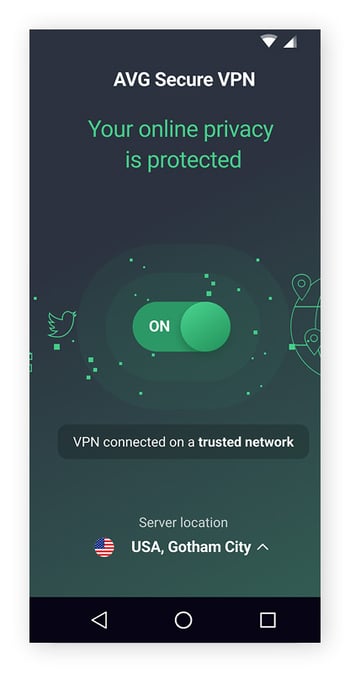
Le VPN AVG Secure est une application Android simple et puissante. Il est doté d’un chiffrement de niveau bancaire pour garder votre activité en ligne aussi privée que possible. De plus, avec plus de 100 localisations de serveurs au choix, vous pouvez en sélectionner une proche de vous ou ailleurs pour continuer à regarder vos émissions préférées en déplacement.
Réinitialiser vos réglages réseau
Si aucune des autres solutions de connexion Wi-Fi n’a fonctionné, essayez de réinitialiser vos paramètres réseau. Cette action supprime tous les réseaux Wi-Fi et mots de passe enregistrés, déconnecte les appareils Bluetooth et réinitialise les paramètres de données mobiles à leurs valeurs par défaut.
Ensuite, vous devez vous reconnecter aux réseaux Wi-Fi, réassocier les appareils Bluetooth et reconfigurer vos paramètres VPN ou APN personnalisés. Assurez-vous donc d’avoir tous les mots de passe et détails pertinents enregistrés à portée de main.
Pour réinitialiser les paramètres réseau de votre appareil Android, accédez à Paramètres > Système > Avancé (ou une option similaire) > Options de réinitialisation > Réinitialiser le Wi-Fi, le réseau mobile et le Bluetooth > Réinitialiser les paramètres > Confirmer.
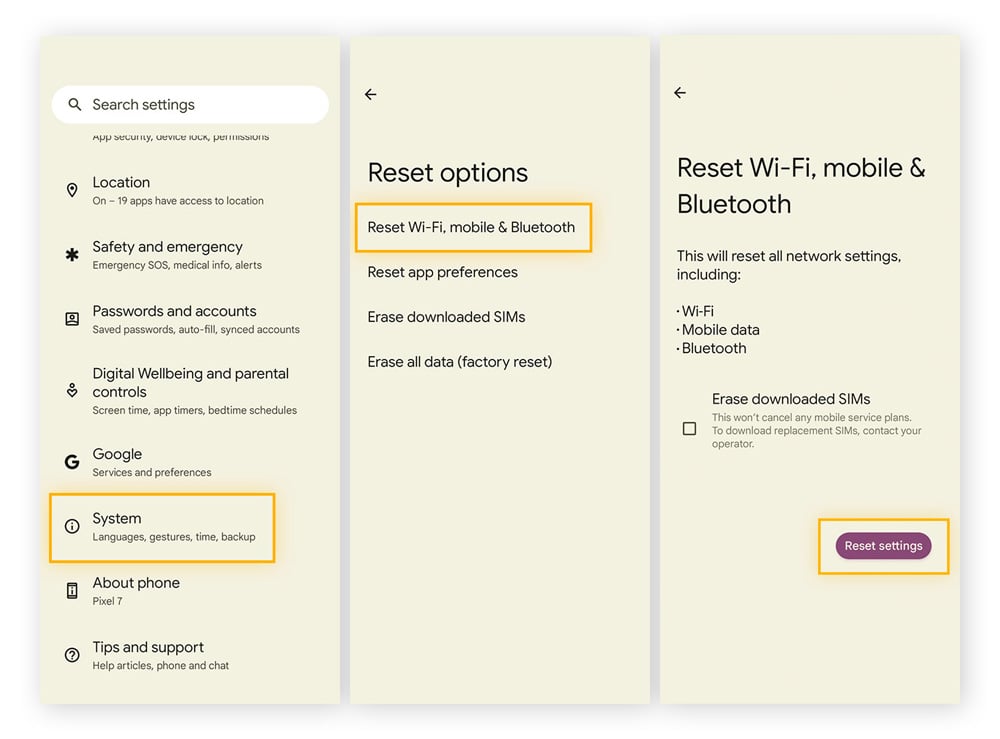
Sur un appareil Samsung, les étapes sont différentes. Un chemin courant consiste à accéder à Paramètres > Gestion générale > Réinitialiser > Réinitialiser les paramètres réseau > Réinitialiser les paramètres > Réinitialiser.
Contacter le fabricant de votre appareil ou votre FAI
Si aucune des étapes ci-dessus ne résout le problème, contactez le fabricant de votre appareil Android ou votre fournisseur d’accès à Internet (FAI) pour obtenir de l’aide supplémentaire. Préparez le modèle de votre appareil, la version Android (Paramètres > À propos du téléphone ou À propos de l’appareil > Nom de l’appareil/Numéro de modèle > Version Android), et les détails du problème Wi-Fi pour permettre une assistance plus rapide.
-
Fabricant de l’appareil. Rendez-vous sur le site web du fabricant de votre appareil Android (par ex. Samsung, Google) et utilisez son site de support, le chat en direct ou le numéro du service client pour résoudre vos problèmes Wi-Fi.
-
Fournisseur d’accès à Internet (FAI). Votre FAI (par exemple, Verizon, AT&T, Comcast) peut vérifier votre routeur, votre réseau Wi-Fi ou les paramètres de votre compte pour résoudre potentiellement les problèmes de connectivité.
Restaurer les paramètres par défaut
Si, après avoir essayé toutes les solutions ci-dessus, vous ne parvenez toujours pas à établir une connexion Wi-Fi sur votre appareil Android, vous devrez peut-être rétablir les paramètres d’usine de votre appareil. Ceci effacera le cache de votre appareil Android, les fichiers, les applications, et rétablira tous les préréglages du fabricant.
Ce processus étant irréversible, n’effectuez cette opération que si vous disposez d’une sauvegarde de tous vos fichiers, photos et documents, ou si vous ne craignez pas de perdre tout ce qui est stocké sur votre téléphone ! Si vous ne souhaitez pas réinitialiser votre téléphone, essayez de contacter le fabricant de votre appareil ou votre FAI pour obtenir de l’aide.
Réinitialisez les paramètres d’usine de votre appareil Android en suivant ces étapes :
-
Accédez à Paramètres > Système > Options de réinitialisation (l’option peut se trouver sous Paramètres avancés) > Effacer toutes les données (réinitialisation d’usine) > Effacer toutes les données.
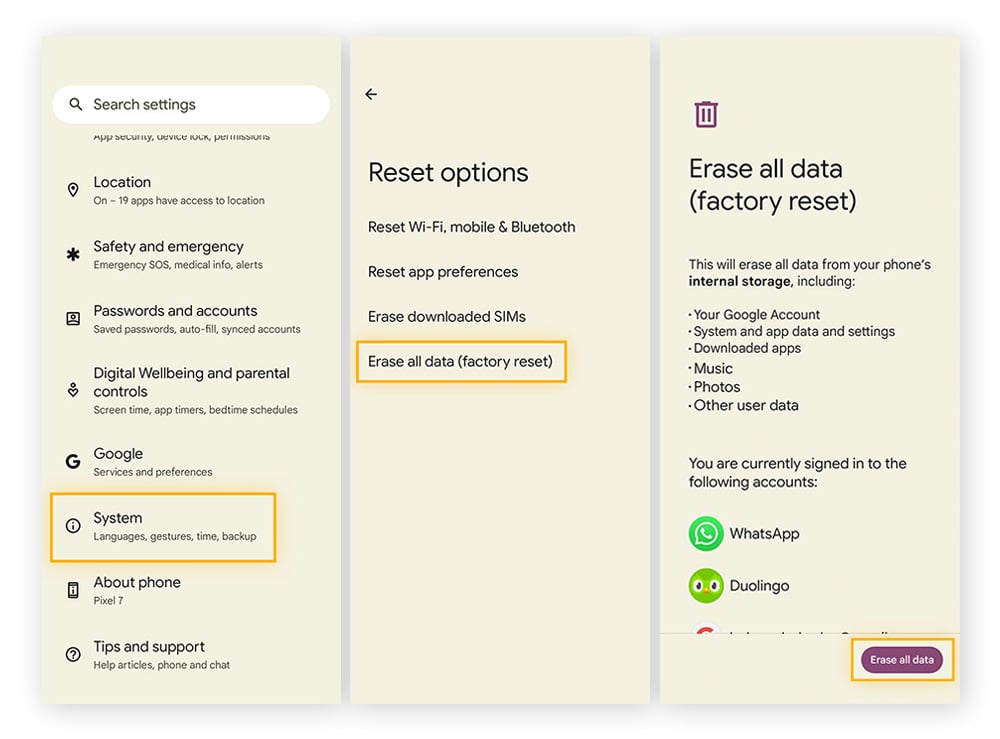
-
Confirmez le code PIN de votre appareil ou vos données biométriques si nécessaire > Redémarrez votre appareil > Reconnectez-vous à votre réseau Wi-Fi.
Si vous avez un appareil Samsung, les étapes de la réinitialisation d’usine sont légèrement différentes. Accédez à Paramètres > Gestion générale > Réinitialiser > Réinitialisation des données d’usine > Réinitialiser. Il se peut que l’on vous demande de saisir votre code de sécurité. Ensuite, appuyez sur Supprimer tout et saisissez le mot de passe de votre compte Samsung.
Raisons pour lesquelles votre téléphone Android ne se connecte pas au Wi-Fi
Si votre appareil Android ne parvient pas à se connecter à Internet, les causes les plus fréquentes sont un éloignement excessif du routeur, un mot de passe réseau incorrect ou des câbles de routeur ou une coque de téléphone endommagés. Les logiciels obsolètes, les infections par des malwares ou le stockage saturé peuvent également causer des problèmes.
Voici quelques-unes des raisons les plus courantes pour lesquelles votre appareil Android ne peut pas se connecter au Wi-Fi :
Problèmes matériels
Les problèmes matériels sont souvent l’explication la plus simple des problèmes Wi-Fi. Si vous êtes trop loin de votre routeur, votre signal peut se couper. Une coque de téléphone volumineuse peut bloquer la connectivité, tandis que des câbles de routeur endommagés peuvent empêcher complètement votre appareil Android de se connecter.
Vous êtes hors de portée
Votre appareil Android doit être placé à portée suffisante de votre routeur pour garantir un signal de bonne qualité. Votre connectivité peut être perturbée si votre routeur est trop éloigné, dans une autre pièce, ou derrière de gros meubles.
Votre coque de téléphone bloque la connexion
Il est important de protéger votre appareil, mais les coques pour téléphones portables ou tablettes peuvent être épaisses et nuire à la capacité de votre appareil à se connecter en entravant la transmission du signal entre votre téléphone et le signal Wi-Fi.
Vos câbles de routeur sont endommagés
les câbles de réseau peuvent être endommagés avec le temps et avoir une incidence sur votre connectivité. L’utilisation de câbles incompatibles avec votre routeur ou votre modem peut également entraîner des problèmes de connexion.
Problèmes logiciels
Des problèmes logiciels peuvent perturber la connexion Wi-Fi de votre appareil Android. Un logiciel système obsolète peut causer des problèmes de compatibilité, tandis que les malwares peuvent interférer avec vos paramètres réseau. Même quelque chose d’aussi simple qu’un manque d’espace de stockage peut empêcher votre appareil de maintenir une connexion Internet stable.
Le logiciel système de votre appareil Android est obsolète
Dans certains cas, votre appareil ne parvient pas à se connecter au Wi-Fi si vous avez une mise à jour logicielle en attente d’installation. La mise à jour de votre système d’exploitation et de vos applications peut améliorer les fonctionnalités de votre téléphone et aider à corriger les vulnérabilités du système.
Votre appareil est infecté
Vous avez peut-être installé par inadvertance un virus ou un autre type de malware, comme un adware. Un malware peut s’introduire sur votre téléphone à la suite d’une attaque de phishing, d’une tentative de piratage réussie, ou par le téléchargement d’une application tierce malveillante.
Vous avez saturé le stockage de votre téléphone
Lorsque la mémoire de votre appareil Android est pleine, les processus d’arrière-plan essentiels et les mises à jour système peuvent ne pas fonctionner correctement. Ce ralentissement peut indirectement empêcher votre téléphone de traiter les requêtes réseau efficacement, entraînant des connexions Wi-Fi instables ou coupées. L’utilisation d’un outil comme AVG Cleaner permet de libérer de l’espace, de supprimer les fichiers indésirables et d’assurer un bon fonctionnement de votre appareil, pour une connexion Wi-Fi stable.
Disponible aussi sur
PC,
Mac
Disponible aussi sur
Mac,
PC
Disponible aussi sur
PC,
Mac
Disponible aussi sur
Mac,
PC
Problèmes techniques
Des problèmes techniques peuvent également empêcher votre appareil Android de se connecter au Wi-Fi. Des erreurs simples comme désactiver le Wi-Fi ou entrer le mauvais mot de passe sont courantes. Les interférences de signal, les modifications des paramètres du routeur, ou même l’atteinte d’un plafond de données peuvent causer des problèmes, tandis qu’un VPN de mauvaise qualité peut ralentir ou perturber votre connexion.
Vous avez désactivé votre Wi-Fi
cela peut sembler évident, mais il est facile de désactiver accidentellement votre Wi-Fi sans vous en rendre compte. Si c’est le cas, il est facile de le remettre en marche. Par ailleurs, si vous avez activé accidentellement le mode Avion sur votre appareil Android, cela désactive également automatiquement votre Wi-Fi, et vous devez le réactiver.
Votre signal Wi-Fi est perturbé
Les réseaux Wi-Fi à proximité ou d’autres appareils électroniques émettant sur une fréquence similaire peuvent interférer avec votre signal Wi-Fi.
Voici quelques sources ou appareils courants susceptibles d’interférer avec la connexion Wi-Fi de votre appareil Android :
-
Micro-ondes : ces appareils fonctionnent sur la fréquence 2,4 GHz et peuvent perturber votre connexion lorsqu’ils sont en cours d’utilisation.
-
Appareils connectés via Bluetooth : des sonnettes connectées aux enceintes, si vous avez de nombreux appareils Bluetooth chez vous, ceux-ci peuvent provoquer des interférences.
-
Autres routeurs Wi-Fi : les réseaux à proximité, comme le Wi-Fi d’un voisin, peuvent causer des interférences s’ils utilisent des canaux superposés.
-
Téléphones sans fil : les modèles anciens fonctionnant sur la fréquence 2,4 GHz peuvent entrer en concurrence avec votre Wi-Fi, provoquant des connexions lentes ou coupées. Essayez de maintenir ces téléphones éloignés de votre routeur.
-
Moniteurs pour bébé et caméras : de nombreux modèles de caméras de sécurité et de moniteurs utilisent la fréquence 2,4 GHz et peuvent perturber les signaux Wi-Fi s’ils sont placés près de votre routeur ou appareil.
-
Appareils domestiques intelligents : certains appareils IoT comme les ampoules connectées, les enceintes à assistant vocal (comme Siri ou Alexa) et les thermostats peuvent être sources d’interférences.
-
Objets métalliques : les grands appareils électroménagers, les miroirs ou les armoires métalliques peuvent réfléchir ou absorber les signaux Wi-Fi, réduisant la couverture et la puissance du signal.
-
Congestion du Wi-Fi public : lorsque vous accédez à un réseau Wi-Fi public dans un café, un aéroport ou un autre lieu très fréquenté, un trop grand nombre d’appareils partageant le même réseau peut ralentir ou interrompre votre connexion.
Les paramètres de votre routeur ont changé
Si les paramètres de votre routeur changent, même de légères modifications peuvent perturber l’authentification de votre appareil Android ou l’attribution d’une adresse IP. Cela peut entraîner des erreurs comme « Connecté, pas d’Internet », des coupures fréquentes ou l’impossibilité pour votre appareil de rejoindre le réseau.
Les modifications de paramètres du routeur qui perturbent fréquemment le Wi-Fi sont les suivantes :
-
Modifications du SSID ou du mot de passe : modifier le nom ou le mot de passe de votre réseau empêche les appareils de se connecter jusqu’à ce qu’ils utilisent les nouveaux identifiants.
-
Changement de protocole de sécurité : utiliser un protocole comme WPA3 uniquement peut bloquer les téléphones plus anciens qui ne le prennent pas en charge.
-
Désactivation du DHCP ou attribution d’adresses IP statiques conflictuelles : le protocole DHCP (Dynamic Host Configuration Protocol) attribue automatiquement les adresses IP. Si votre téléphone ne peut pas obtenir une adresse IP valide, il ne pourra pas rejoindre le réseau.
-
Filtrage MAC activé : lorsque le filtrage MAC est activé, seuls les appareils approuvés peuvent se connecter au réseau. Si l’adresse MAC de votre appareil n’est pas autorisée, ou est explicitement bloquée, il ne pourra pas se connecter.
-
Masquage du SSID : si le nom du réseau est masqué, votre téléphone ne le détectera pas automatiquement.
-
Changement de bande (2,4 GHz vs 5 GHz) : les appareils peuvent ne pas se connecter s’ils sont redirigés vers une bande non prise en charge ou instable.
-
Pare-feu strict ou contrôle parental activé : ces paramètres peuvent bloquer ou limiter l’accès des appareils au Wi-Fi.
-
Mises à jour du firmware du routeur : les mises à jour du firmware peuvent réinitialiser les paramètres ou introduire des modifications qui perturbent temporairement les connexions.
Vous avez atteint votre limite d’utilisation Wi-Fi
Votre fournisseur d’accès à Internet (FAI) peut restreindre ou bloquer votre connexion si vous avez dépassé le volume de trafic autorisé par votre réseau domestique. Vous pouvez également subir une limitation de débit de votre FAI, c’est-à-dire lorsque votre fournisseur limite délibérément vos vitesses de connexion, parfois pour gérer la saturation aux heures de pointe.
Votre mot de passe réseau est incorrect
Votre foyer dispose d’un SSID (nom de réseau) et d’un mot de passe uniques. Lorsque vous saisissez votre mot de passe, cliquez sur l’icône en forme d’œil située à côté du champ du mot de passe sur votre appareil pour vous assurer que vous l’avez saisi correctement.
Votre VPN pourrait ralentir votre Wi-Fi
Les VPN offrent une protection supplémentaire lorsque vous utilisez Internet, mais certains peuvent sensiblement ralentir votre connexion. Configurez un nouveau VPN mobile fiable, comme le VPN AVG Secure pour Android, qui dispose de plus de 100 serveurs pour se connecter dans le monde entier.
Assurez le bon fonctionnement de votre téléphone avec AVG Cleaner pour Android
Avec AVG Cleaner, vous pouvez nettoyer les fichiers indésirables, contribuer à augmenter la durée de vie de la batterie de votre téléphone et libérer un espace précieux pour améliorer les performances globales de votre téléphone. Notre application d’optimisation spécialisée vous aidera à faire fonctionner votre téléphone comme s’il était neuf et vous donnera plus de place pour les choses qui comptent le plus.
Disponible aussi sur
PC,
Mac
Disponible aussi sur
Mac,
PC
Disponible aussi sur
PC,
Mac
Disponible aussi sur
Mac,
PC