Solutions courantes en cas de problème audio sur un ordinateur
Lorsque le son ne fonctionne pas, il est recommandé de vérifier certains éléments, en commençant par corriger les problèmes les plus fréquents. Vérifiez le volume et les paramètres audio, inspectez les connexions matérielles, redémarrez l’ordinateur, exécutez l’utilitaire de résolution des problèmes et mettez à jour les pilotes audio.
Vérifier le volume et les paramètres audio
En cas de problème audio, commencez par vérifier le volume et les paramètres audio pour détecter tout problème ou paramètre mal configuré. Voici comment accéder aux paramètres audio sous Windows 10 ou 11 :
-
Accédez au Panneau de configuration en saisissant Panneau de configuration dans la barre de recherche de la barre des tâches, puis en appuyant sur Entrée.
-
Cliquez sur Matériel et audio, puis sur Gérer les périphériques audio pour accéder aux propriétés de vos périphériques audio.
-
Recherchez les paramètres incorrects et apportez les corrections nécessaires. Parfois, il suffit de changer de sortie audio pour rétablir le son sur l’ordinateur.
Vérifier les connexions matérielles
La vérification des connexions matérielles physiques est une priorité pour toute personne confrontée à une absence de son sur ses haut-parleurs. Les câbles peuvent être endommagés, ce qui entraîne une mauvaise qualité sonore ou une absence totale de son. Pour vérifier les câbles, suivez ces étapes :
-
Vérifiez les connexions : les dommages se produisent souvent au niveau de la prise, où les tensions répétées, les connecteurs pliés ou les chocs peuvent affaiblir la connexion. La chaleur excessive due à une utilisation prolongée peut également contribuer à l’usure au fil du temps.
-
Vérifiez les câbles : les câbles peuvent se détériorer en raison de tractions répétées, de contact avec des bords tranchants ou d’une exposition à des sources de chaleur. Inspectez toute la longueur du câble pour détecter les effilochages, pliures ou fils apparents.
-
Vérifiez les dommages sur les haut-parleurs : examinez les haut-parleurs pour détecter les problèmes visibles tels que les bornes rouillées, la corrosion ou les déchirures dans le cône du haut-parleur.
En l’absence de signes évidents de dommages, testez les haut-parleurs avec un autre appareil. Si aucun son n’est toujours perceptible, c’est une forte indication qu’un problème matériel est à l’origine du dysfonctionnement.

Remarque :
Si vous utilisez un ordinateur portable et que les haut-parleurs ne produisent aucun son, essayez d’utiliser un casque et vérifiez si l’audio fonctionne lorsque le casque est couplé ou branché.
Redémarrer votre ordinateur
Le redémarrage du PC, l’un des conseils techniques les plus répandus, est bien connu pour une raison : il fonctionne souvent. Les problèmes de son sont souvent dus à des dysfonctionnements temporaires de pilotes ou de logiciels, facilement résolus par un redémarrage de l’ordinateur. Si vous n’avez pas encore essayé de redémarrer votre PC, faites-le maintenant.
Exécuter le programme de dépannage audio de Windows
Windows 11 dispose d’un logiciel intégré capable d’identifier et de résoudre certaines causes courantes de problèmes audio. Des problèmes tels que le volume mis en sourdine, les périphériques audio désactivés ou les mauvaises configurations de pilotes peuvent souvent être résolus en exécutant l’utilitaire de résolution des problèmes audio de Windows.
Voici comment utiliser l’utilitaire de résolution des problèmes audio de Windows 11 pour trouver des solutions :
-
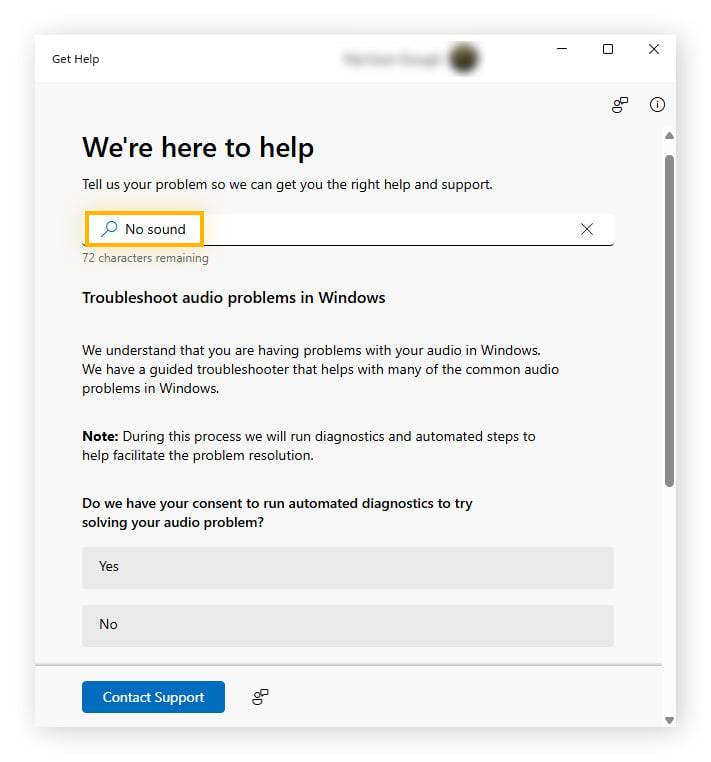
Saisissez Obtenir de l’aide dans la barre de recherche de la barre des tâches, puis appuyez sur Entrée.
-
Saisissez Aucun son dans la zone de recherche, appuyez sur Entrée, puis sélectionnez Résoudre les problèmes audio dans Windows 11.
Mettre vos pilotes audio à jour
La mise à jour des pilotes audio est importante, car des pilotes obsolètes ou défectueux peuvent empêcher le bon fonctionnement de l’audio sous Windows. Bien que Windows Update installe souvent de nouveaux pilotes automatiquement, ce n’est pas toujours le cas, et il est parfois nécessaire de les mettre à jour manuellement ou à l’aide d’un outil de mise à jour de pilotes dédié.
Voici comment mettre à jour les pilotes audio manuellement, à l’aide du Gestionnaire de périphériques :
-
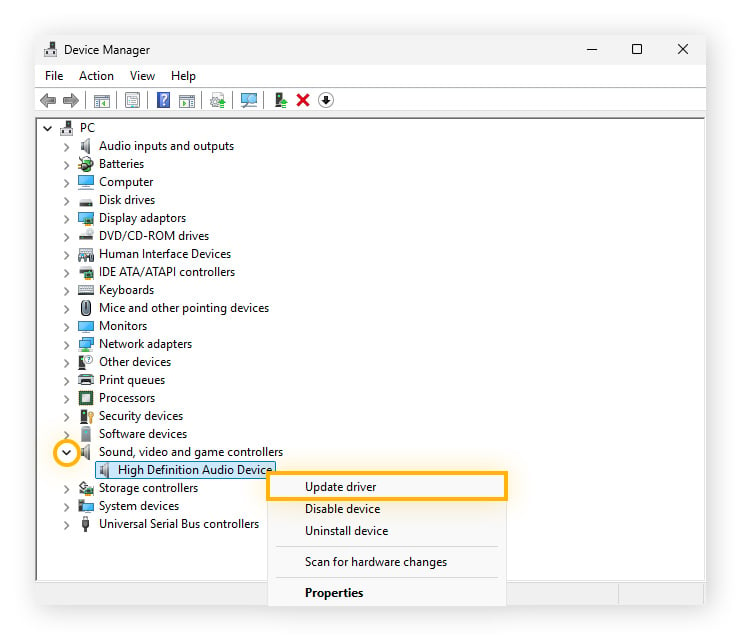
Saisissez Gestionnaire de périphériques dans la barre de recherche de la barre des tâches, puis lancez-le.
-
Recherchez le périphérique audio à mettre à jour en développant la catégorie Contrôleurs audio, vidéo et jeux, cliquez avec le bouton droit de la souris sur le périphérique dont vous souhaitez mettre à jour le pilote, puis sélectionnez Mettre à jour le pilote pour lancer le processus.
Si le Gestionnaire de périphériques ne trouve pas le pilote audio Windows, vous pouvez le télécharger directement depuis le site web du fabricant. Gardez ces conseils à l’esprit pour trouver le bon pilote :
-
Identifiez le fabricant et le modèle : ces deux éléments sont nécessaires pour trouver la bonne page de support et le pilote approprié pour votre périphérique.
-
Évitez les sites de téléchargement tiers : téléchargez les pilotes uniquement depuis le site officiel du fabricant. Cela réduit le risque de malware et garantit la compatibilité avec votre matériel.
-
Trouvez un pilote adapté à votre système d’exploitation : Windows 11 et Windows 10 ne sont pas interchangeables. Si un pilote est disponible pour votre version exacte du système d’exploitation, choisissez celui-là.
Les mises à jour manuelles des pilotes peuvent être fastidieuses et chronophages. Des outils tels qu’AVG Driver Updater simplifient le processus en maintenant automatiquement vos pilotes à jour, pour un meilleur son, de meilleures performances vidéo et une meilleure connectivité Wi-Fi, sans tracas.
Solutions avancées pour les problèmes audio persistants
Lorsque les problèmes de son sur votre ordinateur ou ordinateur portable dépassent le cadre des corrections rapides, une approche plus avancée est souvent nécessaire. Essayez de redémarrer les services audio Windows, de vérifier les paramètres audio du BIOS ou de l’UEFI, et de revenir à la version précédente du pilote audio ou de le réinstaller.
Redémarrer les services audio de Windows
Le service audio Windows peut parfois rencontrer des dysfonctionnements lorsqu’il ne reprend pas correctement après le mode veille ou lors du branchement d’un nouveau périphérique audio. Un redémarrage permet souvent de rétablir le son.
Voici comment redémarrer les services audio Windows sous Windows 10 ou 11 :
-
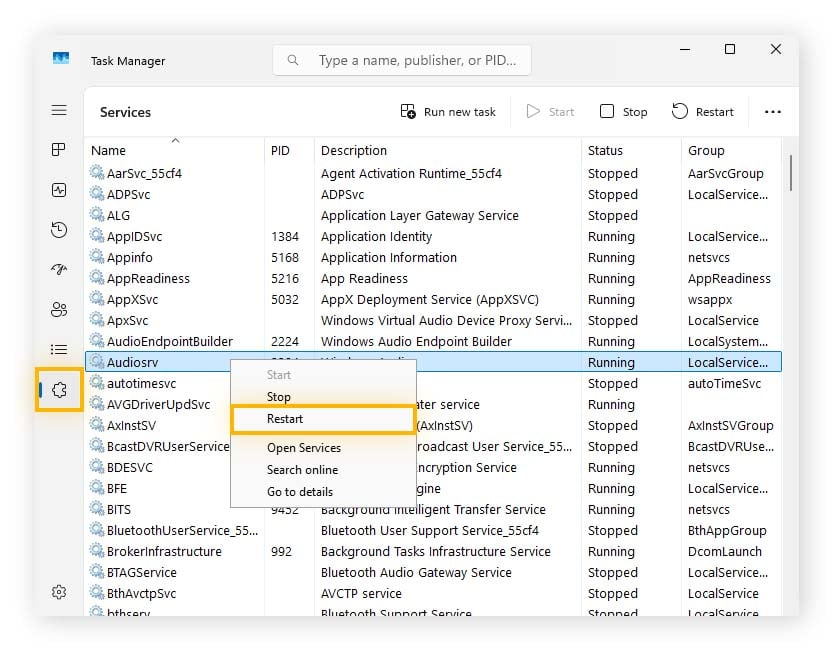
Appuyez sur CTRL + MAJ + ÉCHAP pour ouvrir le Gestionnaire des tâches.
-
Sur le côté gauche, cliquez sur l’icône en forme de pièce de puzzle.
-
Cliquez avec le bouton droit de la souris sur Audiosrv, puis sélectionnez Redémarrer pour redémarrer le service audio Windows.
Vérifier les paramètres audio du BIOS ou de l’UEFI
Le BIOS ou l’UEFI inclut des paramètres audio, et la façon d’y accéder varie selon le fabricant de la carte mère de votre appareil. Ces paramètres permettent d’activer ou de désactiver le contrôleur audio intégré, ainsi que la sortie audio HDMI ou DisplayPort, qui permet au son de passer par les haut-parleurs ou la prise casque d’un moniteur connecté.
Pour accéder au BIOS ou à l’UEFI afin de résoudre le problème, redémarrez votre système et appuyez sur la touche appropriée au démarrage. Les touches courantes sont F2, F12, ÉCHAP et Suppr, mais un bref message à l’écran vous indique généralement sur quelle touche appuyer.
Une fois dans le BIOS ou l’UEFI, recherchez une section telle que Périphériques embarqués, Périphériques intégrés ou Avancé pour localiser les paramètres du contrôleur audio. Assurez-vous que l’audio est activé. Après avoir effectué des modifications, enregistrez et quittez le BIOS ou l’UEFI, puis redémarrez Windows pour tester le son.
Rétablir la version précédente des pilotes ou les réinstaller
Si le son a cessé de fonctionner après une mise à jour du pilote audio ou de Windows, essayez de rétablir la version précédente du pilote.
Voici comment restaurer les pilotes audio sous Windows 10 et 11 :
-
Saisissez Gestionnaire de périphériques dans la barre de recherche de la barre des tâches, puis appuyez sur Entrée.
-
Développez la catégorie Contrôleurs audio, vidéo et jeux, puis cliquez avec le bouton droit de la souris sur le périphérique audio approprié et sélectionnez Propriétés.
-
Sélectionnez l’onglet Pilote en haut, puis cliquez sur Revenir au pilote précédent pour restaurer le pilote audio.
Remarque :
Si l’option Revenir au pilote précédent est grisée et non cliquable, Windows ne dispose pas du pilote précédent. Dans ce cas, vous devrez peut-être télécharger une version plus ancienne du pilote directement depuis le site web du fabricant.
Causes courantes des problèmes de son sur les ordinateurs
Il existe trois principales catégories de problèmes pouvant empêcher le son de fonctionner sur votre ordinateur : les problèmes liés au matériel, les problèmes de logiciels et de pilotes, et les paramètres audio mal configurés.
Voici comment résoudre chacun d’eux :
Problèmes liés au matériel
Si les haut-parleurs de votre PC ou ordinateur portable ne fonctionnent pas, le problème peut être d’ordre physique. Essayez les étapes suivantes :
-
Utilisez un autre périphérique : changez de sortie audio. Si vous utilisez des haut-parleurs, essayez un casque, ou inversement. Si le son fonctionne avec le périphérique alternatif, le problème provient probablement du matériel d’origine.
-
Recherchez des dommages : inspectez les câbles et les haut-parleurs pour détecter les fils apparents, les connecteurs pliés, les dommages dus à la chaleur ou à l’eau, la corrosion ou les déchirures dans le cône du haut-parleur.
-
Testez une carte son USB externe : branchez une carte son USB sur votre ordinateur, puis connectez vos haut-parleurs ou votre casque à celle-ci plutôt qu’à la prise audio intégrée. Si le son fonctionne de cette façon, le problème provient probablement du matériel audio interne de l’ordinateur ou de son pilote.
Problèmes de logiciels et de pilotes
Les pilotes fonctionnels sont indispensables pour que les systèmes d’exploitation communiquent avec le matériel, et les pilotes audio ne font pas exception. Les pilotes obsolètes, manquants ou défectueux peuvent facilement provoquer des problèmes de son, d’où l’importance de les maintenir à jour.
Voici des situations typiques où des problèmes de logiciels ou de pilotes peuvent provoquer l’arrêt du son sous Windows :
-
Une mise à jour manquée : si vous branchez un casque et n’entendez pas le son de connexion habituel, ou si Windows ne reconnaît pas un nouveau périphérique audio, il peut s’agir d’un problème de pilote. Essayez de mettre à jour Windows et vos pilotes audio.
-
Une mise à jour récente : si le son a cessé de fonctionner après une mise à jour du pilote, le nouveau pilote peut être incompatible ou contenir un bug. La mise à jour de Windows peut parfois résoudre le problème tout en améliorant la sécurité globale du système.
Paramètres audio mal configurés
Lorsque l’ordinateur ne produit aucun son, cela peut simplement être le résultat d’un paramètre incorrect. Vérifiez toujours vos paramètres audio dans le cadre du dépannage.
Voici quelques exemples courants :
-
Volume mis en sourdine : le système ou les périphériques connectés (tels que les casques ou les haut-parleurs) peuvent être mis en sourdine, ce qui empêche la lecture du son.
-
Périphérique de sortie incorrect sélectionné : Windows peut envoyer l’audio vers le mauvais périphérique. Ouvrez les paramètres audio et vérifiez que les haut-parleurs, le casque ou le moniteur appropriés sont définis comme sortie active.
-
Périphérique audio désactivé : un périphérique audio peut être désactivé et masqué. Pour le réactiver :
-
-
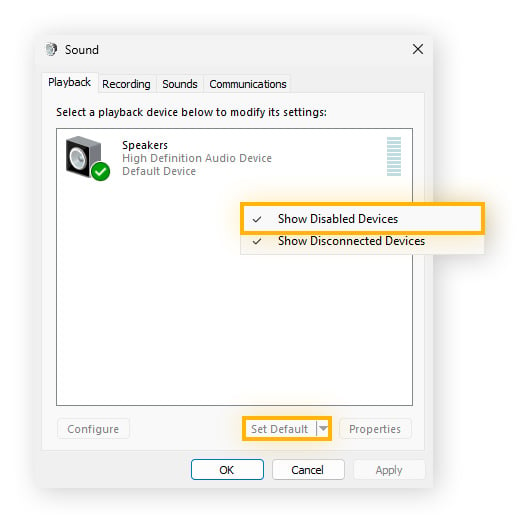
Saisissez Panneau de configuration dans la barre de recherche de la barre des tâches et appuyez sur Entrée.
-
Cliquez sur Matériel et audio, puis sur Gérer les périphériques audio.
-
Dans la nouvelle fenêtre, cliquez avec le bouton droit de la souris dans une zone vide et assurez-vous que Afficher les périphériques désactivés est coché.
-
Sélectionnez le périphérique souhaité et cliquez sur Définir par défaut pour en faire la sortie audio active.
Prévention des futurs problèmes de son
L’adage « mieux vaut prévenir que guérir » s’applique également à la prévention des futurs problèmes audio. Heureusement, quelques habitudes simples peuvent contribuer à garantir un son fiable sur votre ordinateur ou ordinateur portable.
Entretenir le matériel et les logiciels
L’entretien du matériel et des logiciels audio permet d’éviter les problèmes avant qu’ils ne surviennent. Gardez ces bonnes pratiques à l’esprit :
-
Nettoyez régulièrement vos haut-parleurs et votre casque. L’élimination de la poussière et des débris contribue à prolonger la durée de vie de votre équipement et à maintenir la qualité sonore.
-
Vérifiez les points de tension des câbles. Repérez les zones où les câbles se plient, frottent contre des surfaces ou restent sous tension. La réduction des contraintes permet d’éviter les dommages aux fils internes.
-
Éloignez les liquides et les sources de chaleur. Les renversements peuvent court-circuiter des composants électroniques, et une exposition prolongée à la chaleur peut dégrader le matériel au fil du temps.
Mettre à jour les pilotes régulièrement
Pour les pilotes audio Windows, l’entretien consiste à les maintenir à jour avec la dernière version stable. L’utilisation d’un outil de mise à jour de pilotes dédié permet de rechercher de nouveaux pilotes et de les installer lorsqu’ils sont disponibles, pour un son optimal et des performances PC globales fluides.
Maintenez votre pilote audio à jour avec AVG
Les problèmes de son peuvent avoir de nombreuses causes, mais la mise à jour des pilotes contribue à garantir un audio fluide, une meilleure qualité visuelle et des performances globales plus fiables. AVG Driver Updater analyse et met à jour automatiquement les pilotes à partir d’une base de données de plus de 50 millions de pilotes vérifiés, pour résoudre les problèmes plus rapidement et éviter les difficultés futures. Essayez-le gratuitement dès aujourd’hui.