Qu’est-ce que svchost.exe et à quoi sert-il ?
Svchost.exe est l’abréviation de Service Host (hôte de service) et c’est une partie importante du système d’exploitation Windows. Il aide à exécuter de nombreux services d’arrière-plan qui assurent le bon fonctionnement de votre ordinateur, comme la vérification des mises à jour, la gestion de votre connexion Internet et la gestion des tâches d’impression.
Au lieu d’exécuter chaque service séparément (ce qui utiliserait plus de mémoire), Windows regroupe les services connexes en groupes de services et les exécute sous une ou plusieurs instances de svchost.exe. Cela rend les choses plus efficaces et aide votre ordinateur à fonctionner de manière plus fluide.
Windows organise les services en groupes de services en fonction de ce à quoi ils ont besoin d’accéder, comme Internet ou les fichiers système. Cela contribue à améliorer la sécurité et la stabilité, car chaque groupe n’obtient que les autorisations dont il a réellement besoin.
Voici quelques groupes de services courants :
-
LocalService : ce groupe dispose d’un accès limité à votre système et d’un certain accès au réseau. Il est destiné aux services qui ne nécessitent pas beaucoup de contrôle ou d’accès à Internet.
-
LocalServiceNoNetwork : il est similaire à LocalService, mais sans accès au réseau.
-
NetworkService : ce groupe a plus d’accès au réseau que LocalService, mais un contrôle limité sur votre système.
-
LocalSystem : ce groupe dispose des autorisations les plus élevées et d’un accès complet au système. Les services de ce groupe sont des services système critiques.
-
LocalSystemNetworkRestricted : identique à LocalSystem, à l’exception de l’accès réseau restreint.

Remarque :
À partir de la version 1703 de Windows 10 (et dans Windows 11), les systèmes disposant de plus de 3,5 Go de RAM exécutent désormais chaque service dans son propre processus svchost.exe. Bien que le concept et l’architecture de base demeurent, la mise en œuvre a permis une meilleure transparence et une meilleure fiabilité.
Comment fonctionne svchost.exe ?
Dans Windows, la plupart des services système sont stockés sous forme de fichiers DLL (fichiers de bibliothèque de liens dynamiques) plutôt que de fichiers EXE autonomes. Les fichiers DLL contiennent du code que les programmes peuvent utiliser mais ne peuvent pas exécuter seuls. Ils nécessitent un processus hôte pour charger et exécuter leurs fonctions. C’est là qu’intervient svchost.exe : il agit comme un processus hôte qui charge les services basés sur des DLL. La gestion des processus svchost.exe est effectuée par services.exe, également connu sous le nom de Gestionnaire de contrôle des services.
Si vous imaginez un chantier de construction bien géré, les services DLL sont comme des outils dans une boîte à outils, chacun conçu pour une tâche spécifique. Svchost.exe agit comme l’ouvrier qui apporte tous les outils (DLL) sur le chantier et les utilise pour effectuer le travail. Le superviseur est services.exe, qui décide des outils nécessaires, du moment où le travail doit commencer et de l’ordre dans lequel les tâches doivent être accomplies. Cette configuration aide à maintenir le chantier (système) organisé, efficace et opérationnel.
Pourquoi svchost s’exécute-t-il plusieurs fois en même temps ?
Il est tout à fait normal que plusieurs processus svchost.exe s’exécutent en même temps. Chaque instance héberge généralement un ou plusieurs services Windows qui s’exécutent en arrière-plan, tels que les services réseau, Windows Update ou le spouleur d’impression.
L’exécution simultanée de nombreux processus svchost.exe n’est généralement pas un problème sur les systèmes modernes. Cependant, si vous remarquez une utilisation inhabituellement élevée du processeur ou de la mémoire par des processus svchost.exe spécifiques, cela pourrait indiquer un service défaillant ou un malware se faisant passer pour svchost.exe.
Pourquoi mon appareil a-t-il ralenti ?
Il existe un certain nombre de raisons pour lesquelles votre PC peut être lent. L’utilisation élevée du disque, du processeur ou de la mémoire par des processus système en arrière-plan (souvent hébergés par svchost.exe) est une cause courante. Par exemple, Windows Defender pourrait être en train d’analyser activement des fichiers, le journal des événements Windows pourrait enregistrer l’activité du système, ou Windows Update pourrait rechercher de nouveaux correctifs.
Bien que les processus svchost.exe puissent ralentir temporairement votre système, d’autres causes potentielles incluent :
-
Plusieurs onglets de navigateur ouverts : avoir trop d’onglets ouverts peut consommer beaucoup de RAM. Il est important de fermer les onglets inutilisés pour libérer des ressources système et améliorer les performances.
-
Fragmentation du disque : si votre ordinateur dispose d’un disque dur traditionnel (HDD), il peut être fragmenté, les fichiers étant dispersés sur le disque. Utilisez un outil de défragmentation du disque pour retrouver les performances dont vous bénéficiiez auparavant.
-
Manque de RAM : si votre système manque fréquemment de mémoire, envisagez d’augmenter la quantité de RAM de votre PC (vous pouvez également augmenter la quantité de RAM sur un Mac).
-
Extensions de navigateur problématiques : une extension de navigateur obsolète, défaillante ou malveillante peut provoquer des ralentissements. Désactivez-les ou supprimez-les une par une pour voir si les performances s’améliorent.
Comment vérifier les processus svchost.exe en cours d’exécution
Vous pouvez voir quels processus svchost.exe sont en cours d’exécution dans le Gestionnaire des tâches de Windows. Vous devrez vérifier chaque processus spécifique pour afficher les détails.
Voici comment vous pouvez vérifier à quoi sert un processus svchost.exe :
1. Afficher les processus dans le Gestionnaire des tâches
-
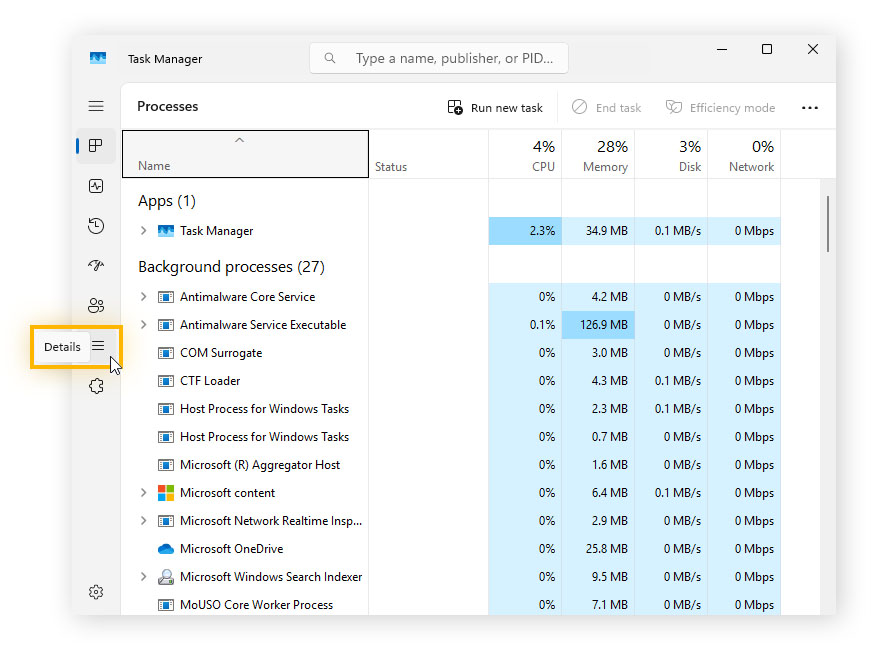
Sous Windows 11 : Ouvrez le Gestionnaire des tâches. Ouvrez l’onglet Processus, puis cliquez sur Détails dans le panneau de gauche.
-
Sous Windows 10 : Ouvrez le Gestionnaire des tâches. Cliquez sur Plus de détails en bas de la fenêtre, puis allez dans l’onglet Processus.
2. Afficher les processus hôtes de service actifs
-
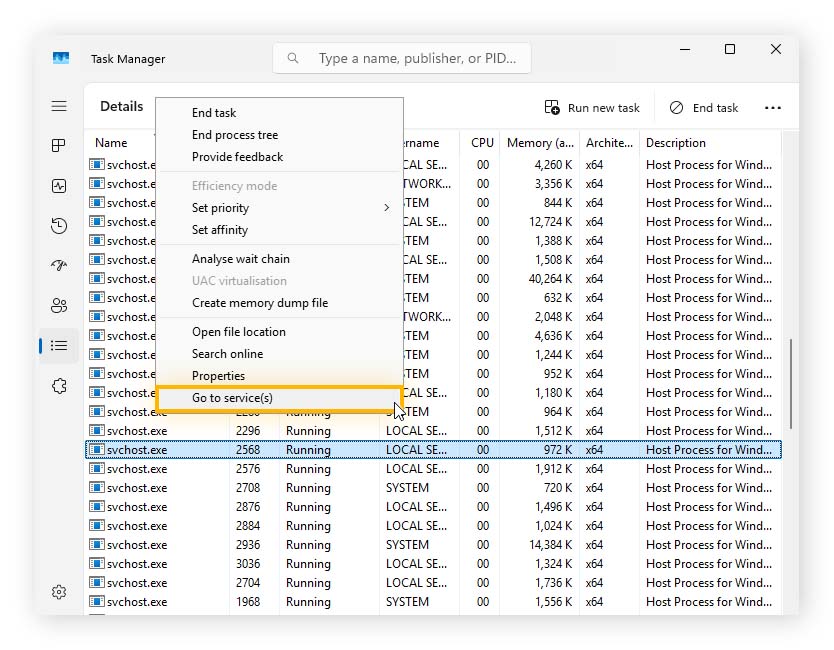
Sous Windows 11 : Faites un clic droit sur une entrée, puis choisissez Accéder aux services pour savoir de quels services le processus est responsable.
-
Sous Windows 10 : Cliquez sur la flèche en regard d’une entrée pour la développer, puis vérifiez quels services Windows sont en cours d’exécution dans cette instance de svchost.exe.
Svchost.exe est-il un virus ?
svchost.exe est un processus système Windows légitime et essentiel. Cependant, des virus ou autres malwares, ou des programmes potentiellement indésirables, se déguisent parfois en utilisant le nom svchost.exe pour échapper à la détection.
Voici quelques façons de déterminer si un fichier svchost.exe pourrait être un virus :
-
Signature numérique : vérifiez que le processus est signé par Microsoft Windows. Si ce n’est pas le cas, vous pourriez avoir affaire à un malware. Pour trouver la signature numérique d’un processus, ouvrez le Gestionnaire des tâches > Détails. Faites un clic droit sur le processus suspect, puis choisissez Ouvrir l’emplacement du fichier. Faites un clic droit sur le fichier, choisissez Propriétés, puis regardez dans l’onglet Signatures numériques.
-
Services associés : vérifiez en ligne les noms des services associés pour confirmer qu’il s’agit de services Windows légitimes. Pour trouver les noms des services, ouvrez le Gestionnaire des tâches, faites un clic droit sur le processus svchost.exe et sélectionnez Accéder aux services.
-
Emplacement : un véritable svchost.exe se trouvera dans C:\Windows\System32 ou C:\Windows\SysWOW64. Si le fichier se trouve ailleurs, il pourrait s’agir d’un programme malveillant.
Voici comment vérifier l’emplacement :
-
Ouvrez le Gestionnaire des tâches et ouvrez l’onglet Détails.
-
Faites un clic droit sur le processus et choisissez Ouvrir l’emplacement du fichier.
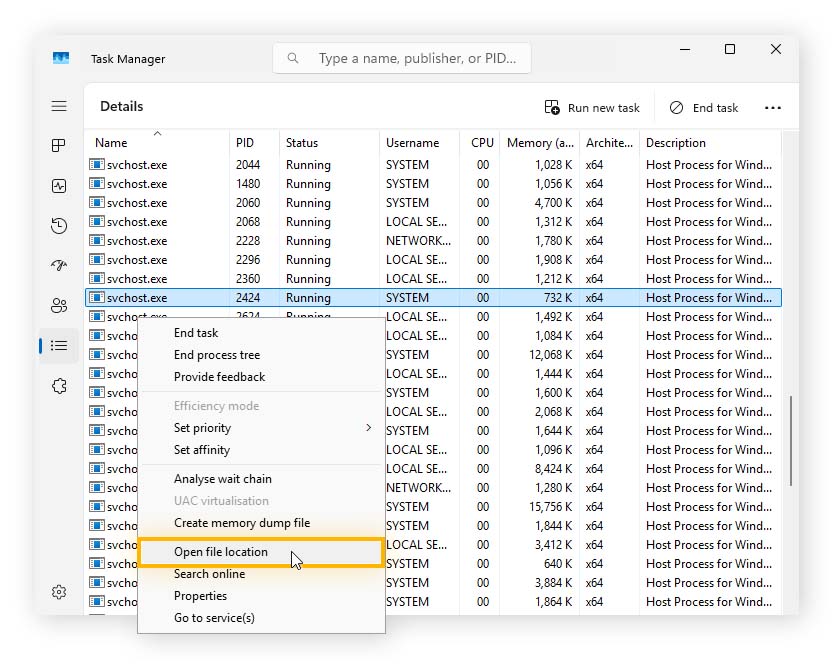
S’il ne se trouve pas dans C:\windows\system32\ ou C:\Windows\SysWOW64, vous avez peut-être affaire à un malware se faisant passer pour un processus svchost.exe. Lancez une analyse des malwares immédiatement pour démarrer le processus de suppression.
Comment désactiver un fichier svchost.exe
Comme svchost.exe est un processus système Windows critique, nous ne recommandons pas de le supprimer ni de le désactiver à moins d’être certain qu’il s’agit d’une variante malveillante. Forcer la fermeture d’un processus svchost.exe légitime peut provoquer l’instabilité du système, arrêter des services essentiels ou même bloquer Windows.
1. Ouvrir le Gestionnaire des tâches pour identifier le fichier svchost.exe
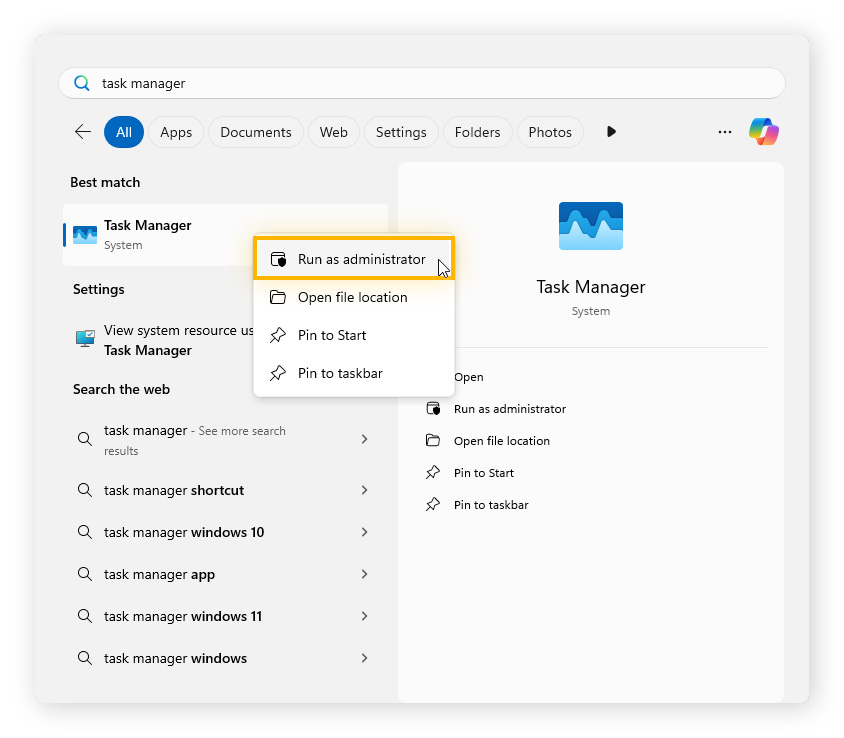
Pour commencer, vous devez d’abord vous assurer d’ouvrir le Gestionnaire des tâches avec les autorisations d’administrateur.
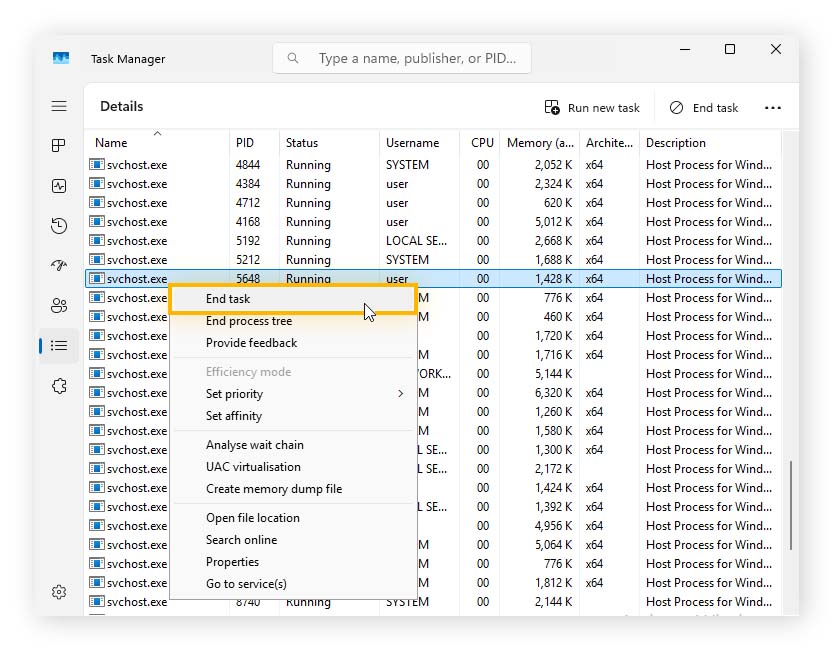
Pour ce faire, tapez « Gestionnaire des tâches » dans votre barre des tâches, puis faites un clic droit dessus et choisissez Exécuter en tant qu’administrateur. Lorsque la nouvelle fenêtre s’ouvre, cliquez sur l’onglet Détails et recherchez svchost.exe.
2. Terminer la tâche
Faites défiler vers le bas jusqu’à trouver le processus malveillant « svchost.exe ». Faites un clic droit dessus et cliquez sur Fin de tâche.
Faut-il supprimer svchost.exe ?
Vous ne devez supprimer qu’un fichier malveillant confirmé qui imite svchost.exe. Sinon, vous ne devez jamais supprimer svchost.exe, car cela peut entraîner une instabilité du système ou même rendre votre ordinateur inutilisable.
Comment supprimer un virus svchost.exe
Vous devez supprimer un virus svchost.exe avec un programme antivirus réputé comme AVG AntiVirus Gratuit. Voici les étapes à suivre :
-
Tout d’abord, nous recommandons de démarrer votre PC en mode sans échec.
-
Ouvrez votre antivirus et lancez une analyse complète des malwares pour détecter et supprimer le virus.
-
Redémarrez votre ordinateur et vérifiez à nouveau pour vous assurer que le programme malveillant a été supprimé.
Comment se protéger d’un svchost.exe malveillant
Il peut être difficile de se protéger des menaces en ligne comme les fichiers svchost.exe malveillants et les pirates dangereux. Vous devez vous informer régulièrement au sujet des arnaques pour savoir à quoi faire attention et sécuriser votre appareil.
Voici comment réduire votre risque :
-
Vigilance : méfiez-vous des liens suspects et soyez toujours à l’affût des tactiques d’ingénierie sociale, comme le phishing.
-
Connaissances : informez-vous sur les arnaques courantes et restez au courant des nouveaux stratagèmes trompeurs.
-
Protection de votre PC : choisissez l’un des meilleurs programmes antivirus et exécutez-le en permanence sur votre PC. Il devrait attraper et arrêter les menaces que vous ne remarquez pas vous-même.
-
Mise à jour des logiciels : maintenez les logiciels de votre appareil à jour afin qu’ils bénéficient des derniers correctifs qui corrigent les vulnérabilités de sécurité connues.
Optimisation des performances avec AVG TuneUp
L’optimisation des performances de votre PC peut se faire de nombreuses manières, au point que l’entretien devient vite fastidieux, voire décourageant. Heureusement, des logiciels comme AVG TuneUp existent pour s’occuper de cela pour vous avec une maintenance automatique 24 h/24 et 7 j/7. Il peut supprimer les fichiers inutiles, désinstaller les programmes indésirables et maintenir vos logiciels à jour. Utilisé en parallèle des fonctions offertes par Windows, comme svchost.exe, AVG TuneUp aidera votre PC à être plus rapide, plus propre et plus stable.
Questions fréquentes
Que sont csrss.exe et svchost.exe (netsvcs) ?
Csrss.exe et svchost.exe (netsvcs) sont tous deux des processus système Windows critiques. Le sous-système d’exécution client/serveur (csrss.exe) gère les fonctions de bas niveau, y compris les opérations d’arrêt, tandis que svchost.exe (netsvcs) est un processus hôte qui exécute les services liés au réseau, y compris Windows Update.
Que sont fontdrvhost.exe et lsass.exe ?
L’hôte du pilote de police (fontdrvhost.exe) gère le rendu et la gestion des polices pour afficher le texte dans les applications et l’interface système. Le service de sous-système d’autorité de sécurité locale (lsass.exe) gère les tâches d’authentification de Windows, telles que les identifiants de connexion et les changements de mot de passe.
Puis-je supprimer utcsvc.exe ?
Vous pouvez supprimer utcsvc.exe, mais nous ne le recommandons pas, sauf si vous avez une raison spécifique, car cela peut provoquer l’instabilité du système. Cependant, sa désactivation est généralement sans danger pour la plupart des utilisateurs. Utcsvc.exe (service client de télémétrie universel) collecte et envoie des diagnostics système et des données d’utilisation à Microsoft pour aider à améliorer le système d’exploitation Windows.



















