Qu’est-ce que le dépannage ?
Le dépannage est un processus systématique d’identification, de diagnostic et de résolution des problèmes techniques. Correctement mené, il ne se contente pas de résoudre le problème immédiat, mais contribue également à éviter qu’il ne se reproduise, ce qui permet de réduire les temps d’arrêt, d’éviter les interruptions coûteuses et de garantir le bon fonctionnement des systèmes.
Nous sommes tous passés par là : un message d’erreur clignotant ou un ordinateur portable bloqué. Il est facile de se sentir frustré, mais lorsque les choses cessent de fonctionner comme elles le devraient, un dépannage efficace commence par la collecte d’informations, puis par une analyse méthodique du problème afin d’en découvrir la cause première.
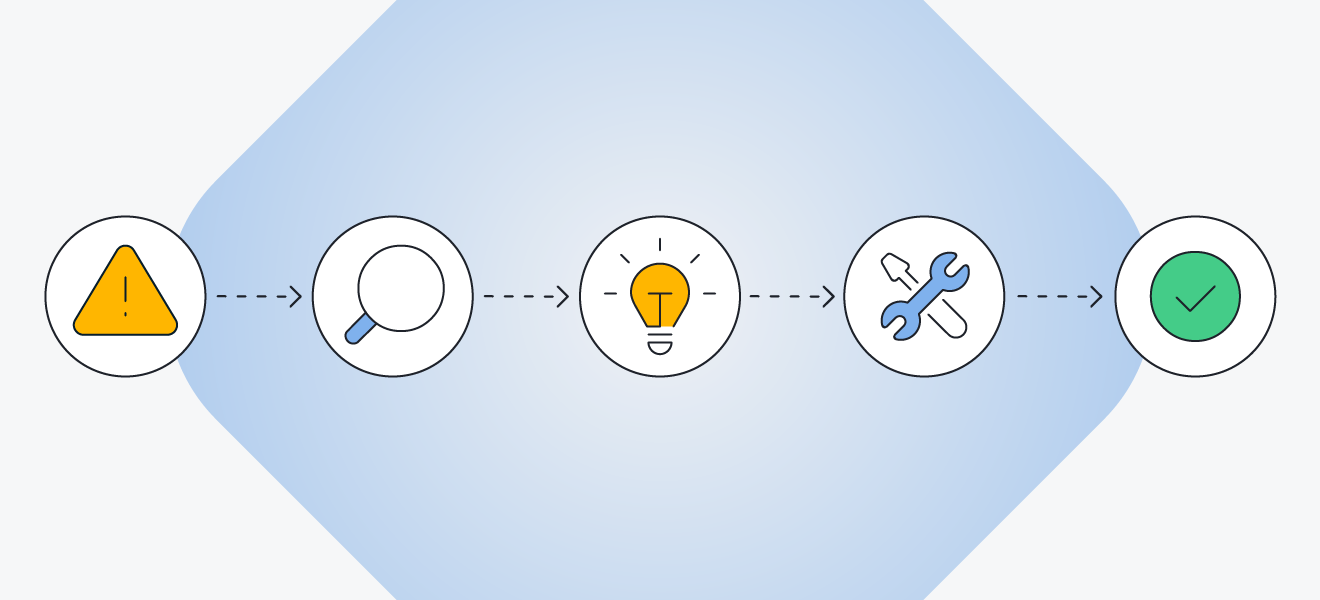 Le dépannage commence par une enquête approfondie de la cause première, avant qu’un correctif ne puisse être mis en œuvre.
Les problèmes initialement signalés par les utilisateurs ne représentent souvent que la partie visible de l’iceberg : « Je ne peux pas me connecter à mon compte, on me dit que mon mot de passe est incorrect. »
Mais sous la surface, une série de problèmes invisibles peut être à l’œuvre. Par exemple, les informations d’identification de l’utilisateur sont en fait valides, mais l’appareil n’est pas en mesure d’atteindre le serveur d’authentification en raison de problèmes de réseau.
En y regardant de plus près, il s’avère qu’un paramètre DNS interne mal configuré empêche le client de résoudre l’adresse IP du serveur d’authentification. L’échec de la connexion n’est pas dû à un mot de passe erroné, mais au fait que le processus de connexion n’a jamais vraiment commencé.
Quels sont les exemples de dépannage ?
Le dépannage est une compétence essentielle pour toute personne gérant ou utilisant des appareils numériques. Mais n’oubliez pas qu’il s’agit d’un processus par tâtonnements, la patience et la persévérance sont donc de mise. Voici quelques problèmes techniques courants et la manière de les résoudre rapidement :
L’ordinateur est bloqué
Commencez par appuyer sur Ctrl + Alt + Suppr (ou Commande + Option + Échap sur un Mac) pour forcer la fermeture des programmes qui ne répondent pas. Si cela ne fonctionne pas, essayez de redémarrer. Mettez régulièrement à jour tous les logiciels et résolvez toujours les erreurs de mise à jour de Windows.

Astuce :
Évitez de cliquer frénétiquement lorsque votre
ordinateur est bloqué. Cela peut augmenter la charge sur votre système, ce qui aggrave les blocages et les rend plus difficiles à diagnostiquer.
L’imprimante ne répond pas
Vérifiez si l’imprimante est allumée et correctement connectée (y compris le câble ou la connexion Wi-Fi). Essayez ensuite de l’éteindre et de la rallumer. Si elle est toujours bloquée, videz la file d’attente d’impression, puis réinstallez le pilote de l’imprimante ; cela devrait résoudre les problèmes courants de pilote d’imprimante sous Windows.
Astuce :
Évitez de retirer brutalement le papier, car cela pourrait endommager les parties mécaniques du périphérique.
Le Wi-Fi disparaît mystérieusement
Commencez par redémarrer votre routeur et votre appareil. Si le signal est toujours faible, rapprochez-vous du routeur et vérifiez si d’autres appareils monopolisent la bande passante. En cas de problèmes persistants d’Internet lent ou peu fiable, mettez les pilotes de votre carte réseau à jour ou réinitialisez les paramètres réseau.
Astuce :
Placez votre routeur dans un endroit central et surélevé, à l’écart des murs ou des gros objets métalliques, afin d’améliorer la puissance du signal et de réduire les zones mortes du Wi-Fi.
Autres problèmes de performance courants
Qu’il s’agisse de redémarrages répétés ou du blocage d’applications sur votre PC ou Mac, les problèmes de performance peuvent être un véritable casse-tête. Parcourez cette liste rapide de problèmes courants et cliquez sur les liens pour en savoir plus :
Mieux vaut prévenir que guérir. Le nettoyage régulier de votre PC peut contribuer à l’accélérer et à améliorer ses performances. Un outil automatisé comme AVG TuneUp vous facilite la tâche en s’occupant de la maintenance de routine, afin que votre système reste fluide et performant sans que vous n’ayez à vous en soucier.
Disponible aussi sur
PC,
Mac
7 étapes pour vous aider à dépanner n’importe quel problème technique
Les professionnels de l’informatique et de l’assistance technique s’appuient sur un ensemble d’outils de diagnostic et sur leur expérience pratique pour résoudre les problèmes. Bien que les méthodes de dépannage varient, un cadre structuré permet de guider le processus pour les experts comme pour les utilisateurs ordinaires.
Un guide de dépannage complet suit généralement sept phases distinctes :
 Définir le problème
Un bon dépannage commence par l’établissement d’une image claire du problème. Abordez donc le problème comme un détective et posez des questions ciblées et détaillées :
-
Quels sont les symptômes ?
-
Où et quand les symptômes apparaissent-ils ? Quelles sont les étapes exactes qui conduisent au problème ?
-
Le problème est-il constant ou semble-t-il aléatoire ?
-
Pouvez-vous reproduire le problème ?
-
Qui ou quoi est affecté par le problème ? Un utilisateur, plusieurs utilisateurs ou une fonction spécifique ?
Gardez à l’esprit que même après avoir identifié le problème, la cause première peut encore être cachée. Faites une pause, observez et résistez à l’envie de vous lancer trop rapidement dans les corrections.
 Recueillir des informations
Il est maintenant temps de rassembler les indices. L’objectif est d’obtenir une image plus claire de ce qui se passe, quand et dans quelles conditions, afin de commencer à affiner les causes possibles.
Recherchez des informations utiles auprès de diverses sources :
-
Messages ou codes d’erreur : notez la formulation exacte et les numéros de référence.
-
Journaux système : consultez l’observateur d’événements ou les fichiers journaux pour y déceler des motifs ou des avertissements.
-
Captures d’écran : prenez des captures d’écran du problème pour documenter les symptômes.
-
Modifications récentes : pensez aux mises à jour, au nouveau matériel ou aux modifications de configuration.
-
État du matériel : assurez-vous que les câbles, les périphériques et les appareils sont correctement connectés et fonctionnent.
-
Utilisation des ressources : surveillez l’utilisation du processeur, de la mémoire, du disque ou de la batterie pour détecter les pics inhabituels.
-
Disponibilité système : vérifiez depuis combien de temps l’appareil fonctionne sans redémarrage : certains problèmes apparaissent avec le temps.
-
Outils de diagnostic intégrés : utilisez des utilitaires comme le Gestionnaire des tâches, Check Disk ou le Moniteur d’activité pour obtenir des informations sur le système.
-
Données historiques : examinez les incidents passés et les solutions qui les ont résolus.
Ces indices vous aident à identifier la cause première sans avoir à faire de suppositions.
Rechercher la cause du problème
Muni des symptômes et des indices, il est temps de démasquer le « pourquoi » du problème. Votre objectif est de développer une théorie de travail qui peut éliminer des heures de tâtonnement.
Utilisez ces ressources pour guider votre enquête :
-
Manuels d’utilisation et documentation officielle : commencez par les informations de base du fabricant.
-
Les moteurs de recherche : utilisez des mots-clés précis et incluez les codes d’erreur complets, les modèles d’appareils et la formulation exacte des messages. Les guillemets peuvent vous aider à affiner votre recherche et à obtenir des résultats plus précis.
-
Outils d’IA : ils peuvent analyser rapidement les messages d’erreur et le comportement du système pour aider à identifier la cause probable des problèmes techniques, mais vérifiez toujours les réponses auprès de sources fiables.
-
Support client : visitez le site de support officiel ou contactez directement le fournisseur pour obtenir une aide personnalisée.
-
Forums et communautés en ligne : des plateformes comme Reddit, Stack Overflow et les forums des fabricants contiennent souvent des publications de personnes ayant résolu le même problème.
-
Bases de connaissances : des entreprises comme Microsoft, Apple et AVG proposent des guides de dépannage complets et des blogs pratiques sur des problèmes tels que la panne de disque dur.
-
Tutoriels vidéo : YouTube regorge d’instructions visuelles pas à pas pour les problèmes courants.
-
En savoir plus sur les malwares : les problèmes de performance peuvent être causés par des programmes potentiellement indésirables (PUP) ou des malwares tels que des spywares.
-
Logiciel de sécurité : utilisez une solution complète de performance et de sécurité des appareils comme AVG Ultimate pour optimiser votre système et détecter et supprimer les menaces.
Disponible aussi sur
PC,
Mac
 Tester une solution de dépannage
Il est maintenant temps de tester la solution la plus probable afin de pouvoir élaborer un plan d’action. Il ne s’agit « que » d’un essai, mais ne sautez pas cette étape, sinon vous risqueriez de faire plus de mal que de bien.
Avant de commencer, demandez-vous :
-
Dois-je informer quelqu’un avant de continuer ?
-
Puis-je d’abord tester cela dans un environnement à faible risque ? Effectuez un test sur un appareil secondaire si le correctif implique :
-
Des modifications des paramètres ou de la configuration du système
-
Des mises à jour du firmware ou des pilotes
-
Des modifications du registre ou des commandes de terminal
-
Un logiciel instable ou en version bêta
-
Ce correctif est-il réversible s’il ne fonctionne pas ?
-
Ai-je sauvegardé les données ou les paramètres importants ?
-
Cela pourrait-il avoir un impact sur d’autres utilisateurs, systèmes ou logiciels ?
Si le correctif de test échoue, effectuez des recherches plus approfondies sur le problème, révisez votre théorie et essayez une autre solution. Pensez-y comme à un test de contrainte du processeur avant l’overclocking : la sécurité et la préparation avant tout.
 Mettre la solution en œuvre
Si votre correctif test a fonctionné, il est temps d’appliquer la solution permanente. Cette étape devrait résoudre complètement le problème et restaurer toutes les fonctions. Avant de la déployer, tenez compte des points suivants :
-
Ai-je besoin d’une approbation ou dois-je informer quelqu’un ?
-
Est-ce le correctif à long terme le plus efficace et le plus fiable ?
-
De meilleurs outils ou processus peuvent-ils empêcher que cela ne se reproduise ?
-
Ai-je documenté les étapes clairement ?
-
Est-ce que j’applique la solution systématiquement à tous les utilisateurs ou systèmes affectés ?
Une fois le correctif mis en œuvre, profitez-en pour affiner les performances. Révisez votre configuration et explorez les conseils d’experts pour améliorer les performances : améliorez la vitesse, l’autonomie de la batterie et la fiabilité à long terme de votre ordinateur, de votre téléphone ou de votre machine de jeu.
 Analyser les résultats
Maintenant, prenez du recul et évaluez. Votre solution a-t-elle vraiment résolu le problème, et que révèle-t-elle sur la cause première ? Cette phase n’est pas seulement une confirmation, elle vise à apprendre, à s’améliorer et à prévenir de futures perturbations.
Posez-vous ces questions pour vous aider à analyser les résultats :
-
Le problème initial est-il entièrement résolu et stable dans le temps ?
-
Quelles sont les causes sous-jacentes qui ont été révélées ?
-
Le correctif a-t-il introduit de nouveaux effets secondaires ?
-
Dois-je effectuer des vérifications, des mises à jour ou des diagnostics supplémentaires par sécurité ?
-
Le partage de cette solution pourrait-il aider d’autres personnes confrontées à des problèmes similaires ?
Parfois, la résolution d’un problème en met un autre en évidence, comme des pilotes obsolètes, des fichiers système Windows corrompus, ou des limitations matérielles nécessitant des mises à jour des pilotes graphiques ou même une mise à niveau de la RAM. Chaque correctif est également l’occasion de renforcer la stabilité du système et de préparer votre configuration pour l’avenir.
 Documenter le processus et les résultats
Hourra, vous avez résolu le problème ! Maintenant, transformez cette expérience en atout en documentant l’incident. Une documentation claire permet de gagner du temps par la suite, en vous aidant, vous et d’autres, à résoudre plus rapidement des problèmes similaires à l’avenir.
Incluez les éléments suivants :
-
Un résumé du problème
-
Les principaux symptômes et la manière dont le problème a été identifié
-
Les solutions tentées (y compris celles qui n’ont pas fonctionné)
-
Le correctif victorieux et les actions de suivi entreprises
-
Les détails des modifications du système, du logiciel ou du matériel
-
Les liens ou références utiles utilisés lors du dépannage
Une documentation approfondie transforme les problèmes frustrants en victoires futures, vous aidant à construire des systèmes meilleurs et plus intelligents. Alors, mettez votre casquette de dépanneur (réelle ou métaphorique), suivez le processus du début à la fin, et ne négligez aucune étape.
Aidez à optimiser vos appareils avec AVG TuneUp
Avec des outils automatisés comme AVG TuneUp, vous pouvez anticiper les problèmes en détectant et en résolvant les problèmes avant qu’ils ne vous ralentissent. Même quelque chose d’aussi simple que des nettoyages réguliers et planifiés peut augmenter les performances jusqu’à 30 %, accélérer les temps de démarrage de 79 % et libérer une grande quantité d’espace précieux pour ce qui compte vraiment pour vous.
Disponible aussi sur
PC,
Mac