Comment désactiver le SOS sur votre iPhone
Pour désactiver le SOS d’urgence sur votre iPhone, ouvrez Réglages et touchez SOS d’urgence. Ensuite, examinez les options pour vous assurer que vous ne désactivez que les notifications SOS spécifiques que vous souhaitez désactiver.
Le SOS d’urgence est une fonction de sécurité puissante sur iPhone, mais il est facile de la désactiver (si vous devez le faire). Ces étapes s’appliquent aux iPhones 12, 13, 14, 15 et 16. Ne vous inquiétez pas si votre écran est légèrement différent des images ci-dessous, car les instructions sont essentiellement les mêmes. Entrons dans les détails, une étape à la fois :
-
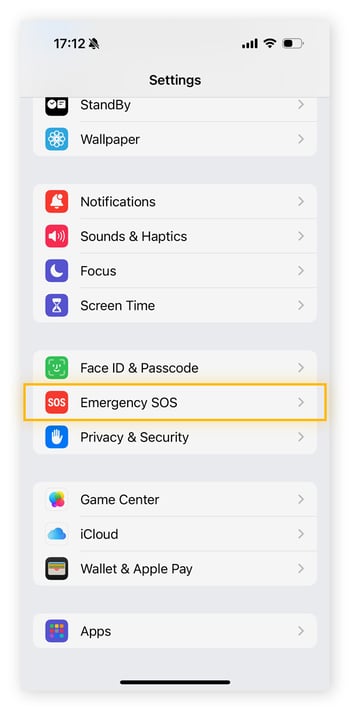
Allez dans Réglages et faites défiler jusqu’à SOS d’urgence.
-
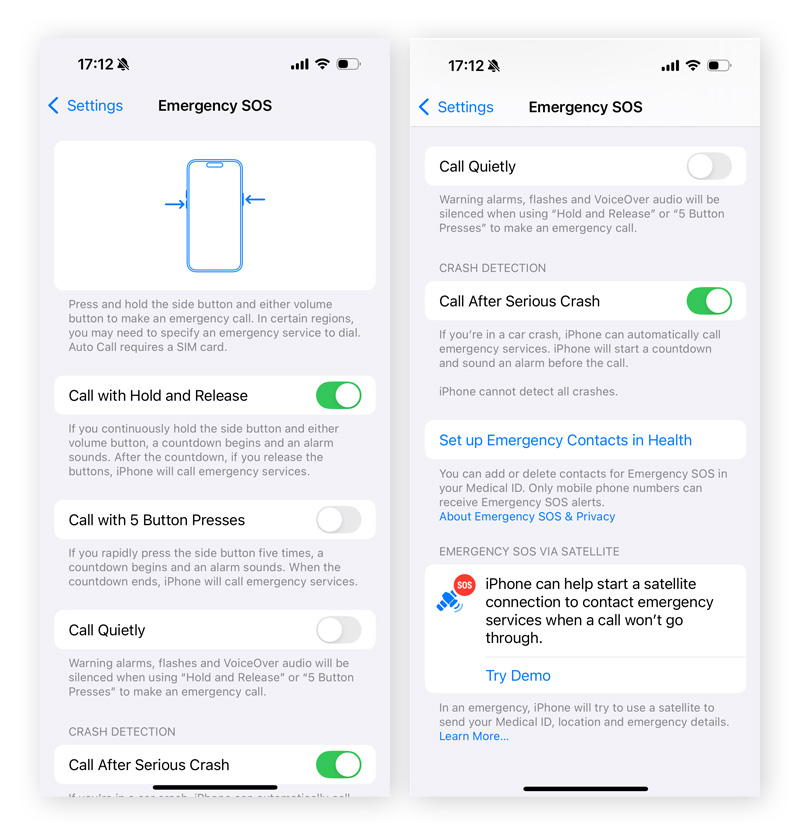
Sélectionnez SOS d’urgence et désactivez les options que vous ne souhaitez pas. Il s’agira probablement des options Appel avec mise en attente et relâchement, Appel avec 5 pressions sur les boutons et Appel silencieux. Si vous possédez un iPhone 14 ou plus récent (fonctionnant sous iOS 16 ou une version ultérieure), vous devriez également voir Appel après un grave accident.
Qu’est-ce que l’option SOS Urgence et comment l’ai-je activée ?
SOS Urgence est une alerte envoyée depuis votre téléphone aux services d’urgence et à votre contact d’urgence en cas de crise. Les appareils les plus récents peuvent même envoyer des alertes par satellite, ce qui a déjà permis de sauver des vies. Cependant, la détection des collisions, les enfants, les doigts maladroits ou les objets dans votre poche peuvent l’activer sans que vous le vouliez.
L’option SOS d’urgence est en fait active en permanence, mais il ne consomme pas beaucoup d’énergie et ne risque donc pas de décharger votre batterie, de provoquer une surchauffe ou un ralentissement de votre téléphone. Cette fonction n’est pas non plus la même que les alertes d’urgence sans fil envoyées par les autorités gouvernementales en cas d’urgence liée à la sécurité publique.
L’option SOS d’urgence est néanmoins une fonction essentielle. Étant donné qu’elle peut potentiellement vous sauver la vie, nous ne recommandons pas de la désactiver. Vous le faites à vos risques et périls. Familiarisez-vous plutôt avec les modes d’activation du mode SOS d’urgence en lisant la description de chaque option afin d’éviter de la déclencher accidentellement. Si vous connaissez le principal coupable, nous vous recommandons de désactiver cette option et de conserver les autres en cas d’urgence réelle.
Comment désactiver « SOS uniquement »
Si vous avez déjà remarqué « SOS uniquement » ou simplement « SOS » dans la barre d’état, cela signifie que vous n’avez pas de service cellulaire, mais que vous pouvez toujours contacter les services d’urgence. Si vous vous trouvez dans un endroit où il n’y a généralement pas de problèmes de connectivité, vous pouvez essayer de vous débarrasser du mode « SOS uniquement » sur votre iPhone :
-
Redémarrez votre iPhone : Cette opération réinitialise votre réseau cellulaire, ce qui oblige votre appareil à essayer de se reconnecter automatiquement à votre opérateur.
-
Activez temporairement le mode avion : Balayez l’écran de votre iPhone vers le bas à partir du coin supérieur droit. Activez le mode avion et laissez-le en place pendant environ 10 secondes, puis désactivez-le à nouveau.
-
Désactivez temporairement les données cellulaires : Balayez l’écran de votre iPhone vers le bas à partir du coin supérieur droit. Appuyez sur l’icône des données cellulaires et laissez-la éteinte pendant environ 10 secondes, puis rallumez-la.
-
Activez l’itinérance des données : Si vous voyagez, assurez-vous d’avoir activé l’itinérance des données en allant dans Réglages > Cellulaire > Options de données cellulaires > Itinérance des données.
-
Vérifiez que votre carte SIM n’est pas endommagée : Utilisez l’épingle fournie avec votre iPhone (ou un trombone plié) pour extraire le plateau de la carte SIM et vérifiez qu’elle n’est pas fissurée ou ébréchée.
Protégez votre iPhone avec AVG Mobile Security
Maintenant que vous avez pris le contrôle du mode SOS d’urgence de votre iPhone, protégez votre appareil contre les urgences numériques avec AVG Mobile Security pour iOS. Grâce à plusieurs couches d’outils de sécurité, dont des contrôles de sécurité Wi-Fi automatiques, vous pouvez profiter d’une navigation plus sûre et mieux protégée. Et grâce à la surveillance permanente des fuites pour vous alerter en cas de vol de mot de passe, vous renforcez votre sécurité, celle de votre iPhone et celle de vos données les plus sensibles.
Grâce à son moteur de détection des menaces toujours actif, AVG Mobile Security est l’application de sécurité qui vous protège en cas d’urgence. Ajoutez AVG Mobile Security à votre bibliothèque d’applications dès aujourd’hui pour bénéficier gratuitement d’une protection de premier ordre.



.png)
.png)
















