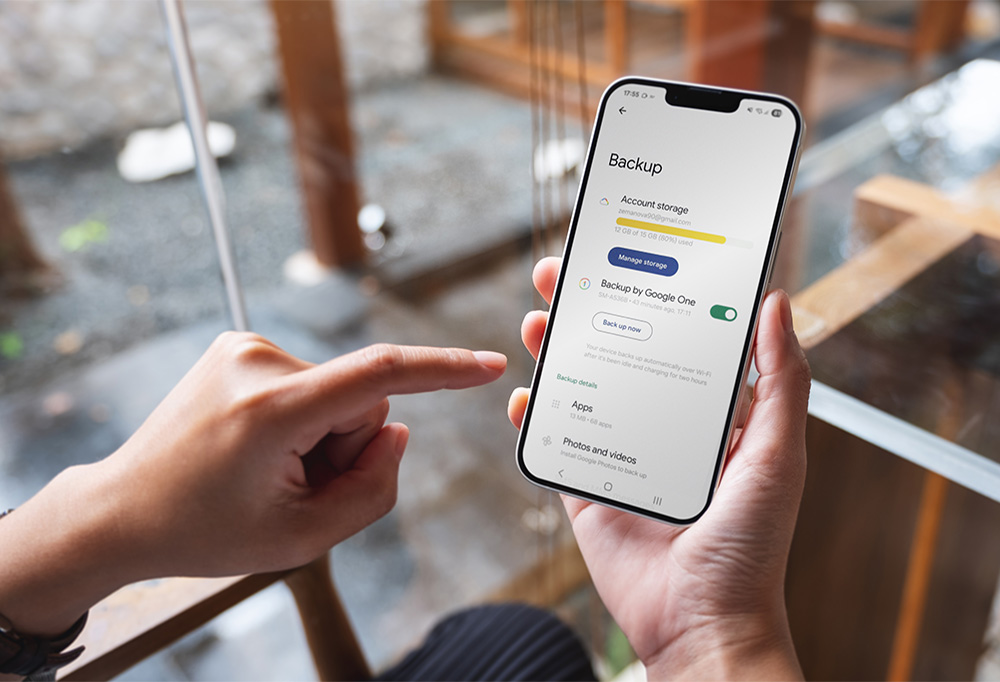
Pourquoi sauvegarder votre appareil Android et où vont les sauvegardes ?
Les sauvegardes garantissent la sécurité et la récupérabilité de vos applications et données Android. Les sauvegardes d’appareils Android sont stockées de manière sécurisée sur les serveurs de Google via Google Drive et sont chiffrées avec votre compte Google. Vous pouvez accéder à votre espace de stockage et à vos sauvegardes et les gérer via le service Google One.
Les données sauvegardées sont généralement supprimées si un appareil n’est pas utilisé pendant 57 jours, ou si la sauvegarde Android est désactivée manuellement. Mais pas de panique ! Cette suppression automatique exclut les photos et les vidéos sauvegardées dans Google Photos. Pour un aperçu complet de la manière dont Google utilise vos données, consultez les dernières politiques en cas de doute.
Vous bénéficiez de 15 Go de stockage gratuit, répartis sur Google Drive, Gmail et Google Photos, et vous pouvez passer à un forfait payant pour plus de stockage si nécessaire.
Il est essentiel d’effectuer des sauvegardes régulières et fiables pour qu’aucune donnée ne soit perdue de manière irréversible, même si vous cassez votre téléphone, comme 25 % des utilisateurs américains qui ont fait tomber le leur ou 3 % dont le chien l’a mâché (enquête AT&T).
Et n’oubliez pas : le déplacement de fichiers volumineux vers le cloud donne également à votre téléphone et à vos applications l’espace nécessaire pour fonctionner de manière optimale. Cela permet également d’éviter les blocages d’applications Android.
Comment sauvegarder votre téléphone Android
Plusieurs options s’offrent à vous : vous pouvez sauvegarder vos données Android à l’aide de votre compte Google et de Google One, soit directement via l’application, soit depuis les paramètres de votre appareil. Il est également conseillé d’automatiser les sauvegardes pour avoir une tâche de moins à gérer.
Votre appareil Android est conçu pour fonctionner avec Google One et peut sauvegarder l’ensemble des données de votre téléphone (pas seulement des fichiers individuels), notamment :
-
Données des applications : y compris les paramètres et les préférences des applications.
-
Historique des appels : journal de vos appels entrants, sortants et manqués.
-
Contacts : enregistrés dans votre compte Google.
-
Paramètres de l’appareil : tels que les mots de passe Wi-Fi et les fonds d’écran.
-
SMS et MMS : SMS et messages multimédia.
-
Photos et vidéos : à condition que la sauvegarde Google Photos soit activée.

Remarque :
Pour les instructions de cet article, nous avons utilisé un Samsung Galaxy S24. Les étapes peuvent varier légèrement en fonction de la marque et du modèle de votre appareil.
Depuis les paramètres de votre appareil Android
-
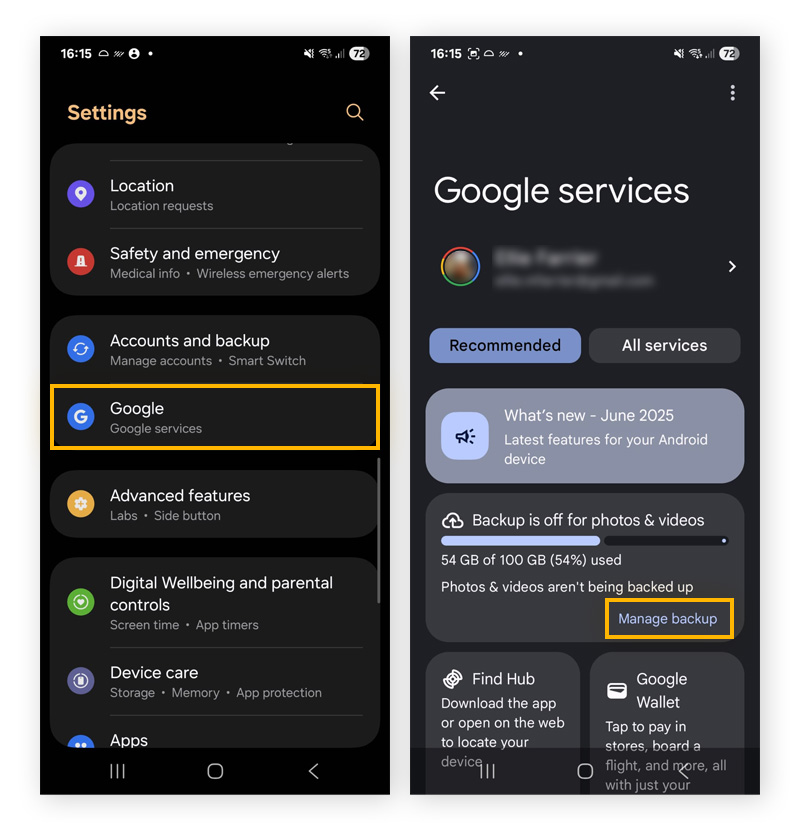
Ouvrez les Paramètres de votre appareil, puis appuyez sur Services Google. Faites défiler vers le bas et appuyez sur Gérer la sauvegarde.
-
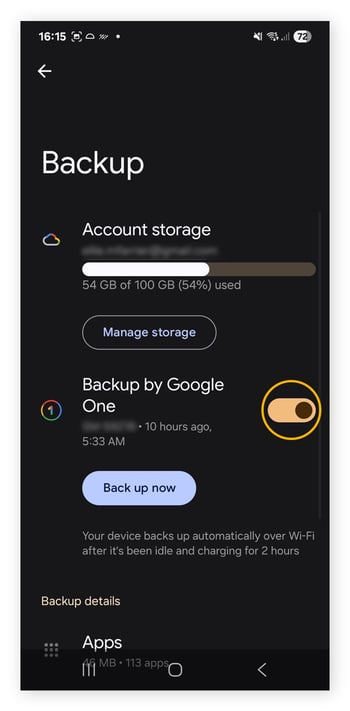
Assurez-vous que l’option Sauvegarde avec Google One est activée pour les sauvegardes automatiques.
-
Appuyez sur Sauvegarder maintenant pour lancer une sauvegarde manuelle.
En utilisant l’application Google One
Vous pouvez également sauvegarder et gérer vos données via l’application Google One, disponible sur le Play Store. Elle offre des fonctions supplémentaires et une interface conviviale pour la gestion des sauvegardes.
-
Ouvrez l’application et appuyez sur l’onglet Stockage.
-
Appuyez sur Configurer la sauvegarde des données (si vous y êtes invité). Vous pouvez également appuyer sur le menu à trois lignes dans le coin supérieur gauche de l’écran et appuyer sur Paramètres > Gérer les paramètres de sauvegarde.
-
Appuyez sur Sauvegarder maintenant.
Pour plus d’informations, consultez le guide de support officiel de Google sur l’installation de Google One. Si vous souhaitez savoir ce que Google détient, découvrez comment télécharger vos données Google avec l’outil Google Takeout.
Via des applications tierces
Vous avez l’embarras du choix en matière d’applications tierces proposant des services de sauvegarde, y compris celles qui fournissent un stockage cloud et des sauvegardes locales. Mais soyez prudent : vous confiez vos informations potentiellement sensibles à des tiers. Utilisez des boutiques d’applications de confiance et vérifiez toujours les autorisations des applications avant d’en installer une.
Il est essentiel de faire des recherches et d’être attentif aux dangers potentiels, tels que :
-
Fuites de données : l’utilisation d’applications non vérifiées peut entraîner l’exposition et l’utilisation abusive de vos données par des arnaqueurs, menant à l’usurpation d’identité numérique.
-
Autorisations et collecte excessives de données : vérifiez qu’elles ne demandent pas l’accès à des autorisations qui ne sont pas nécessaires à leur fonctionnement. Dans le cas contraire, elles pourraient utiliser à mauvais escient votre empreinte numérique.
-
Incompatibilité et mauvaises performances : certaines applications peuvent être mal conçues et non optimisées, ce qui entraîne des problèmes de compatibilité et des blocages.
-
Pratiques de données non sécurisées : les données pourraient être mal chiffrées ou partagées avec des tiers.
-
Applications malveillantes : les fausses applications de sauvegarde sont conçues pour voler des informations, pas pour les sauvegarder. Elles pourraient également contenir des malwares.
Avec un câble USB
Utilisez un câble USB pour connecter votre téléphone Android à un stockage externe, comme votre ordinateur Windows. Procédez ensuite comme suit :
-
Sur votre appareil, appuyez sur la notification Chargement de cet appareil via USB.
-
Sélectionnez Transfert de fichiers.
-
Une fenêtre de transfert de fichiers s’ouvrira sur votre ordinateur. Utilisez-la pour faire glisser des fichiers.
-
Une fois que vous avez terminé, éjectez votre appareil de Windows.
-
Débranchez le câble USB.
Cette solution est idéale si vous souhaitez une sauvegarde physique et hors ligne.
Gestion des sauvegardes : automatique ou manuelle ?
Imaginez perdre soudainement toutes vos photos et tous vos contacts, sans pouvoir les restaurer. C’est précisément la raison pour laquelle nous recommandons les sauvegardes automatiques. La sauvegarde régulière de vos années de données enregistrées vous protège contre la perte de données, et l’automatisation rend le processus plus cohérent et pratique. Lorsque vous laissez le système de votre téléphone s’en charger, vous vous épargnez le temps et les contraintes des sauvegardes manuelles.
Sauvegardes automatiques (recommandé)
Google sauvegarde automatiquement les données du téléphone Android si les conditions suivantes sont remplies : le téléphone est connecté au Wi-Fi, en charge et inactif. Les sauvegardes sont censées avoir lieu au moins une fois toutes les 24 heures (si vous avez activé les sauvegardes automatiques dans vos paramètres).
Voici les étapes générales (ou similaires) pour la plupart des téléphones Android :
-
Allez dans Paramètres > Services et préférences Google > Sauvegarde (ou Sauvegarder et restaurer).
-
Activez Sauvegarde avec Google One. Vous verrez également une notification vous indiquant précisément la date de la dernière sauvegarde de votre téléphone.
Sauvegardes manuelles
Votre appareil Android est saturé de vidéos ou ne parvient pas à se mettre à jour en raison d’un espace de stockage insuffisant ? Les sauvegardes manuelles sont une option si vous cherchez à économiser de l’espace de stockage, si vous avez un forfait de données limité ou si vous souhaitez plus de contrôle sur la fréquence des sauvegardes. Les sauvegardes manuelles prennent cependant du temps et, comme vous êtes humain, vos efforts de sauvegarde peuvent être sujets à des erreurs, ce qui peut entraîner des sauvegardes incomplètes et une perte de données.
À mesure que vos données se multiplient, les sauvegardes manuelles deviennent plus fastidieuses, et si vous effectuez des sauvegardes sur des appareils externes, cela demande un effort supplémentaire (sans compter qu’elles peuvent être endommagées). Si vous changez d’avis, vous pouvez réactiver les sauvegardes automatiques à tout moment.
Pour lancer manuellement une sauvegarde, suivez les étapes précédentes pour les sauvegardes automatiques, mais sélectionnez Sauvegarder maintenant à la dernière étape. Pour désactiver les sauvegardes automatiques, faites basculer le bouton en regard de Sauvegarde avec Google One sur Désactivé.
Gestion de votre espace de stockage
Ne négligez pas vos sauvegardes. La bonne gestion de vos sauvegardes est essentielle pour la sécurité de vos données. Suivez donc ces conseils :
-
Sauvegardez régulièrement : effectuez des sauvegardes régulières, ou vérifiez que vos sauvegardes automatiques fonctionnent, pour vous assurer que toutes vos données, même les plus récentes, sont en permanence sécurisées. Si vous effectuez également des sauvegardes sur un disque local, utilisez des rappels de calendrier pour planifier et vérifier vos sauvegardes régulières.
-
Surveillez l’espace de stockage : cela permet d’éviter les interruptions de sauvegarde dues à une capacité de stockage insuffisante. Pour Google One, vérifiez régulièrement votre utilisation du stockage via l’application et mettez à niveau votre forfait de stockage Google si nécessaire.
-
Éliminez le superflu : libérez régulièrement de l’espace sur votre appareil en supprimant les anciens fichiers et les anciennes applications, afin de ne pas avoir à effectuer une sauvegarde d’urgence juste pour libérer de l’espace. Un outil de maintenance automatisé comme AVG Cleaner facilite ce nettoyage. Il aide à supprimer les éléments superflus comme les bloatwares et les fichiers indésirables pour libérer la mémoire de la carte SD et la mémoire interne de votre téléphone. Vous disposez ainsi de plus d’espace pour vos souvenirs numériques (comme vos dernières photos d’anniversaire).
Disponible aussi sur
PC,
Mac
Disponible aussi sur
Mac,
PC
Disponible aussi sur
PC,
Mac
Disponible aussi sur
Mac,
PC
Comment restaurer les données sur votre appareil Android
Que vous souhaitiez ajouter vos données sur un nouveau téléphone ou que vous ayez besoin de récupérer des SMS supprimés de votre appareil Android, voici comment restaurer une sauvegarde. Si vous essayez de supprimer une infection par malware, choisissez une sauvegarde suffisamment ancienne, sinon vous risquez de réinfecter votre appareil.
Pour les nouveaux appareils
À moins que vous ne souhaitiez repartir de zéro, vous devrez restaurer une sauvegarde sur votre nouvel appareil pendant le processus de configuration. Si vous avez synchronisé des données avec votre compte Google, connectez-vous avec le même compte sur votre nouveau téléphone, et vos données se synchroniseront automatiquement.
Les étapes varient en fonction de la version d’Android de votre nouvel appareil. Mais la plupart des téléphones portables modernes vous invitent automatiquement à restaurer les sauvegardes de votre téléphone existant lors de la configuration, soit via Google One, soit par synchronisation d’appareil à appareil.
Remarque :
Si votre nouveau téléphone utilise un système d’exploitation Android beaucoup plus ancien, vous risquez un transfert de données incomplet. N’oubliez pas de vérifier et de mettre à jour régulièrement votre appareil Android.
Pour les appareils existants
Vous avez certainement vos raisons de vouloir effacer vos données et applications via une réinitialisation d’usine. Peut-être êtes-vous confronté à des problèmes de performances ou soupçonnez-vous votre appareil Android d’être victime de spywares ou d’autres malwares.
Voici comment restaurer une sauvegarde Google après une réinitialisation d’usine. Connectez-vous au Wi-Fi et à votre compte Google. Ensuite :
-
Appuyez sur Démarrer sur l’écran de bienvenue.
-
Allez dans Copier les applications et les données. Dans la fenêtre qui s’ouvre, appuyez sur Suivant. La fenêtre Utiliser votre ancien appareil s’ouvre.
-
Choisissez Impossible d’utiliser l’ancien appareil ou Suivant.
-
Connectez-vous avec votre compte Google. Les sauvegardes les plus récentes apparaîtront, avec une date et une heure. Sélectionnez une sauvegarde et appuyez sur Suivant.
-
Saisissez le code PIN de l’ancien appareil utilisé pour la sauvegarde.
-
Choisissez les fichiers à restaurer dans la liste, et appuyez sur Restaurer.
Depuis Google Drive
Vous avez deux options pour restaurer une sauvegarde Google Drive : vous pouvez la restaurer lors de la configuration d’un nouvel appareil (suivez les instructions à l’écran pour restaurer vos données depuis Google One) ou après la configuration à l’aide du site web de Google One. Après la configuration, vous pouvez gérer et restaurer les sauvegardes via le site web de Google One.
-
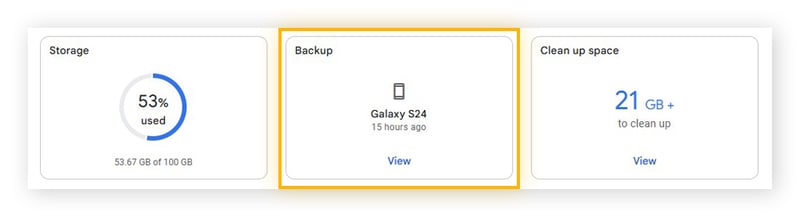
Allez sur le site web de Google One et connectez-vous à votre compte Google.
-
Cliquez sur l’onglet Sauvegarde.
-
Cliquez sur le lien Gérer les sauvegardes.
-
Cliquez sur le bouton Restaurer à côté de la sauvegarde que vous souhaitez restaurer.
-
Suivez les instructions à l’écran pour restaurer votre sauvegarde.
Vous pouvez également copier des données d’un iPhone vers un nouvel appareil Android.
Sauvegarde et restauration de vos données avec un compte Samsung
Vous pouvez utiliser Samsung Cloud pour sauvegarder les données sur votre appareil Galaxy.
-
Ouvrez l’application Samsung Cloud.
-
Sélectionnez Sauvegarder les données.
-
Choisissez les éléments à sauvegarder sur Samsung Cloud, puis appuyez sur Sauvegarder maintenant.
-
Appuyez sur Terminé.
Si vos données sont déjà sauvegardées dans Samsung Cloud, vous pouvez restaurer votre téléphone Galaxy après une réinitialisation d’usine ou transférer des fichiers lors de la configuration d’un nouvel appareil Galaxy.
-
Ouvrez l’application Samsung Cloud.
-
Sélectionnez Restaurer les données.
-
Sélectionnez une sauvegarde.
-
Choisissez les données que vous souhaitez restaurer, et appuyez sur Restaurer.
-
Appuyez sur Terminé.
Suppression des données inutiles du téléphone avec AVG
Au fil du temps, les appareils se retrouvent encombrés de fichiers dupliqués et temporaires, de caches et d’autres déchets numériques. La suppression de cet « excédent » permet d'alléger et d'accélérer votre appareil, ce qui le rend plus efficace et préserve même la durée de vie de la batterie. En libérant de l’espace de stockage, vous disposez de plus de place pour les fichiers qui comptent vraiment. Obtenez AVG Cleaner pour Android pour automatiser ce nettoyage, et gagnez du temps et de l’énergie.
Disponible aussi sur
PC,
Mac
Disponible aussi sur
Mac,
PC
Disponible aussi sur
PC,
Mac
Disponible aussi sur
Mac,
PC