Deframmentare un Mac o un MacBook: passo dopo passo
Prima di deframmentare il Mac, assicurati che disponga di un disco rigido (HDD). I moderni Mac e MacBook hanno unità a stato solido (SSD) e non devono essere deframmentati. Il primo computer Mac dotato di SSD è stato lanciato nel 2008.
Per verificare se il tuo Mac ha un’unità HDD o SSD:
-
Clicca sul menu Apple > Informazioni su questo Mac > Più informazioni.
-
Nella sezione Generali scorri verso il basso e clicca su Resoconto di sistema.
-
Clicca su Archiviazione sulla sinistra e cerca Tipo di supporto nell’elenco Dati.

Se vedi Disco rigido o A rotazione accanto a Tipo di supporto, puoi tecnicamente deframmentare il tuo Mac. Ma anche la maggior parte delle unità HDD non ha più bisogno di essere deframmentata manualmente. Se hai un’unità SSD, non devi deframmentarla.
I Mac meno recenti non dispongono della schermata Resoconto di sistema, quindi se le istruzioni precedenti non hanno funzionato, prova quanto segue:
Guarda accanto a Velocità di rotazione: se mostra un numero come 5.400 o 7.200 RPM, hai un’unità HDD. Se viene indicato Stato solido, si tratta di un’unità SSD.
Se non hai bisogno di eseguire la deframmentazione, ma il tuo Mac è lento, ci sono altri modi per velocizzarlo. Se comunque hai verificato di avere un’unità HDD e devi deframmentarla, procedi come segue:
Backup dei dati
La deframmentazione o l’esecuzione di riparazioni del disco su un Mac con un HDD possono, in rari casi, causare il danneggiamento dei dati o il guasto dell’unità. I backup proteggono i file in caso di problemi e sono sempre consigliati prima di eseguire operazioni intensive sul disco.
Ecco come eseguire il backup dei dati sul tuo Mac utilizzando Time Machine:
-
Connetti un disco rigido esterno tramite USB, Thunderbolt o FireWire.
-
Clicca sul menu Apple nell’angolo in alto a sinistra del Mac.
-
Seleziona Preferenze di Sistema (a volte denominato Impostazioni di Sistema).
-
Clicca su Time Machine, quindi su Seleziona disco di backup.
-
Scegli l’unità esterna dall’elenco e clicca su Usa disco.
-
Se richiesto, scegli se crittografare il backup (opzione consigliata).
-
Time Machine inizierà automaticamente il backup.
-
Attendi il completamento del backup prima di deframmentare il Mac.
Scegli un software di deframmentazione affidabile
Può essere complicato trovare software compatibile con i Mac meno recenti, ma Drive Genius e TechTool Pro sono alcune delle scelte più diffuse per deframmentare l’unità HDD di un Mac o un MacBook. Quando scegli un software di terze parti, assicurati di selezionare un programma con recensioni positive e supportato attivamente per garantire la sicurezza e l’affidabilità.
Installa ed esegue il software di deframmentazione
Ora che hai scelto il software di deframmentazione che preferisci, installalo ed eseguilo.
-
Scarica e installa il software.
-
Esegui il processo di deframmentazione. Questo processo può richiedere diverse ore, quindi pianifica un momento in cui non hai bisogno di usare il computer.
-
Riavvia il Mac una volta completato il processo. Ciò consente di applicare eventuali modifiche a livello di sistema e garantisce che l’unità venga rimontata in modo pulito.
A cosa serve la deframmentazione di un Mac?
La deframmentazione del disco è il processo di riorganizzazione dei dati sparsi sul disco rigido per aumentare la velocità del Mac, ridurre i tempi di caricamento e migliorare le prestazioni complessive del sistema. Di tanto in tanto, la riorganizzazione dei dati diventa necessaria perché i dischi rigidi non memorizzano i file in una singola posizione. Invece, “frammentano” i dati, memorizzando le parti dei dati in luoghi diversi.
Quando si deframmenta il disco rigido, si raggruppano insieme i frammenti di informazioni correlati. Questo consente di ridurre il tempo impiegato dall’unità per accedere ai file. Inoltre, vengono riempiti gli spazi vuoti tra i file salvati, liberando spazio di archiviazione.

Devo deframmentare il disco rigido del mio Mac?
Nella maggior parte dei casi la risposta è no, soprattutto se utilizzi un Mac recente. Non devi mai deframmentare un Mac o qualsiasi altro dispositivo dotato di SSD. Se tuttavia utilizzi un computer meno recente con un disco rigido (HDD) tradizionale, ci sono alcuni scenari in cui la deframmentazione può rivelarsi utile.
Potresti trarre vantaggio dalla deframmentazione se:
-
Lo spazio di archiviazione si sta esaurendo e l’organizzazione dei file è diventata inefficiente.
-
Il disco rigido è notevolmente lento quando si aprono file o si avviano programmi.
-
Il computer impiega molto tempo ad avviarsi, anche dopo il riavvio del Mac o la cancellazione della cache.
-
Il sistema continua a bloccarsi o a rallentare, in particolare quando si gestiscono attività che coinvolgono file di grandi dimensioni.
-
Hai eseguito Utility Disco o un altro strumento di diagnostica e rilevato errori del disco o segni di frammentazione.
-
Il disco è frammentato per oltre il 10%.
Tuttavia, anche se hai un vecchio Mac con un’unità HDD, probabilmente non hai bisogno di deframmentarla. A partire da Mac OS X 10.2 Jaguar, macOS include la deframmentazione automatica dei file. Utilizza un processo denominato Hot File Adaptive Clustering per mantenere i file utilizzati di frequente organizzati in modo ordinato per un accesso più rapido. Per la maggior parte degli utenti, questo significa che la deframmentazione manuale è obsoleta.
Come accennato in precedenza, non devi mai deframmentare un Mac con un’unità SSD. La deframmentazione non lo renderà più veloce perché le unità SSD accedono ai dati in modo diverso rispetto a quelle HDD. Inoltre, spreca preziosi cicli di scrittura, riducendo la durata dell’SSD. Ancora peggio, la deframmentazione di un’unità SSD può causarne il guasto.
Controlla gli errori su un’unità HDD
Prima di prendere in considerazione la deframmentazione del Mac, è consigliabile verificare se il disco rigido presenta degli errori e ripararli. Problemi come settori difettosi o strutture di file danneggiate possono rallentare il sistema o causare la perdita di dati, soprattutto sulle unità HDD meno recenti. Lo strumento integrato del Mac “Utility Disco” consente di analizzare e riparare i problemi di base del disco. Ecco come:
-
Apri Finder, quindi scegli Applicazioni.
-
Espandi la cartella Utility e avvia Utility Disco.
-
Seleziona il disco rigido interno (in genere denominato “Macintosh HD”).
-
Clicca su S.O.S., Verifica disco o Ripara disco (a seconda della versione del sistema operativo).
-
Attendi il completamento della scansione, quindi esamina il report e segui le istruzioni visualizzate.
Modi alternativi per velocizzare il tuo Mac
Se il tuo Mac è lento e ha un’unità SSD invece che HDD, non è necessario deframmentarlo. In realtà, deframmentare un’unità SSD non serve e potrebbe perfino ridurne la durata. Fortunatamente, esistono diversi modi efficaci per migliorare le prestazioni.
Prova uno strumento di pulizia del Mac
Esistono molti strumenti di pulizia del Mac per macOS, ma pensiamo che AVG TuneUp ti piacerà. Ti aiuterà a trovare ed eliminare foto di scarsa qualità, a pulire automaticamente i browser, a eliminare dal Mac i file inutili nascosti e a trovare e rimuovere quelli duplicati o vecchi. Tutto questo da un marchio di cui ti puoi fidare: dai un’occhiata alle nostre valutazioni e recensioni su Trustpilot.
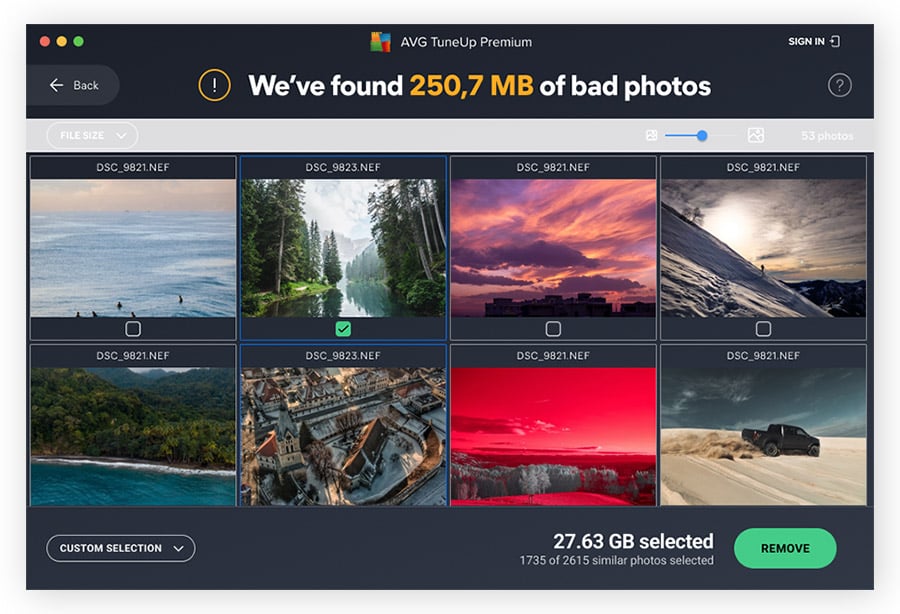
Quando esegui la pulizia del Mac tramite AVG TuneUp, non dovrai più preoccuparti di dover ordinare i file sparsi nelle varie cartelle e magari anche migliaia di foto. Se il tuo Mac è carico di dati, questo strumento potrebbe farti risparmiare ore (anche centinaia) rispetto al tempo necessario per esaminare i file uno a uno. Se invece non hai memorizzato molti dati sul tuo Mac, puoi sempre esaminare manualmente i file.
Rimuovi manualmente i file non necessari
Se il tuo Mac rallenta, uno dei modi più efficaci per recuperare spazio è eliminare i file di grandi dimensioni o obsoleti, in particolare foto, musica e backup. Ecco come farlo passo dopo passo:
Elimina le foto
-
Apri l’app Foto nel Mac.
-
Seleziona le foto da eliminare.
-
Premi il tasto Canc, quindi clicca sul pulsante Elimina quando viene visualizzato.
Elimina la musica
-
Apri Finder e premi Comando+F per visualizzare la casella di ricerca.
-
Ordina per Musica nella colonna Tipo.
-
Seleziona e sposta nel Cestino i brani che non ti interessano più.
Elimina i backup
-
Passa al menu Apple, scegli Generali, quindi Time Machine.
-
Clicca con il pulsante destro del mouse sul backup da eliminare, quindi scegli Elimina backup.
-
Se richiesto, inserisci la tua password per confermare il processo.
Svuota il Cestino
-
Clicca sull’icona Cestino del dock.
-
Clicca su Svuota in alto, quindi su Svuota il Cestino per eliminare definitivamente i file.
Aggiorna il sistema
Mantenere aggiornato macOS è uno dei modi più semplici per aumentare le prestazioni e la stabilità del sistema. Gli aggiornamenti spesso includono ottimizzazioni della velocità, miglioramenti della gestione della memoria, correzioni di bug e persino nuove funzionalità. Se il tuo Mac è lento, il problema potrebbe essere dovuto a un aggiornamento di sistema in sospeso.
Ecco come eseguire un aggiornamento del sistema su un Mac:
-
Clicca sul menu Apple nell’angolo in alto a sinistra e seleziona Impostazioni di Sistema.
-
In Generali clicca su Aggiornamento software.
-
Se sono disponibili aggiornamenti, clicca su Aggiorna ora e segui le istruzioni visualizzate.

Rimuovi le app inutilizzate
Le app inutilizzate possono occupare spazio su disco, rallentare i tempi di avvio e consumare risorse in background anche quando non le utilizzi. La rimozione di queste app consente di liberare memoria, migliorare i tempi di avvio e ridurre il disordine.
Ecco come rimuovere app su un Mac:
-
Apri Finder e passa ad Applicazioni.
-
Scorri l’elenco e trascina tutte le app indesiderate nel Cestino.
-
Svuota il Cestino per rimuoverle completamente dal sistema.
Libera la RAM
Liberare memoria RAM (Random Access Memory) consente al Mac di funzionare in modo più fluido perché può allocare la memoria alle app attive in modo più efficiente. Quando la RAM è sovraccarica, il sistema rallenta, le applicazioni si riducono, il Mac potrebbe surriscaldarsi e il multitasking diventa difficoltoso.
Ecco come liberare la RAM su un Mac:
Chiudi i processi non necessari
-
Apri Finder > Applicazioni.
-
Clicca su Utility.
-
Seleziona Monitoraggio Attività.
-
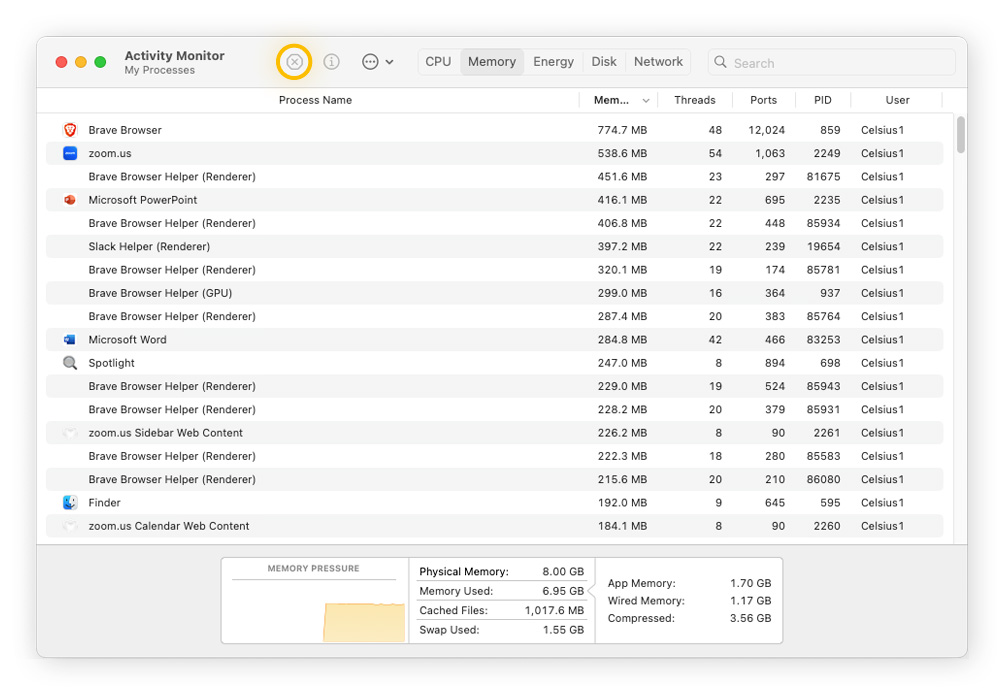
Ordina per Memoria, trova le app pesanti che non stai utilizzando e clicca sul pulsante X per chiuderle.
Limita le schede aperte nei browser web
Ogni scheda aperta consuma RAM, quindi è consigliabile chiudere quelle che non stai utilizzando attivamente. Per semplificare ulteriormente la tua esperienza di navigazione, prova a passare a un browser leggero o a utilizzare un’estensione per la gestione delle schede.
Riduci i programmi ad avvio automatico
-
Vai a Impostazioni di Sistema > Generali > Elementi login.
-
Rimuovi le app non necessarie dall’avvio automatico all’accesso.
Cancella i file nella cache
-
apri il Finder.
-
Clicca sul menu Vai in alto, quindi scegli Vai alla cartella.
-
Digita ~/Library/Caches.
-
Elimina manualmente i file dalle cartelle di grandi dimensioni.
Nota: fai sempre attenzione a non toccare nulla che non riconosci, perché potresti rimuovere accidentalmente un file di sistema importante da cui dipende il funzionamento del Mac. Un modo più sicuro per cancellare i dati memorizzati nella cache è utilizzare uno strumento di pulizia come AVG TuneUp.
Ottimizza le prestazioni del Mac con AVG
Per la maggior parte delle persone la deframmentazione è ormai un ricordo del passato, ma mantenere il Mac pulito e ordinato è più importante che mai. AVG TuneUp semplifica la pulizia del Mac. Con pochi clic, elimina il disordine, rimuove i file duplicati e libera spazio di archiviazione per aumentare la velocità e la reattività del tuo Mac. Lascia che AVG TuneUp si occupi del lavoro pesante e di mantenere il tuo sistema come nuovo.












/Signal-The-best-cleaning-software-for-Mac-Thumb.jpg)


%20and%20how%20to%20remove%20them%20(Signal)/Signal-What-is-a-PUP-Thumb.jpg)


