Risoluzione dei problemi Wi-Fi su iPhone e iPad
Se il tuo iPhone non si connette a Internet, solitamente puoi risolvere il problema riavviando il dispositivo, disattivando la modalità aereo o riconnettendoti manualmente alla rete.
Riavvia il tuo iPhone/iPad
Il modo più semplice per risolvere i problemi Wi-Fi del tuo dispositivo è riavviarlo. In effetti, questo è in genere il primo tentativo da eseguire ogni volta che il tuo iPhone o iPad presenta dei problemi. Anche se potrebbe sembrare un’attività banale, il riavvio di un iPhone o iPad esegue diverse operazioni utili: riavvia le app, pulisce i processi in background e può persino risolvere problemi come dati di rete danneggiati. In alcuni casi, consentirà anche di velocizzare il tuo iPhone.
Ecco come riavviare l’iPhone:
-
Tieni premuto il pulsante di accensione sul lato destro dell’iPhone e il pulsante di riduzione del volume sul lato sinistro finché non compare il cursore di spegnimento.
-
Trascina il cursore da sinistra a destra per spegnere l’iPhone.
-
Riaccendi l’iPhone tenendo premuto il pulsante di accensione finché non vedi il logo Apple.
Ecco come riavviare l’iPad:
-
Tieni premuti contemporaneamente il pulsante superiore e il pulsante del volume finché non compare il cursore di spegnimento.
-
Trascina il cursore da sinistra a destra per spegnere l’iPad.
-
Riaccendi l’iPad tenendo di nuovo premuto il pulsante superiore finché non vedi il logo Apple.
Disattiva la modalità aereo
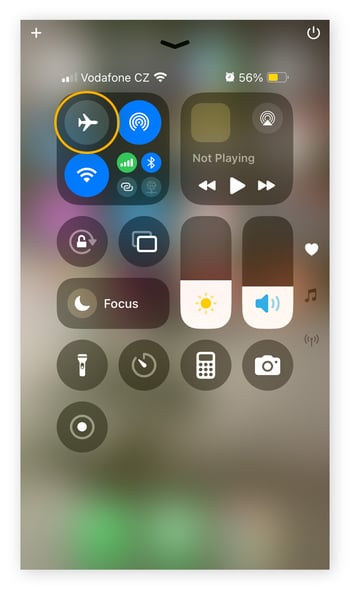
La modalità aereo disattiva la connettività Wi-Fi, i servizi cellulari e alcuni servizi di localizzazione su iPhone e iPad. Potresti averla attivata accidentalmente: per connetterti a Internet, disattivala.
Per disattivare la modalità aereo:
-
Apri Centro di Controllo scorrendo verso il basso dall’angolo in alto a destra (sui dispositivi più recenti) o verso l’alto dal bordo inferiore (sui dispositivi meno recenti).
-
Assicurati che l’icona dell’aereo sia disattivata. Se è blu o arancione, la modalità aereo è attiva: tocca una volta l’icona per disattivarla.
Riconnettiti alla rete Wi-Fi
A volte il dispositivo non riesce a connettersi a una rete Wi-Fi perché ha memorizzato credenziali di accesso obsolete o impostazioni configurate in modo errato. Per cancellare queste impostazioni, è sufficiente annullarne la memorizzazione e riconnettersi alla rete Wi-Fi. In questo modo verrà stabilita una nuova connessione con le impostazioni configurate correttamente.
Ecco come annullare la memorizzazione e riconnetterti a una rete Wi-Fi sul tuo iPhone o iPad:
-
Vai a Impostazioni > Wi-Fi.
-
Tocca l’icona delle informazioni accanto alla rete di cui annullare la memorizzazione.
-
Seleziona Dissocia questa rete, quindi conferma.
-
Prova a riconnetterti selezionando nuovamente la rete e reimmettendo la password.
Altri fattori che impediscono al tuo iPhone o iPad di connettersi al Wi-Fi
Altri problemi comuni del Wi-Fi derivano dal router, da blocchi del segnale, da credenziali errate, da impostazioni dei controlli parentali e software obsoleti.
Il router presenta problemi
Spesso, i problemi Wi-Fi possono essere ricondotti al router. Ecco alcuni dei problemi più comuni del Wi-Fi relativi al router e come risolverli:
-
Distanza: se ti trovi troppo lontano dal router, il tuo iPhone o iPad non si connetterà al Wi-Fi. Prova ad avvicinarti e vedi se la situazione migliora.
-
Blocco del segnale: se il router è bloccato da muri spessi o oggetti metallici, emetterà solo un segnale Wi-Fi debole. Prova a spostare il router in una posizione con meno ostacoli per migliorarne le prestazioni.
-
Router spento: è facile trascurare le cose più semplici, quindi prenditi un momento per controllare che il router sia acceso. Attività come la pulizia o lo spostamento di mobili possono spesso causare la disconnessione accidentale del router.
-
Connessione senza Internet: altre volte, il router è acceso, ma non è connesso a Internet. In tal caso, prova a riavviarlo scollegando il cavo di alimentazione del router e attendendo 15 secondi. Ricollegalo e attendi che si riavvii.
La cover sta bloccando il segnale Wi-Fi
Alcune cover per iPhone e iPad possono interferire con i segnali Wi-Fi. Questo può essere un effetto collaterale indesiderato delle protezioni di sicurezza fornite dalle cover. Per risolvere il problema, basta rimuovere la cover e provare a connettersi al Wi-Fi. Se il dispositivo si connette, potrebbe essere preferibile sostituire la cover.
Stai utilizzando la password errata
La password della rete Wi-Fi può essere complicata, con lunghe stringhe di lettere, numeri e simboli concatenati per aumentare la sicurezza. Per assicurarti di utilizzare le credenziali corrette, prendi in considerazione la possibilità di condividere la password Wi-Fi direttamente da un dispositivo all’altro. In questo modo non rischierai di inserire accidentalmente dati errati, che potrebbero impedirti di accedere alla rete.
Viene applicato un blocco dai controlli parentali
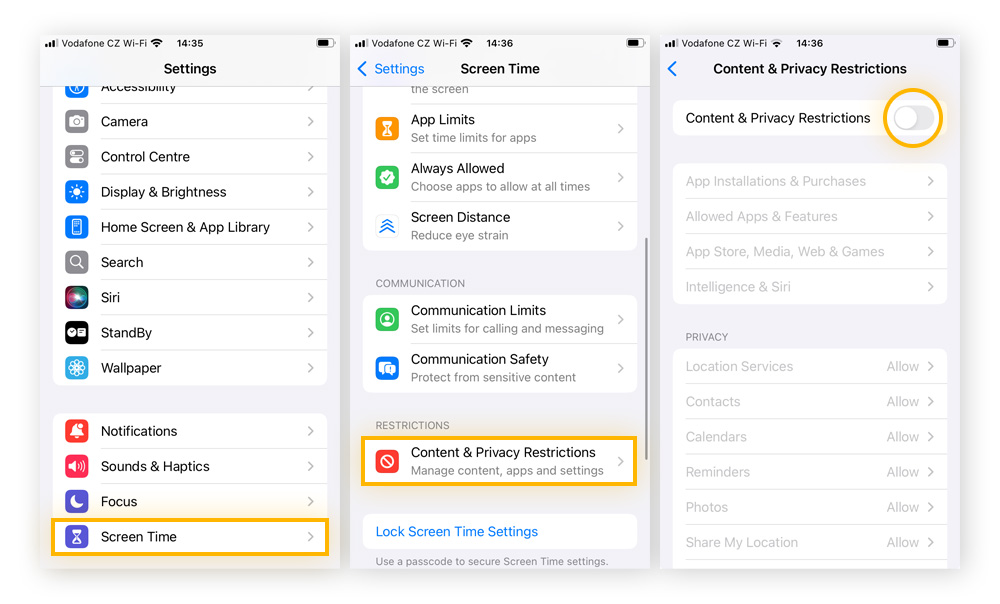
Se il tuo iPhone o iPad ha problemi di connessione a Internet, le restrizioni per il tempo di utilizzo (controlli parentali di Apple) potrebbero essere la causa. Sebbene queste impostazioni non blocchino direttamente il Wi-Fi, possono limitare l’accesso a determinate app o contenuti online, compromettendo potenzialmente la connessione di servizi o app.
Per disattivare le restrizioni:
-
Vai a Impostazioni > Tempo di utilizzo.
-
Tocca Restrizioni contenuti e privacy.
-
Disattiva Restrizioni contenuti e privacy.
Stai utilizzando una versione non aggiornata di iOS.
Se il tuo iPad o iPhone non si connette a Internet, potrebbe essere il segnale che la versione di iOS in uso è obsoleta. Questo può comportare problemi di compatibilità e un calo delle prestazioni complessive.
Anche il mancato aggiornamento del software del dispositivo può comportare rischi per la sicurezza, poiché potresti non disporre di patch importanti. È importante aggiornare regolarmente iOS alla versione più recente per ridurre al minimo i problemi di prestazioni e sicurezza.
Per aggiornare il tuo iPhone o iPad:
-
Vai a Impostazioni > Generali.
-
Tocca Aggiornamento software e attendi che il dispositivo esegua la ricerca degli aggiornamenti.
-
Se è disponibile un aggiornamento, tocca Scarica e installa.
-
Durante il download, tocca Installa ora.
Devi ripristinare il dispositivo alle impostazioni di fabbrica
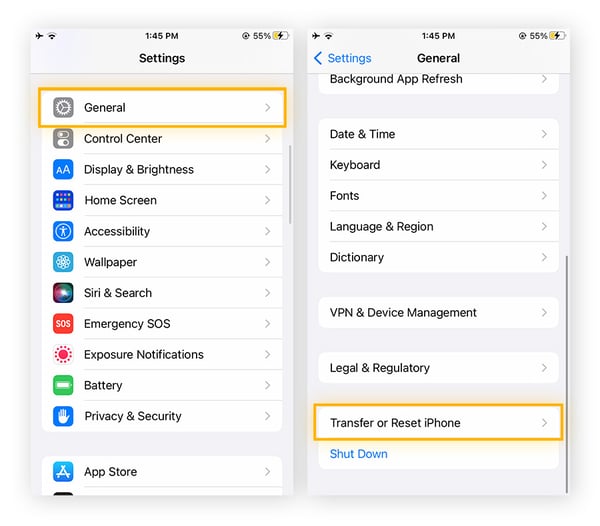
Se il problema persiste, un ripristino delle impostazioni di fabbrica potrebbe essere la soluzione ai problemi Wi-Fi del tuo iPad o iPhone. Il ripristino delle impostazioni di fabbrica riporterà il dispositivo alle impostazioni predefinite cancellando tutti i dati che contiene, quindi dovrebbe essere l’ultima risorsa. Assicurati di eseguire il backup delle informazioni prima di ripristinare il dispositivo.
Ecco come ripristinare alle impostazioni di fabbrica il tuo iPhone o iPad:
-
Vai a Impostazioni > Generali.
-
Tocca Trasferisci o inizializza iPhone (oppure Trasferisci o inizializza iPad).
-
Tocca Cancella contenuto e impostazioni.
-
Tocca Continua, quindi inserisci la password del dispositivo o dell’ID Apple, se richiesto.
Proteggi la tua connessione Wi-Fi con AVG
Ora che sei di nuovo online, valuta la possibilità di proteggere la tua connessione per una maggiore privacy. AVG Secure VPN crittografa automaticamente la connessione, nasconde il tuo indirizzo IP e la posizione e maschera le tue attività online per aiutarti a mantenere una maggiore privacy. Inizia subito una prova gratuita per un massimo di 10 dispositivi, incluso il tuo iPhone o iPad.