1. Controlla l’unità esterna per verificare eventuali danni fisici
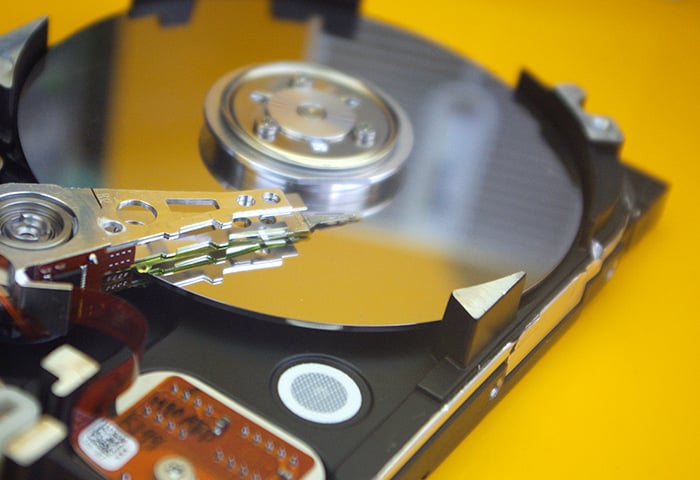
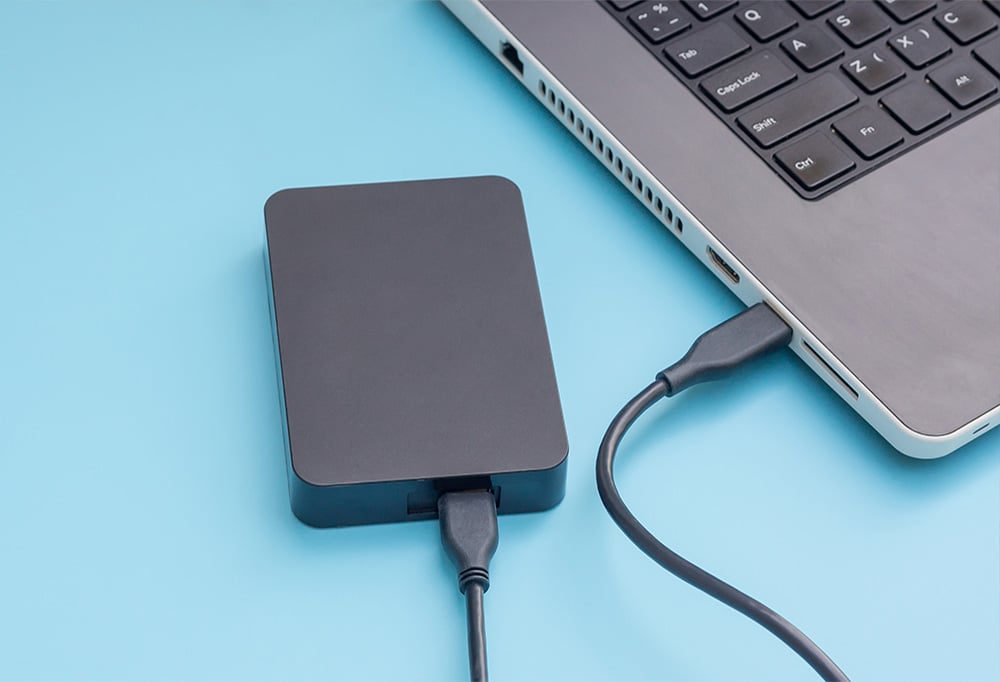
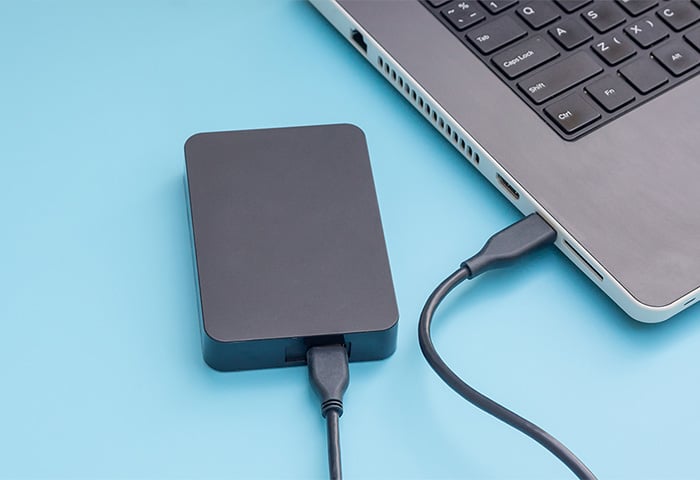
Se il computer non riconosce un disco rigido esterno, innanzitutto controlla l’unità per eventuali segni visivi di danni o problemi. Assicurati che sia accesa controllando la presenza di LED illuminati e ispeziona, ad esempio, i cavi di collegamento per verificare eventuali danni.
Se di recente hai fatto cadere il dispositivo o l’hai esposto a calore o umidità estremi, potrebbe aver subito danni interni che non è possibile rilevare dall’esterno. A meno che tu non abbia competenze tecniche avanzate, dovrai contattare uno specialista o un’azienda di recupero dei dati per provare a correggere l’unità o a recuperare i file che contiene.
2. Prova un’altra porta USB o un altro computer
Anche la connessione tra l’unità esterna e il Mac o il PC può causare problemi. Esistono diverse versioni delle porte USB: ad esempio, potresti aver collegato un’unità che richiede la potenza extra di una porta USB 3.0 a una porta USB 2.0 del computer.
Alcune unità sono perfino progettate per ottenere alimentazione aggiuntiva tramite un cavo a Y, che si collega contemporaneamente a due porte USB. Se l’unità era fornita originariamente con un cavo a Y ma poi l’hai sostituita con un solo cavo USB, questo potrebbe spiegare il problema.
Per verificare se il disco rigido non viene rilevato a causa di problemi di connettività, prova questi passaggi per la risoluzione dei problemi:
-
Collega l’unità a una porta USB diversa sul computer.
-
Sostituisci il cavo USB con un altro più recente oppure con un cavo a Y.
-
Prova l’unità su un altro computer.
3. Controlla che l’unità sia attivata o montata
Se l’unità esterna non viene visualizzata in Esplora file o nel Finder, potresti dover attivare o “montare” l’unità prima di utilizzarla. Puoi farlo tramite Gestione disco di Windows su PC e Utility Disco su Mac. Ecco come attivare l’unità esterna su entrambi i sistemi:
Utilizzando Gestione disco di Windows
Gestione disco di Windows è un’utilità che ti permette di visualizzare, partizionare, formattare o risolvere i problemi dei dispositivi di archiviazione in Windows. Se l’unità esterna non viene visualizzata, potrebbe bastare attivarla assegnando una lettera di unità al dispositivo di archiviazione.
Ecco una guida dettagliata per farlo con Gestione disco di Windows:
-
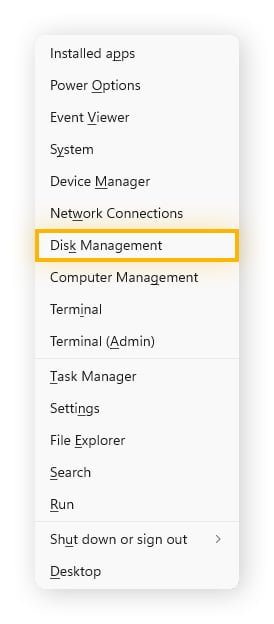
Apri Gestione disco di Windows premendo i tasti WINDOWS+X, quindi selezionando Gestione disco dal menu visualizzato.
-
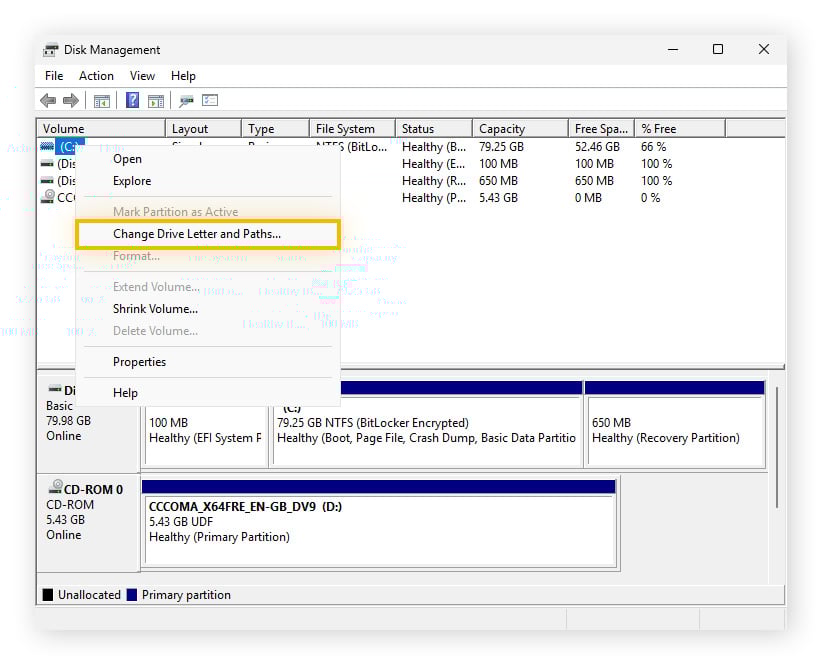
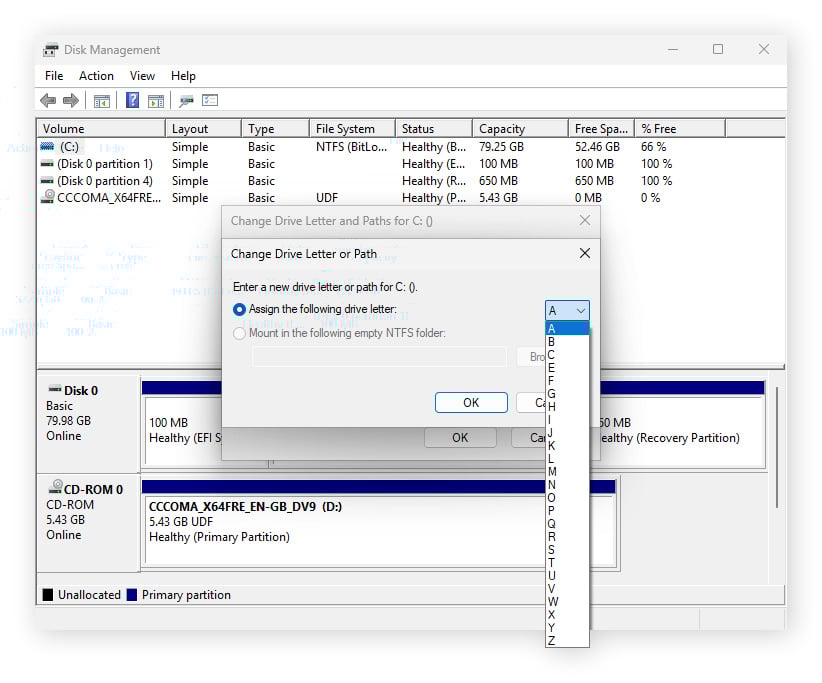
Individua nell’elenco il dispositivo di archiviazione corretto identificandolo in base allo spazio disponibile. Una volta trovata l’unità giusta, clicca con il tasto destro sull’unità e seleziona Cambia lettera e percorso di unità.
-
Nella finestra visualizzata clicca su Aggiungi, quindi scegli una lettera di unità dal menu a discesa. Dopo aver selezionato una lettera, clicca su OK e prova a scollegare e ricollegare il dispositivo per vedere se appare in Esplora file.
Utilizzando Utility Disco su Mac
Utility Disco è il programma da usare per gestire i dispositivi di archiviazione su Mac o MacBook. Ti permette di visualizzare, formattare, cancellare, partizionare, rinominare e riparare i dispositivi di archiviazione collegati al Mac.
Se il dispositivo di archiviazione non appare nel Finder, utilizza Utility Disco per assegnargli un nuovo nome:
-
Passa a Applicazioni > Utility > Utility Disco.
-
Trova e clicca sull’unità che vuoi rinominare, evidenzia il nome corrente cliccando su di esso, quindi clicca con il tasto destro e seleziona Rinomina.
-
Digita il nome con cui deve essere visualizzata l’unità, quindi premi INVIO.
Il dispositivo di archiviazione ora dovrebbe apparire con il nome che hai scelto nel Finder.
4. Reinstalla o aggiorna i driver
Per funzionare, diversi componenti hardware del computer richiedono un tipo specifico di firmware chiamato driver. Tuttavia, vengono continuamente rilasciate nuove versioni dei driver. Ci sono driver grafici, driver di rete, driver audio e perfino driver di archiviazione. Se vuoi massimizzare le prestazioni del computer, assicurati che i driver siano sempre aggiornati.
I driver di archiviazione obsoleti, che consentono l’interazione del sistema operativo con le unità fisiche, possono causare problemi al disco rigido. Vediamo alcuni dei diversi modi in cui puoi aggiornare manualmente i driver su Windows o Mac e come automatizzare il processo tramite software specializzato.
Su Windows
Windows ha un programma integrato, denominato Gestione dispositivi, che ti aiuta a gestire i componenti hardware. Ti consente di effettuare l’aggiornamento manuale dei driver per componenti specifici, incluso il disco rigido. Per aggiornare i driver in Windows, procedi come segue:
-
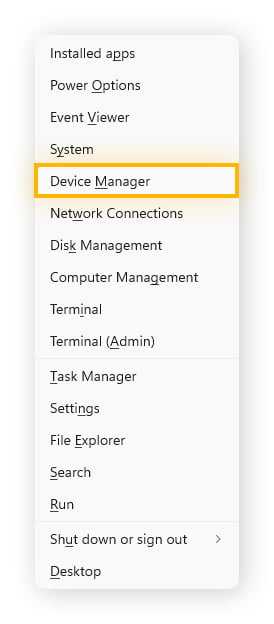
Apri Gestione dispositivi premendo i tasti WINDOWS +X, quindi seleziona Gestione dispositivi nel menu visualizzato.
-
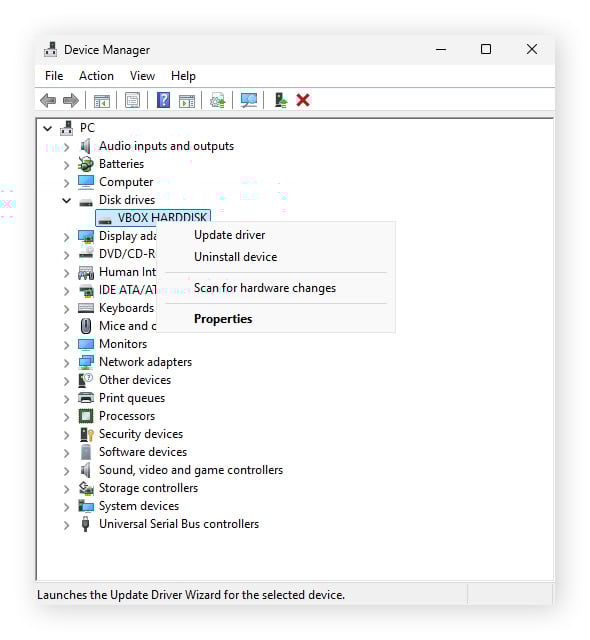
Trova il dispositivo di archiviazione, clicca con il tasto destro e seleziona Aggiorna driver. Troverai il disco nelle categorie Unità disco, Controller di archiviazione o Dispositivi portatili.
-
Da qui puoi scegliere se vuoi che Windows cerchi e installi automaticamente i driver corretti oppure installare direttamente i driver che hai già ottenuto tramite download dal produttore dell’hardware.
Su Mac
Gli aggiornamenti dei driver per Mac sono inclusi negli aggiornamenti di macOS, quindi non dovrebbe essere necessario cercarli singolarmente. Ecco come controllare e installare l’ultima versione di macOS quando è disponibile:
-
Clicca sul menu Apple nell’angolo in alto a sinistra dello schermo, quindi seleziona Impostazioni di Sistema.
-
Passa a Generale > Aggiornamento software > se è disponibile un aggiornamento, clicca su Aggiorna ora.
Utilizzando AVG Driver Updater
I driver generici inclusi negli aggiornamenti del sistema operativo in genere sono sufficienti per far funzionare l’hardware, ma a volte è necessario un aggiornamento dei driver per risolvere un problema di compatibilità o di prestazioni. Può diventare fastidioso tenere traccia dei driver da aggiornare manualmente, ma AVG Driver Updater può automatizzare il processo, individuando i nuovi driver non appena diventano disponibili.
Ecco come semplificare e automatizzare l’aggiornamento dei driver con AVG Driver Updater:
-
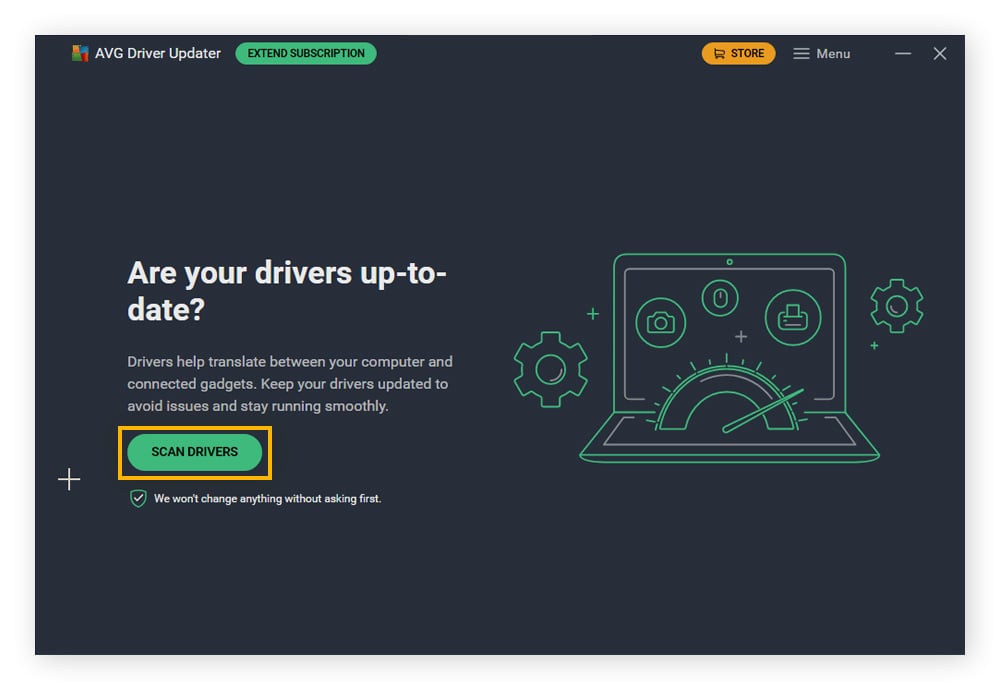
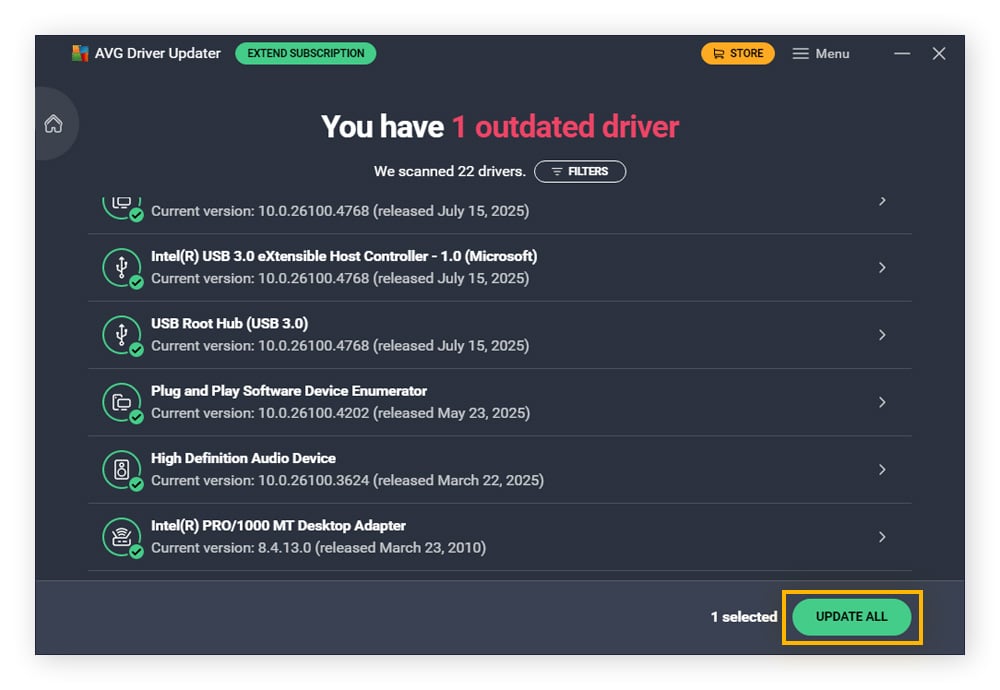
Apri AVG Driver Updater e clicca su SCANSIONA DRIVER per avviare la scansione dei driver attuali.
-
Al termine della scansione, puoi cliccare su AGGIORNA TUTTO per scaricare e installare i driver aggiornati disponibili.
-
Tutto qui. I driver ora sono aggiornati e non devi fare nient’altro.
AVG Driver Updater mantiene un database di oltre 50 milioni di driver, così puoi avere la certezza di trovare praticamente qualsiasi nuovo driver di cui hai bisogno. Controlla anche la presenza di malware prima di installare i driver. Mantieni il sistema aggiornato e più al sicuro: provalo gratis per 15 giorni.
5. Scansiona e ripara l’unità esterna
Se l’unità esterna viene rilevata ma non compare nel browser dei file, potrebbe indicare che i file di sistema sono danneggiati. Questo non rappresenta necessariamente un grave problema del disco rigido, che ne richieda la sostituzione: spesso è possibile risolvere il problema con gli strumenti di sistema integrati.
Ecco come provare a riparare un’unità esterna danneggiata in Windows e Mac:
Esegui la scansione con CHKDSK (Windows)
CHKDSK è un’utilità integrata di Windows per la scansione e la riparazione dei file di sistema e dei dispositivi di archiviazione sul PC. Per utilizzare CHKDSK, devi aprire il Prompt dei comandi procedendo come segue:
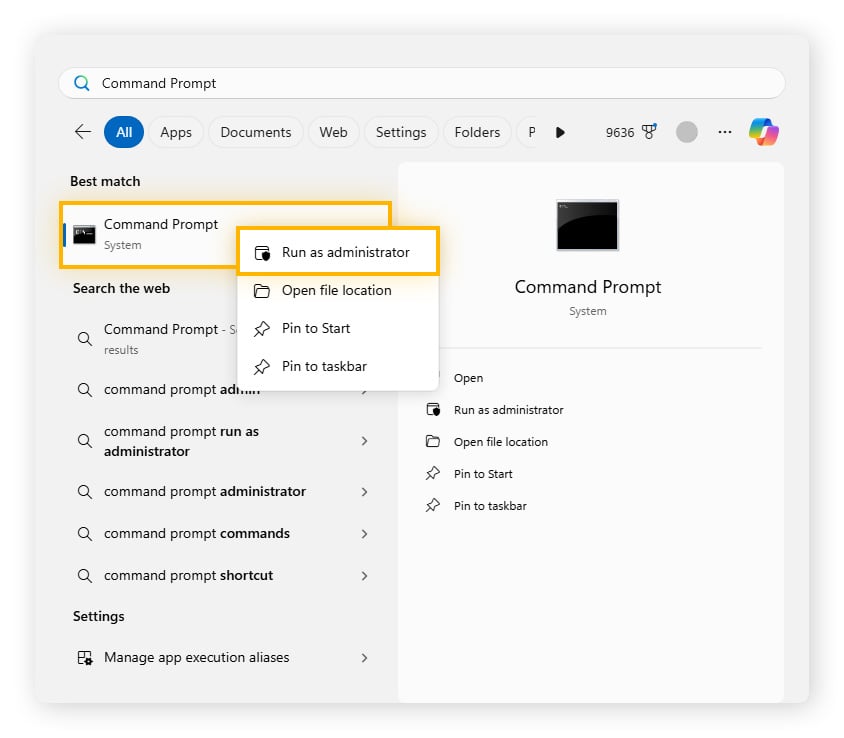
- Apri il Prompt dei comandi cliccando sul menu Start e cercando Prompt dei comandi. Clicca con il tasto destro su Prompt dei comandi e seleziona Esegui come amministratore.
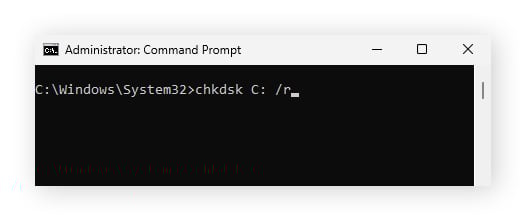
- Nella finestra visualizzata digita chkdsk <inserisci la lettera dell’unità del dispositivo>: /r e premi INVIO per eseguire una scansione, riparare e tentare il recupero di eventuali file sul dispositivo.
Esegui una scansione tramite il Terminale (Mac)
Anche macOS include un’utilità integrata per eseguire la scansione e la riparazione delle unità di archiviazione danneggiate, denominata diskutil, disponibile quando utilizzi il Terminale. Ecco come utilizzare diskutil per eseguire una scansione e riparare i problemi dei dispositivi di archiviazione:
-
Passa a Finder > Applicazioni > Utility > Terminale.
-
Nella finestra visualizzata digita diskutil list per elencare tutte le unità connesse e visualizzarne i nomi, i tipi, le dimensioni e gli identificatori.
-
Una volta trovato l’identificatore corretto, digita diskutil info <identificatore> e cerca Nome volume nell’output.
-
Digita diskutil verifyVolume /Volumes/<nome del volume> per controllare l’unità alla ricerca di problemi e diskutil repairVolume /Volumes/<nome del volume> per tentare di riparare l’unità danneggiata.
6. Formatta l’unità
Se nessuno dei passaggi precedenti funziona, l’ultima risorsa è formattare il disco rigido. Questa operazione cancella completamente l’unità: perderai tutti i dati memorizzati su di essa. Di conseguenza, è importante prima clonare l’unità o comunque eseguire il backup del PC o del Mac, in modo da non perdere file definitivamente.
In Windows puoi usare Gestione disco per formattare un’unità esterna. In Mac usa invece Utility Disco. Ecco una pratica guida per formattare un’unità su entrambi i sistemi.
Ottimizza le prestazioni dei dispositivi con AVG TuneUp
I problemi con i dischi rigidi esterni possono essere frustranti, impedendoti di accedere ai file quando ne hai bisogno. I passaggi precedenti dovrebbero semplificare la risoluzione dei problemi e aiutarti a trovare la soluzione giusta. Inoltre, per mantenere i dischi rigidi in condizioni migliori in futuro, utilizza AVG TuneUp. Fornisce funzionalità di manutenzione automatica del dispositivo che puliscono i file spazzatura dal computer e mantengono aggiornato il software di cui hai bisogno, aiutando a risparmiare spazio e a velocizzare il PC o il Mac.
Domande frequenti
Perché le unità esterne diventano illeggibili?
Le unità esterne possono diventare illeggibili per diversi motivi: cadute o rotture, cavi danneggiati o scollegamenti mentre si scrivono i dati.
Come posso recuperare i file da un disco rigido esterno non rilevato?
Il recupero dei file da un’unità esterna non rilevata dipende dalla causa del problema. Inizia con la risoluzione dei problemi di base: prova un’altra porta USB o un cavo diverso, rinomina l’unità oppure assegna all’unità una nuova lettera. Puoi anche usare gli strumenti di riparazione integrati o verificare la presenza di aggiornamenti dei driver. Se l’unità non viene rilevata o presenta segni di danni fisici, rivolgiti a un servizio professionale di recupero dei dati.
Quanto dura un disco rigido esterno?
La durata di un disco rigido dipende principalmente dal tipo. Le unità disco rigido (HDD) con parti meccaniche mobili durano in genere circa 3-5 anni. Le unità a stato solido (SSD), che non hanno parti mobili, tendono ad avere una vita utile più lunga, di circa 10 anni. Quale unità è la migliore dipende dal budget e dalle esigenze.







/Signal-How-to-scan-and-fix-hard-drives-with-CHKDSK-in-Windows-Thumb.jpg)


/What-is-RAM-memory-Thumb.jpg)